Партнерка на США и Канаду по недвижимости, выплаты в крипто
- 30% recurring commission
- Выплаты в USDT
- Вывод каждую неделю
- Комиссия до 5 лет за каждого referral
Конспект урока по теме «Логические функции в электронных таблицах. Форматирование табличного документа».
Общие сведения:
Дата: 18.02.14г.
Школа: Академический лицей при ОмГПУ
Класс: 9А
Раздел содержания обучения: Освоение среды табличного процессора
Тема урока: Логические функции в электронных таблицах. Форматирование табличного документа
Номер урока в этом разделе: 3,4
Учебные часы: 2 часа
Цели урока:
Общеобразовательная цель урока: усвоение назначения электронных таблиц; закрепление знаний об общих принципах работы табличного процессора Excel, изучение условной функции ЕСЛИ и ее использование для решения конкретных задач; формирование представления о вычислениях в электронной таблице; изучение основ форматирования табличного документа.
Развивающая цель урока: развитие логического мышления, памяти, внимания, самостоятельности; развитие умения применять изученные знания, методы для решения задач практического характера с использованием компьютера.
Воспитательная цель урока: воспитание эмоционально-положительной направленности на практическую деятельность; воспитание информационной культуры учащихся, дисциплинированности; подготовка учащихся к активной, полноценной жизни в условиях информационного общества.
Задачи урока:
- Ознакомить с синтаксисом функции «ЕСЛИ»;
- Научить использовать функцию при создании формул, имеющих несколько условий;
- Научить основам форматирования табличного документа в табличном процессоре Excel;
- проверить уровень усвоения материала по теме «Логические функции в электронных таблицах. Форматирование табличного документа» в период изучения данной темы.
Ядро содержания обучения:
Система основных понятий:
Электронные таблицы
Логические функции
Логическое выражение ЕСЛИ
Предварительная подготовка учащихся
Основные знания и навыки работы с табличным процессором Excel, знание изученного ранее материала связанного с созданием электронных таблиц, жизненный опыт учеников, школьная практика.
Предварительная подготовка учителя
Изучение методической литературы и учебных пособий. Составление конспекта. Подготовка демонстрационного материала. Разработка заданий для учащихся по закреплению изученного материала.
Дидактические основания урока:
Методы обучения: объяснительно-иллюстративный метод
Тип урока: комбинированный
Формы учебной работы учащихся: фронтальная и индивидуальная.
Средства обучения:
Информационные:
, , Теоретические основы информатики – М:2008. Информатика и ИКТ 8-9 класс – СПб.: 2010.Технические средства: компьютер, проектор
Программные средства:PowerPoint, Excel.
План урока:
1. Организационная часть (3 минуты)
2. Актуализация знаний и мотивация учебной деятельности (10 минут).
3. Усвоение новых знаний (30 минут)
4. Закрепление новых знаний и способов действия (30 минут)
5. Подведение итогов занятия (3 минуты)
6. Информация о домашнем задании, инструктаж по его выполнению (4 минуты)
Содержательно – деятельностный компанент (ход урока):
Деятельность учителя | Деятельность учащихся | |||||||||||||||||||||||||||||||||||
Организационная часть | ||||||||||||||||||||||||||||||||||||
Учитель приветствует учащихся и просит их присаживаться. Организует внимание школьников. Отмечает в журнале отсутствующих. | Учащиеся садятся за парты, сосредотачивают внимание на учителе. | |||||||||||||||||||||||||||||||||||
Актуализация знаний учащихся и мотивация учебной деятельности | ||||||||||||||||||||||||||||||||||||
-Сегодня на уроки вы познакомитесь с логической функцией ЕСЛИ и примените данную функцию при решении реальных задач в среде электронных таблиц Excel, также вы научитесь форматировать табличные документы. Тема сегодняшнего урока: «Логические функции в электронных таблицах. Форматирование табличного документа». Слайд №1.
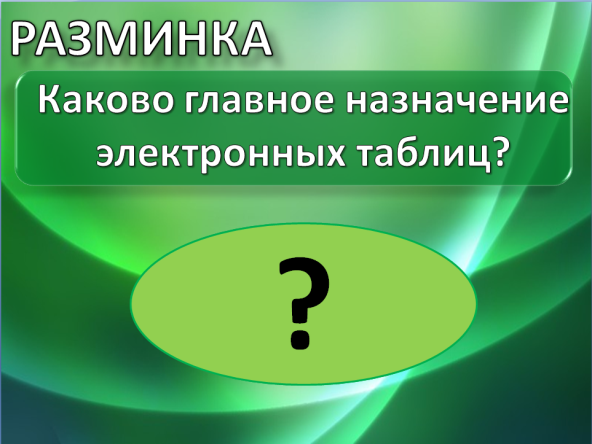
Но перед тем как перейти к новой теме, давайте проведем разминку и проверим ваши знания принципов работы табличного процессора. Слайды №2- 11
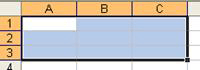 В электронной таблице выделен блок ячеек А1:В3. Сколько ячеек входит в этот диапазон? (6 ячеек) С какого знака начинается запись формулы в электронной таблице? (Всегда начинается со знака равенства) Что будет результатом вычислений в ячейке С1? (Число 15) В электронной таблице выделен блок ячеек А1:В3. Сколько ячеек входит в этот диапазон? (6 ячеек) С какого знака начинается запись формулы в электронной таблице? (Всегда начинается со знака равенства) Что будет результатом вычислений в ячейке С1? (Число 15)  Укажите формулу, по которой вычисляется сумма чисел, находящихся в диапазоне от А1 до А4. Каков результат вычисления по данной формуле? (СУММ(А1:А4), 10 Укажите формулу, по которой вычисляется сумма чисел, находящихся в диапазоне от А1 до А4. Каков результат вычисления по данной формуле? (СУММ(А1:А4), 10 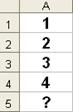 Какой вид примет содержащая абсолютную и относительную ссылки формула, записанная в ячейку С1, после ее копирования в ячейку С2? (=$A$1*B2) Какой вид примет содержащая абсолютную и относительную ссылки формула, записанная в ячейку С1, после ее копирования в ячейку С2? (=$A$1*B2) 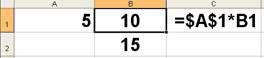 Какие значения будут получены в ячейках В3 и В4, если в эти ячейки скопировать содержимое ячеек А3 и А4 соответственно? (8; 10) ($A1+$A2; B1+B2) Какие значения будут получены в ячейках В3 и В4, если в эти ячейки скопировать содержимое ячеек А3 и А4 соответственно? (8; 10) ($A1+$A2; B1+B2)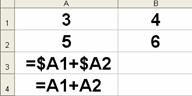 | Учащиеся записывают число и тему урока. Учащиеся отвечают на вопросы представленные на слайде. | |||||||||||||||||||||||||||||||||||
Усвоение новых знаний | ||||||||||||||||||||||||||||||||||||
Вы уже знаете, что в электронных таблицах имеются встроенные логические функции, используя которые можно решать задачи, где в зависимости от выполнения условия выполняется одна или другая последовательность действий. Это функции ЕСЛИ, И, ИЛИ, НЕ. Слайд №12
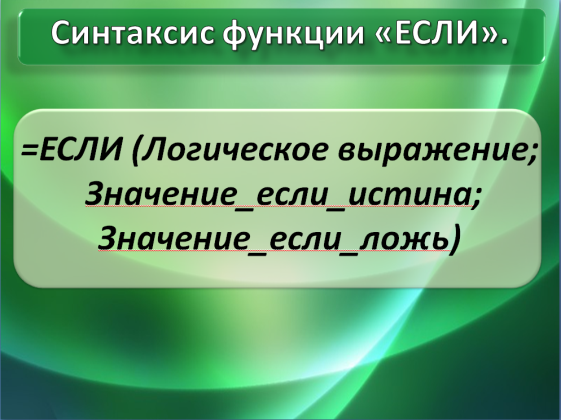
Определение – Функция «Если» в электронных таблицах Excel анализирует результат выражения или содержимое указанной ячейки и помещает в заданную ячейку одно из двух возможных значений или выражений. Синтаксис функции «ЕСЛИ». Общий вид. =ЕСЛИ (Логическое выражение; Значение_если_истина; Значение_если_ложь) Слайд №14
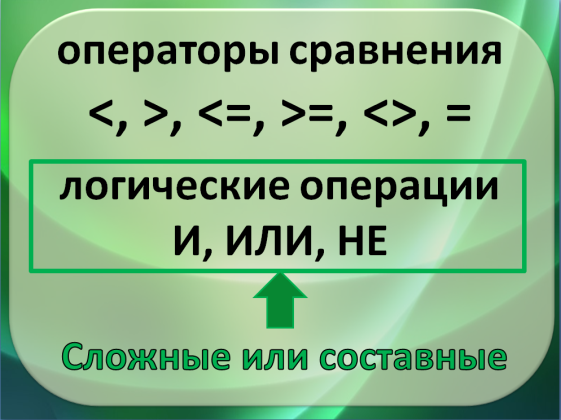
Как вы думаете, какие значения принимает Логическое выражение? Логическое выражение или условие, которое может принимать значение ИСТИНА или ЛОЖЬ. Значение_если_истина ( <выражение1> )– значение, которое принимает логическое выражение в случае его выполнения. Значение_если_ложь (<выражение2>) – значение, которое принимает логическое выражение в случае его невыполнения». Запомните <выражения> могут быть числами, формулами или текстом. Логические выражения или условия строятся с помощью операторов сравнения (<, >, <=, >=, <>, =) и логических операций (И, ИЛИ, НЕ) – если несколько условий связано с помощью логических выражений их называют сложными или составными.. Слайд №17
Для того что бы вычислить результат сложного условия необходимо знать таблицу истинности.
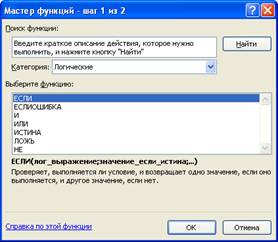
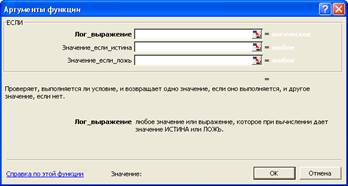
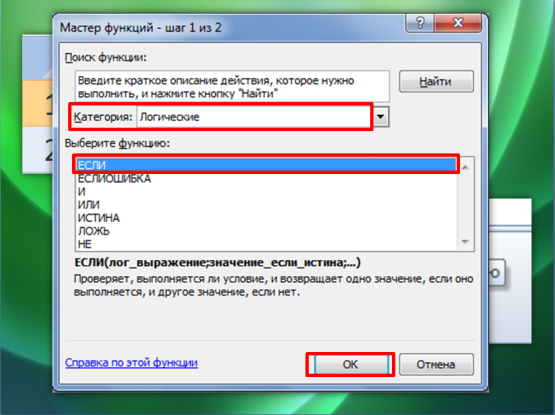
0 это? (ложь) 1 это? (истина) Давайте все вместе словами прочитаем формулу ЕСЛИ (А>А2;1;0) – если значение ячейки А1 больше значения ячейки А2, то будет записано число1; если меньше или равно то значение 0. Теперь со сложным условием ЕСЛИ(И(Е3>=$B$1; B3>3); «зачислен»; «не зачислен») ( если значение ячейки Е3>значения ячейки В1 И значение ячейки В3>3, то зачислен, если хотя бы одно из этих условий не выполняется то не зачислин.) Условная функция, записанная в ячейку электронной таблицы выполняется так: если условие истинно, то значение данной ячейки определит <выражение1>, в противном случае - <выражение2> 3. Чтобы вставить функцию, необходимо:
Пишем в графе Лог_выражение А1>3, тогда если данное условие выполняется то в графе Значение_если_истина пишем «зачет», если не выполняется в графе Значение_если_лож пишем «не зачет». 4*. Если задано несколько условий, то необходимо использовать вложенную функцию «ЕСЛИ»: Слайды № 21-22
Форматирование табличного документа. Под форматированием табличного документа понимается ряд действий по изменению формы представления, как самого документа, так и его объектов. Какие способы форматирования вы можете назвать? Для форматирования объектов электронной таблицы используются обычные способы, принятые в текстовом процессоре, их вы уже знаете, и некоторые особые приемы. Форматирование любого объекта табличного документа осуществляется с помощью команд раздела меню Формат.
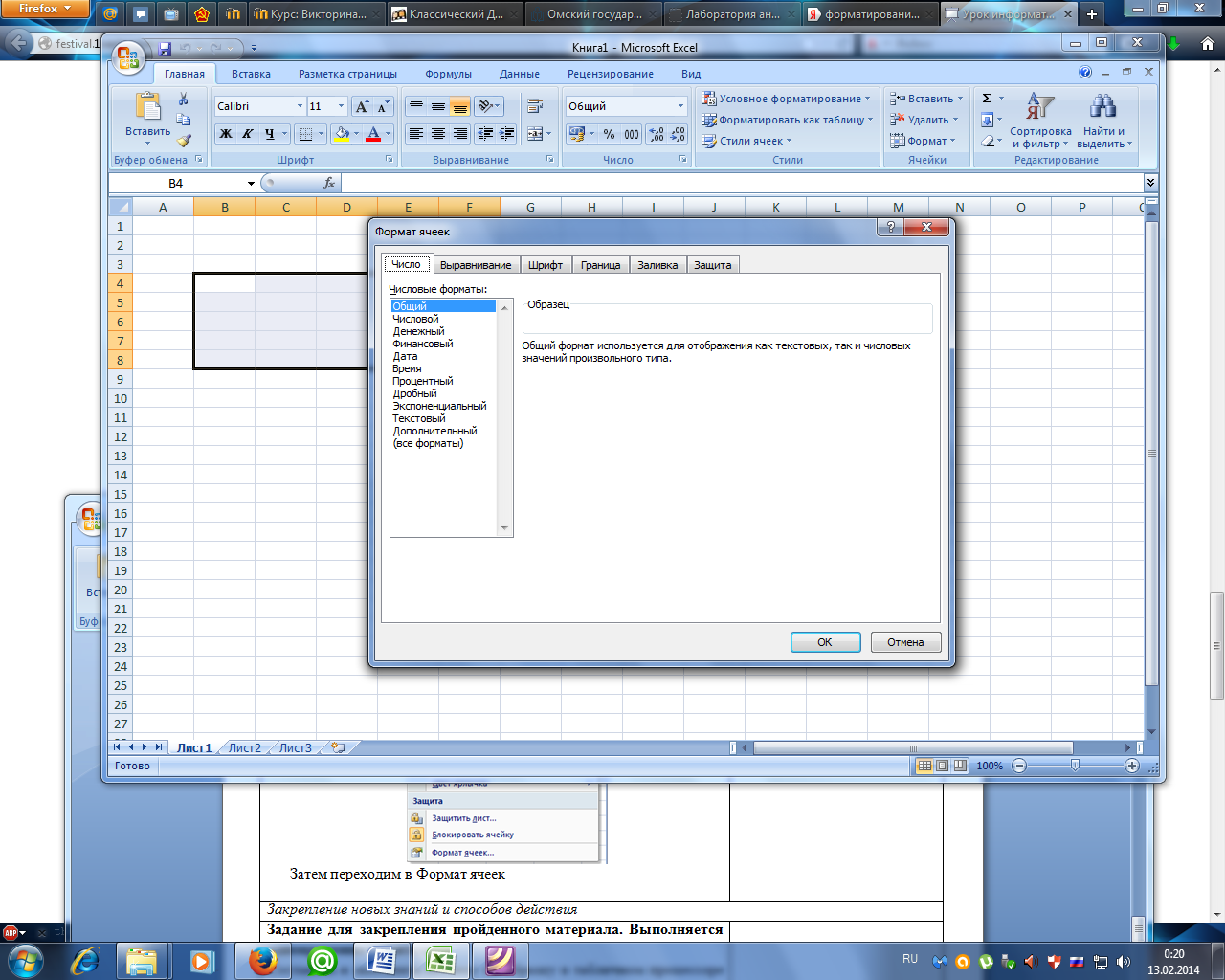
Сразу видим, что мы можем изменять высоту строки и ширину столбца, для облегчения форматирования мы можем выбрать автоподбор. Видимость – любую строку и любой столбец в таблице можно скрыть. Это необходимо при написании промежуточных расчетов. Затем переходим в Формат ячеек.
Формат ячейки характеризуется следующими параметрами: число, выравнивание, шрифт, рамка, вид, защита. Число определяет тип данных, хранящихся в ячейке. Для представления числовых данных можно применять различные формы: общий (по умолчанию), числовой (фиксированный)- пользователем определяется кол-во десятичных знаков, процентный, денежный ( указывается денежная единица) и др. Выравнивание и шрифт используются так же, как и в текстовом редакторе. Рамка определяет внешнее обрамление ячейки (тип, толщину, штрих линии). Вид определяет заливку и узор фона ячейки. Защита определяет уровень защиты данных в ячейке. Слайды № 25-28
| ||||||||||||||||||||||||||||||||||||
Закрепление новых знаний и способов действия | ||||||||||||||||||||||||||||||||||||
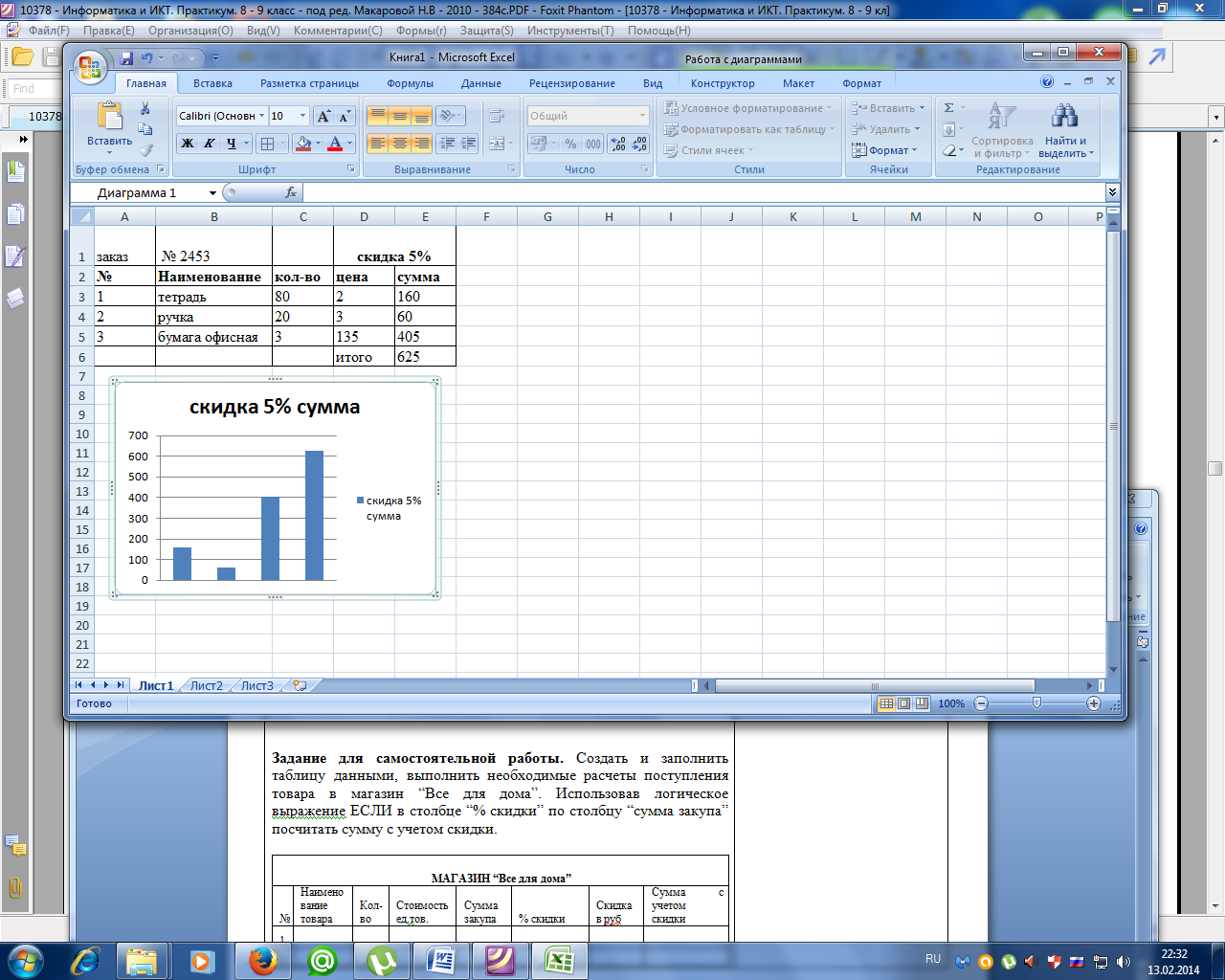
Задание для закрепления пройденного материала. Задание№1. Составить и заполнить таблицу по образцу в табличном процессоре Excel. Заполнить данными в столбцах “Наименование”, “кол-во”, “цена”. Выполнить необходимые расчеты. По итоговой сумме заказа определить клиенту скидку в размере 5%. Полученные данные представить в виде диаграммы.
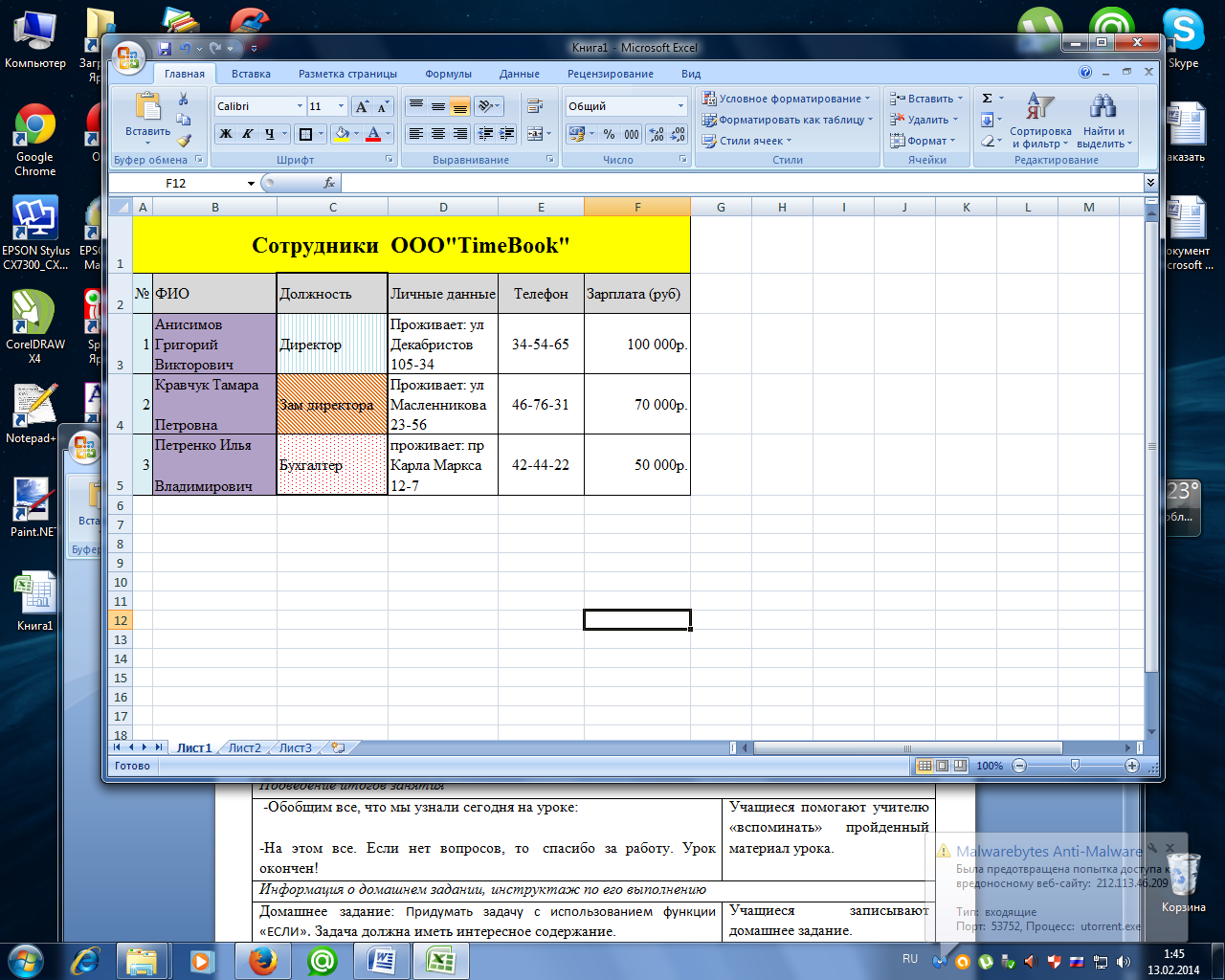
Алгоритм выполнения задания: 1. Создать таблицу в Excel, заполнить ячейки столбцов “№”, “Наименование”, “кол-во”, “цена” данными. 2. Выполнить расчет столбца “сумма” =C3*D3 с помощью автозаполнения. Установите курсор мыши на ячейку Е3 и наведите указатель мыши на маркер заполнения этой ячейки, щелкнув левой кнопкой мыши (не отпуская) протащите маркер вниз до ячейки Е5. 3. Посчитать итоговую сумму с помощью функции СУММ. 4. Объедините ячейки D1 и Е1 , с помощью мастера функции fx (откроется окно мастера функций), выбрать функцию ЕСЛИ, по Лог_выражение установить курсор ввести Е6>500; перейти на Значение_если_истина и вписать “скидка 5%”, перейти на Значение_если_ложь - “нет скидки”. Нажать на кнопку ОК. 5. Выделить таблицу, нажать Вставка - > Гистограмма, выбрать любой вид гистограммы. Задание №2. Форматированию табличного документа. Сделайте точную копию данной таблицы.
Проверка выполненного задания. Критерии оценки: 1 балл - правильно выполнено создание таблиц и заполнены данными необходимые столбцы; 1 балл – правильно использовано логическое выражения ЕСЛИ; 0,5 балла - правильное представление данных в виде диаграммы; 1 балл - представление результатов проделанной работы, умение осознано использовать речевые средства для объяснения полученного учебного результата. 1,5 балла – правильно отформатирована таблица «Сотрудники Максимальная отметка 5 баллов. | Учащиеся выполняют задания за компьютерами. Вариант ответа: | |||||||||||||||||||||||||||||||||||
Подведение итогов занятия | ||||||||||||||||||||||||||||||||||||
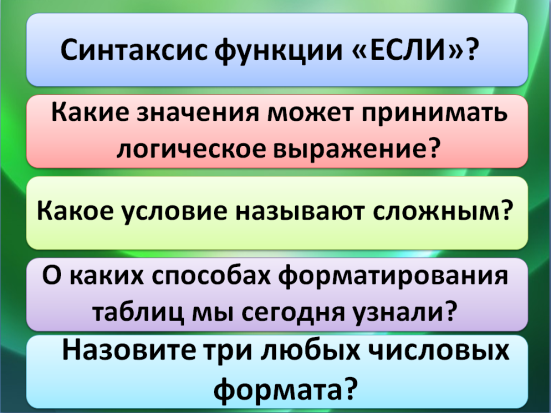
- Обобщим все, что мы узнали сегодня на уроке: Синтаксис функции «ЕСЛИ»? Какие значения может принимать логическое выражение? Какое условие называют сложным? О каких способах форматирования таблиц мы сегодня узнали? Назовите три любых числовых формата? -На этом все. Если нет вопросов, то спасибо за работу. Урок окончен! Слайд№29
| Учащиеся отвечают на вопросы: =ЕСЛИ (Логическое выражение; Значение_если_истина; Значение_если_ложь); ИСТИНА, ЛОЖЬ; с вложенными логическими выражениями И, ИЛИ и тд.; заливка, рамка, формат числа, видимость, защита; общий, денежный, процентный, числовой. | |||||||||||||||||||||||||||||||||||
Информация о домашнем задании, инструктаж по его выполнению | ||||||||||||||||||||||||||||||||||||
Домашнее задание: Придумать задачу с использованием функции «ЕСЛИ». Задача должна иметь интересное содержание. Будет оцениваться не только правильность выполнения, но и творческий подход. | Учащиеся записывают домашнее задание. |