


Партнерка на США и Канаду по недвижимости, выплаты в крипто
- 30% recurring commission
- Выплаты в USDT
- Вывод каждую неделю
- Комиссия до 5 лет за каждого referral
Инструкция для пользователей ОМСУ по форме прогноза
Вход в систему
Для начала работы с автоматизированной системы управления деятельностью исполнительных органов государственной власти Свердловской области (далее АСУ ИОГВ СО, Система) необходимо ввести в адресную строку браузера ссылку:
83.149.33.181 | для работы из публичных сетей |
172.17.0.2 | для работы в сети Правительства Свердловской области |
Для корректной работы аналитического представления необходимо использовать Microsoft Internet Explorer версии 7 и 8 (для раздела ввода данных возможно использование Mozilla FireFox 3.6, Google Chrome 5,6).
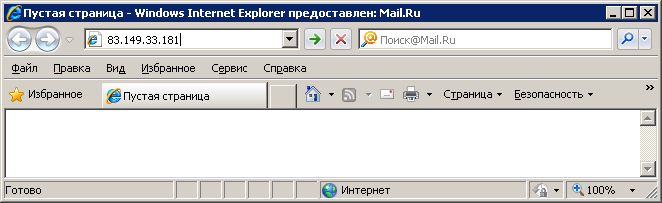
Рисунок 1 –Веб браузер.
В окне авторизации необходимо ввести имя пользователя и пароль, а затем нажать на кнопку «Войти».
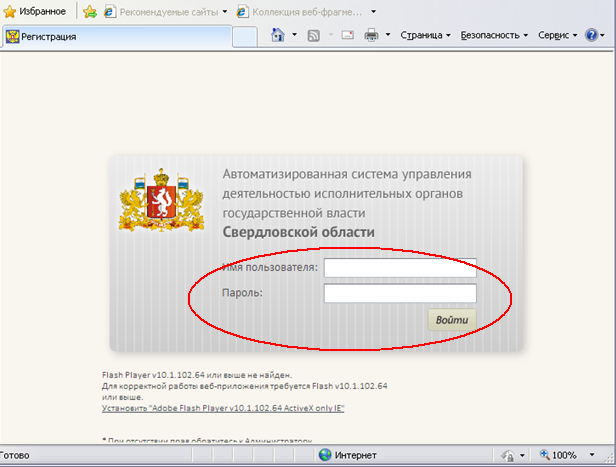
Рисунок 2 – Окно авторизации
Установка Adobe Flash PlayerДля корректной работы разделов аналитического представления информации АСУ ИОГВ СО должен быть установлен Adobe Flash Player. В случае отсутствия данного программного обеспечения на странице авторизации будет выведена ссылка с предложением установки.
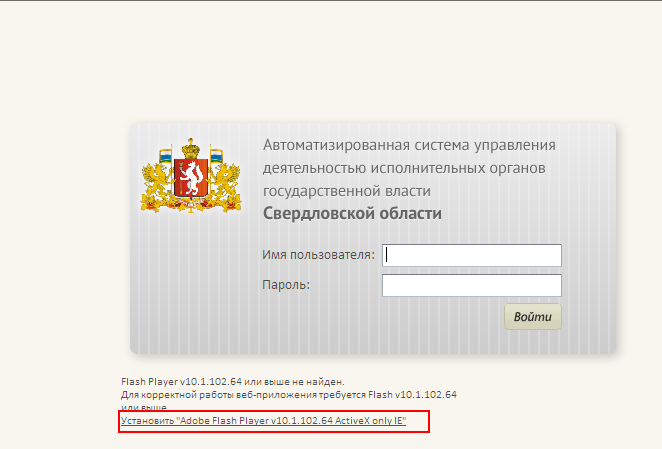
Рисунок 3 – Ссылка.
Для установки данного программного обеспечения необходимо нажать на ссылку «Установить «Adobe Flash Player v10.1.102.64 ActiveX only IE»». Далее автоматически будет открыто диалоговое окно, в котором следует нажать на кнопку «Запустить».
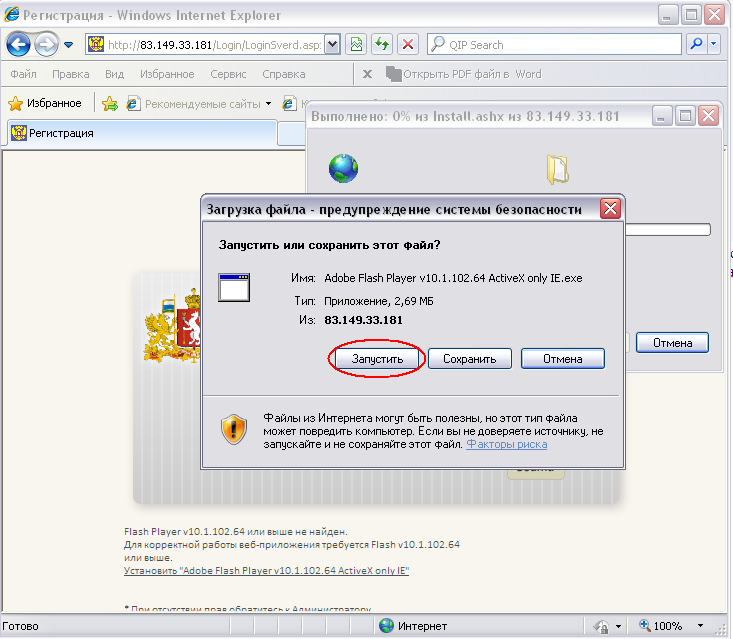
Рисунок 4 –Диалоговое окно
Далее автоматически будет открыто диалоговое окно, в котором следует нажать на кнопку «Выполнить».
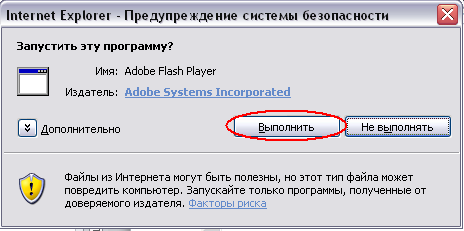
Рисунок 5 – Диалоговое окно
В окне установки «Adobe Flash Player» следует установить флаг «Мною прочитаны и приняты условия лицензионного соглашения Flash Player» и нажать на кнопку «Установка».
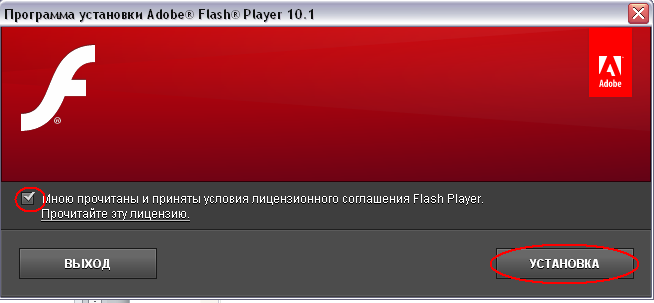
Рисунок 6 – Диалоговое окно
По окончании процесса установки необходимо нажать на кнопку «Готово».
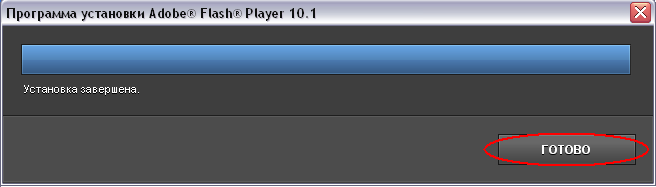
Рисунок 7 – Диалоговое окно
Работа с навигатором системыПри входе в систему в панели навигации отображается список доступных разделов.

Рисунок 8 – Навигатор системы
При наведении на наименование блока «Ввод данных» отображается список разделов, которые доступны для данного пользователя.
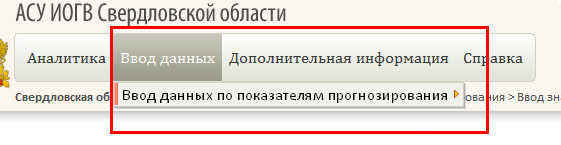
Рисунок 9 – Блок «Ввод данных»
Выбор отчетной формы осуществляется с помощью выпадающего меню.

Рисунок 10 – Диалоговое окно.
В блоке «Справка», который расположен в панели навигации находятся инструкции и нормативные документы по разделам.
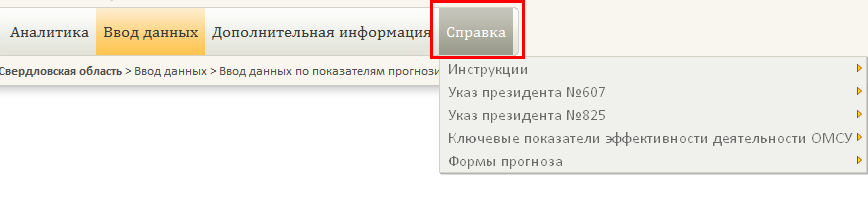
Рисунок 111 – Блок «Справка»
Работа с отчетной формойРассмотрим функциональность отчетной формы «Ввод данных по показателям прогнозирования».
Структура отчетной формыОтчетная форма состоит из нескольких областей:
- Панель инструментов; Область данных.
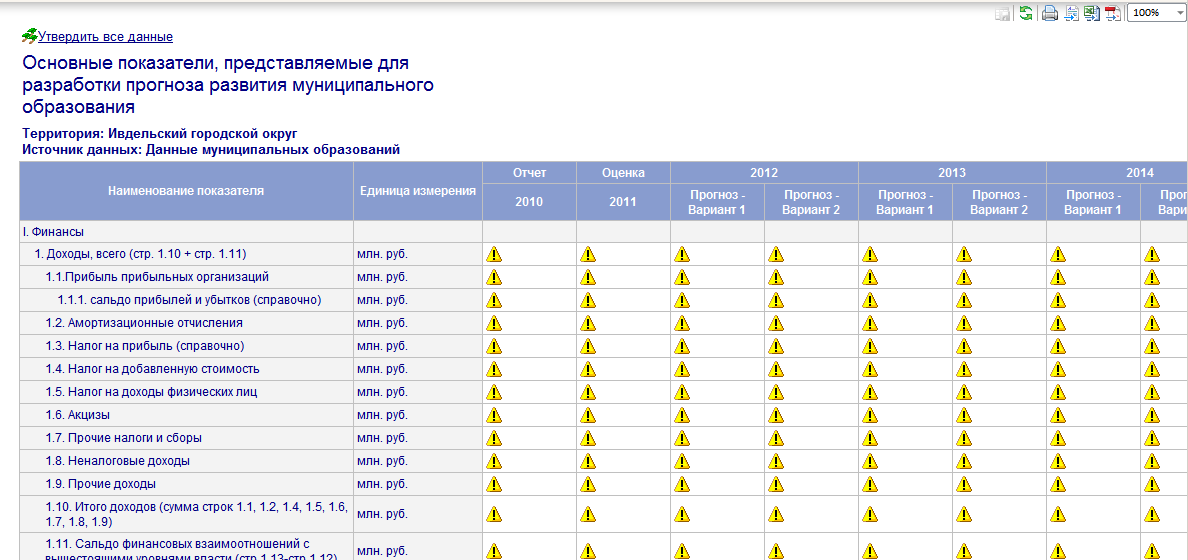
Рисунок 122 – Отчетная форма
Работа с панелью инструментовПанель инструментов предназначена для осуществления различных операций с отчетной формой.

Рисунок 133 – Инструментальная панель
Описание функциональности кнопок представлено в таблице.
Таблица 1
Кнопка | Наименование | Функциональность |
| «Сохранить» | Нажатие кнопки позволяет сохранить внесенные данные в базу. |
| «Вычислить» | Нажатие кнопки позволяет сформировать табличное представление в соответствии с параметрами, заданными в области «Управление отчетом». |
| «Предварительный просмотр…» | Нажатие кнопки позволяет открыть окно предварительного просмотра с возможностью последующей отправки на печать. |
| «Экспорт в файл RTF…» | Нажатие кнопки позволяет произвести экспорт в файл формата RTF. |
| «Экспорт в файл XLS…» | Нажатие кнопки позволяет произвести экспорт в файл формата XLS. |
| «Экспорт в файл PDF…» | Нажатие кнопки позволяет произвести экспорт в файл формата PDF. |
| «Масштаб» | Раскрывающийся список позволяет изменить масштаб представления отчетной формы. |


Для ввода данных следует выделить ячейку, в которую будет заноситься информация, а затем вводить значения с помощью клавиатуры.
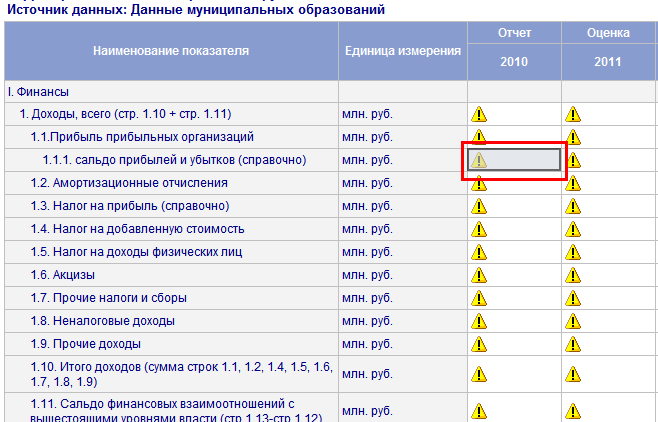
Рисунок 14 – Отчетная форма. Выделенная ячейка
Примечание. В поля, предназначенные для ввода значений показателей, следует заносить только числовую информацию, в столбец пояснения – возможен ввод текстовой информации, которая будет отображена в сводном докладе. Ввод числового диапазона в поля для числовой информации запрещается. В качестве разделителя следует использовать запятую, в противном случае данные не сохранятся.
После того как данные занесены необходимо нажать на кнопку «Сохранить», которая становится активной после внесения изменений.
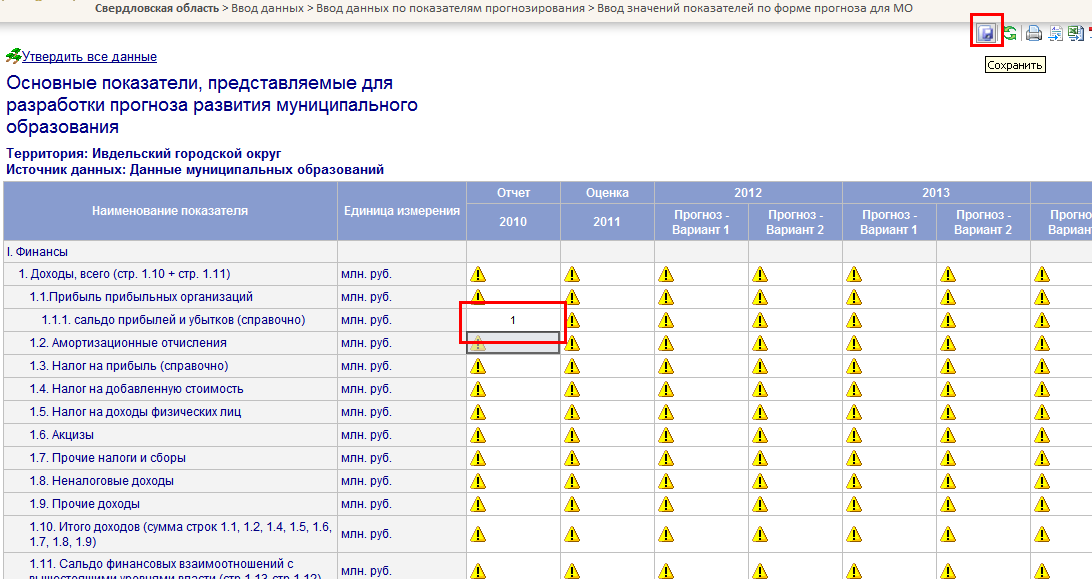
Рисунок 15 – Сохранение данных
Утверждение введенных данныхПосле того как уже занесены окончательные данные их необходимо отправить на согласование, т. е. произвести утверждение данных. Утверждение возможно только по всей отчетной форме.
Для того чтобы утвердить всю отчетную форму следует нажать на ссылку «Утвердить все данные».
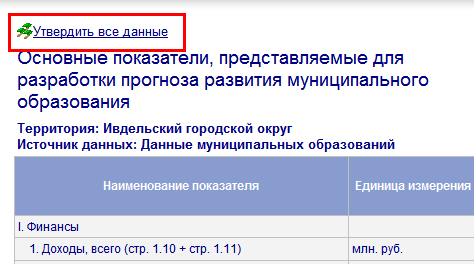
Рисунок 16 – Отчетная форма. Утверждение отчетной формы
Далее автоматически появится диалоговое окно, в котором следует нажать на кнопку «ДА».
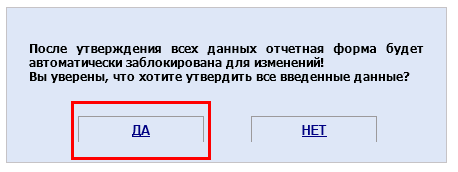
Рисунок 17 – Диалоговое окно
Примечание. Значения показателей после утверждения автоматически блокируются и имеют пиктограмму  .
.
Для осуществления предварительного просмотра документа необходимо нажать на кнопку «Предварительный просмотр», расположенную на панели инструментов. Далее в диалоговом окне «Параметры предварительного просмотра» следует задать параметры предварительного просмотра. При установке переключателя в положение «Отчет целиком» все листы отчета будут экспортированы для предварительного просмотра. При установке переключателя в положение «Выбранные листы» будет доступен выбор листов для экспорта. Выбор листов для экспорта осуществляется путем установки флага напротив наименования листа.
Для вывода отчета на печать необходимо установить флаг «Вывести на печать». По окончании настроек параметров предварительного просмотра следует нажать на кнопку «ОК».
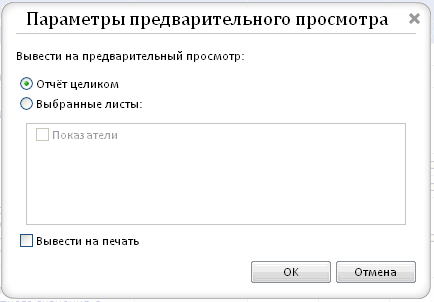
Рисунок 18 – Окно «Параметры предварительного просмотра»
Экспорт в RTF/PDFДля осуществления экспорта документа в формат RTF/PDF необходимо нажать на кнопку «Экспорт в RTF» либо «Экспорт в RTF» , расположенную на панели инструментов. Далее в диалоговом окне «Параметры экспорта в RTF» следует задать параметры экспорта. При установке переключателя в положение «Отчет целиком» все листы отчета будут экспортированы. При установке переключателя в положение «Выбранные листы» будет доступен выбор листов для экспорта. Выбор листов для экспорта осуществляется путем установки флага напротив наименования листа. По окончании настроек параметров экспорта следует нажать на кнопку «ОК».
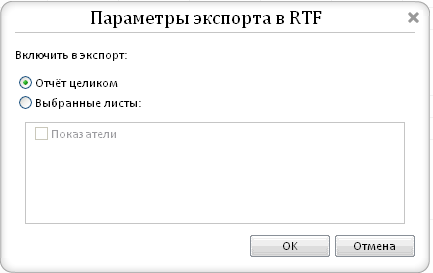
Рисунок 19 – Окно «Параметры Экспорта в RTF»
Экспорт в XLSДля осуществления экспорта документа в формат XLS необходимо нажать на кнопку «Экспорт в XLS», расположенную на панели инструментов. Далее в диалоговом окне «Параметры экспорта в XLS» следует задать параметры экспорта. При установке переключателя в положение «Отчет целиком» все листы отчета будут экспортированы. При установке переключателя в положение «Выбранные листы» будет доступен выбор листов для экспорта. Выбор листов для экспорта осуществляется путем установки флага напротив наименования листа.
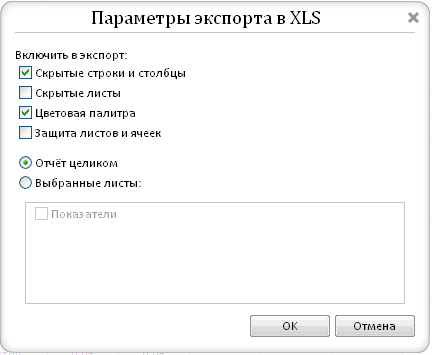
Рисунок 20 – Окно «Параметры Экспорта в RTF»
По окончании настроек параметров экспорта следует нажать на кнопку «ОК».
Изменение масштаба отображениеДля изменения масштаба отображения необходимо выбрать заданную величину в раскрывающемся списке.
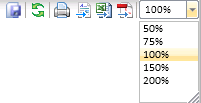
Рисунок 21 – Изменение масштаба отображения
