


Партнерка на США и Канаду по недвижимости, выплаты в крипто
- 30% recurring commission
- Выплаты в USDT
- Вывод каждую неделю
- Комиссия до 5 лет за каждого referral
Создание фрактальных изображений в растровом графическом редакторе.
Практическая работа
«Создание фрактальных изображений в графическом редакторе Photoshop»
Задание 1
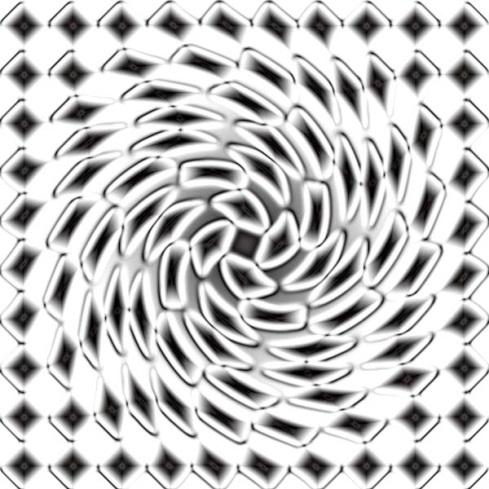
Создание фрактального рисунка по образцу:
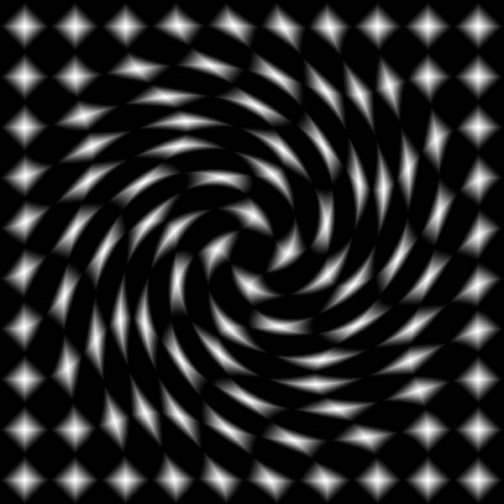
Порядок выполнения работы:
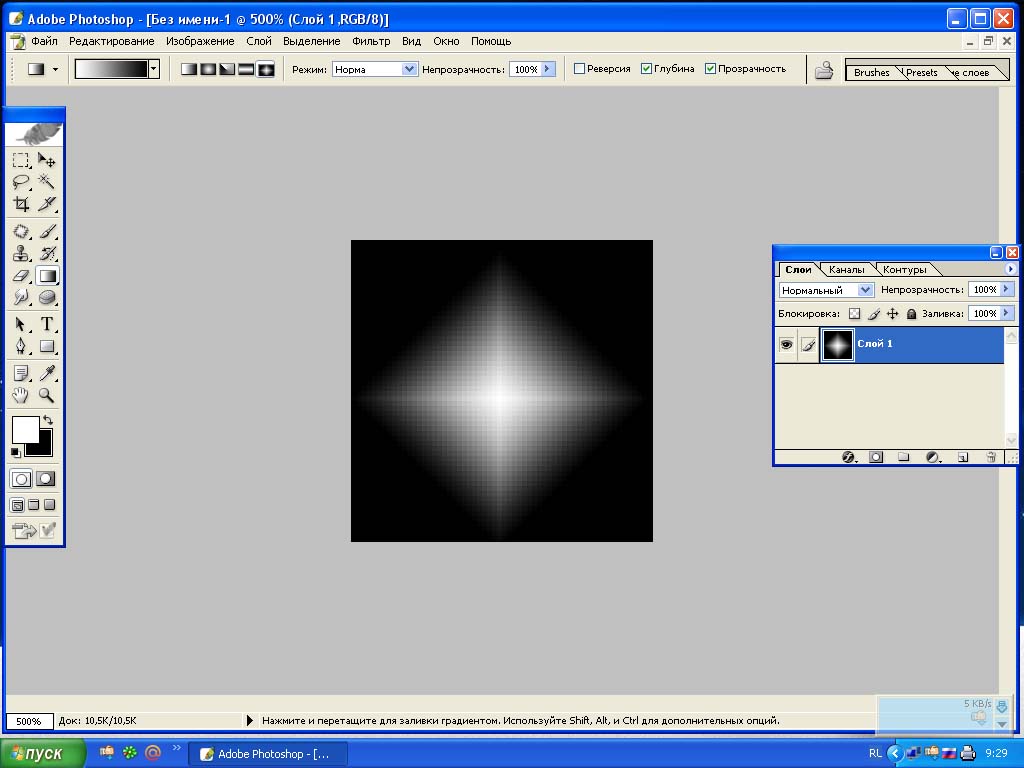
Рисунок 26 порядок выполнения работы
Файл/новый/ размеры 60х60 , фон прозрачный Установить цвет переднего плана – белый, цвет фона – черный. Правой кнопкой мыши выбрать инструмент «заливка градиентом» Градиент «Алмазный», из центра при нажатой клавише shift сделать протяжку мышкой вниз Редактирование/определить образец/узор 1 Создать новый файл 600х600 Редактирование/залить /использовать образец/узор 1 При желании применить фильтры
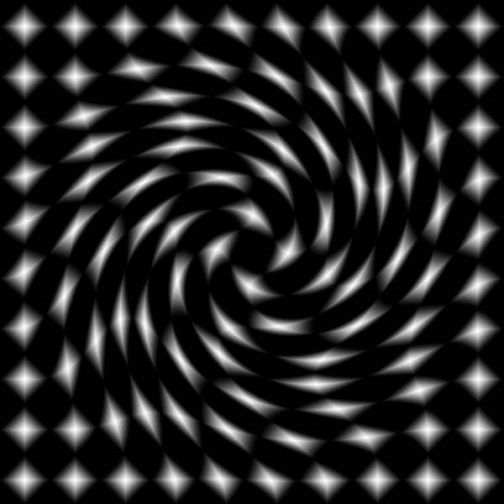
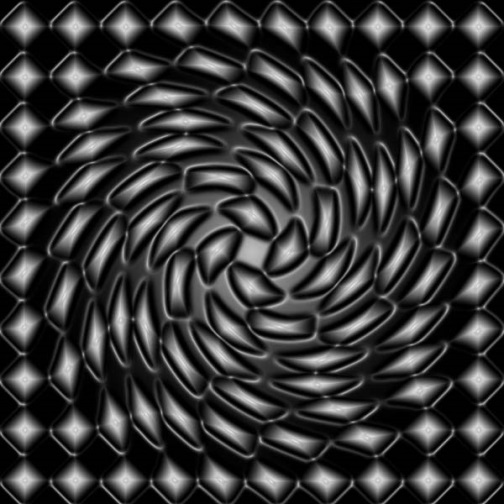
Задание 2
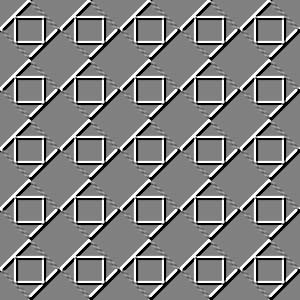
Создание фрактального рисунка по образцу:
Порядок выполнения работы:
Файл/новый/ размеры 60х60 , фон белый Установить цвет переднего плана – черный, цвет фона – белый Выбрать инструмент «Выделение прямоугольником». При нажатой клавише Shift выделить квадратВыделение/преобразование выделения/х:=30, у:=30, угол поворота 45, если необходимо изменить размеры выделения. Нажмите клавишу enter
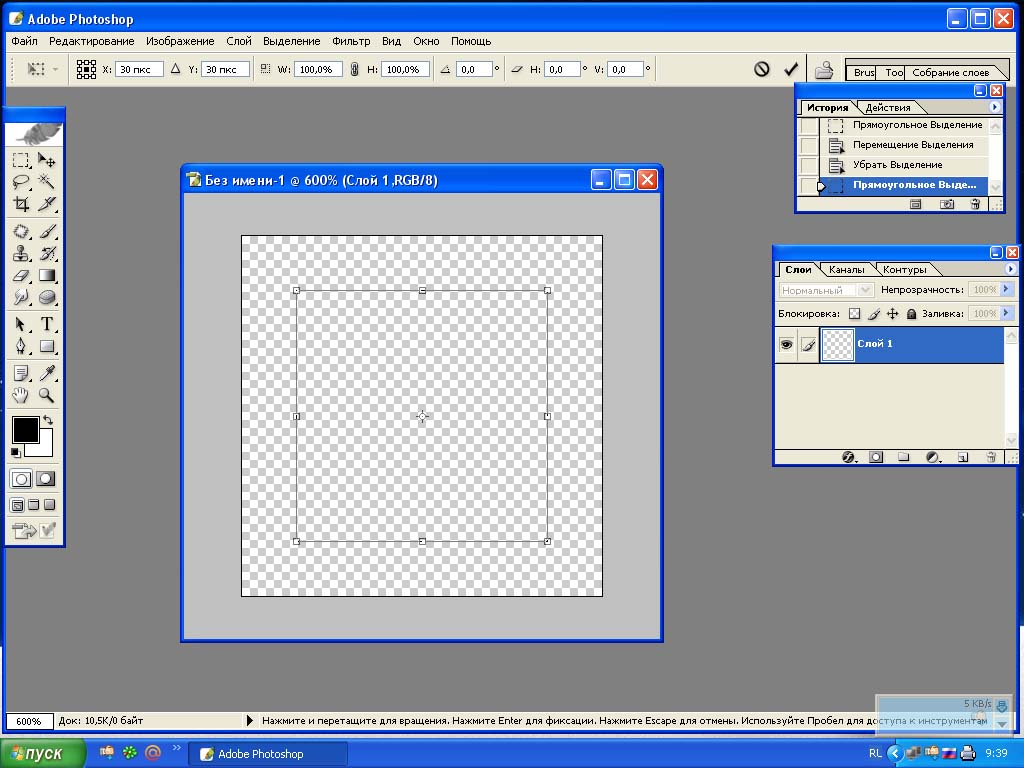
Рисунок 31 порядок выполнения работы
Редактирование/штриховать/ширина 2 пкс, Цвет черный, расположение – внутри Выделение/убрать выделение Выбрать инструмент «Выделение прямоугольником». При нажатой клавише Shift выделить квадрат внутри ромба Выделение/преобразование выделения/х:=30, у:=30, если необходимо изменить размеры выделения. Нажмите клавишу enter Редактирование/штриховать/ширина 2 пкс, Цвет черный, расположение – внутри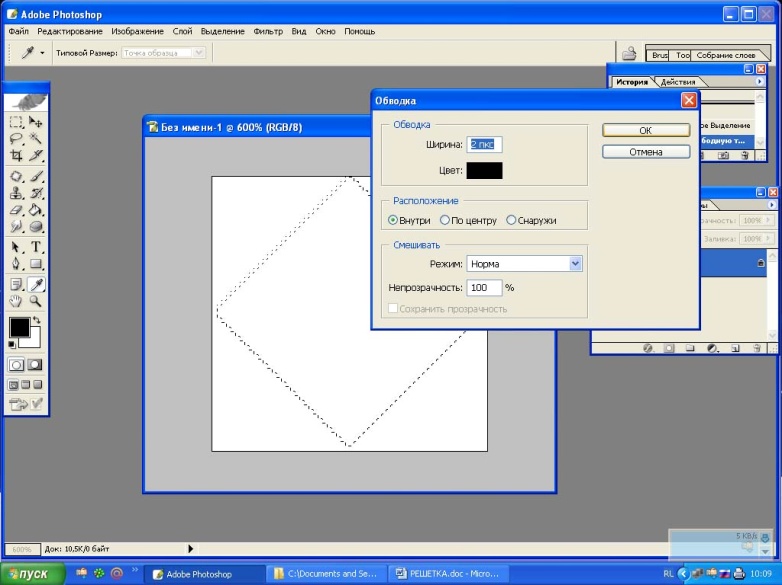
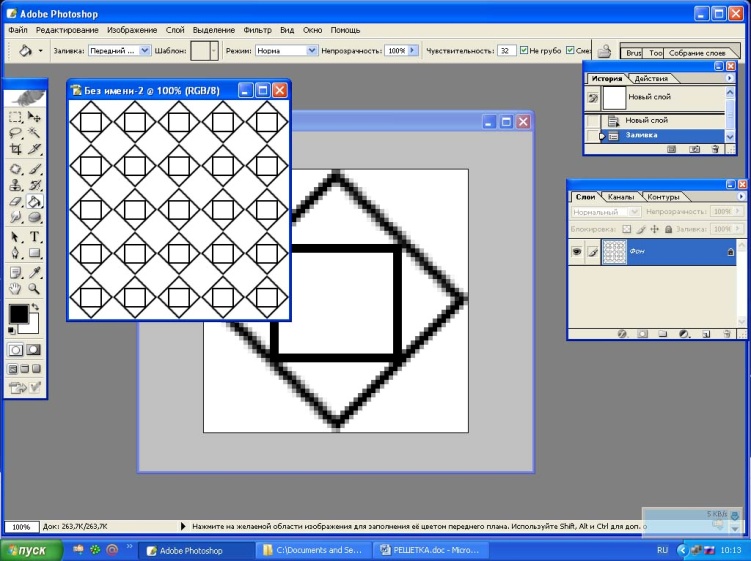
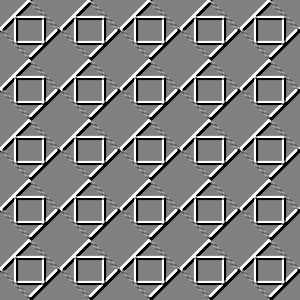
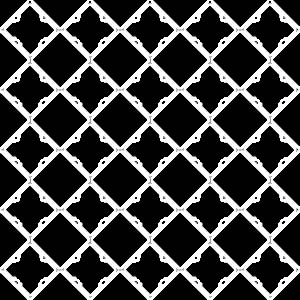
Задание 3
Создание фрактального рисунка по собственному образцу.
Задание 4
Создать изображение по образцу:
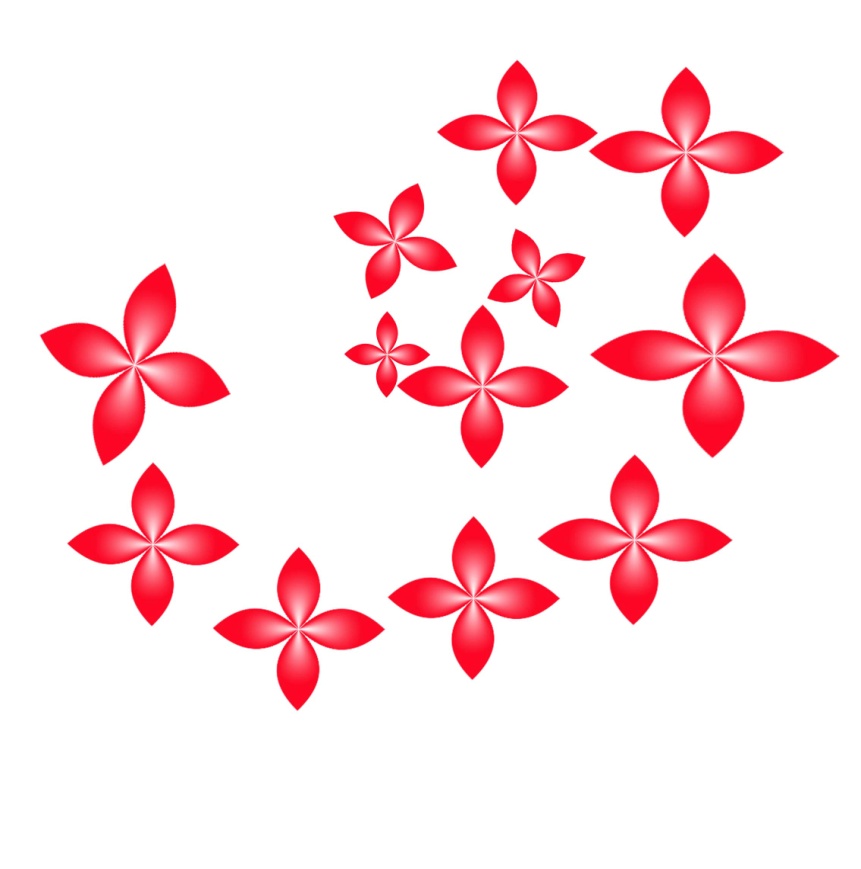
Порядок выполнения работы:
Создание отдельного фрактального объекта
Создать новый файл 200х200 фон прозрачный Выбрать цвет переднего плана – белый, цвет фона – красный Выбрать инструмент «выделение прямоугольником» При нажатой клавише shift выделить квадрат. Выбрать заливку радиальным градиентом. Залить выделенный квадрат из центра вниз. Выделение/преобразование выделения/ввести угол наклона 45 Редактирование/перспектива. Взять за правый верхний маркер и перекрестить его налево. Нажать клавишу enter Редактирование/копировать; Редактирование/; Редактирование/трансформация/поворот ввести угол наклона 45 Слой/ объединить с видимым Выделение/все; редактирование/копировать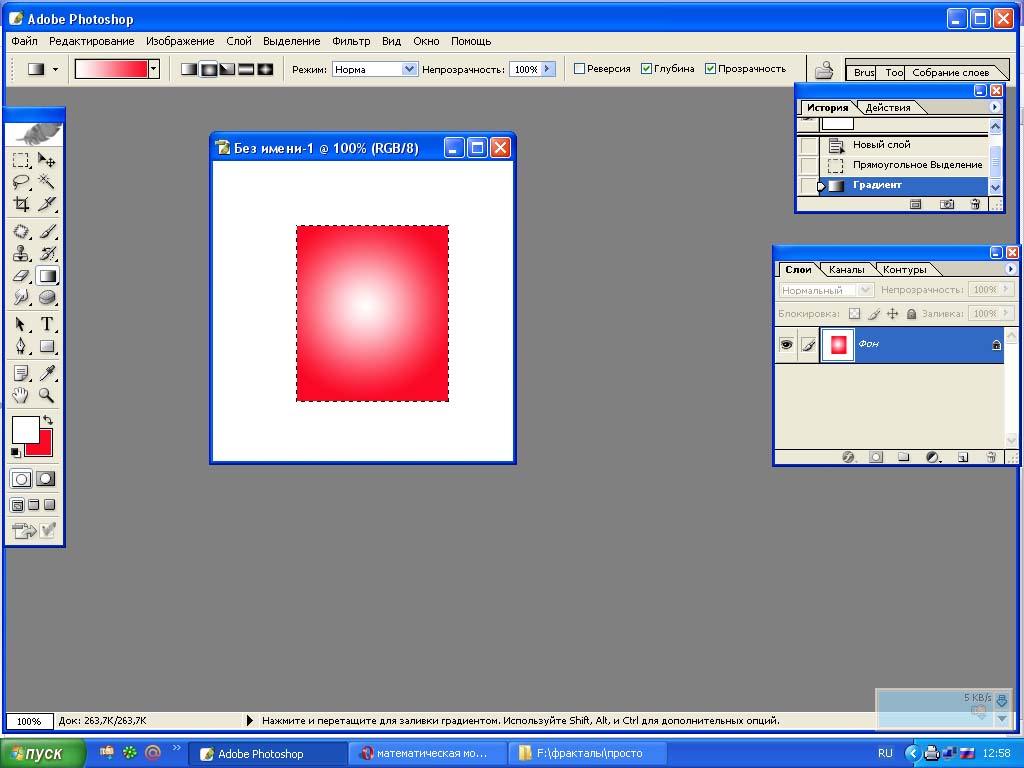

Создание фрактального изображения
Создать новый файл 2000х2000 фон белый Редактирование/ вставить, расположить объект почти в центре Редактирование/ вставить, расположить объект дальше; редактирование/произвольная трансформация, увеличить размеры объекта и немного повернуть Выполнить предыдущий пункт несколько раз пока не получиться задуманное. Сохранить файл с расширением. jpgЗадание 5 Придумать свое фрактальное изображение, создать его в программе Adobe Photoshop.
Оформить отчет: на компьютере создать папку, в которой сохранить все файлы, созданные во время практической работы.
