


Партнерка на США и Канаду по недвижимости, выплаты в крипто
- 30% recurring commission
- Выплаты в USDT
- Вывод каждую неделю
- Комиссия до 5 лет за каждого referral
Учетные записи пользователей-как создать, настроить, и родительский контроль в Windows 7
В Windows 7 каждый человек, который пользуется вашим компьютером, может иметь свою учетную запись. Это позволяет каждому иметь собственные настройки и настраивать Родительский контроль, чтобы ограничивать доступ к играм или программам, к которым ваш ребенок имеет доступ.
В этом уроке вы узнаете, как создавать новые учетные записи и изменять настройки учетных записей, и настраивать Родительский контроль для детских учетных записей.
Создание нескольких учетных записей пользователя
Зачем нужно создавать несколько учетных записей?
Если вы хотите, то можете иметь на компьютере одну учетную запись, которую смогут использовать все. Однако наличие нескольких учетных записей имеет ряд преимуществ. Если у каждого пользователя есть своя учетная запись, тогда у каждого будет свой рабочий стол, на котором можно по-своему организовать файлы и папки. Также они смогут выбрать свой фон рабочего стола и другие настройки Персонализации. Более того, родители смогут настроить Родительский контроль для учетных записей своих детей.
Обычная учетная запись или Администратор?
Перед тем, как начать создавать новые учетные записи, важно понять разницу между двумя типами аккаунтов:
- Обычный доступ: Учетные записи с обычным доступом подходят для нормальной ежедневной работы. Пользователь с таким доступом может выполнять рядовые задачи, например, запускать программы или изменять настройки персонализации рабочего стола. Также, на такие аккаунты можно настроить родительский контроль. Администратор: Учетные записи с правами Администратора используются для внесения изменений в настройки системы и управление учетными записями пользователей. Они обладают полным доступом ко всем настройкам компьютера. На каждом компьютере есть по крайней мере одна учетная запись типа Администратор.
Таким образом, видно, что учетная запись Администратора обладает большими возможностями. Но, в то же время, учетные записи с обычным доступом безопаснее, поэтому лучше использовать их для решения каждодневных задач.
К тому же, когда вы вошли с учетной записью с обычным входом, то можете использовать опцию Запуск от имени администратора, при этом вам нужно будет ввести Пароль администратора, чтобы сделать какие-либо изменения.
Чтобы перейти к учетным записям:
Из меню Пуск перейдите в Панель управления. Нажмите Добавление и удаление учетных записей пользователей.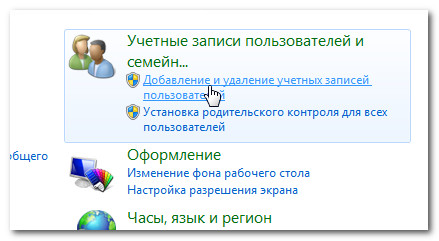
Переход к учетным записям
Появится панель управления учетными записями. Здесь вы увидите все учетные записи, сможете добавить новые или изменить существующие.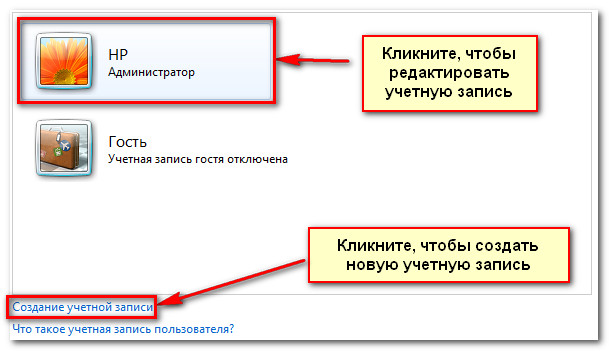
Панель управления учетными записями
Чтобы создать новую учетную запись:
На панели управления учетными записями нажмите Создание новой учетной записи. Введите Имя учетной записи.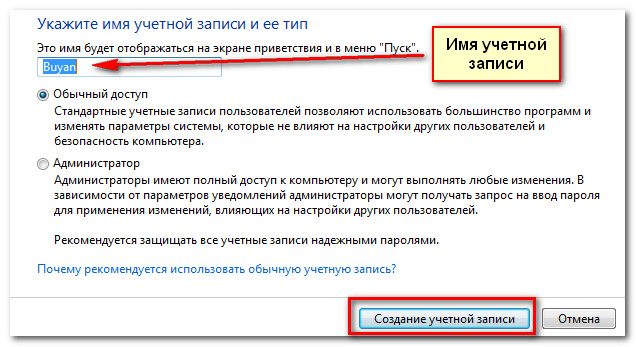
Создание учетной записи
Выберите Обычный доступ или Администратор. Нажмите Создание учетной записи.Изменение настроек учетной записи
После того, как вы создадите учетную запись, то можете захотеть добавить пароль или сделать другие изменения.
Чтобы создать пароль:
На панели управления учетными записями нажмите на имя учетной записи или ее картинку. Нажмите Создание пароля.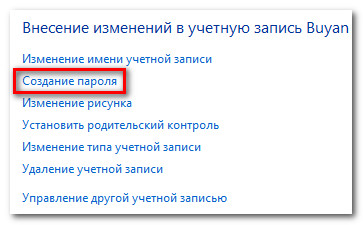
Создание пароля
Введите пароль в поле Новый пароль и в поле Подтверждение пароля.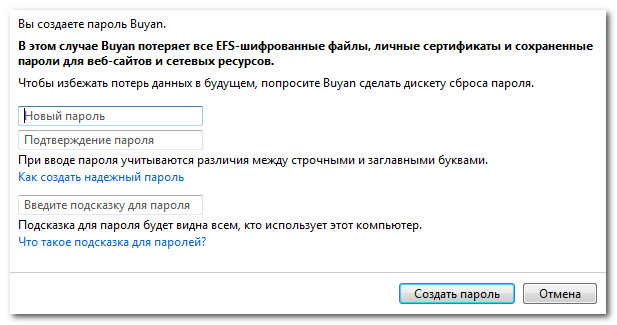
Ввод пароля и подсказки
При желании, вы можете создать подсказку, чтобы лучше помнить пароль. Нажмите Создание пароля. Чтобы вернуться на панель управления учетными записями, нажмите Управление другой учетной записью.*Пароли являются регистр зависимыми, то есть заглавные и строчные буквы считаются разными символами. Например, aBc1 не тоже самое, что abc1.
Чтобы изменить рисунок учетной записи:
Вы можете изменить рисунок любой учетной записи. Этот рисунок отображается рядом с именем и позволяет легко находить учетную запись.
На панели управления учетными записями нажмите на имя учетной записи или ее картинку. Нажмите Изменение рисунка.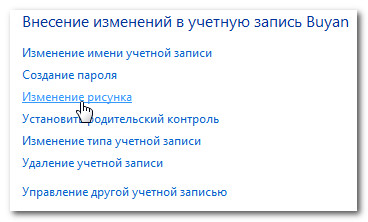
Изменение рисунка
Выберите рисунок или нажмите Поиск других рисунков, чтобы выбрать из ваших личных рисунков.
Рисунки учетных записей
Нажмите Изменение рисунка.Использование родительского контроля
Windows 7 предлагает функцию Родительский контроль, чтобы помочь вам управлять типами контента, к которому имеют доступ дети. Вы можете назначить родительский контроль на любую учетную запись с Обычным доступом, при этом у каждой из учетных записей могут быть свои настройки. Если у вас несколько детей, то каждому из них вы можете разрешить пользоваться разными типами контента. Также, вы можете менять настройки по мере взросления детей.
Перед тем как установить родительский контроль
Вам нужно создать учетную запись для вашего ребенка, если вы не сделали этого ранее. Это должна быть запись с Обычным доступом. Вы не сможете установить родительский контроль на учетную запись Администратора.
Когда вы устанавливаете родительский контроль, вам не важно под какой учетной записью вы вошли. Однако, если вы зашли под учетной запись с обычным доступом, вам нужно будет ввести пароль Администратора, чтобы сделать какие-либо изменения.
*Убедитесь, что вашим детям неизвестен пароль Администратора, в противном случае они смогут обойти ограничения родительского контроля.
случае они смогут обойти ограничения родительского контроля.
Чтобы установить родительский контроль:
Из меню Пуск перейдите в Панель управления. Нажмите Установка родительского контроля для всех пользователей.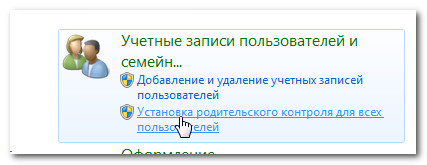
Переход к установке родительского контроля
Кликните по любой учетной записи с обычным доступом.
Выбор учетной записи
Нажмите Включить, используя текущие параметры.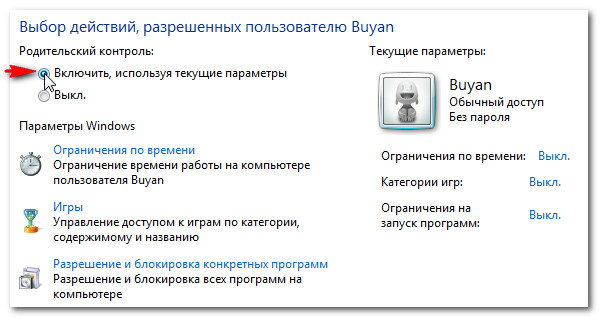
Главная страница родительского контроля
Теперь вам доступны Ограничения по времени, Игры или Разрешение и блокировка отдельных программ, о настройке родительского контроля, читайте дальше.Изменение настроек родительского контроля
Ограничения по времени
Настройки ограничений времени позволяют вам контролировать, когда ваш ребенок пользуется компьютером. Кликните по любому блоку, чтобы разрешить или заблокировать доступ в это время. Если хотите, то можно задать разные ограничения времени на разные дни. Например, вы можете разрешить больше пользоваться компьютером в выходные.
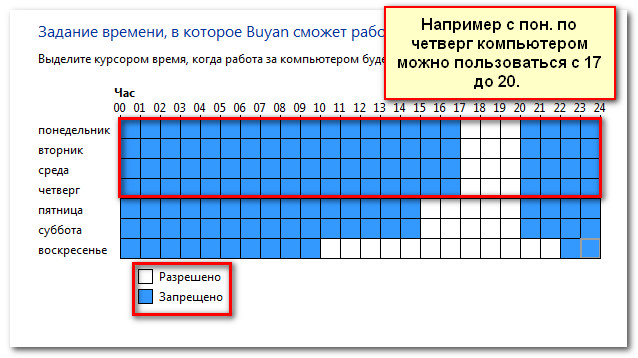
Ограничения по времени
Игры
Настройка Игры, позволяет выбрать, какие категории игр или определенные игры разрешить или запретить. Сначала следует нажать Да, чтобы разрешить детям играть в игры, затем можно изменить настройки Игр.
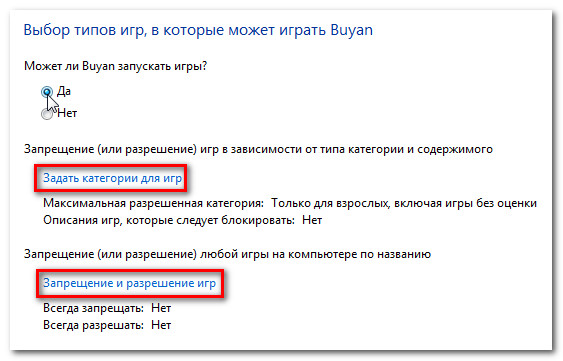
Настройки игр
Здесь мы выбрали «Для всех» в качестве высшей категории разрешенных игр. Это означает, что ребенок может играть в игры категорий «Для всех» или «Для детей».
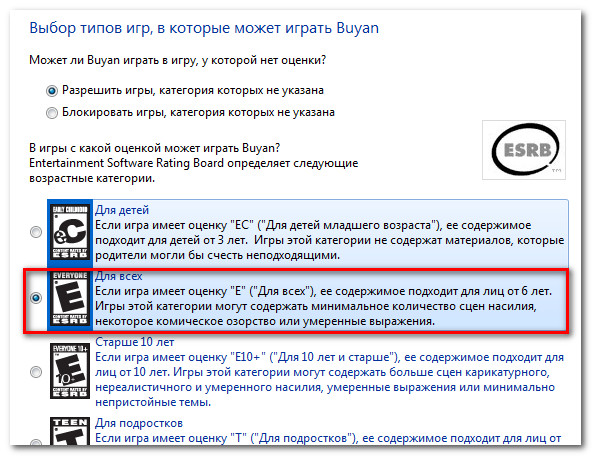
Категории игр
Чтобы разрешить или заблокировать определенные программы
Разрешите и заблокируйте определенные неигровые программы, которыми пользуется ваш ребенок. По умолчанию ваш ребенок может использовать все неигровые программы. Но могут быть программы, доступ к которым лучше ограничить, например, электронная почта или финансовые программы. Чтобы заблокировать определенные программы:
Нажмите Дети может работать только с разрешенными программами. Нажмите Отметить все. Снимите выбор с блокируемых программ.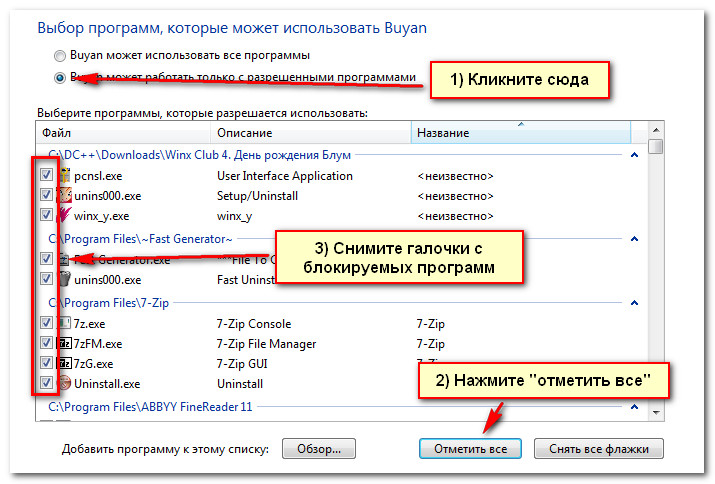
Неигровые программы
Информация взята с сайта https://support.
