


Партнерка на США и Канаду по недвижимости, выплаты в крипто
- 30% recurring commission
- Выплаты в USDT
- Вывод каждую неделю
- Комиссия до 5 лет за каждого referral
Инструкция к ККМ АМС - 300 Ф
Принятые наименования и обозначения основных функциональных устройств ККТ:
ККТ — контрольно-кассовая техника
НИ — налоговый инспектор
ТПУ - термопечатающее устройство
ТПГ - термопечатающая головка
ФД — фискальный документ
ФН — фискальный накопитель
ФПД — фискальный признак документа
ЭМ - электромагнит
ЯК - ящик кассовыйКлавиши на клавиатуре по функциональному назначению делятся на три группы: цифровые, секционные и функциональные.
Клавиатура
Ввод данных и команд в ККТ осуществляется с клавиатуры. Внешний вид клавиатуры представлен на рисунке.
ФЦ | кн | КР | кл | КЧ | КЗ |
7 @w | 8 ABC | 9 DEF | СБ | % | ВТ |
4 GHI | 5 JKL | 6 MNO | НЛ | + | — |
1 PQRS | 2 TUV | 3 WXYZ | ВВ | X | • • |
0 | 00 | ¦ | — |
ККТ может работать в следующих основных режимах:
- режим кассовых расчетов (режим «Касса»); режим снятия кассовых отчетов; режим отчета о закрытии смены; режим настройки (коррекции) и программирования; режим доступа к ФН. Пользователи
В ККТ предусмотрены три уровня прав пользователей - кассиры, администраторы кассиры и технический администратор.
Каждой группе пользователей предоставлены различные права при работе на ККТ, которые сведены в таблицу.
Пользователь | Режим | ||||
1 | 2 | 3 | 4 | 5 | |
Кассир* | + | + | |||
Администратор-кассир | + | + | + | + | |
Технический администратор** | + | + | + | + | + |
режим кассовых расчетов режим снятия кассовых отчетов режим отчета о закрытии смены режим настройки и программирования режим доступа к ФН
* - кассиру доступен ограниченный перечень изменения настроек, а именно изменение своего пароля, настройка параметров термопечати, оперативное переключение сети между Ethernet и WiFi.
**- в том случае, если на ККТ работает единственный пользователь, права технического администратора достаточны для выполнения всех функций с ККТ и нет необходимости добавления новых пользователей.
Индикатор оператора
Индикатор оператора представляет собой графический дисплей на который в процессе работы выводится различная информация. Пояснения о выводимой информации на индикатор оператора приведены в соответствующих разделах данного руководства.
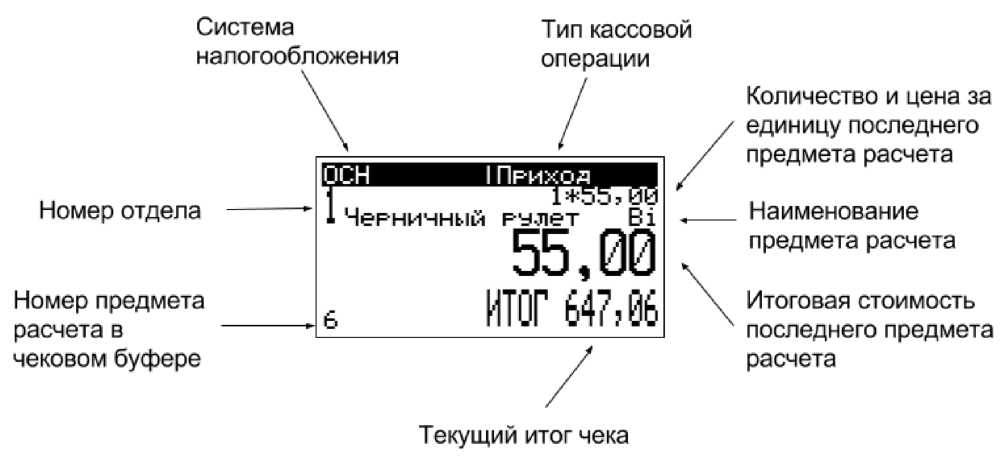
В режиме оформления кассовых расчетов, на индикатор оператора выводится примерно следующая информация:
Начало работы
- С помощью клавиш перемещения курсора необходимо выбрать требуемого пользователя, и нажать клавишу «ВВ». ККТ перейдет в режим ввода пароля соответствующего пользователя. На индикаторе оператора отобразится:
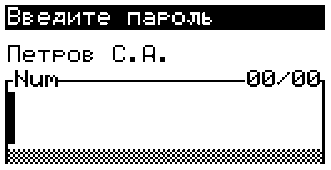
- Необходимо ввести пароль пользователя и нажать клавишу «ВВ» . Если у выбранного пользователя отсутствует пароль, то при его выборе из списка ввод пароля запрашиваться не будет. После ввода пароля необходимо нажать клавишу «ВВ». При этом производится сравнение введенной информации с информацией, записанной в памяти ККТ. При несовпадении информации выдается звуковой сигнал и разрешается повторный ввод кода блокировки после нажатия клавиши «СБ».
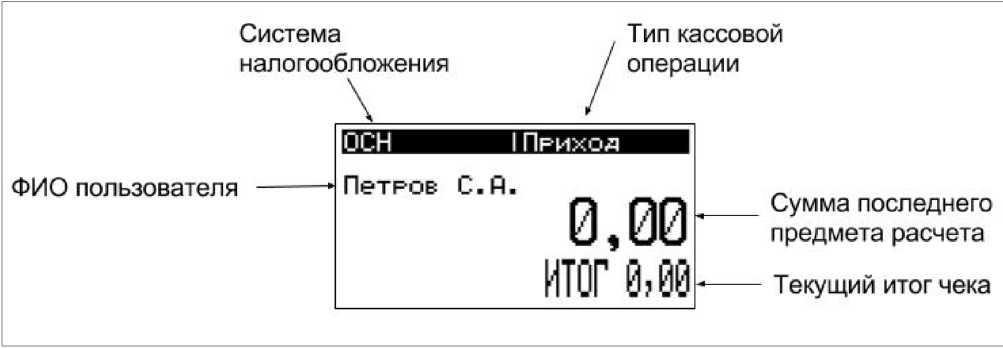
Если пароль совпал, индикатор «КЗ» гаснет и на цифровом индикаторе высвечивается примерно следующая информация:
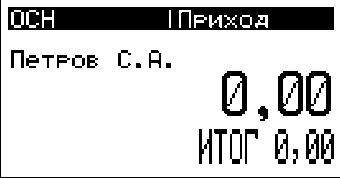
Данное состояние индикатора оператора соответствует режиму ККТ «Касса».
Открытие смены
Для открытия смены в ККТ необходимо выбрать в меню пункт отчеты, а затем пункт «Открытие смены».
Кроме того вызов вывода отчета об открытии смены возможен короткой комбинацией клавиш - последовательное нажатие клавиш «КЗ» и «ВВ».
Будет открыта смена, на ТПУ выведется отчет об открытии смены.
Кроме того, при закрытой смене и попытке оформления кассовых расчетов, оператора выводится сообщение об оштбке.
В данном случае, оператор может открыть смену нажав клавишу «КН».
В том случае, если смена открыта, при попытке открыть смену будет выведено сообщение об ошибке Для возврата в режим «Касса» необходимо воспользоваться клавишей «СБ».
Внесение наличных
- Внесение наличных сумм в кассу возможно при открытой смене. Для внесения суммы необходимо в исходном состоянии ККТ при открытой смене нажать клавишу «НЛ», на индикаторе оператора выводится сообщение:
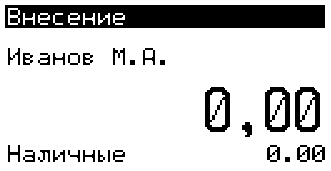
- В нижней строке индикатора отображается текущая сумма наличности в ККТ. С помощью цифровых клавиш набрать вносимую сумму. На цифровом индикаторе отображается введенное число. Сброс ошибочных данных производится нажатием клавиши «СБ». Нажать клавишу «ВВ».По окончании вывода квитанции ККТ переходит в исходное состояние. При необходимости, операцию можно повторить.
Снятие наличных
Для снятия необходимой суммы из кассы необходимо в исходном состоянии кассы при открытой смене последовательно нажать клавиши «НЛ» и «-»,
С помощью цифровых клавиш набрать сумму, изымаемую из кассы. На цифровом индикаторе отображается вводимое число. Сброс ошибочных данных производится нажатием клавиши «СБ».
В нижней строке индикатора отображается текущая сумма наличности в ККТ.
Если необходимо снять всю наличность в ККТ, необходимо нажать клавишу «=», текущая сумма наличности автоматически будет подставлена в строку ввода снимаемой наличности.
Нажать клавишу «ВВ». На ТПУ выведется квитанция. По окончании вывода квитанции ККТ переходит в исходное состояние.
Оформление кассовых чеков
Оформление кассовых чеков производится в режиме кассовых расчетов (режим «Касса»). Данный режим является основным режимом работы ККТ. В нем осуществляется: ввод цены с клавиатуры, ввод кода товара/услуги из базы товаров/услуг, ввод товара по коду/штриховому коду, подсчет частных и итоговых сумм, вычисление сдачи покупателю, печать чеков и отчетных документов, возврат товара.
- Исходное состояние индикатора оператора в режиме «Касса»:
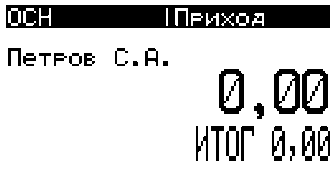
- Для открытия смены необходимо нажать клавишу «КН». Для возврата в режим «Касса» - необходимо нажать клавишу «СБ».
Если с момента открытия смены на ККТ прошло более 24 часов, оформление кассовых чеков будет заблокировано. Необходимо выполнить процедуру закрытия предыдущей смены и открыть новую смену.
Общие сведения
Процесс оформления кассовых расчетов состоит из внесения предметов расчета в чековый буфер, переход в режим подитога и вывода чека на печать.
Ввод данных предмета расчета осуществляется с клавиатуры ККТ. Дополнительно есть возможность подключения сканера штрихового кода для автоматизации процесса выборы товара/услуги из базы ККТ. Кроме того, товар из базы может быть выбран по номенклатурному коду, или по штриховому коду вводом его значения на клавиатуре. Для этого необходимо нажать клавишу «ФЦ», ввести код и нажать клавишу «ВВ»:
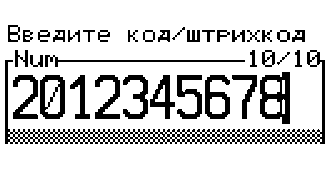
Сброс ошибочных введенных данных производится нажатием клавиши «СБ».
В том случае, если база товаров на ККТ была обновлена, то при первом обращении по коду или штриховому коду происходит индексация базы товаров, на индикатор последовательно выводится поясняющая информация:
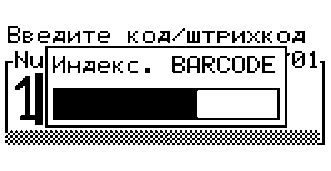
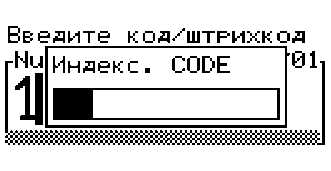
После завершения индексации, запрошенный товар по коду или штриховому коду будет занесен в чековый буфер:
Назначение скидки или наценки
- Для назначения скидки/наценки на чек, в процессе набора чекового буфера необходимо нажать клавишу «-» (скидка), или «+» (наценка). С помощью цифровой клавиатуры необходимо ввести значение скидки или наценки и нажать «ВВ». Значение скидки или наценки с поясняющей надписью выводится в левом верхнем углу индикатора оператора под видом системы налогообложения.
Смена способа расчета
- По умолчанию способ расчета установлен в значение «Полный расчет». Если необходимо для позиции товара (услуги) в чековом буфере указать способ расчета, то в процессе набора данного предмета расчета, до нажатия клавиши «ВВ» Необходимо нажать клавишу «СР», клавишами курсора выбрать из предлагаемого списка необходимый способ расчета:
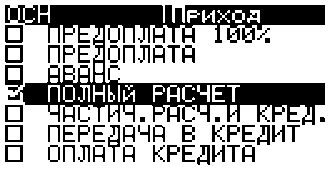
Способ расчета передается в составе предмета расчета в ОФД, в кассовом чеке не печатается.
При выборе способа расчета отличного от полного расчета, его значение отображается в верхней части индикатора оператора.
Расчет сдачи покупателю
Для расчета сдачи покупателю, необходимо из состояния подитога:
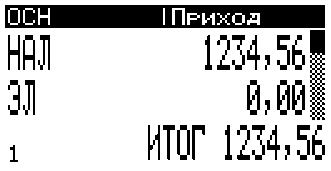
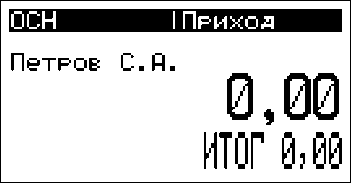
- Нажать клавишу «НЛ»: Цифровыми клавишами ввести сумму наличных полученных от покупателя, например 2000 рублей: Если необходима коррекция неверно введенных данных — нажать клавишу «СБ», и набрать значение заново. По завершению ввода, нажать клавишу «ВВ». Выведется кассовый чек с расчетом сдачи. В том случае если необходимо отменить набранный чековый буфер необходимо два раза нажать на клавишу «СБ», будет произведен сброс чекового буфера, на индикаторе оператора отобразится исходное состояние:
Смена типа кассовой операции
Для оперативной смены типа кассовой операции необходимо использовать клавиши «РСХ» и «ВТ».
Клавиша «РСХ» переключает тип кассовой операции с «Приход» на «Расход» и обратно,
Клавиша «ВТ» переключает тип кассовой операции на возврат и обратно, для текущей операции «Приход» или «Расход». Порядок выбора клавишами «РСХ» и «ВТ» необходимого типа кассовой операции не важен. Выбранный тип кассовой операции отображается в правом верхнем углу индикатора оператора, и принимает одно из четырех возможных значения:
Приход — операция «ПРИХОД»;
В. прихода — операция «ВОЗВРАТ ПРИХОДА»;
Расход — операция «РАСХОД»;
В. расхода — операция «ВОЗВРАТ РАСХОДА».
Краткая инструкция
Оформление чека
Действия оператора для ввода одного предмета расчета вручную в чековый буфер без наименования товара (услуги) и печать чека:
Вводится номер отдела
Вводится предмет расчета - стоимость цифровыми клавишами;
«ВВ»;
«=»;
«ВВ»
Для набора в чековый буфер нескольких позиций, повторять первые три шага необходимое количество раз, и в завершение выполнить четвертый и пятый шаг.
Действия оператора для ввода одного предмета расчета из базы товаров в чековый буфер и печать чека:
- «Предмет расчета» «=»; «ВВ
Предмет расчета вводится с помощью сканера штрихового кода или по «ФЦ» с вводом номенклатурного кода.
Кассовый чек возврата прихода
Данная кассовая операция предназначена для выполнения возврата прихода.
- Для входа в режим формирования чекового буфера для операции возврата прихода, необходимо из исходного состояния ККТ нажать клавишу «ВТ». На индикаторе отобразится:
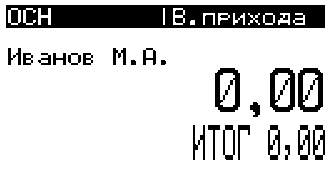
- В правом верхнем углу индикатора отображается «В. прихода». Далее выполнить порядок набора предметов расчета в чековый буфер. Ввод наличных от покупателя в данном режиме блокирован. После завершения подготовки чекового буфера, чек необходимо вывести на печать.
Кассовый чек расхода
Данная кассовая операция предназначена для выполнения операции расхода.
- Для входа в режим формирования чекового буфера для операции расхода, необходимо из исходного состояния ККТ нажать клавишу «РСХ». На индикаторе отобразится:
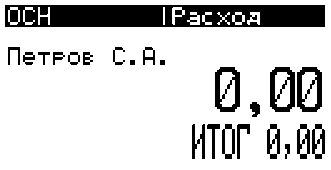
В правом верхнем углу индикатора отображается «Расход».
- Далее выполнить порядок набора предметов расчета в чековый буфер.. Ввод наличных от покупателя в данном режиме блокирован.
После завершения подготовки чекового буфера, чек необходимо вывести на печать.
Кассовый чек возврата расхода
Данная кассовая операция предназначена для выполнения операции возврата расхода.
- Для входа в режим формирования чекового буфера для операции возврата расхода, необходимо из исходного состояния ККТ нажать клавишу «РСХ», а затем «ВТ». На индикаторе оператора отобразится:
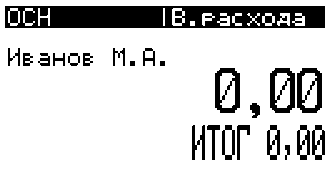
- В правом верхнем углу индикатора отображается «В. расхода». Сумма возврата набивается в чековый буфер После завершения подготовки чекового буфера, чек необходимо вывести на печать.
Кассовй чек коррекции
Данная кассовая операция предназначена для печати чека коррекции. Кассовый чек коррекции принимает возможен для двух вариантов - коррекция прихода, операция, при которой пользователь вносит денежные средства и коррекция расхода, операция, при которой пользователь изымает денежные средства. Данные операции выполняются с помощью программной утилиты работы с ККТ ast01.exe. Порядок выполнения операций описан в руководстве указанной утилиты.
Закрытие смены и вывод отчета
Закрытие смены производится выбором в меню пункта «Отчеты», а затем «Закрытие смены».
Отчеты
Открытие смены
Ведом. пок а заний С1Д]| Закрытие смены C2B]i Отчеты ФН [ЗТ]|
Кроме того вызов вывода отчета о закрытии смены возможен короткой комбинацией клавиш
- последовательное нажатие клавиш «КЗ» и «2В». Вывод отчета о закрытии смены производится с правами пользователя «Администратор — кассир» или «Технический администратор».
В том случае, если смена на ККТ не открыта будет выведено сообщение об ошибке:
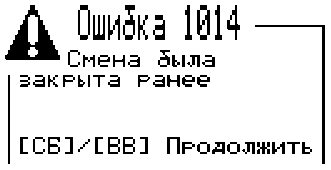
Для возврата в режим «Касса» необходимо воспользоваться клавишей «СБ».
После вывода отчета о закрытии смены происходит обнуление всех операционных регистров и ККТ переходит в исходное состояние «Касса».
В том случае, если при закрытии смены и формировании отчета имеются не отправленные в ОФД фискальные документы, дополнительно в отчете о закрытии смены будут указаны общее количество не переданных документов, а также дата и время первого не отправленного в ОФД фискального документа.
Дополнительно в отчете могут печататься дополнительные реквизиты передаваемые фискальным накопителем, как одиночные, так и в сочетании. В том случае, если с момента открытия смены при передаче данных в ОФД ККТ получала дополнительные сообщения оператора, они будут выведены на печать после вывода отчета о закрытии смены.
Возможные дополнительные строки в отчет о закрытии смены при выдаче от ФН дополнительных реквизитов.
Вывод отчетов
Вывод отчета о состоянии операционных регистров ККТ (ведомость показаний), вывод отчетов об открытии и закрытии смены производится с правами пользователя «Администратор — кассир» или «Технический администратор».
Для вывода отчета необходимо в исходном состоянии ККТ нажать клавишу «МН» и выбрать в меню раздел «Отчеты», на индикаторе отобразится:
Отчеты
Открытие смены
Ведом. пок а заний С1Д]| Закрытие смены C2B]i Отчеты ФН [ЗТ]|
Журнал С4С]|
Необходимо выбрать требуемый вид отчета и нажать клавишу «ВВ». Запрошенный отчет будет выведен на печатающее устройство.
Ведомость показаний
Для вывода данных о текущем состоянии операционных регистров ККТ предназначен отчет «Ведомость показаний». При выборе данного пункта меню на ТПУ выведется «Ведомость показаний» в соответствии с приведенным образцом.
Кроме того, вызов вывода данного отчета возможен короткой комбинацией клавиш - последовательное нажатие клавиш «КЗ» и «1Д».
