Партнерка на США и Канаду по недвижимости, выплаты в крипто
- 30% recurring commission
- Выплаты в USDT
- Вывод каждую неделю
- Комиссия до 5 лет за каждого referral
«Процедура настройки Брандмауэр в WINDOWS 7»
Брандмауэр Windows 7 препятствует несанкционированному доступу
вредоносных программ из Интернета и локальной сети.
Основным нововведением брандмауэра Windows 7 является
одновременная работа нескольких сетевых профилей.
- общий - публичные (общедоступные) сети, например, в кафе или
аэропорту;
- частный - домашние или рабочие сети;
- доменный - доменная сеть в организации, определяемая автоматически.
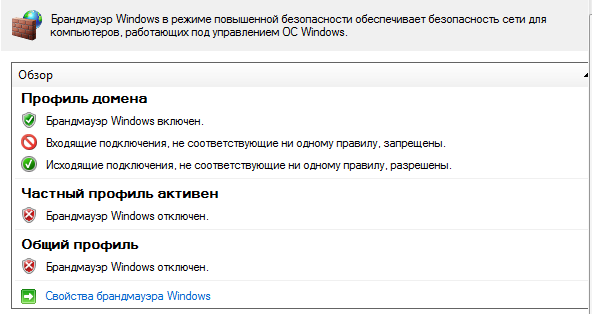
Рекомендации по настройке:
Рекомендация по использованию брандмауэра Windows 7 очень проста -
он должен быть включен всегда, если вы не используете сторонний фаервол.
Тем самым вы обезопасите себя, например, от проникновения
распространенных сетевых червей. В большинстве случаев домашним
пользователям подойдут стандартные параметры брандмауэра. Если же вы
используете сторонний фаервол, то при его установке встроенный брандмауэр,
скорее всего, будет отключен, во избежание конфликтов между двумя
программами, выполняющими одинаковую функцию.
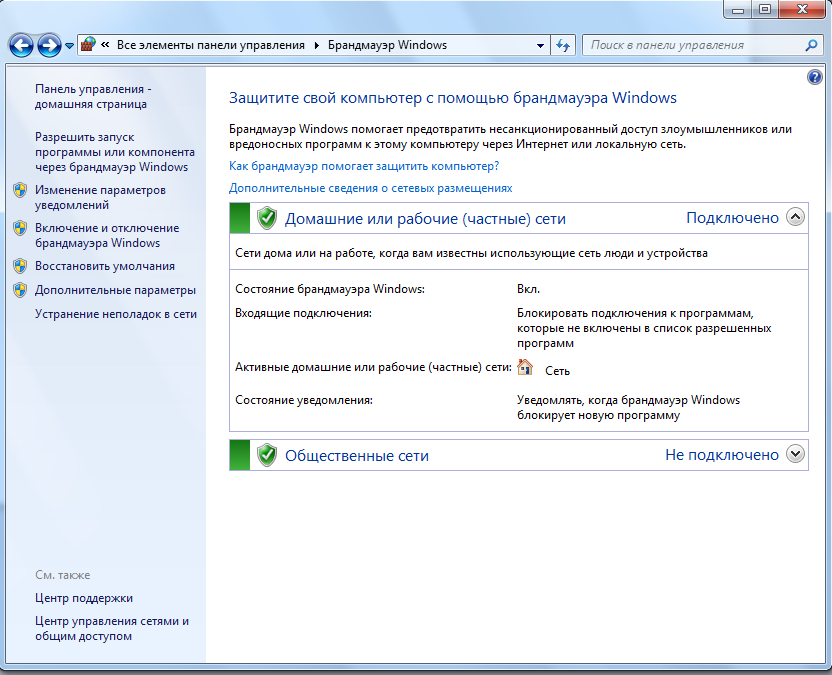
Для включения Брандмауэра необходимо: открыть меню Пуск-Панель управления-Брандмауэр Windows.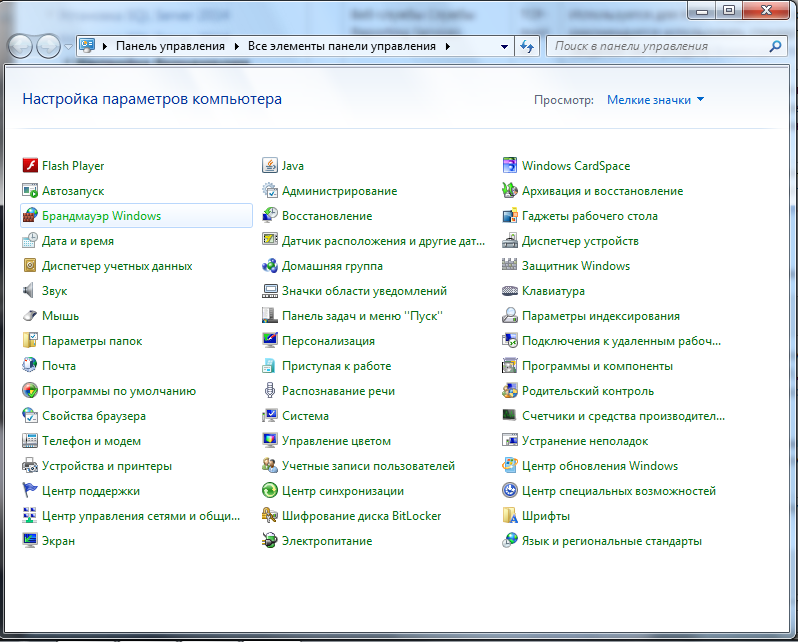
Далее выбрать пункт включение или отключение Брандмауэра 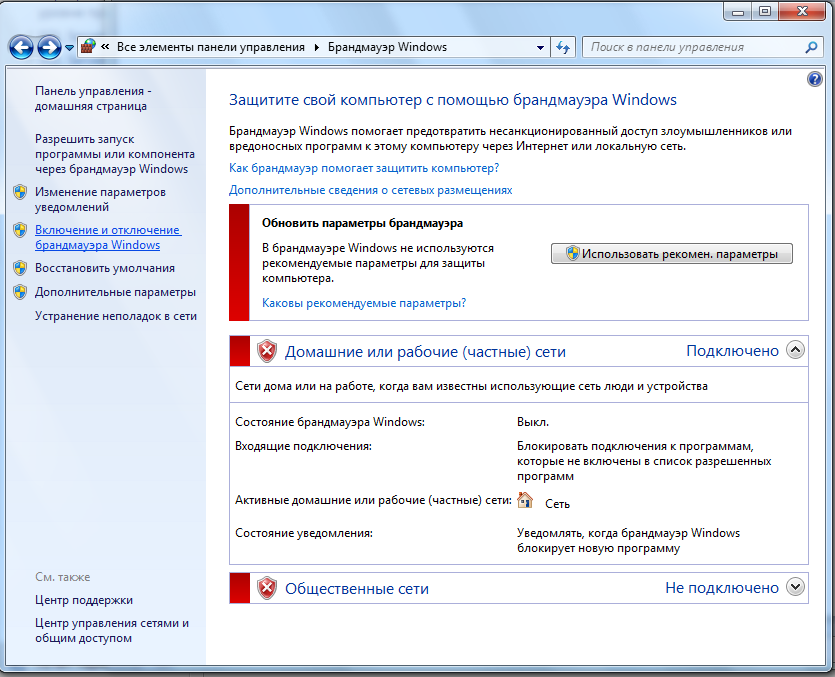
Далее…
Настройка параметров брандмауэра:
В левой панели присутствуют две ссылки:
-изменение параметров уведомления;
-включение и отключение брандмауэра Windows.
Обе ссылки открывают окно настройки параметров.
Для каждого профиля можно задать собственный набор параметров.
Если брандмауэр включен, логично также включить уведомления о блокировке новой программы, чтобы ее поведение не вызывало у вас недоумения в случае
блокировки. В диалоговом окне блокировки также имеется возможность
разрешить или заблокировать программу для каждого профиля. 
Сброс настроек брандмауэра:
Чтобы восстановить стандартные значения брандмауэра, щелкните
Восстановить умолчания в левой панели. В открывшемся окне подтвердите
свое желание вернуть все в исходное положение.
Разрешение запуска программ и компонентов:
Брандмауэр Windows 7, конечно, включен по умолчанию, а его
стандартные настройки подойдут большинству пользователей. Если вам
требуется настроить разрешения для конкретной программы или компонента
ОС, щелкните Разрешить запуск программы или компонента через
брандмауэр Windows в левой панели и в открывшемся окне нажмите кнопку
Изменить.
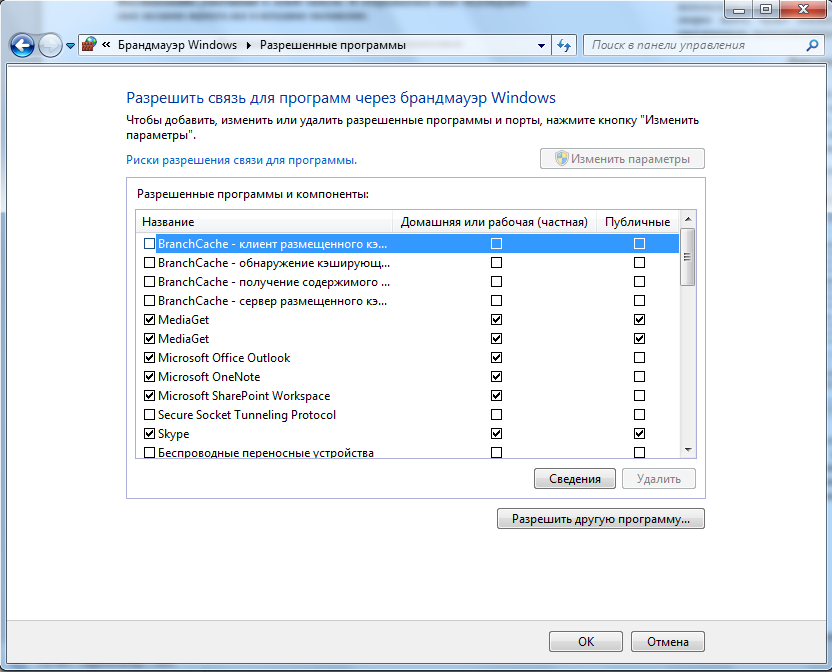
Щелкните необходимый компонент и установите разрешения для
каждого профиля. Для добавления в список конкретной программы, нажмите
кнопку Разрешить другую программу.
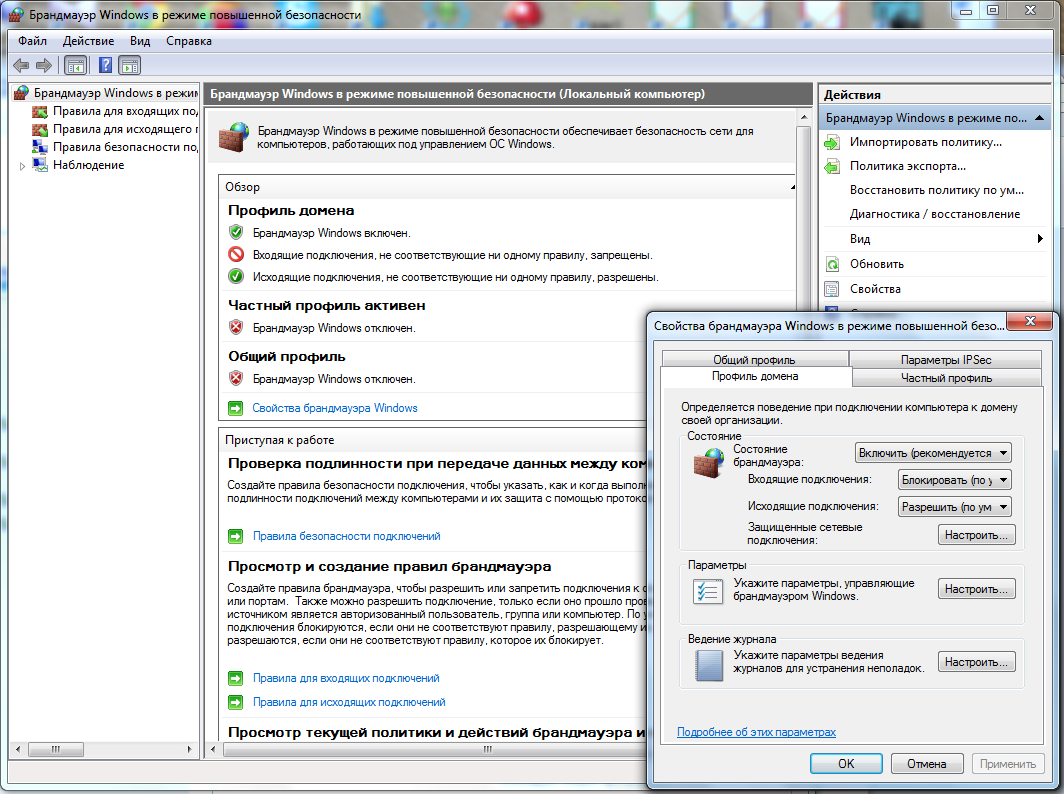
Дополнительные параметры брандмауэра:
Если вас разочаровала скромность доступных настроек брандмауэра, не
спешите огорчаться. У него есть расширенный режим, который реализован с
помощью оснастки консоли управления Microsoft (MMC). В левой панели
щелкните: Дополнительные параметры и перед вами предстанет Брандмауэр
Windows в режиме повышенной безопасности.