Партнерка на США и Канаду по недвижимости, выплаты в крипто
- 30% recurring commission
- Выплаты в USDT
- Вывод каждую неделю
- Комиссия до 5 лет за каждого referral

Государственное учреждение
социального обслуживания населения Тульской области
«Региональный ресурсный центр «Перспектива»
в поМОЩЬ СПЕЦИАЛИСТУ

РЕКОМЕНДАЦИИ
по выпуску методической продукции
ВЫПУСК № 2

Тула
2016
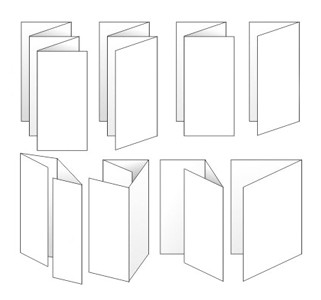
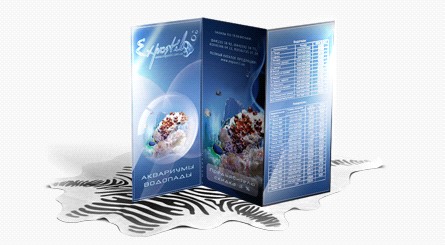
БУКЛЕТ – это произведение печати, изготовленное на одном листе, сложенном параллельными сгибами в несколько страниц так, что текст на буклете может читаться без разрезки, раскрывается напечатанный буклет, как ширма.
Преимущества буклетов перед другими видами рекламной полиграфии Буклеты позволяют предоставить потребителям более полную информацию, и сделать подачу информации более структурированной, чем это могут сделать обычные рекламные листовки. Кроме того, буклеты более компактны, но, несмотря на это они лишены ощущения некой незавершенности, которое может появиться у потребителей после ознакомления с обычной рекламной листовкой. Создаваться буклет может с помощью текстового редактора Microsoft World, Microsoft Publisher. Программа Microsoft Publisher представляется наиболее удобной для создания информационного буклета, так как в ней имеются шаблоны публикаций для печати, что позволяет упростить процесс их создания.
3. Поскольку буклет является достаточно компактным по своему объекту, то и представленная в нем информация должна быть представлена в компактном виде, тезисно. 4. В качестве ключевых точек используйте броские заголовки. Длинные тексты не вызывают интереса. 5. Для разработки дизайна буклета необходимы элементы: графические материалы (слайды, фотографии). Не перегружайте буклет лишними элементами, т. к. все, что отвлекает, снижает эффективность буклеты, но и не старайтесь свести дизайн к минимуму, т. к. он будет неинтересным. 6. Возможно, наиболее удачным решением станет двусторонняя печать буклета. При подготовке печатных публикаций можно выделить общие критерии оценки:
4. Целесообразное использование стилей и шрифтов. 5.Привлекательность общего дизайна. 6.Соответствие размещения и содержания информации общей идее. В буклете необходимо отразить:
Создание трех - и четырехсекционных публикаций с помощью мастера буклетов Запустите Publisher. В области задач - Новая публикация выберите в группе - Начать с макета - пункт Публикации для печати, затем пункт Буклеты. В Галерее предварительного просмотра справа щелкните нужный макет. В области задач Параметры: Буклет в группе - Размер страницы выберите 3-панельный или 4-панельный. Щелкните замещающий текст в текстовой рамке и введите необходимый текст. Щелкните правой кнопкой мыши стандартную картинку, выберите последовательно пункт - Изменить рисунок и тип рисунка, который необходимо использовать в публикации. Примечание. Если вы щелкнули картинку правой кнопкой мыши, а в контекстном меню отсутствует пункт - Изменить рисунок, щелкните картинку один раз. Вокруг картинки появятся серые маркеры. Снова щелкните картинку правой кнопкой мыши и выберите пункт - Изменить рисунок. Если требуется изменить цветовую схему публикации, перейдите из области задач Параметры: Буклет в область задач Цветовые схемы, щелкнув соответствующую ссылку.7. Чтобы применить ту или иную цветовую схему в группе Применить цветовую схему. 8. Если требуется изменить шрифтовую схему публикации, перейти в область задач Шрифтовые схемы можно из области задач Параметры: Буклет, щелкнув соответствующую ссылку. 9. Чтобы применить ту или иную шрифтовую схему, щелкните соответствующую схему в группе Применить шрифтовую схему. 12. Несколько графических и текстовых объектов можно сгруппировать, тогда они будут представлять собой одно целое, которое можно перемещать, копировать, изменять размеры. Для этого:
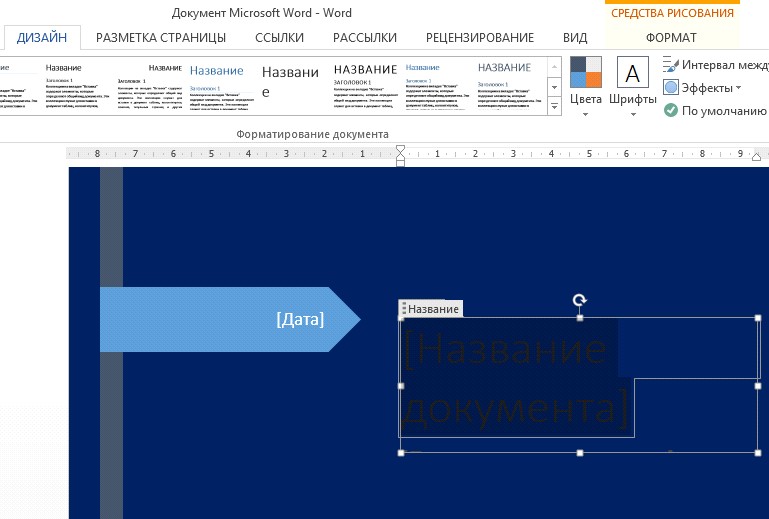
щелкните кнопку Сгруппировать объекты. Для того чтобы разгруппировать объекты, надо щелкнуть на группе, затем щелкнуть в правом нижнем углу кнопку Разгруппировать объекты. БРОШУРА – это непериодическое текстовое книжное издание, объёмом свыше 4, но не более 48 страниц. Страницы соединяются между собой ниткой при помощи шитья, скрепкой (скобкой), винтовой проволокой или другим способом. Соединения скобкой могут быть нескольких видов, например: обычное соединение с двумя отверстиями в корешке для каждой скобки; с тремя отверстиями для каждой скобки (при этом соединении скобка вставляется в крайние отверстия, а концы скобки загибаются и заводятся в третье центральное отверстие, поэтому концы скобок не царапают). Брошюра вмещает значительно большее количество информации, чем листовка или буклет, и на столе адресата она живет дольше. Дополнительные варианты титульных страниц можно скачать с . Для изменения цвета страницы используем вкладку Дизайн Цвет страницы. Из выпадающей палитры выбираем нужный цвет и смотрим, что получается.
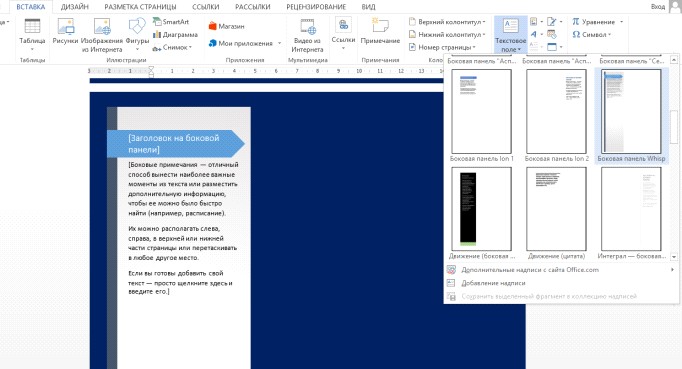
В активных полях страницы прописываем нужный текст, экспериментируя с его положением, шрифтами. Теперь пришло время для творчества на других страничках брошюры. В нашем случае в качестве области, где будет располагаться текст, применялись интересные текстовые поля (вкладка Вставка). Если кликнуть по активному окошку «Текстовое поле», откроются встроенные в документ варианты. Мы выбираем боковую панель Whisp, выполненную в том же дизайне, что и титульная страница. Клик по внутренней области панели даёт возможность работать в ней – менять цвет фона, шрифты, поля, расположение текста, добавлять текст и так далее. Пробуем!
большой объем информации, поэтому в тексте одной памятки не следует затрагивать слишком много аспектов проблемы. Целесообразнее выделить один из них и именно ему посвятить содержание памятки.Структурно текст памятки представлен следующими блоками:- заголовок (цель заголовка – привлечь внимание, поэтому он должен быть четким, кратким, набираться большими буквами; здесь же может быть подзаголовок, указывающий, кому предназначена памятка; - ведущий абзац (интригует, заставляет читать текст дальше); - средний абзац (развивает понимание и оценку предмета, отвечает на все вопросы); - заключительный абзац (дает понять, какие действия от читателя желательны). 5. Текст памятки должен быть написан живым, ясным, доступным неспециалисту языком; предложения – краткими, набранными небольшими блоками; шрифт – простым, легко читаемым. Крупный шрифт облегчает прочтение материала людьми пожилого возраста. Нельзя набирать текст декоративным, трудноразличимым шрифтом. Иллюстрации, ключевые слова, тематические строки информационного сообщения должны быть простыми и ясными. Все незнакомые термины должны быть разъяснены. Текст не должен содержать двусмысленных фраз. 6. Категорически недопустимы грамматические ошибки или стилистические неточности, так как это может вызвать недоверие к материалу. 7. Цветовая гамма должна так выделять текст, чтобы он воспринимался наилучшим образом. | ЭТАПЫ СОЗДАНИЯ БУКЛЕТА Решите, что вы хотите сказать в своем буклете – определите основную идею, содержание, структуру. Определите целевую аудиторию. Для кого создается буклет, и кто будет его читать. Подберите материал для содержательной части буклета. Проиллюстрируйте найденную вами информацию рисунками, схемами, фотографиями. Продумайте оформление буклета. Создайте шаблон буклета, подберите фон. Поместите имеющуюся информацию и иллюстрации. Внимательно посмотрите, содержит ли буклет какие-либо ошибки? Внесите предложения по их исправлению, составьте план, по которому можно воспроизвести его главную мысль и сюжет. Не забудь подписать буклет.
РЕКОМЕНДАЦИИ ПО ВЫПОЛНЕНИЮ БУКЛЕТА 1. Правильно составленный буклет должен включать в себя три основных блока: визуальный ряд, информационный материал и контактную информацию. 2. В буклете не должно быть лишней информации. Информация изложенная доступно воспринимается лучше. Особое внимание уделяется контактной информации. |



Контактная информация:
ГУСОН ТО «Региональный ресурсный центр «Перспектива»
Директор
Заместитель директора
Заместитель директора по НМР
Составитель:
методист отделения информационно-аналитической
и организационно-методической работы
8-4872-77-32-18