

Партнерка на США и Канаду по недвижимости, выплаты в крипто
- 30% recurring commission
- Выплаты в USDT
- Вывод каждую неделю
- Комиссия до 5 лет за каждого referral
РУКОВОДСТВО ПО ИЗУЧЕНИЮ
Руководство по изучению дисциплины – это электронный вариант текста руководства по изучению дисциплины, который включает в себя следующие разделы:
- Цели и задачи по дисциплине; Методические рекомендации по дисциплине, где в рамках каждой отдельной темы раскрыты: цели, вопросы по изучению, что должен знать и уметь студент по окончанию изучения каждой темы, а также навыки и умения, которые он должен приобрести в процессе освоения материала. Вопросы итогового контроля по дисциплине. Здесь представлен перечень теоретических и практических вопросов для подготовки к итоговому контролю Глоссарий – это электронный словарь терминов, раскрывающий значения основных понятий и определений. График изучения курса – здесь представлен рекомендуемый преподавателем сценарий прохождения курса. Вам представляется информация о формах контроля, темах семинарских занятий, а также библиографический список, который включает в себя основную, дополнительную литературу и Интернет-ресурсы (рис.2).
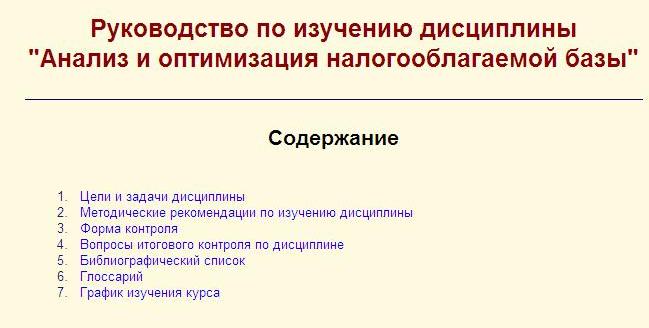
Рис. 2. Страница дисциплины с инструментом «Руководство по изучению»
3. СОДЕРЖАНИЕ КУРСА
Раздел “Содержание курса” (рис. 3) позволяет перейти непосредственно к изучению материала курса. На экране показывается структура курса в виде оглавления, при этом каждая строка является гиперссылкой на соответствующую главу или параграф учебного материала. Для входа в требуемый параграф необходимо щелкнуть левой кнопкой мыши по строке оглавления соответствующего параграфа. На экране появится учебный материал выбранной вами темы. Учебный материал представляет собой электронный вариант текста учебного пособия, дополненного цветными и черно-белыми иллюстрациями, динамической анимацией, графиками и схемами, позволяющими наилучшим образом раскрыть физические, технологические и природные процессы. Также в тексте Вы можете встретить ссылки на основные термины электронного глоссария, они помечаются синим цветом.
В структуре курса присутствуют дополнительные элементы: схемокурсы и терминологические тренинги.
Схемокурс представляет собой обобщенную в текстовом и графическом виде учебную информацию, которая позволяет обобщить и систематизировать знания по дисциплине.
Терминологический тренинг позволяет Вам понимать профессиональный язык данной учебной дисциплины.
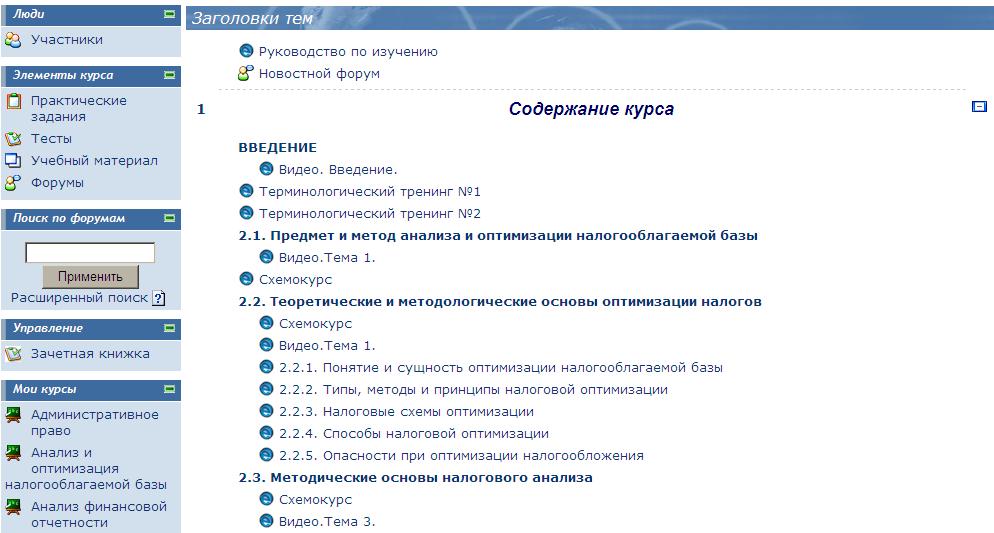
Рис. 3. Страница дисциплины с инструментом «Содержание курса»
4. ТЕСТЫ
Инструмент “Тесты” является инструментом проверки знаний студентов, как в процессе изучения материала, так и по окончанию ее изучения. Система тестирования состоит из претеста, тематических, рубежных тестов и двух итоговых тестов, называемых постестами. Сдача тестов происходит в строго определенной последовательности до тех пор, пока по текущему тесту не набрано более 70 процентов правильных ответов. Если Вы не набираете требуемого количества проходных баллов, то придется повторно изучить учебный материал, после чего повторить попытку сдачи теста. Срок сдачи всех тестов – не позднее 3 дней до экзамена.
Претест – это тест для выявления начального уровня подготовленности студента перед изучением данной дисциплины.
Тест к теме представляет собой набор вопросов по определенной тематике курса. В претесте и тестах к темам количество попыток выполнения неограниченно, на каждый вопрос теста дается одна минута.
Рубежный тест – это тест, который оценивает степень усвоения материала по нескольким пройденным темам данной дисциплины. Вопросы рубежного теста формируются автоматически из базы данных вопросов по нескольким, уже пройденным студентом, темам. Рубежный тест состоит из 10 вопросов, на каждый вопрос по минуте. Студенту предоставляется только одна попытка выполнения рубежного теста.
По окончанию сдачи тестов по темам и рубежных тестов, студент выполняет постест. Постест – это итоговый тест, который оценивает степень усвоения всего материала по дисциплине студентом. Вопросы постеста формируются автоматически из всей базы данных вопросов по данной дисциплине. Постест состоит из 35 вопросов, на каждый вопрос отводится по одной минуте. Студенту предоставляется две попытки выполнения постеста – это Постест-один и Постест-два.
Тестирование происходит следующим образом:
Перейдите к инструменту “Тесты”. Это можно сделать из блока “Элементы курса” (рис. 4).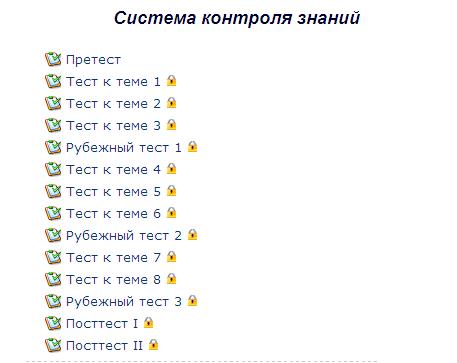
Рис. 4. Страница дисциплины с инструментом «Тесты»
Вы выбираете нужный тест, далее нажимаете кнопку “Начать тестирование” (рис. 5).
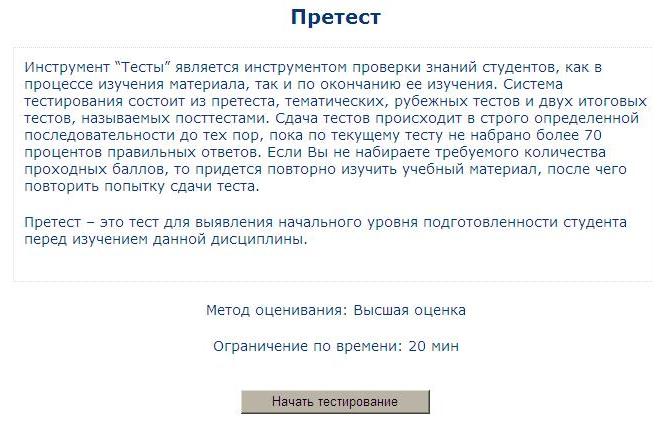
Рис. 5. Страница начала тестирования
Открывается окно со списком вопросов. В левом верхнем углу показывается оставшееся время до окончания тестирования (рис. 6).
Рис. 6. Страница со списком вопросов
После того, как вы закончили отвечать на вопросы теста, нужно нажать кнопку «Сдать тест на проверку».После того, как тест был рассмотрен системой, а на экране появляется статистика тестирования. По каждому вопросу присутствует комментарий, поясняющий вопрос и выбор ответа студента по этому вопросу (рис. 7).
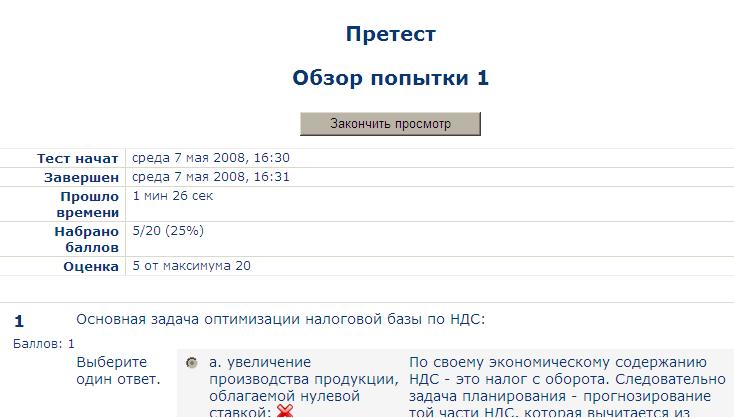
Рис. 7. Результаты тестирования по тесту
А в самом начале списка Вы можете увидеть Ваш общий счет в процентах и в баллах по всему тесту в целом. Нажав на кнопку “Закончить просмотр” система выдаст на экран результаты всех попыток данного теста (рис. 8).
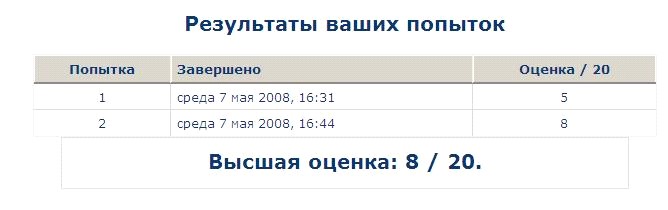
Рис. 8. Результаты всех попыток теста
5. ПРАКТИЧЕСКИЕ ЗАДАНИЯ
Инструмент “Практические задания” является инструментом формирования и проверки профессиональных навыков и умений, обозначенных в типовой рабочей учебной программе по дисциплине. Чтобы воспользоваться данным инструментом, Вам необходимо перейти к инструменту “Практические задания”. Это можно сделать из блока “Элементы курса” или из меню курса, выбрав необходимый пункт меню. Срок сдачи всех отчетов по практическому заданию – не позднее 5 дней до экзамена.
С помощью инструмента «Практические задания» Вы можете:
- Просматривать и загружать задания; Выполнять задания; Представлять файл с заданием для оценки преподавателю.
На странице заданий отображается информация о доступных практических заданиях (рис. 9).

Рис. 9. Список доступных практических заданий
1. Просмотр и загрузка заданий
В окне “Практические задания” щелкните мышью на названии задания, которое Вы хотите просмотреть. Появляется окно “Задание” для данного практического задания (рис. 10).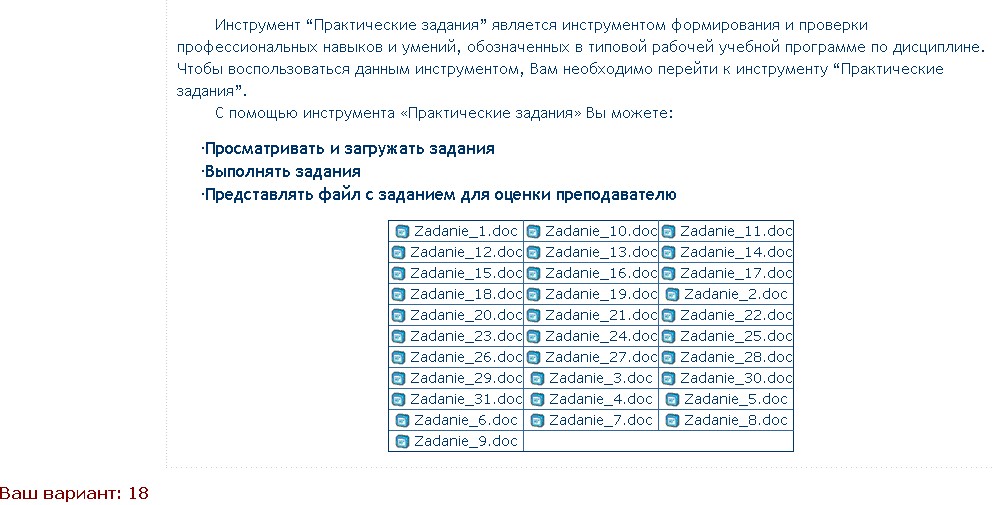
Рис. 10. Окно “Задание”
