

Партнерка на США и Канаду по недвижимости, выплаты в крипто
- 30% recurring commission
- Выплаты в USDT
- Вывод каждую неделю
- Комиссия до 5 лет за каждого referral
Распечатка цветовой мишени для построения цветового профиля
1. Подготовка принтера перед печатью цветовой мишени:
- проверить тесть дюз (Nozzle Check). Тест дюз должен быть без пропущенных линий или сегментов (рис. 1.).

Рис. 1. Тест дюз (Nozzle Check)
- перед печатью цветовой мишени обязательно распечатаете одну фотографию в хорошем качестве.
2. Печать цветовой мишени на формате А4
Цветовую мишень нужно распечатать через программу Photoshop. Для этого откройте цветовую мишень в программе: нажмите в меню «Файл», в открывшем списке выберите пункт «Открыть» (или Ctrl+P) и укажите адрес, где сохранена тестовая мишень. В открывшемся окне (рис. 2), не выполняя никаких действий, нажмите «Ок».
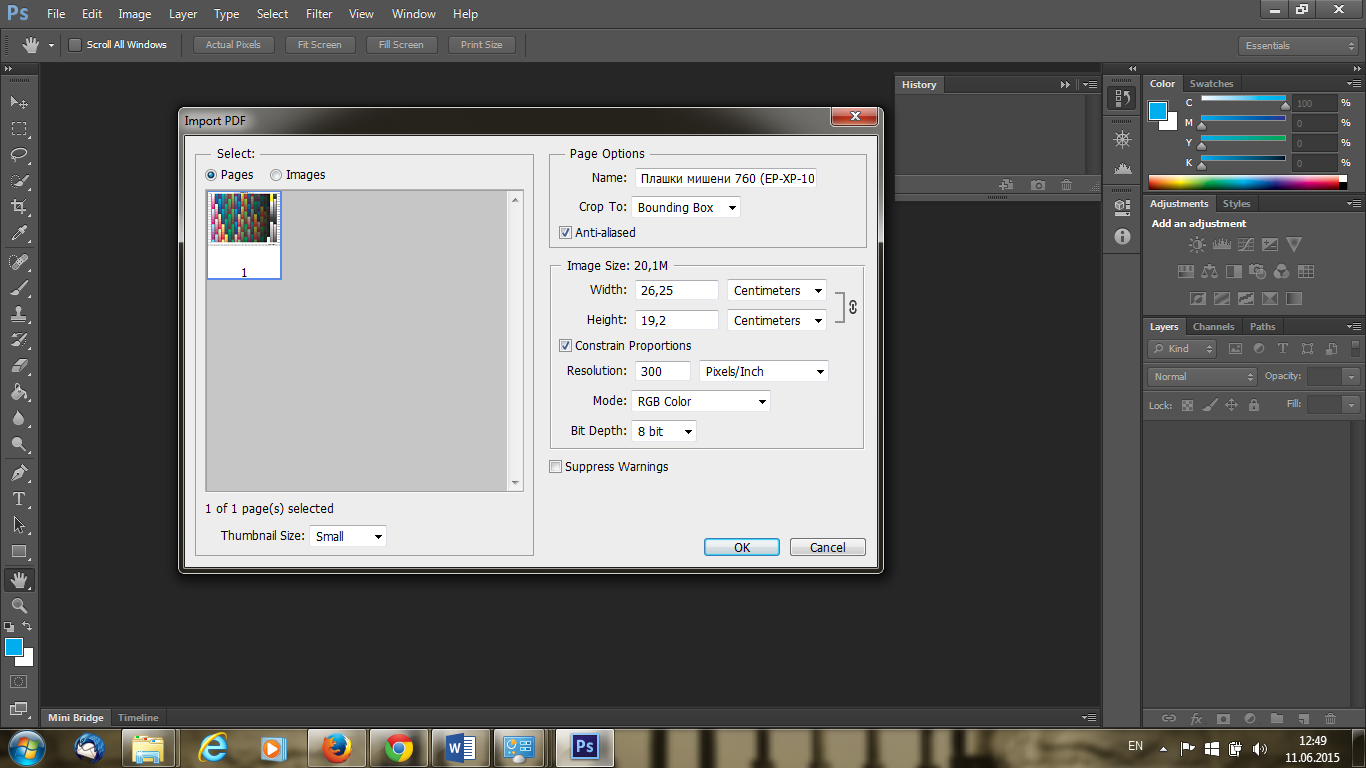
Рис 2. Открытие цветовой мишени в программе
Далее на панели управления нажмите на Image>Image size. Откроется окно Image size, в котором Вы увидите размер файла (рис. 3). В данном случае ширина файла 26,5 см, а длина 19,19 см. Т. к. при стандартных настройках печати по умолчанию указана книжная ориентация страниц формата А4 (21х29см), то необходимо повернуть файл на 90 градусов. Нажмите на Image>Image Rotation>900 (рис. 4).
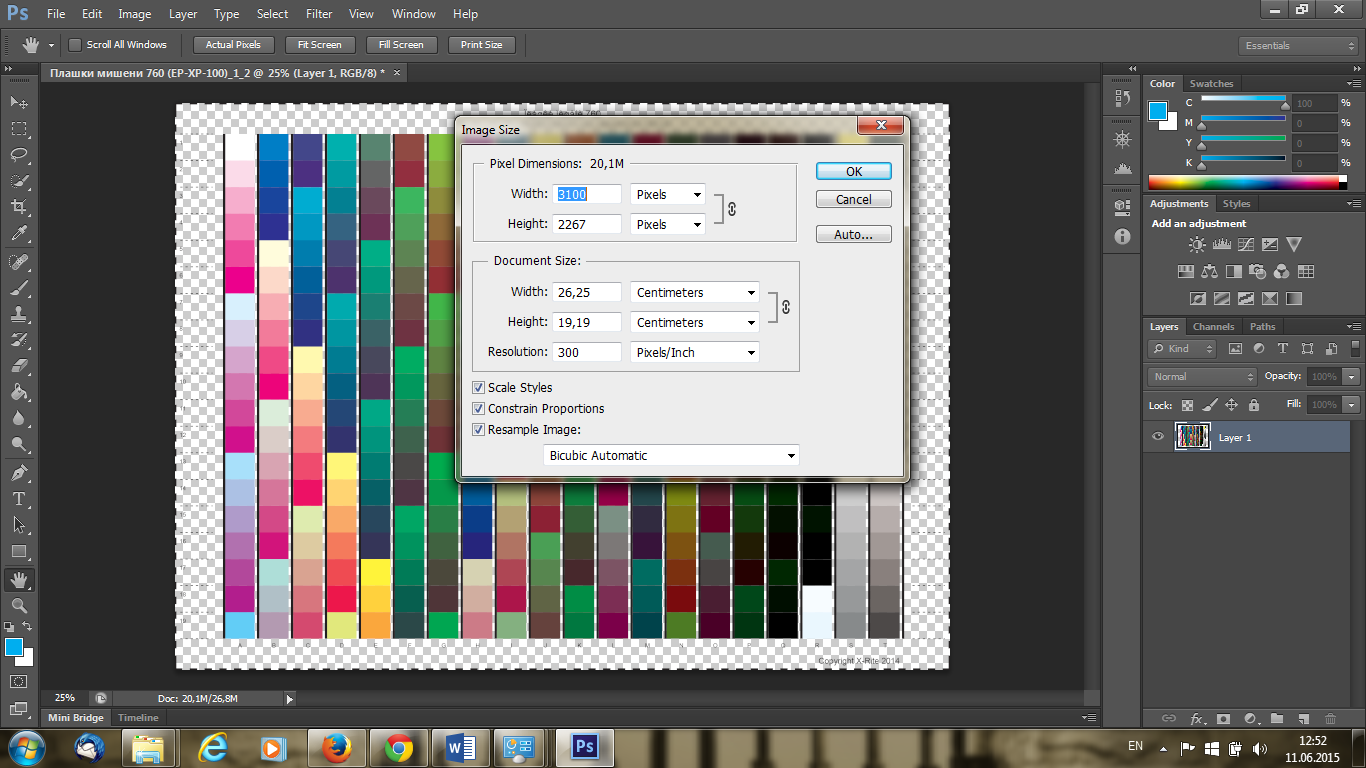
Рис. 3. Размер файла
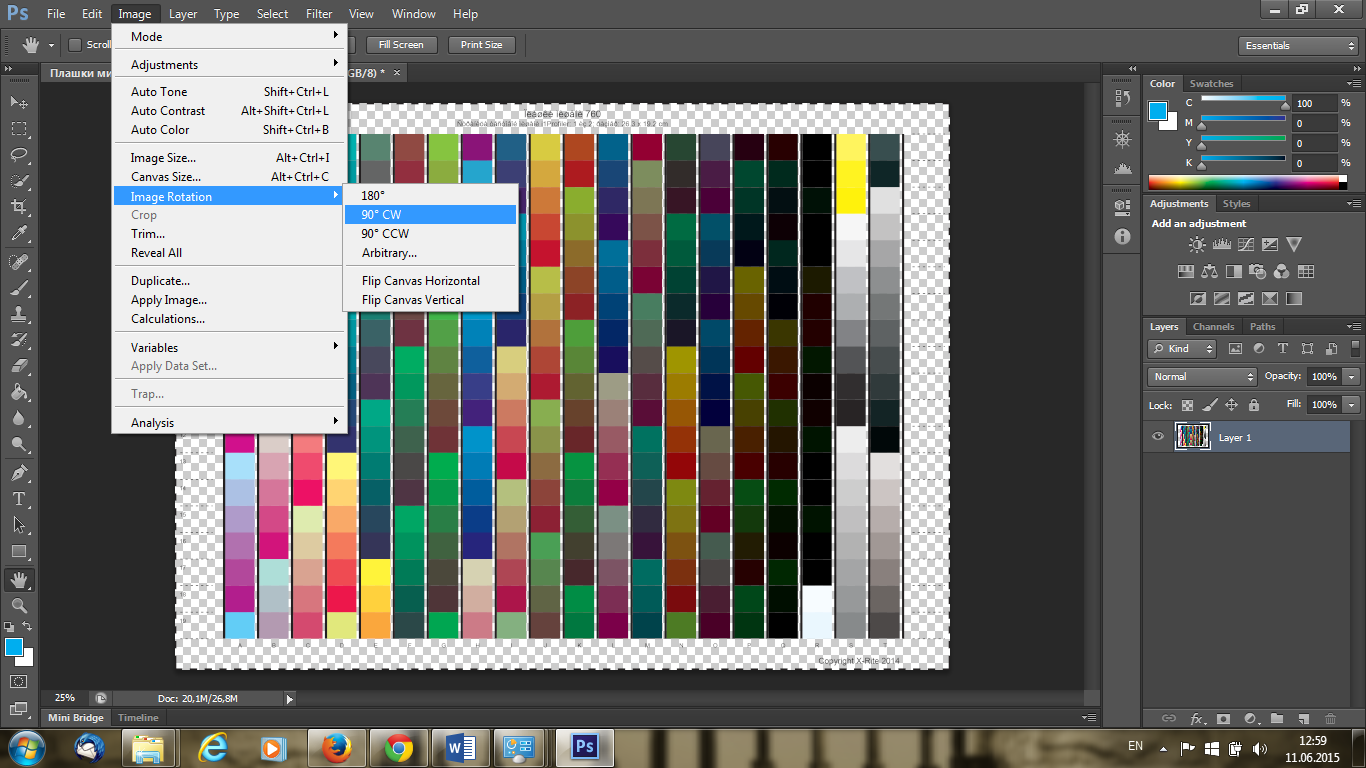
Рис. 4. Поворот файла
Дале нажмите File>Print… (или Ctrl+P). Откроется окно Photoshop Print Settings, в котором необходимо настроить параметры печати Photoshop (рис. 5):
-выберите принтер в меню Printer 1;
-в меню Color Handling выберите Print Manages Color 2;
- уберите галочки (пункт 3 и 4);
-остальные параметры выполните, как показано на рисунке.
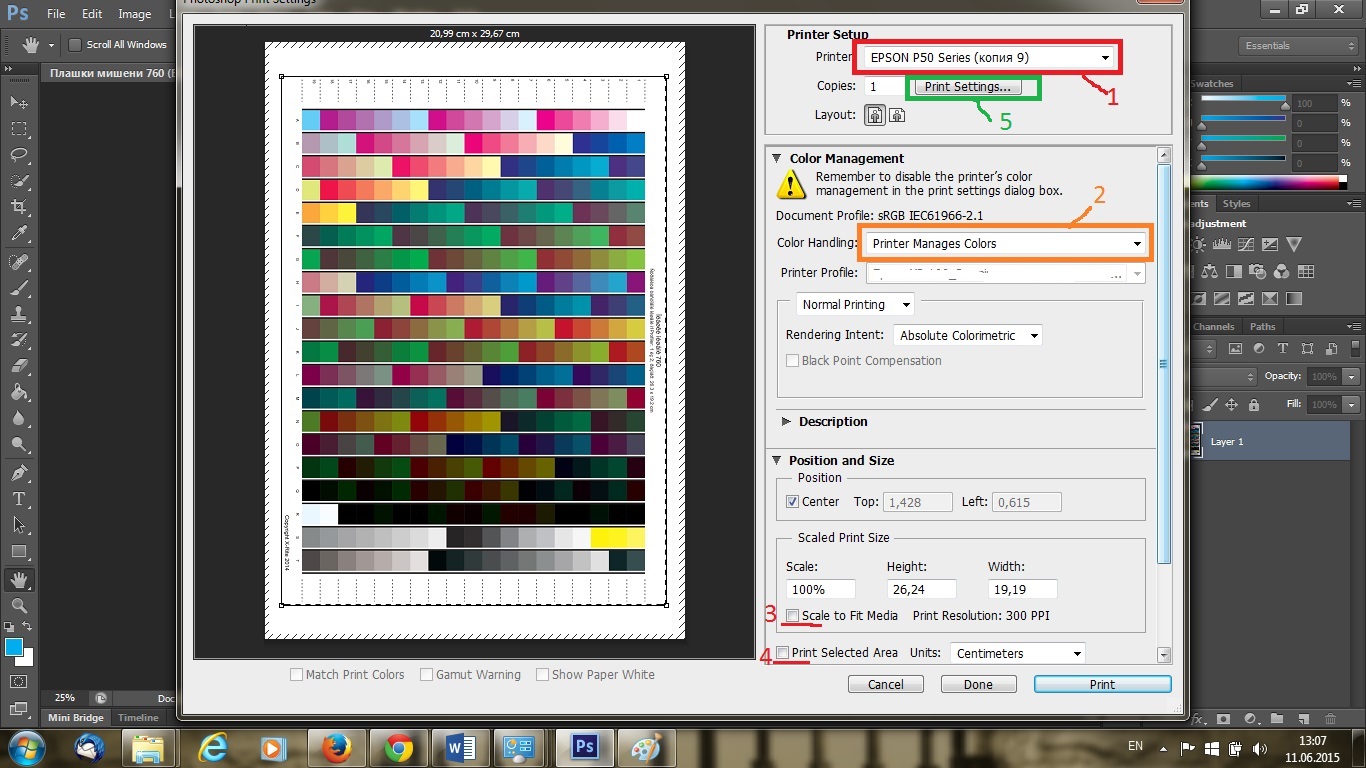
Рис. 5 Настройка параметров печати Photoshop
После того, как выполнены настройки параметров печати Photoshop, в этом же окне (рис. 5) нажмите кнопку Print Settings 5. В открывшемся окне настройте параметры принтера (рис 6.). В вкладке Главное выберите качество печати, тип бумаги и размер. В данном случае выбраны следующие настройки:
качество печати - Наилучшее качество; тип бумаги - Epson Premium Glossy; размер - A4 формат.

Рис. 6. Настройка принтера
Далее нажмите на вкладку Расширенные, поставьте галочку на ICM и выберите Выкл. (без цветокоррекции) (рис 7.). Теперь ваш принтер отключен от цветового профиля. Далее нажмите Ок, примите настройки и отправьте файл на печать.
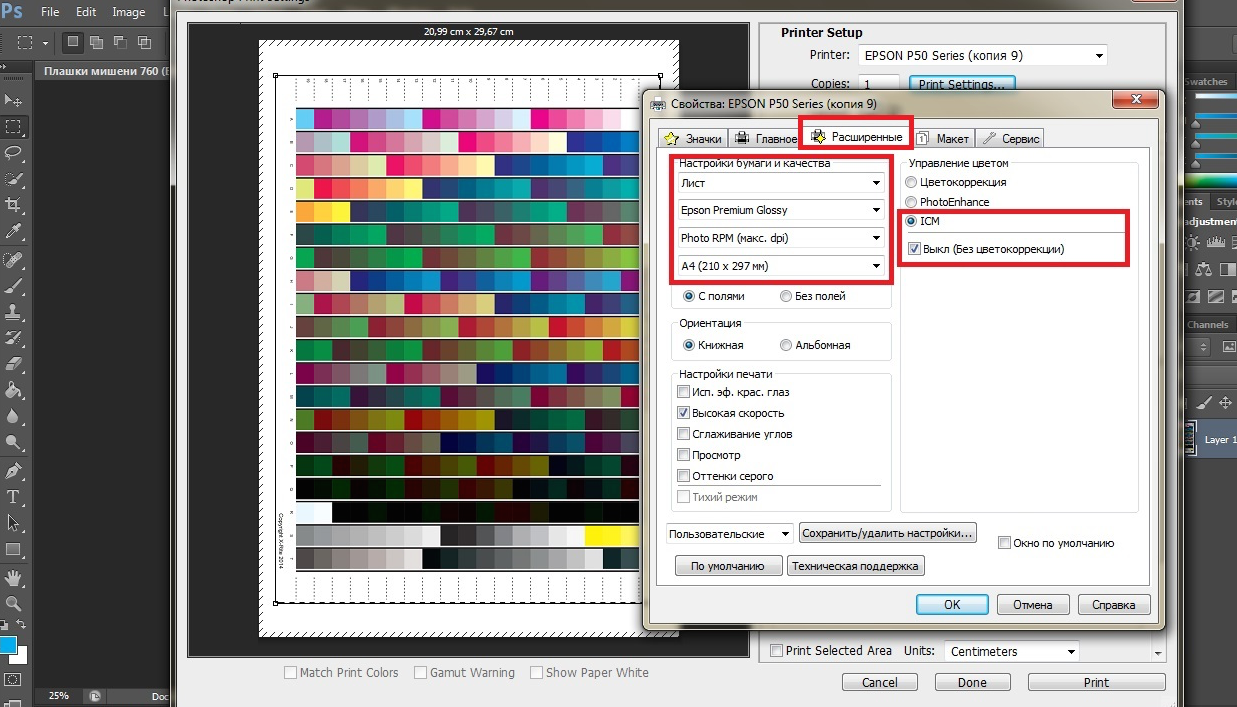
Рис. 7. Отключение профиля в принтере
*Примечание!!!! Перед печатью обязательно убедитесь, что на материале для печати нет отпечатков пальцев и других следов грязи. После печати оттиска нужно внимательно проверить, нет ли полос, пятен, следов. При выявлении хотя бы одного из перечисленных дефектов, цветовую мишень нужно перепечатать, т. к. они негативно влияют на создание цветового профиля, и результат будет отрицательным.
Если нарушении нет, то отпечатанный оттиск нужно оставить высохнуть минимум на два часа. Далее упакуйте высохшие отпечатки (отпечатки вкладывайте между чистыми листами, листы не сгибайте) и отправьте нам для создания профиля.
Установка цветового профиля
После того, как профиль создан, его нужно поместить в папку : C:\Windows\system32\spool\drivers\color\ - для OS Windows.
С новым профилем печать выполняется через программу Photoshop. Если при запуске файла открываться окно Missing Profile (рис.8), выберите Leave as is (don't color manage) (как показано в рисунке) и нажмите ОК.
.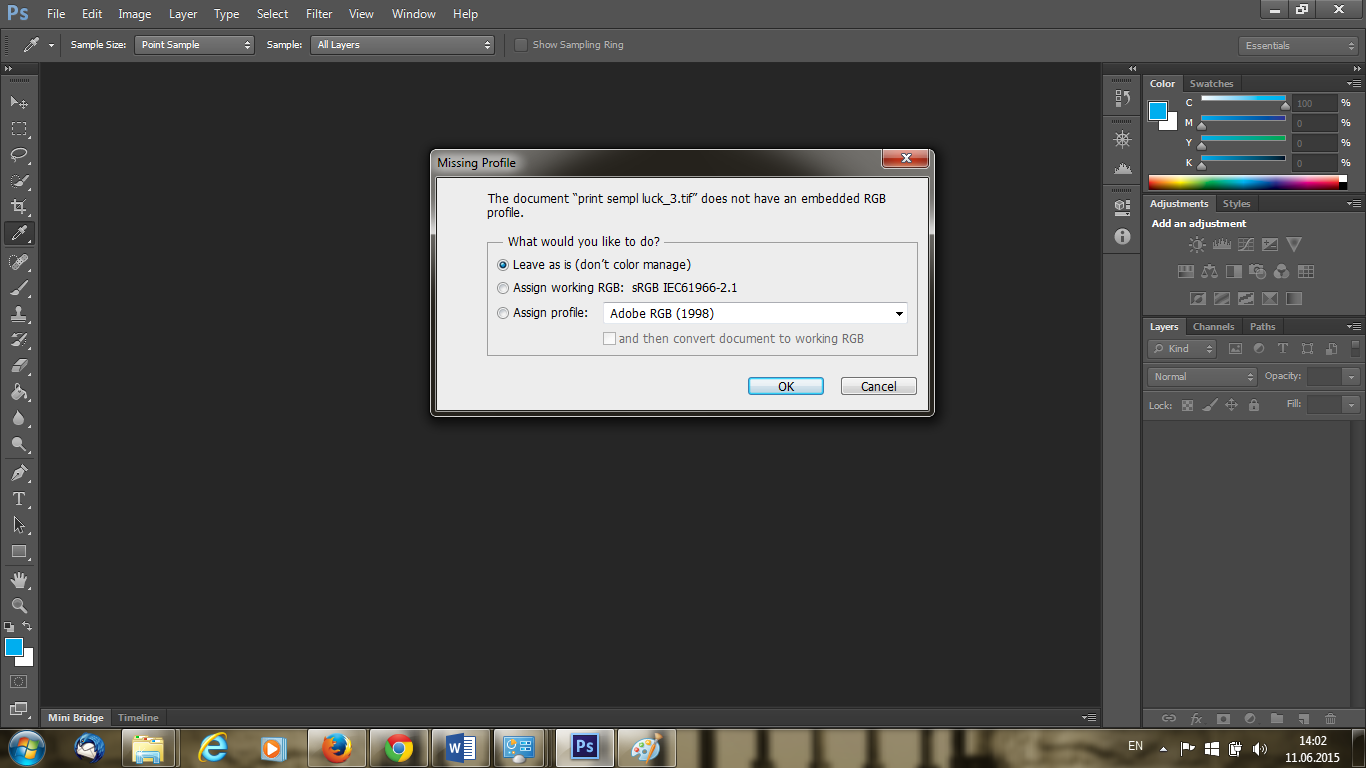
Рис. 8. Окно Missing Profile
Далее нажмите на File>Print и настройте параметры Photoshop. Выберите принтер, в пункте Color Handling выберите Photoshop Manages Color. В пункте Printer Profile нажмите на стрелку, откроется весь перечень имеющихся профилей, среди них найдите профиль, который вы создали для данного принтера. В пункте Rendering Intent выберите Perceptual.

Рис. 9. Настройка параметров печати с новым профилем
Дале зайдите в Print Settings и выполните настройки, как показано на рис. 6 и 7. Не забудьте установить такой же тип бумаги и качество, при котором вы печатали цветовую мишень.
