


Партнерка на США и Канаду по недвижимости, выплаты в крипто
- 30% recurring commission
- Выплаты в USDT
- Вывод каждую неделю
- Комиссия до 5 лет за каждого referral
Свой Советник 3.0
Вы получили универсальный шаблон, на основании которого, у вас есть возможность автоматизировать любую свою торговую систему. Вам больше не нужно нанимать специалистов или покупать советники. Главная просьба, не выкладывать данный шаблон в бесплатное скачивание, так как вы навредите в первую очередь себе. Чем меньше людей его использует, тем эффективнее он будет работать! И наоборот, чем больше людей будет его использовать, тем больше шансов, что брокеры обратят на него внимание.
ШАГ 1. Установка шаблона
Распакуйте полученный ZIP архив, там вы увидите 2 файла
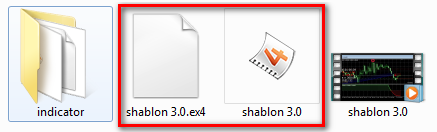
Копируем эти 2 файла и открываем свой терминал. В терминале выбираем сверху в меню слева 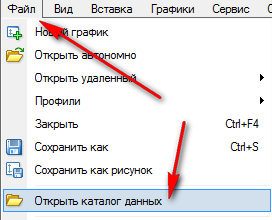
Файл – Открыть каталог данных - MQL4 – Experts
И в папку Experts вставляем скопированные 2 файла.
ШАГ 2. Установка индикаторов
В распакованном архиве у нас есть папка indicator, в ней лежат демо индикаторы. Они рабочие, демо потому что будут использоваться для примера в шаблоне.
Копируем все файлы и таким же образом вставляем в нужную папку терминала.
Файл – Открыть каталог данных - MQL4 – Indicators
Таким же образом вы вставляете любые свои индикаторы, которые затем захотите использовать для работы и своего будущего советника!
ШАГ 3. Редактор шаблона.
После установки шаблона и индикаторов нажмите правой кнопкой в окне Навигатор своего терминала.
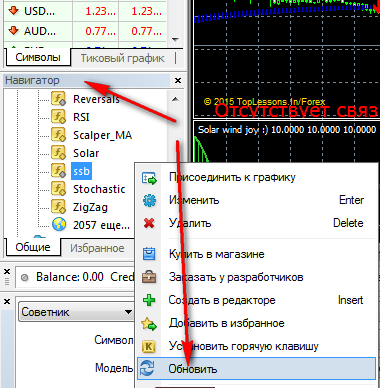
В открывшемся окошке нажмите Обновить. Делайте так всегда, после редактирования шаблона или установки новых индикаторов. После данной процедуры, шаблон и индикаторы появятся в списке окна Навигатор.
Чтобы открыть шаблон в редакторе, нажимаем по нему правой кнопкой и в открывшемся окошке жмем Изменить
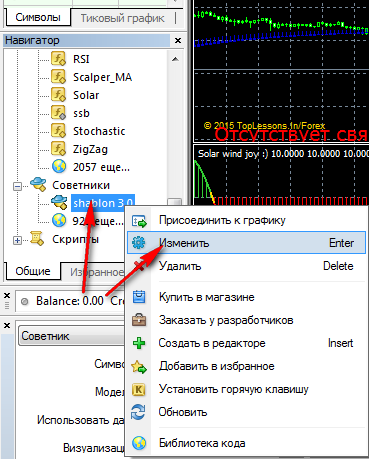
Работа с шаблоном
После того как мы нажмем Изменить у нас откроется окно Редактора кода, в котором мы и будем производить все изменения. Весь код поделен на блоки с подписями и подсказками, для вашего удобства. Начнем с первого.
Блок 1. Настройка демо версии, ключа, номер счета.
В данном блоке вы можете сделать ваш советник демо версией, сделать к нему ключ либо сделать так, чтобы он работал только на определенном счете. Это может вам понадобиться, если вы захотите поделиться своим советником с другом и больше ни с кемO
Блок 2. Имя основного индикатора по которому советник будет открывать лоты.
Блок 3. Основные настройки советника.
Строка 30 – настройки StopLoss
Ставим значение SL, если в наш счет в 5-ти знаках значит 100-500, если в 4-х знаках значит 10-50
StopLoss это ограничение убытков. Если мы ставим значение 500, то мы страхуем свой лот и если цена пойдет в обратную сторону после установки лота, то наш убыток составит 500 пунктов, SL закроет сделку на -500 пунктов.
Строка 31 – 33 Настройки Трала
Трал это функция, которая позволяет минимизировать убыток или фиксировать прибыль. Как он работает? На видео вы можете это увидеть. По сигналу индикатора выставляется лот, ниже на 500 пунктов ставится SL, который фиксирует наш убыток при негативном раскладе. Но у нас есть трал! При нынешних настроках Трал включается на 10 пунктах (4 знака 1 пункт). И так если цена поднимется + 10 пунктов(4 знака 1 пункт), трал передвинет SL на 100 пунктов (Дистанция трала от цены = 400) вышек цене лота. Если цена пойдет куда нам нужно, трал каждые 5 пунктов(Шаг трала), будет поднимать SL и держать дистанцию от цены =400 пунктов(на 4 знаках 40 пунктов). Т. е если наша сделка положительная, и цена идет куда нужно, то к примеру на +200 пунктах прибыль, наш трал будет находится на +160 пунктах, и они уже наши, зафиксированные. Если цена выйдет на + 240 трал поднимется на +200 пунктов.
Строка 34 -35 Настройки BreakevenStart
BreakevenStart – это функция вывода SL в безубыток и фиксация прибыли. В данном случае при нынешних настройках, при поднятии цены на 250 пунктов(4 знака 25 пукнтов) Sl резко прыгнет на +5 пунктов и зафиксирует прибыль, т. е если цена резко обвалиться обратно, наш лот закроется на +5 пуктов в прибыли.
Строка 36 – величина лота
Блок 4. Настройки основного индикатора.
Начиная со строки 38 у нас идут настройки наших индикаторов.
Блок №5 - настройки индикатора по которому будут закрываться лоты.
В этом блоке вписываем наш индикатора реверса, по которому будут закрываться лоты, в месте где индикатор даст сигнал на разворот цены.
В нашем случае это индикатор – Reversals
Блок №6 - настройки индикатора фильтра
В качестве фильтра мы используем индикатор Solar, который рисует тренд в подвале окна терминала. Он нужен для того, чтобы фильтровать ложные сигналы. Т. е если наш основной индикатор дает сигнал бай, а Solar рисует красный цвет, то лот выставлен не будет. Это хорошо видно на видео.
Блок №7 – оставляем все как есть!
Блок №8 - подключаем индикатор фильтра Solar
Чтобы подключить индикатор к нашему шаблону, мы вписываем его имя в код блока, далее …
Блок №9 - подключаем индикатор реверса и выхода из сделки
В нашем случае это индикатор Reversals, по нему мы закрываем лоты.
На графике он обозначен красными и зелеными точками.
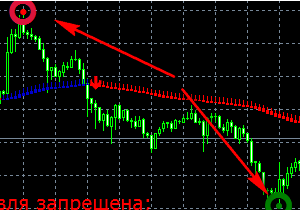
Значит на этих точках мы закрываем лоты.
Блок №10 - подключаем основной индикатор, по которому входим в рынок.
Итак, мы уже опытныеO
Все эти подсказки прописаны в шаблоне, почитайте несколько раз, если что-то у вас не работает проверьте правильно ли вы указали цифру буфера, а так же цифру свечи с которой начинать работу сигнала.
Еще раз прошу не выкладывать данное пособие и шаблон, в бесплатный доступ! Вы лишитесь возможности делать успешных советников, так как брокеры могут блокировать работу советников или индикаторов! Чем меньше людей об этом знает, тем лучше для работы шаблона и вашего будущего советника!
Желаю удачных торгов!
Если нужно что пишите *****@***com
