Партнерка на США и Канаду по недвижимости, выплаты в крипто
- 30% recurring commission
- Выплаты в USDT
- Вывод каждую неделю
- Комиссия до 5 лет за каждого referral
ИНСТРУКЦИЯ ПО ЭКСПЛУАТАЦИИ
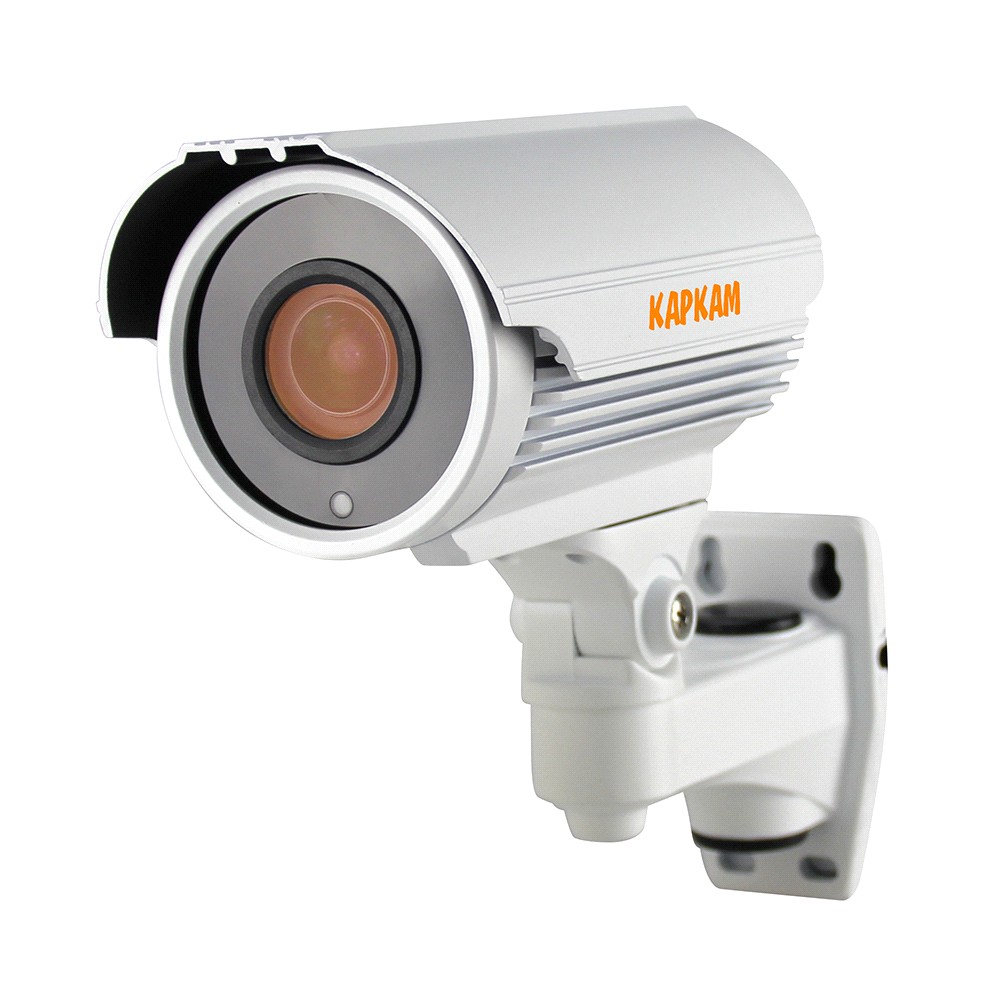
КАРКАМ КАМ-1896VP
ОБЛАЧНАЯ IP КАМЕРА С ВАРИФОКАЛЬНЫМ ОБЪЕКТИВОМ
www. carcam. ru
Особенности:
Варифокальный объектив 2.8-12 мм Матрица 1/3" OV9732 с разрешением 720р (1 МПк) Корпус камеры изготовлен из металла Поддержка основных браузеров IE 8-11, Firefox, Chrome, Safari Возможность воспроизведения 3-х потоков видео (HD, VGA, CIF) Поддержка технологии передачи питания совместно с данными (POE) Высокий уровень светочувствительности 0.01 ЛкПараметры:
Параметр | Значение |
Процессор | Hi3518EV200 |
Видеосенсор | 1/3" OV9732 |
Минимальная освещенность | 0,01 Люкс @ (F=2.0, AGC ON) |
Затвор | 1/25 – 1/10 000 с |
Объектив | f=2.8-12 мм / F=2.0 |
Тип объектива | Стеклянный |
Угол обзора | 82° - 21° |
Отношение С/Ш | 52 ДБ |
Стандарты сжатия | H.264/JPEG/AVI/MJPEG |
Разрешение | 1280х720(HD), 720х480(VGA), 352х288 (CIF) |
Частота кадров | 25 кадров/с (HD) |
Обработка | AWB, AGS, BLC, 3DNR, ROI, WDR |
Настройка изображения | NVR, NAS, CMS, браузер |
Зеркальное отображение | Вертикально/Горизонтально |
POE | + (стандарт IEEE 802.3af) |
Сигнализация | Конфликт IP-адресов, потеря видеосигнала, детектор движения |
Сетевые протоколы | TCP/IP, ICMP, HTTP, HTTPS, FTP, DHCP, DNS, DDNS, RTP, RTSP, RTCP, NTP, SMTP, ONVIF 2.4 |
Plug and play (Р2Р) | + |
Браузеры | IE 8-11, Firefox, Chrome, Safari |
Материал корпуса | Металл |
Тип эксплуатации | Уличная |
Количество светодиодов | 4 |
ИК-подсветка | До 60 м |
Степень защиты | IP66 |
Условия эксплуатации | От -40°С до +60°С, при влажности до 95% (без конденсата) |
Источник питания | DC 12 В±10%, 1 A |
Потребляемая мощность | До 12 Вт |
Габариты | 200х171х83 мм |
Вес | 1400 г |
Краткая инструкция по подключению IP камер КАРКАМ
Подключение к ПК:
1. Подключите камеру через сетевой разъем RJ45 к роутеру, свитчу или на прямую к ПК
2. Скачать приложение Device Manager, либо Onvif Manager (http://carcam. ru/doc/General_DeviceManage_V2.5.1.0.R.20140814.exe).
3. В программе DeviceManager нажимаем на кнопку «IP Search» (рис. 1-1). В окне программы вы увидите все устройства, находящиеся в одной подсети, выделите IP адрес камеры (рис. 1-2). Нужно, чтобы камера и рабочая сеть должны находиться в одной подсети. Для этого первым делом необходимо знать IP адрес Вашей сети.
Для этого можно воспользоваться следующим алгоритмом:
• Нажать на кнопку пуск в компьютере
• В поисковой строке ввести cmd
• Выбираем файл cmd. exe
• Нажимаем правой кнопкой мыши на иконке, выбираем «Запустить от имени администратора»
• В окне программы вводим команду ipconfig, нажимаем кнопку «Enter»
• В строке IPv4-адрес получаем ip адрес Вашей сети
Далее нужно поменять ip адрес камеры (рисунок 1 «Изменить данные»). Поясним данный пункт на примере:
Вы узнали IP адрес компьютера: 192.168.1.100, а камеры 192.168.0.10. Чтобы устройства были в одной подсети, необходимо в программе DeviceManager или Onvif Manager изменить адрес камеры на 192.168.1.102 (рисунок 1 Изменить данные – IP Address), где 102 произвольное, незанятое другим устройством число, определенное в диапазоне раздачи IP адресов роутером (смотрится в настройках роутера).
Важно: У каждого устройства должен быть свой индивидуальный ip адрес, в противном случае камера не будет работать.
После изменения адреса нажимаем на кнопку «Modify». Серийный номер камеры, используемый в приложении camcloud. ru можно увидеть в строке CloudID (рисунок 1).
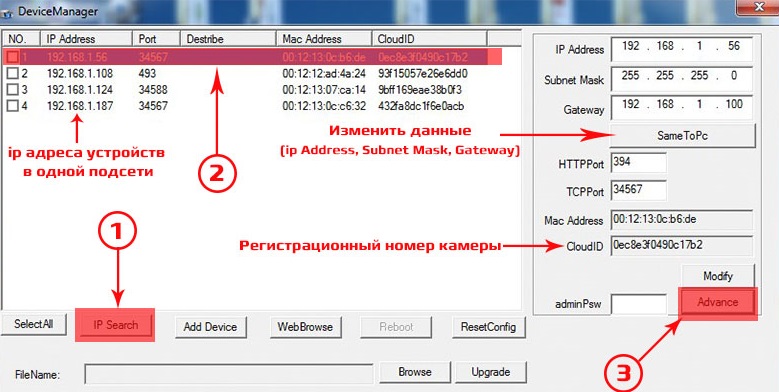
Рисунок 1 Окно программы Device Manager
Для камер, которые имеют возможность подключения по Wi-Fi, необходимо выделить устройство (рис. 1-2), нажать на копку «Advance» (рис. 1-3)/«Setting»/«Search» (рис. 2-1), после выбрать рабочую Wi-Fi сеть (рис. 2-2), далее поставить галочки в полях «Enable» и «DHCP» (рис. 2-3), ввести пароль от Wi-Fi сети (рис. 2-4) и нажать на кнопку «ОК».
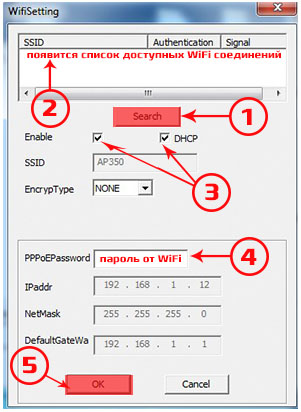
Рисунок 2 Подключение камеры по Wi-Fi
Удаленный просмотр:
Для удаленного просмотра в браузере и через смартфон используется учетная запись сервиса camcloud. ru в web-интерфейсе браузера Internet Explorer от 8 и выше версии, либо мобильного приложения. Для добавление вашей камеры нужно выполнить несколько шагов.
1. Зарегистрировать учетную запись:
- Зайти на camcloud. ru, нажать на кнопку «Вход/Регистрация», выбрать «IP/WIFI КАМЕРЫ» Нажать кнопку «Регистрация» и заполняем поля После регистрации Вы попадете в личный кабинет
2. Добавить устройство:
- Нажать на кнопку «Редактирование устройств» Выбрать «Добавить устройство» Ввести серийный номер (Cloud ID (рисунок 1)), произвольное имя и пароль
ВНИМАНИЕ! Если вы измените логин или пароль на камере (не на всех камерах можно это сделать), то обязательно сохраните их. Восстановить их будет сложно и только через специальное стороннее ПО.
Просмотр через «CMS КАРКАМ»
Если при запуске программа запросит пароль оставьте поле пароля пустым и нажмите кнопку «Вход».
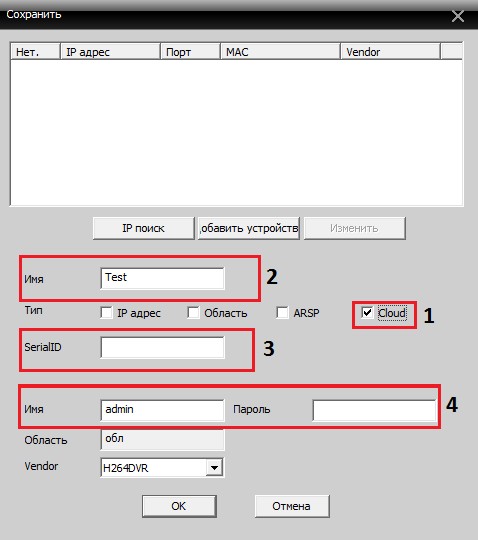
- Для добавления камеры или видеорегистратора выберете раздел «Система» / «Устройства» / «Добавить область». Задайте произвольное имя области, поле «Up Zone» заполнять не нужно. После добавление области нажмите на нее, после на кнопку «Добавить устройство» (Рисунок 3). Откроется меню добавление устройства Нажмите галочку «Cloud» (Рисунок 3-1). Введите любое имя (Рисунок 2-2). Введите «Cloud id» устройства (Рисунок 2-3). «Cloud id» - это регистрационный номер, можно узнать в программе «Device Manager» (Рисунок 1). В поле «Имя» и «Пароль» вводиться соответственно логин и пароль для входа в настройки камеры (по умолчанию: логин – «Admin», пароля нет). Затем нажмите кнопку «Ок». Если все сделано правильно, то с левой стороны главного интерфейса программы «cms Каркам» появиться ваше устройство Двойным нажатием на имя устройства вы можете открыть доступные для просмотра каналы (если это ip камера, то канал будет один). Двойным нажатием на канал можно открыть видео для просмотра Чтобы войти в настройки камеры нужно нажать левой кнопкой мыши на ее имя. После чего нажмите правой кнопкой мыши и выберете «Конфигурации устройства»