


Партнерка на США и Канаду по недвижимости, выплаты в крипто
- 30% recurring commission
- Выплаты в USDT
- Вывод каждую неделю
- Комиссия до 5 лет за каждого referral
Руководство Пользователя системы технической поддержки инфраструктуры электронного правительства
Содержание
1. Перечень терминов и сокращений 3
2. Создание заявки 3
2.1. Создание заявки по электронной почте 3
2.2. Создание заявки по телефону 5
2.3. Создание заявки через портал Системы 5
1. Перечень терминов и сокращений
Система - система технической поддержки инфраструктуры электронного правительства.
Заявка – зарегистрированное в порядке, установленном Регламентом, обращение по факту возникновения инцидента.
Пользователь – сотрудник исполнительного органа государственной власти Республики Бурятия, подведомственного учреждения исполнительного органа государственной власти Республики Бурятия, органа местного самоуправления по Республике Бурятия и иной организации, использующий централизованную информационную систему.
Диспетчер – сотрудник отдела технического сопровождения Центра обработки данных ГКУ «ХТК АГП РБ», который занимается перенаправлением Заявок на Агентов.
Агент – сотрудник отдела технического сопровождения Центра обработки данных ГКУ «ХТК АГП РБ», который принимает заявку и занимается решением проблемы в рамках зарегистрированной заявки.
Централизованная информационная система – информационная система, по которой полномочия по обеспечению ее функционирования и развития возложены на Администрацию Главы Республики Бурятия и Правительства Республики Бурятия (Комитет информационных технологий и документальной связи).
Создание Заявки в Системе возможно на основании обращения поступившего одним из трех основных способов:
- по электронной почте - круглосуточно; по телефону – в рабочее время; посредством Системы по адресу http://helpdesk.govrb.ru – круглосуточно.
Все созданные Заявки получают статус «Открыто». Заявки со статусом «Открыто» поступают на рассмотрение Диспетчеру, который осуществляет назначение Агента и определяет при необходимости ее приоритет.
2.1. Создание заявки по электронной почтеДля создания Заявки по электронной почте, Пользователь должен отправить запрос по адресу *****@***ru и указать следующие данные:
- Тема письма: краткое описание проблемы; Название подразделения Пользователя; Ф. ; Контактные телефоны, другие способы связи; Описание сути проблемы; Время, когда обнаружили проблему.
Заявка назначается Диспетчеру для определения Агента по Заявке.
При создании Заявки Пользователь получает по электронной почте уведомление следующего вида:
«Здравствуйте! Данные, отправленные Вами, получены.
Заявке присвоен № SD-1480.
Тема обращения: заявка тест.
Для сохранения истории взаимодействия при последующей переписке по данному запросу, просим сохранять тему письма.
Более подробную информацию о заявке можно получить по ссылке http://helpdesk. govrb. ru:8080/servicedesk/customer/portal/7/SD-1480
Для создания новых заявок и просмотра ранее созданных
Вы можете использовать веб-портал http://help. govrb. ru
С уважением, Отдел технического сопровождения ЦОД.
,
,
e-mail: *****@***ru».
После регистрации заявки Диспетчер назначает Агента по Заявке. Система автоматически отправляет Пользователю уведомление о назначении Агента по Заявке следующего вида:
«Здравствуйте!
На Вашу заявку № SD-1480 назначен исполнитель ElizovaOA(elizovaoa).
Тема обращения: заявка тест.
Для сохранения истории взаимодействия при последующей переписке по данному запросу, просим сохранять тему письма.
Более подробную информацию о заявке можно получить по ссылке http://helpdesk. govrb. ru:8080/servicedesk/customer/portal/7/SD-1480
Для создания новых заявок и просмотра ранее созданных Вы можете использовать веб-портал http://help. govrb. ru
С уважением, Отдел технического сопровождения ЦОД.
,
,
e-mail: *****@***ru»
При отсутствии ответа Пользователя в течение 10 (десяти) рабочих дней на уточняющий запрос Агента, необходимый для решения проблемы, Заявке автоматически присваивается статус «решена».
При принятии Агентом в работу Заявки, Пользователь получает автоматическое уведомление следующего вида:
«Здравствуйте!
Исполнитель ElizovaOA(elizovaoa) начал работу по Вашей заявке № SD-1480.
Тема обращения: заявка тест.
Статус заявки: «В работе».
Более подробную информацию о заявке можно получить по ссылке http://helpdesk. govrb. ru:8080/servicedesk/customer/portal/7/SD-1480
Для создания новых заявок и просмотра ранее созданных Вы можете использовать веб-портал http://help. govrb. ru
С уважением, Отдел технического сопровождения ЦОД.
,
,
e-mail: *****@***ru»
После окончания обработки Заявки Пользователь получает автоматическое уведомление о том, что Заявка решена.
—-—-—-—
Здравствуйте!
ответил на это Проблема решена.
Оцените нашу работу по этому запросу!
? Очень плохо | ? Плохо | ? Ни хорошо, ни плохо | ? Хорошо | ? Очень хорошо |
Посмотреть запрос · Выключите уведомления для этого запроса
С уважением, Отдел технического сопровождения ЦОД.
,
,
e-mail: *****@***ru
При возобновлении решенной проблемы Пользователю следует направить в Систему запрос на регистрацию новой Заявки, указав в ней номер Заявки, по которой проблема уже рассматривалась в Системе. Добавлять записи в Заявку, имеющую статус «закрыта», не допускается.
2.2. Создание заявки по телефону
Заявки от Пользователей принимаются Агентом по телефонам:
- (3012)21-44-51;
- (3012)21-27-00.
При обращении Пользователя по указанным телефонам автоматически ведется запись разговора.
Для регистрации запроса Пользователь должен сообщить Диспетчеру:
- краткое описание проблемы; название подразделения Пользователя; Ф. ; контактные телефоны, другие способы связи; время, когда обнаружили проблему.
Заявка назначается Диспетчеру для определения Агента по Заявке. Далее приходят аналогичные сообщения, указанные в пункте 2.1.
2.3. Создание заявки через портал СистемыДля создания заявки через портал Системы, необходимо запустить браузер и зайти на страницу по следующей ссылке: http://help. govrb. ru/otrs/index. pl. Либо запустить на рабочем столе ярлык «Система помощи пользователям ИВС Правительства Республики Бурятия» (рис.1).
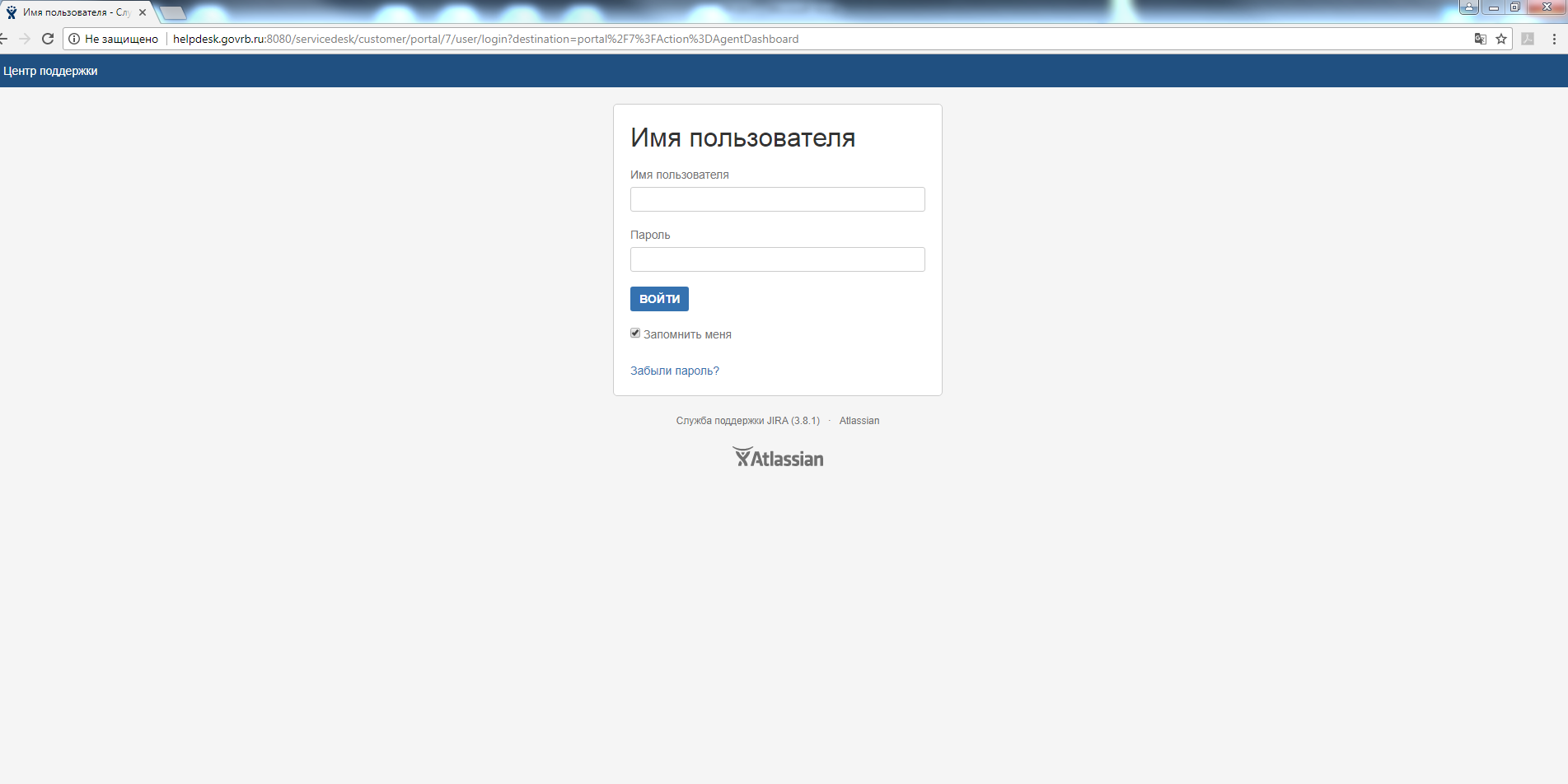
Рис.1 Вход в Систему
Далее Пользователь вводит логин и пароль от учетной записи и переходит по ссылке «Заявка с портала» (рис.2).
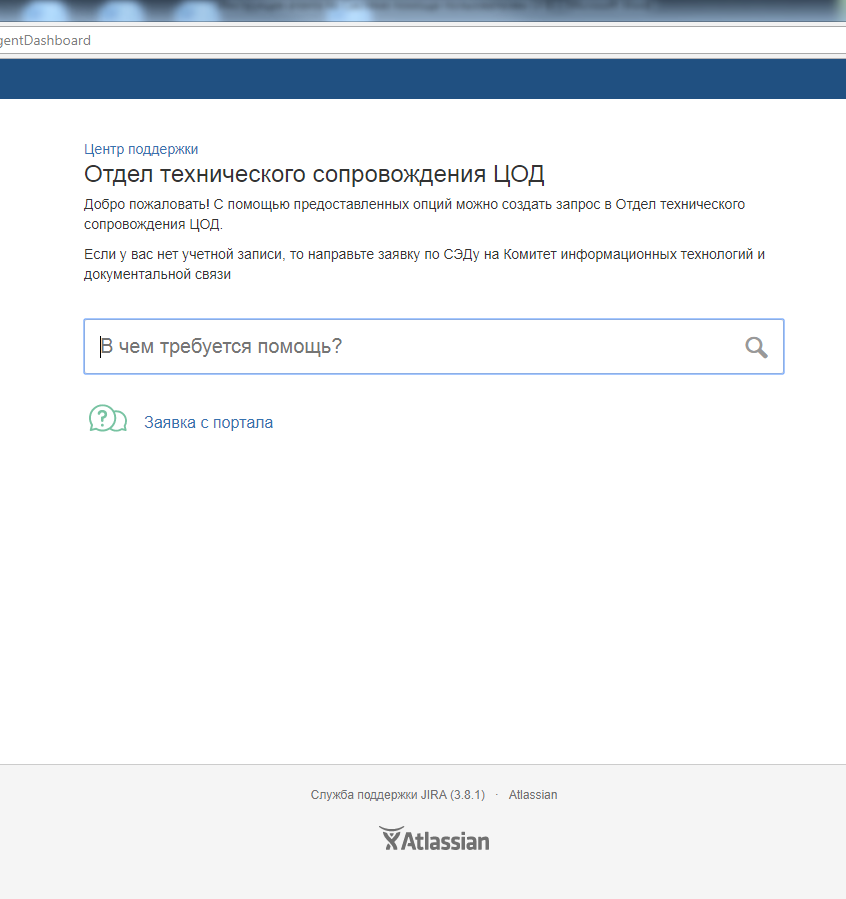
Рис.2 Создание Заявки
Затем необходимо заполнить поля и нажать кнопку «Создать» (рис.3):
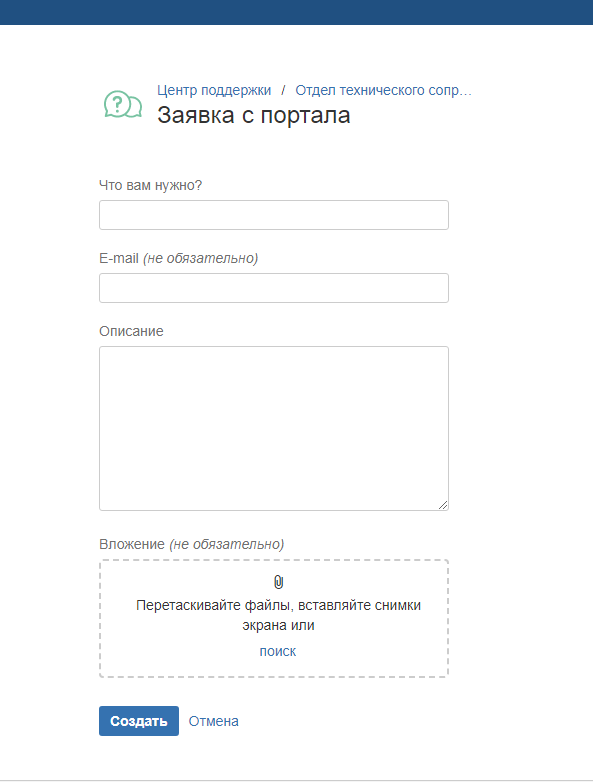
Рис.3 Заполнение полей
Система автоматически присваивает Заявке номер и отправляет уведомление Пользователю, что Заявка принята.
Для того чтобы просмотреть все отправленные Заявки, необходимо щелкнуть в правом в верхнем углу раздел Запросы – Мои запросы (рис.4).
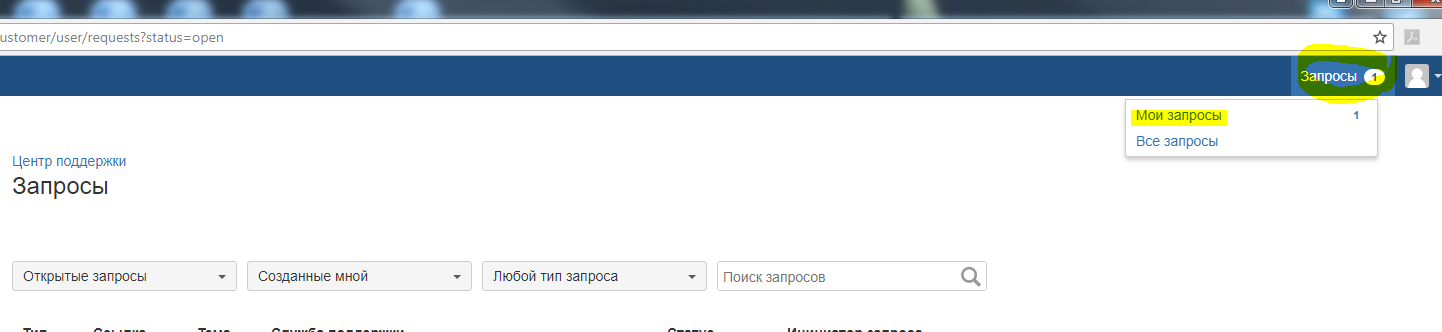
Рис.4 Просмотр созданных заявок
Далее на странице откроются все Заявки, отправленные пользователем
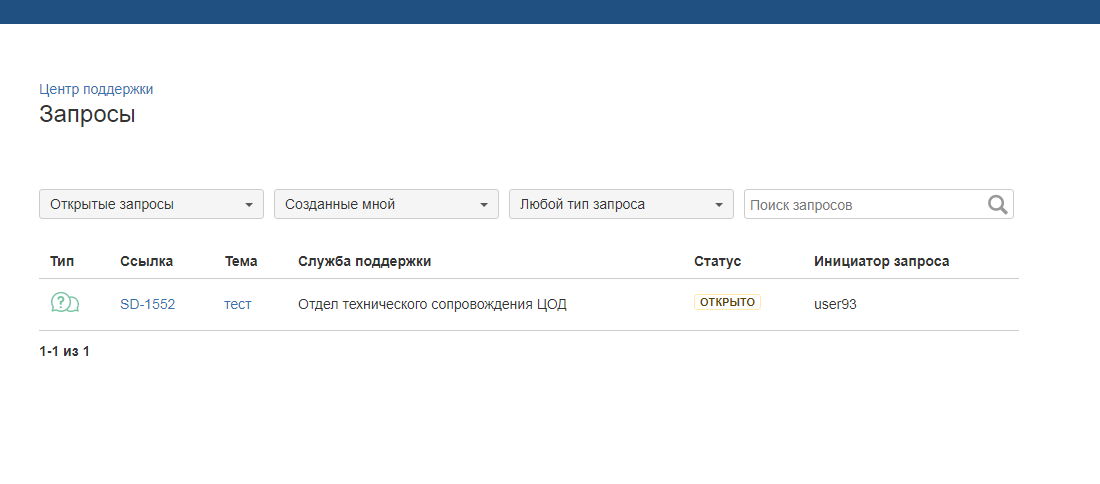
Рис. 5 Список созданных Заявок
Далее приходят аналогичные сообщения, указанные в пункте 2.1.
