


Партнерка на США и Канаду по недвижимости, выплаты в крипто
- 30% recurring commission
- Выплаты в USDT
- Вывод каждую неделю
- Комиссия до 5 лет за каждого referral
Пошаговая инструкция по настройке рабочего места пользователя ЕИС
Проверка доступности ЕИС при использовании различных вариантов подключения к защищенной сети. Вариант подключения с помощью ViPNet-клиента.Для повышения стабильности работы защищенного канала связи рекомендуется включить в настройках ViPNet-клиента параметр «Весь трафик с внешними сетевыми узлами направлять через координатор» (ViPNet Client [Монитор] > закладка «Сервис» > пункт меню «Настройки»):

Также необходимо убедиться в том, что в качестве сервера IP-адресов и координатора для организации соединений с внешними узлами используется один и тот же ViPNet-координатор.
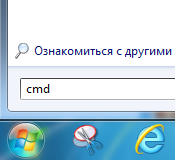
Для проверки доступности ЕИС запускаем интерпретатор командной строки:
нажимаем кнопку «Пуск», в появившейся строке поиска набираем cmd, и нажимаем ENTER (для Windows XP – Пуск > Выполнить > cmd > <ENTER>):
В открывшемся окне выполняем команду ping:
ping eis. oepak22.ru
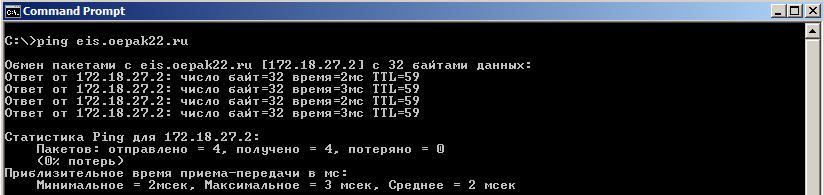
Если ответы от 172.18.27.2 не приходят, необходимо проверить доступность координатора СМЭВ HW2000. Для этого нужно открыть ViPNet Client [Монитор], в окне «Защищенная сеть» найти координатор СМЭВ HW2000, одним щелчком мыши кликнуть по координатору СМЭВ HW2000, и клавишей F5 проверить его доступность:
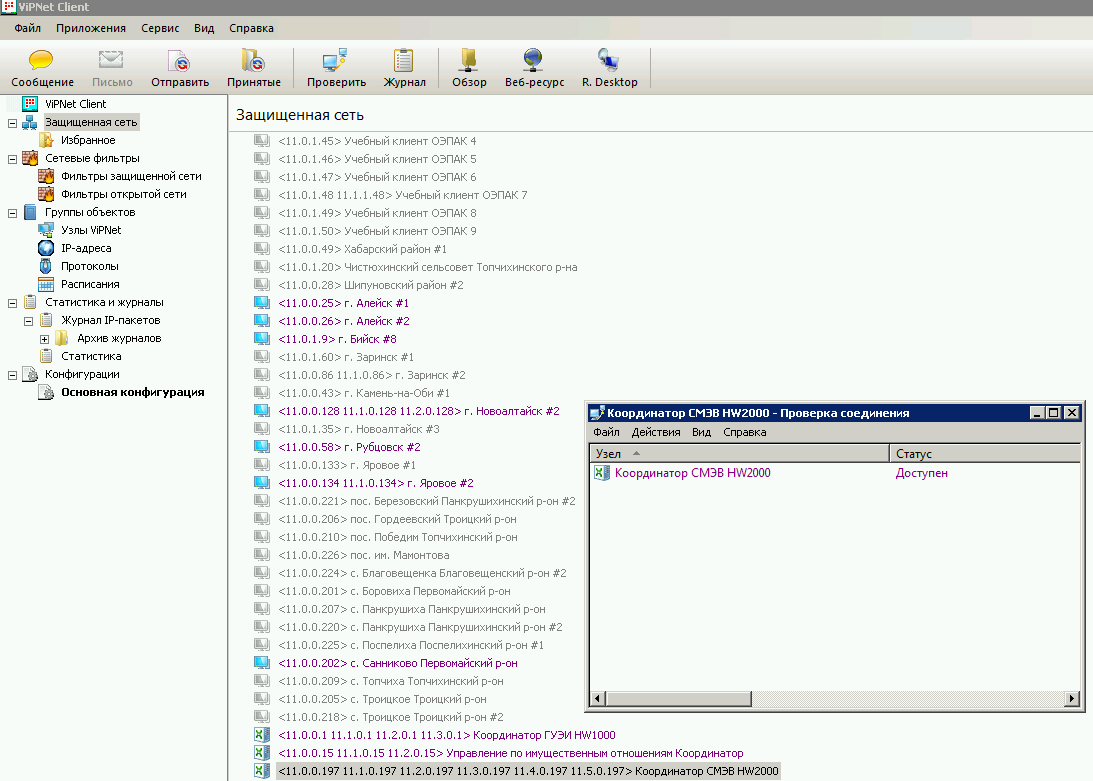
Если координатор доступен, нужно еще раз выполнить команду ping.
В том случае, если координатор доступен, но ответы от 172.18.27.2 после выполнения команды ping не приходят, необходимо проверить наличие прописанных туннелей для координатора СМЭВ HW2000. Для этого нужно открыть ViPNet Client [Монитор], в окне «Защищенная сеть» найти координатор СМЭВ HW2000, затем двойным щелчком мыши по координатору активировать окно «Свойства узла (Координатор СМЭВ HW2000)», и выбрать одиночным щелчком мыши в появившемся окне закладку «Туннель»:
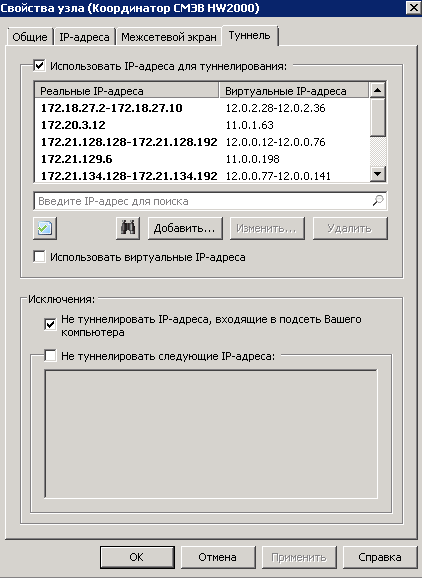
Отсутствующие IP-адреса туннелированных узлов должных быть добавлены в соответствии с вышеприведенным изображением.
В том случае, если координатор доступен, и выполнены все настройки, перечисленные выше, но ответы от 172.18.27.2 после выполнения команды ping по-прежнему не поступают (либо координатор СМЭВ HW2000 изначально недоступен), нужно для решения проблемы обратиться к специалистам КГБУ ОЭПАК (позвонив по телефону (3852) 200-485).
Вариант подключения без ViPNet-клиента, с помощью ViPNet-координатора.
Для подключения через ViPNet-координатор нового рабочего места (компьютера), без установленного на нем ViPNet-клиента, необходимо:
- Добавить на сетевой интерфейс второй IP-адрес вида 172.25.X. Y, с маской 255.255.255.0, где Х – октет, выделенный для ОМСУ специалистами, производившими настройку ViPNet-координатор, а Y – произвольное «неиспользуемое» число из диапазона [2-254] (необходимо учитывать, что добавляемые IP-адреса должны быть уникальными). Настроить альтернативный маршрут: Запустить командную строку от имени администратора. Выполнить следующие команды:
route add –p 172.18.27.0 mask 255.255.255.240 172.25.Х.1
route add –p 10.33.0.0 mask 255.255.0.0 172.25.Х.1
- Проверить доступность ЕИС, выполнив команду ping:
ping eis. oepak22.ru
В том случае, если ответы от 172.18.27.2 после выполнения команды ping не поступают, нужно для решения проблемы обратиться к специалистам КГБУ ОЭПАК (позвонив по телефону (3852) 200-485).
Дополнительное программное обеспечение.
Для корректной работы с ЕИС необходимо, чтобы на компьютере было установлено и правильно сконфигурировано следующее ПО:
- Криптопровайдер (КриптоПро CSP в том случае, если используемые ключи подписи сгенерированы с помощью именно этого СКЗИ). Браузер Mozilla Firefox (рекомендуется разработчиком). Важное замечание: браузер Google Chrome последних версий не поддерживает использование плагинов Java, поэтому не рекомендуется для авторизации пользователя по сертификату. Java JRE последней версии. В случае использования браузера Mozilla Firefox версия Java JRE должна быть x86 (32-битной). Драйвер ключевого носителя (eToken / Рутокен).
Также, необходимо установить сертификат ЭП в хранилище сертификатов пользователя «Личные», с привязкой на закрытый ключ (средствами используемого криптопровайдера). Указанная установка производится следующим образом:
(см. приведенную ниже последовательность скриншотов)
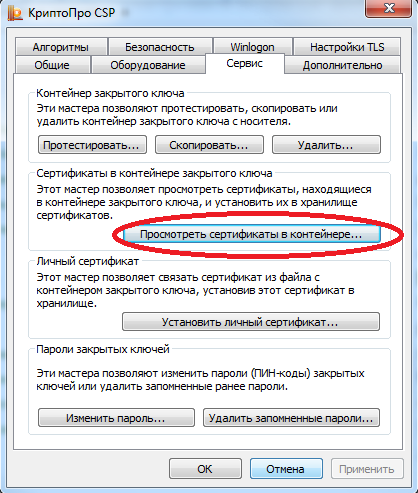
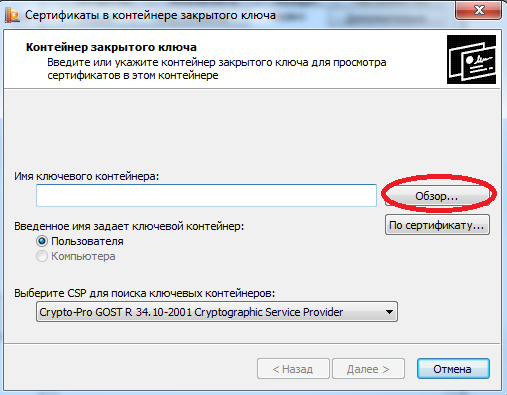
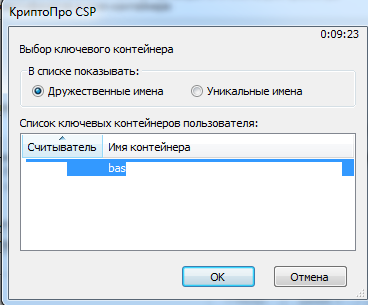
Далее необходимо выбрать на носителе интересующий ключевой контейнер, и нажать «ОК»:
Далее необходимо нажать «Установить»:
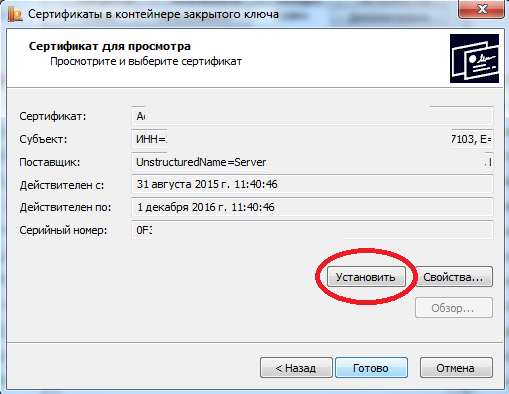
Установка произведена.
Дальнейшие действия по настройке рабочего места необходимо произвести в соответствии с инструкцией по установке и настройке приложения Smart-Agent.
Кроме того, для корректного отображения ответов, полученных от Росреестра, необходимо установить дополнительный плагин ForsCors (для браузеров Mozilla Firefox версии ниже 43), или cors everywhere (для браузеров Mozilla Firefox версии 43 и выше).
Также просьба ознакомиться с инструкцией по использованию инструментов для просмотра xml-файлов, полученных из Росреестра.
