

Партнерка на США и Канаду по недвижимости, выплаты в крипто
- 30% recurring commission
- Выплаты в USDT
- Вывод каждую неделю
- Комиссия до 5 лет за каждого referral

Урок-практикум
Создайте презентацию к уроку.
Скачайте презентацию с сайта. Скачайте шаблон «Электронный сценарий урока» в WORD. Вставьте в презентацию фон.- Откройте в верхнем ряду вкладку «дизайн». Возьмите готовый фон или вставьте фон из интернета.
- Левый верхний угол круглый значок MS OFICE. Найдите и нажмите строчку «Сохранить как». В открывшемся окне найдите папку для сохранения В этом же окне снизу две строки. В «название файла» впишите нужное. В «типе файла». Найдите и нажмите «Рисунок в формате JEPEG». Нажмите «СОХРАНИТЬ». Вся презентация сохраниться в виде отдельных картинок-слайдов. Эти иллюстрации легко вставлять в электронный конструктор МЭШ.
Сделайте заготовки к интерактивному заданию.
Сделайте заготовки к интерактивному заданию.- Из слайдов 12-22 вырежьте интерактивные объекты (отдельно каждое слово). Откройте папку, созданную в действии 9. Наведите курсор на слайд № 12. Нажмите правую кнопку на мыши. Найдите строчку «открыть с помощью». Найдите «Paint» и нажмите левую кнопку на мыши. Слайд откроется в программе «Paint». В закладке «Главная» найдите «Выделить». Подведите курсор на «Выделить» и нажмите левую кнопку на мыши. Выделите нужный фрагмент на файле-рисунке. Нажмите на панели сверху «обрезать». Повторите второе действие, пока не вырежете все 10 слов.
Начните собирать электронный сценарий в конструкторе МЭШ.
Войдите на страницу ЭЖД под своим логином и паролем. Найдите кнопку «ДОПОЛНИТЕЛЬНО», откройте. Найдите «внешние ссылки», перейдите на «Учебники». Нажмите на «Учебники» и войдете в библиотеку. Вы попали на свою странницу в библиотеке МЭШ. Там находятся только ваши папки и видны все электронные объекты (сценарии, учебники, картинки ваши и чужие. Ваши видны только Вам). Найдите кнопку «Добавить материал», нажмите. Найдите «Интерактивный урок» и нажмите его. Заполните титульную страницу урока. Возьмите тему урока и описание из файла «Электронный сценарий урока» (страница 1). Заполните остальные поля страницы. Сохраните, нажав на кнопку в верхнем правом углу. С левой стороны для каждого этапа заполните его название и время проведения. Нажав по очереди на слои, наполните их в соответствии с содержанием файла «Электронный сценарий урока». Скопируйте текст из файла «Электронный сценарий урока» и вставляйте иллюстрации из папки со слайдами презентации. Найдите в интернете на сайте ЮТЮБ фильм ПРОФЕССИИ БУДУЩЕГО: КЕМ МНЕ СТАТЬ (первая часть фильма).- Скопируйте ссылку фильма (под его названием, справа нажмите на кнопку «ПОДЕЛИТЬСЯ», скопируйте открывшуюся ссылку) и вставьте ее в электронный сценарий в этап «Рефлексивный». Ля этого используйте значок «ссылка».
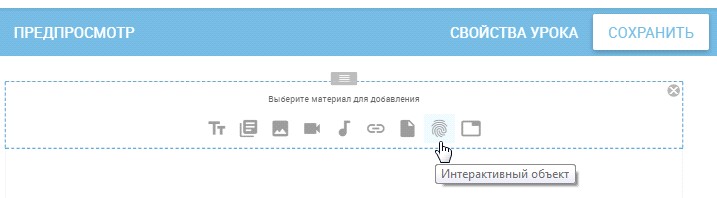
- Из библиотеки на кнопке «Добавить материалы» найдите «тест» и нажмите на это слово. Заполните все поля теста. Название «Профессии», один блок, один вариант, 6 минут, 5 вопросов, 100 баллов. Для заданий используйте материал, расположенный после инструкции. Вставьте в один из вопросов любую картинку. Вернитесь в конструктор урока и вставьте в сценарий урока «ссылку» с тестом.
20 Сохраните урок, нажав на кнопку. Сохраните еще раз после появления картинок на слоях всех этапов. Закройте урок, нажав на «крестик» сверху.
Тексты загадок для теста по профессиям. Форма «вопрос с выбором одного ответа».
Кто такой метеоролог? Это астроном, наблюдающий за метеорами. Это специалист, занимающийся изучением состояния земной атмосферы и процессов, происходящих в ней. (Специалист по атмосферным процессам.)
Кто такой печатник? Это специалист по изготовлению печатей. Это работник полиграфической промышленности. (Работник полиграфической промышленности, специалист по печатному делу.)
Кто такой комик? Это человек, проживающий в республике Коми. Это актёр, исполняющий комедийные роли. (Комический актёр или просто человек весёлого нрава. А житель республики Коми – коми, как в единственном, так и во множественном числе.)
Кто такой куратор? Это руководитель птицефабрики. Это преподаватель, наблюдающий за обучением студентов (Преподаватель.)
Кто такой мельник? Это плохой капитан, часто сажающий корабли на мель. Это работник на мельнице. (Владелец или работник на мельнице.)
