Как провести инвентаризацию с помощью УТМ АТОЛ HUB-19
Функционал Инвентаризации работает только для Торгового Зала. С помощью него можно привести остатки в ЕГАИС в соответствие с реальными остатками предприятия. Запустив функционал инвентаризации будут получены автоматически сформированные документы на оприходование и списание.
Перед началом Инвентаризации надо решить, вся ли продукция может быть перемещена в Торговый Зал. Необходимо убедиться, что нет потребности вернуть какую-то продукцию Поставщику или переместить на другую торговую точку.
По окончании процесса возврата или перемещения продукции можно приступать к Инвентаризации.
Шаг 1 – перемещаем все остатки со Склада в Торговый Зал.
Для этого заходим в раздел Склад / Перемещение в торговый зал / Создать документ перемещения в ТЗ

Затем выбираем опцию
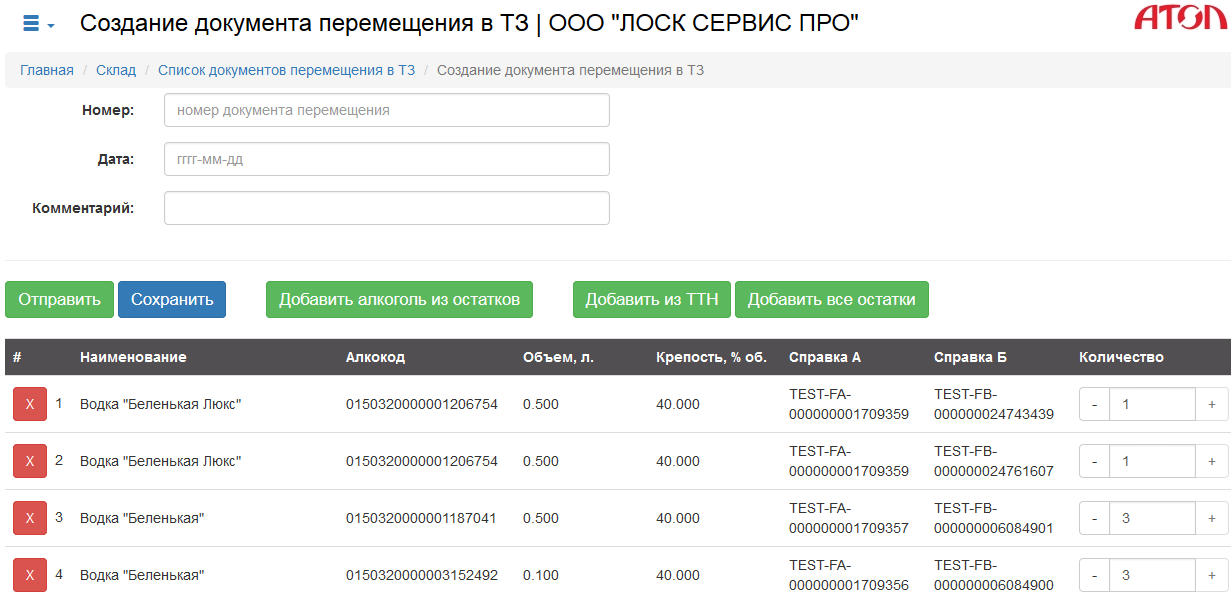
Открывается документ со всеми внесенными остатками по складу с указанием Справок А и Б. При желании количества можно откорректировать кнопками – и +. Затем нажимаем кнопку «Отправить» и дожидаемся перемещения в Торговый Зал в системе ЕГАИС.
Шаг 2 – Получение остатков по версии ЕГАИС.
Можно выгрузить остатки согласно ЕГАИС в Торговом Зале в. xls файл. Если нет автоматизации, то распечатав этот файл можно провести сверку количеств по реальным остаткам предприятия и определить расхождения. Если есть автоматизация, то можно выгрузить такой же. xls файл по остаткам согласно учетной системе и сравнить их с помощью функции ВПР в Excel по названию или алкокоду. Нажав кнопку «Выгрузить остатки в торговом зале» получаем этот файл для дальнейшей работы.

Как пользоваться функцией ВПР в Excel можно прочитать в Интернете http:///funkcii-excel/funkciya-vpr-v-excel
Те наименования Алкогольной Продукции, которые есть в учетной системе предприятия и/или реальных остатках, но отсутствуют в данных ЕГАИС необходимо отдельно отложить. Позже они понадобятся для сканирования акцизных марок для получения алкокода в процессе оприходования.
Шаг 3 – Инвентаризация
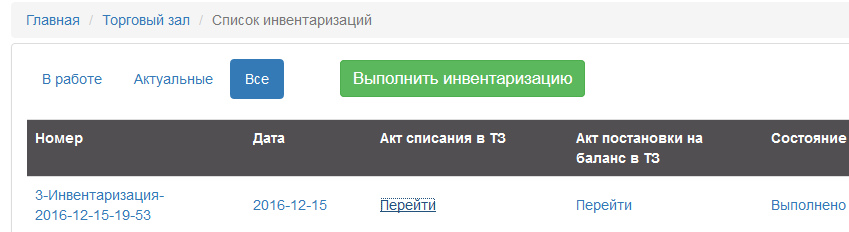
Получив актуальную информацию о соответствии остатков предприятия остаткам ЕГАИС внесем соответствующие изменения в Документах ЕГАИС. В разделе Торговый Зал Документов ЕГАИС выбираем вкладку Инвентаризация и нажимаем вкладку «Выполнить инвентаризацию».

Открывается форма для проведения Инвентаризации
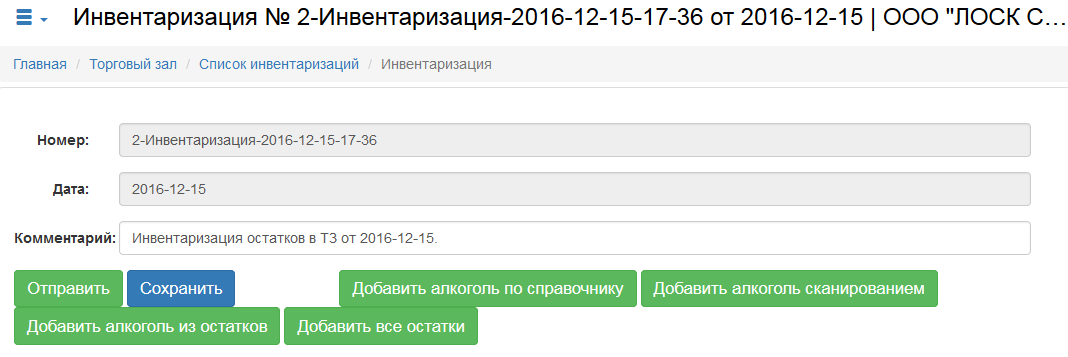
Оптимальнее при проведении Инвентаризации воспользоваться кнопками Добавить все остатки и затем Добавить алкоголь сканированием.


Нажав «Добавив все остатки» получаем форму, в которой указаны остатки в разрезе уникальных названий и алкокодов» в ЕГАИС и поле в котором можно изменить количества согласно проведенному анализу.
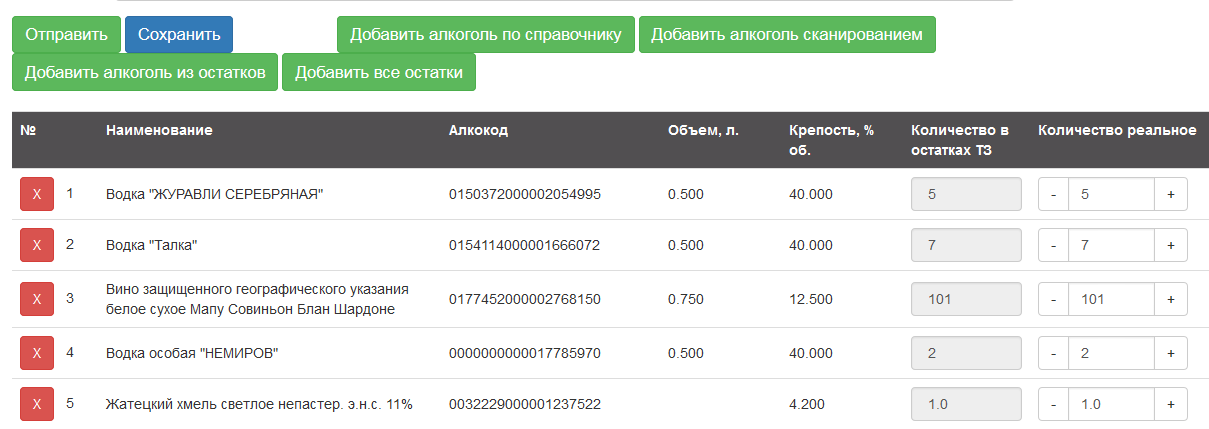
Пример одинаковой алкогольной продукции, но с разными алкокодами:


Форма инвентаризации открывается на одном листе, поэтому работая в веб-интерфейсе с ПК, либо подключившись к HUB-19 напрямую через монитор и клавиатуру (при наличии соотв. прошивки) можно пользоваться функцией поиска на странице Ctrl+F, чтобы легко находить требуемые позиции по названию или алкокоду, коррекция которых необходима.
Клавишами плюс и минус или вводом количества цифрами выравниваем алкоголь до реальных остатков в разрезе наименований и алкокодов. Большинством транзакций будет списание продукции.
Если в реальности есть алкоголь, наименования которого отсутствовали в данных ЕГАИС, его можно добавить в форму инвентаризации сканированием нажав кнопку «Добавить алкоголь сканированием». Важный момент: если отсканировать позицию, которая уже присутствует в форме Инвентаризации с соответствующим алкокодом, то изменения количеств не произойдет. В форму добавятся только уникальные позиции.
Предположительно «обнаруженная» алкогольная продукция даже с одинаковым наименованием может иметь разный алкокод. Чтобы распределить для оприходования алкоголь по алкокодам, можно проверить его акцизные марки с помощью очень удобного и бесплатного приложения «Акциз Контроль» на http://play.google.com

Сканируя марки камерой смартфона распределяем бутылки одного наименования по соответствующим количествам затем добавляем их в необходимой пропорции в форму Инвентаризации.
Процесс Инвентаризации можно записать нажав кнопку «Сохранить». Она получит статус «В работе». К ней можно вернуться позже.

Сведя остатки нажимаем кнопку «Отправить» и этот документ получает статус «В Исходящих»
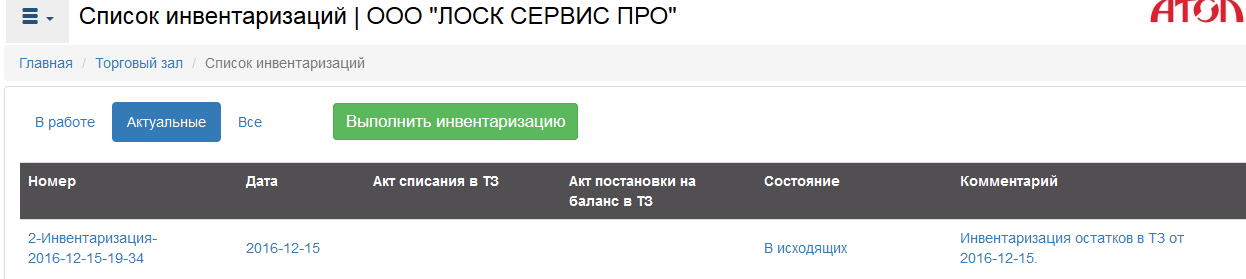
Когда Инвентаризация пройдет обработку в системе ЕГАИС, она получит статус «На подтверждении» и появятся ссылки на акт списания в ТЗ и акт постановки на баланс в ТЗ
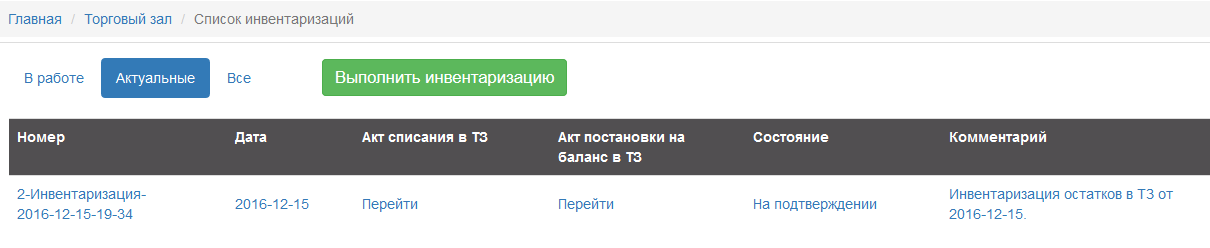
После подтверждения Инвентаризация получит статус Выполнено