

Партнерка на США и Канаду по недвижимости, выплаты в крипто
- 30% recurring commission
- Выплаты в USDT
- Вывод каждую неделю
- Комиссия до 5 лет за каждого referral
РАБОТА С ЛИЧНЫМ КАБИНЕТОМ
КС ЛОГИСТИК
Оглавление
1. РЕГИСТРАЦИЯ ПОЛЬЗОВАТЕЛЯ 3
2. СОЗДАНИЕ ЗАКАЗА 5
3. КАК ОФОРМИТЬ КОНСОЛИДИРОВАННЫЙ ЗАБОР 11
4. ОФОРМЛЕНИЕ ЗАКАЗОВ, ЗАБРАННЫХ ЗА ПРЕДЕЛАМИ МКАД 14
5. САМОВЫВОЗ 15
РЕГИСТРАЦИЯ ПОЛЬЗОВАТЕЛЯ
Для регистрации в личном кабинете необходимо:
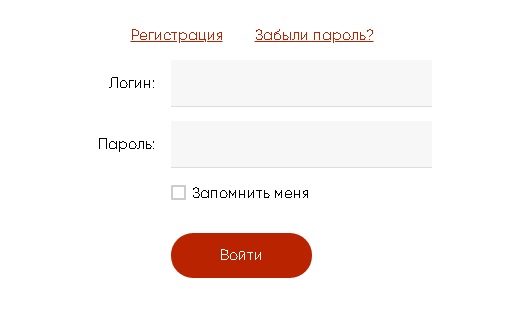
В шапке сайта нажать на кнопку «Авторизация».
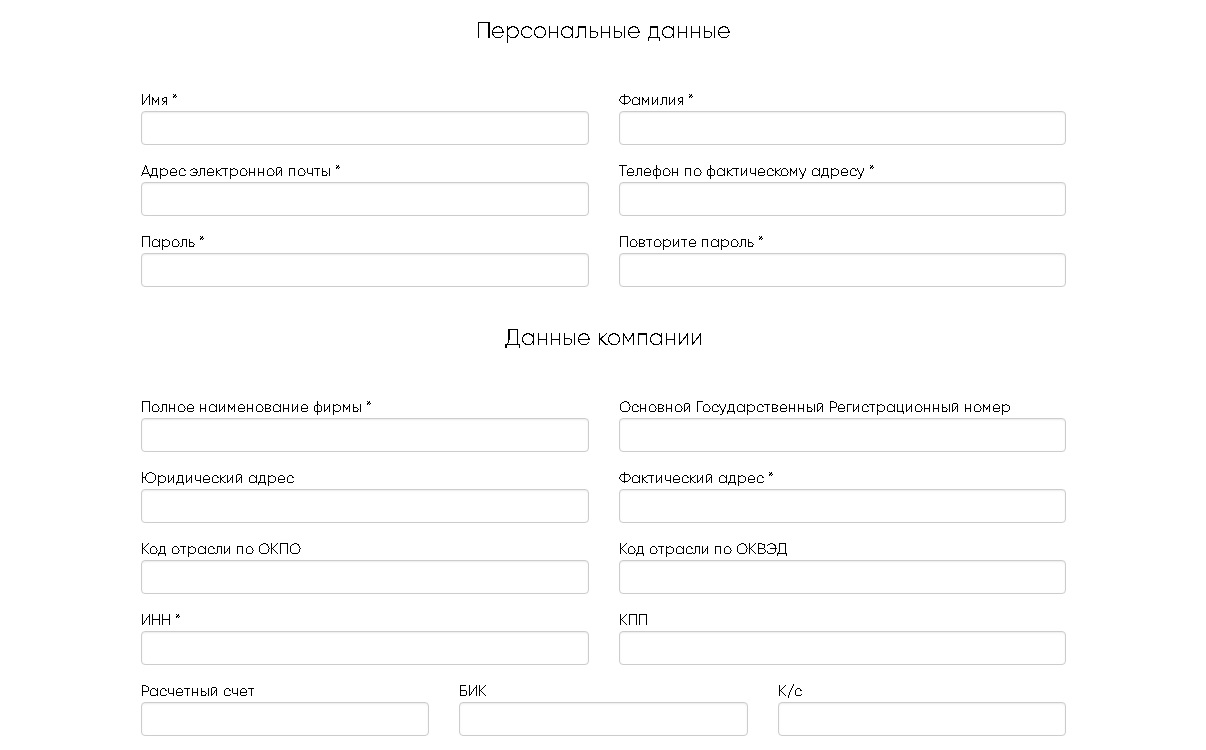
Обязательно к заполнению поле ИНН. ИНН должен совпадать с указанным ранее в договоре.
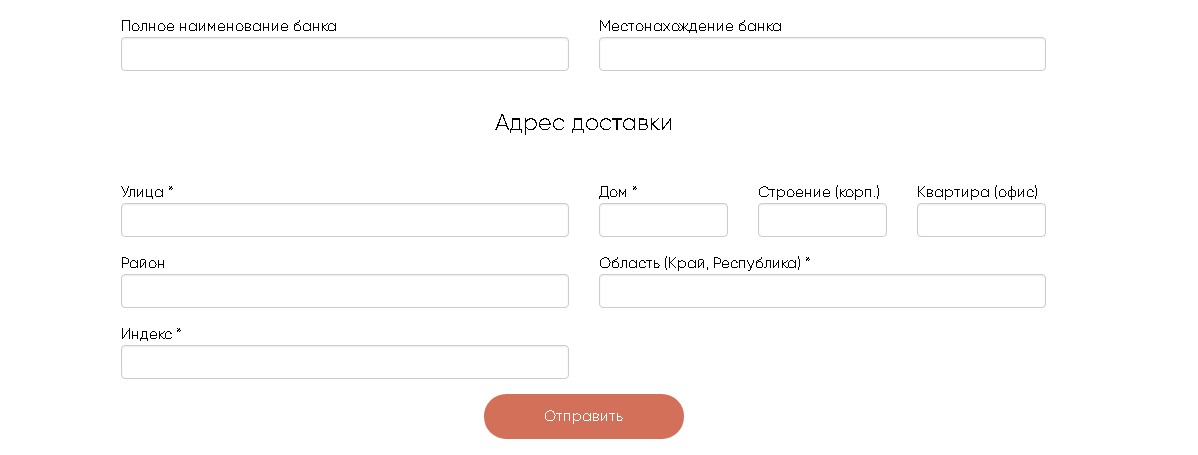
Адрес доставки должен соответствовать адресу с которого необходимо забирать у Вас груз/корреспонденцию, а также доставлять возвратные документы.
СОЗДАНИЕ ЗАКАЗА
Шаг 1. Параметры доставки
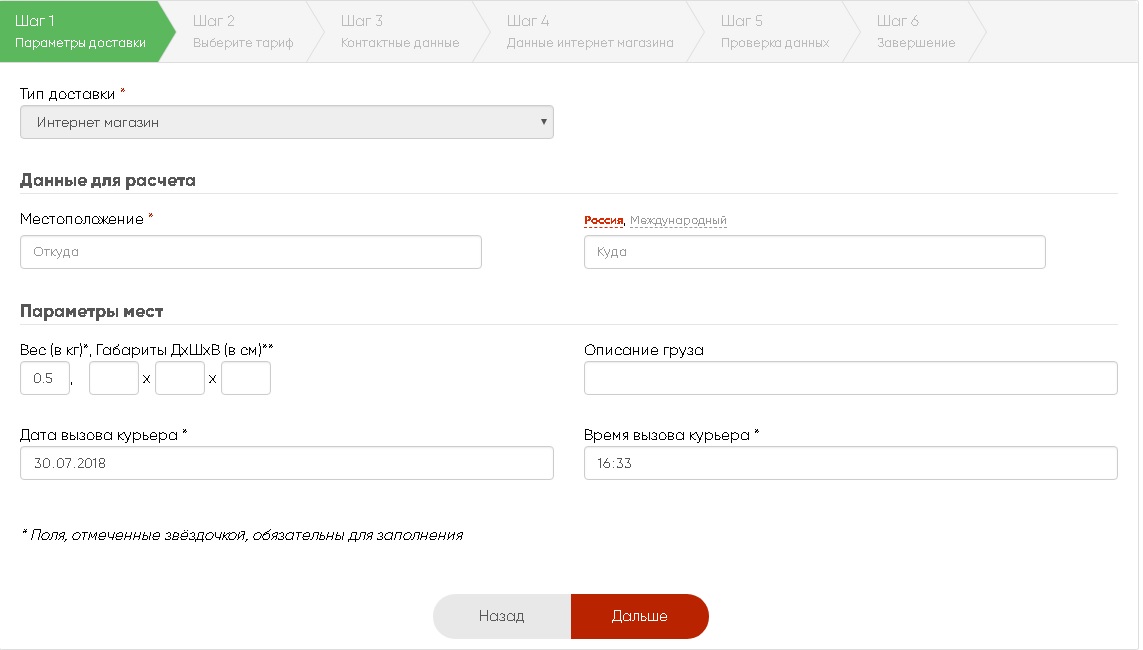
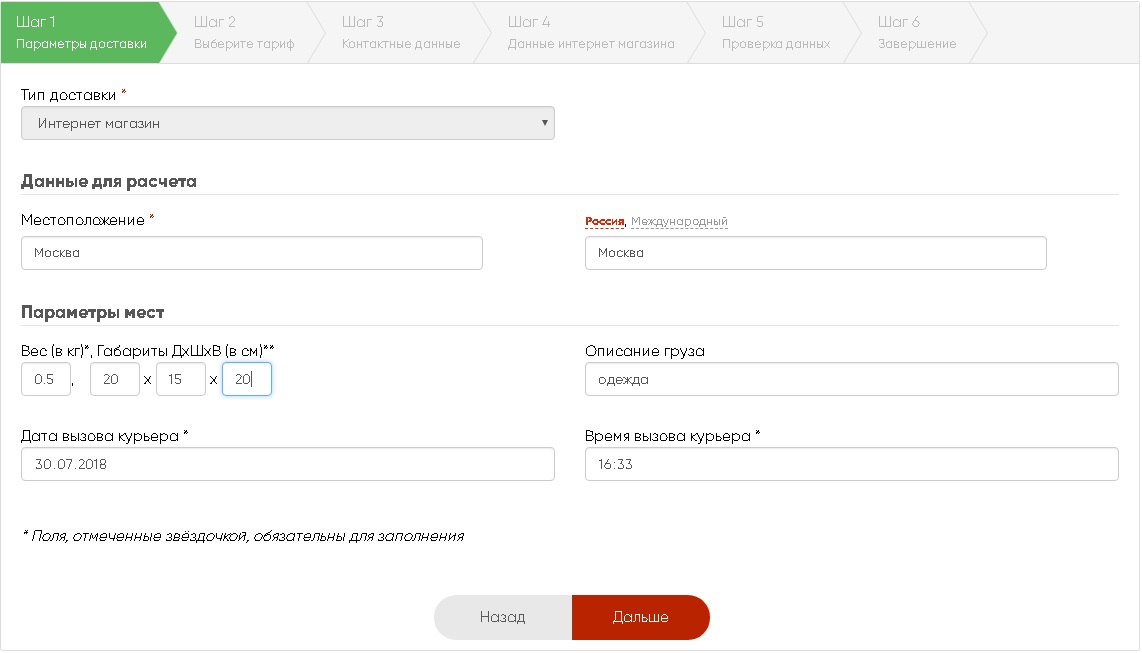
На шаге 1 при размещении нового заказа необходимо ввести основные данные:
В поле «Откуда» ввести и выбрать из ниспадающего списка населенный пункт отправления груза/корреспонденции.
Перед заполнением поля «Куда» сверху над полем необходимо выбрать область доставки «Россия» или «Международный». После этого, ввести и выбрать из ниспадающего списка населенный пункт получателя груза/корреспонденции.
Обязательным к заполнению являются поля «Вес» и «Габариты». Обращаем Ваше внимание, что при введении габаритов действует формула расчета объемного веса = (Длина, см х Ширина, см х Высота, см) / коэффициент 5000. Если объемный вес превышает фактический, расчет тарифа доставки ведется исходя из большего.
Шаг 2. Выберите тариф
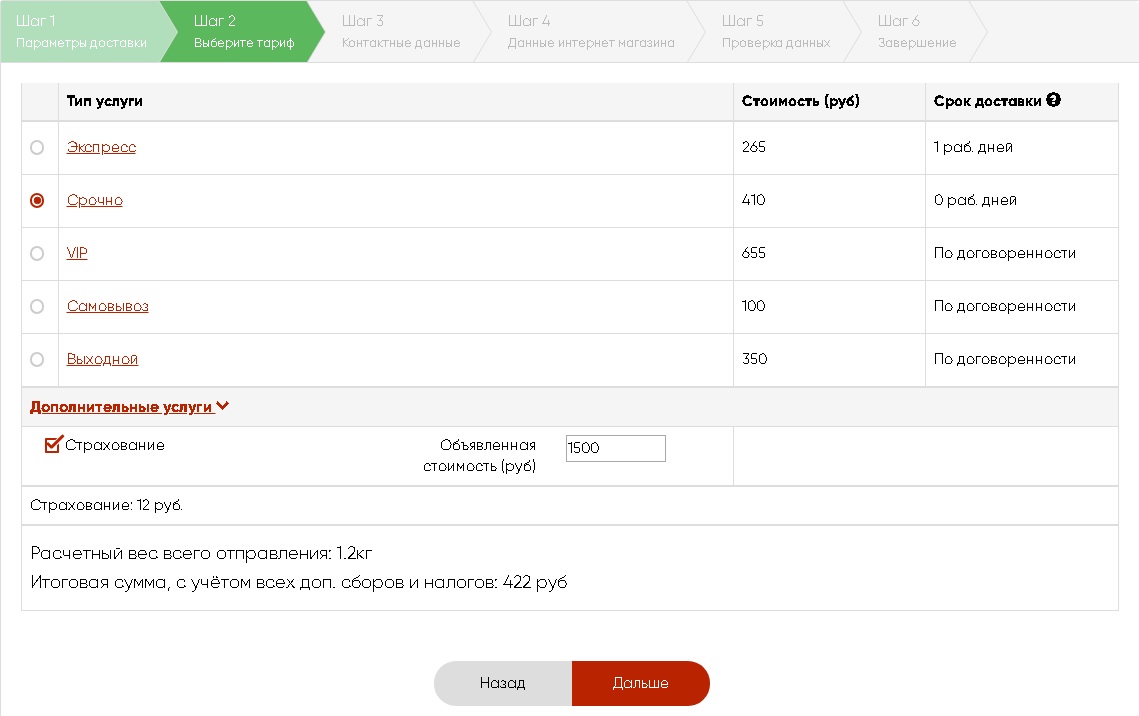
На данном этапе необходимо выбрать тариф доставки.
Каждое отправление должно быть застраховано. (подробнее можно посмотреть здесь в пункте 21 https://www. cskc. ru/rates/additional/).
Для того, чтобы застраховать отправление необходимо нажать галочку «Страхование» и в поле «объявленная стоимость» ввести сумму, на которую Вы хотите застраховать отправление.
Шаг 3. Контактные данные
На этом шаге необходимо максимально подробно заполнить все контактные данные отправителя и получателя.
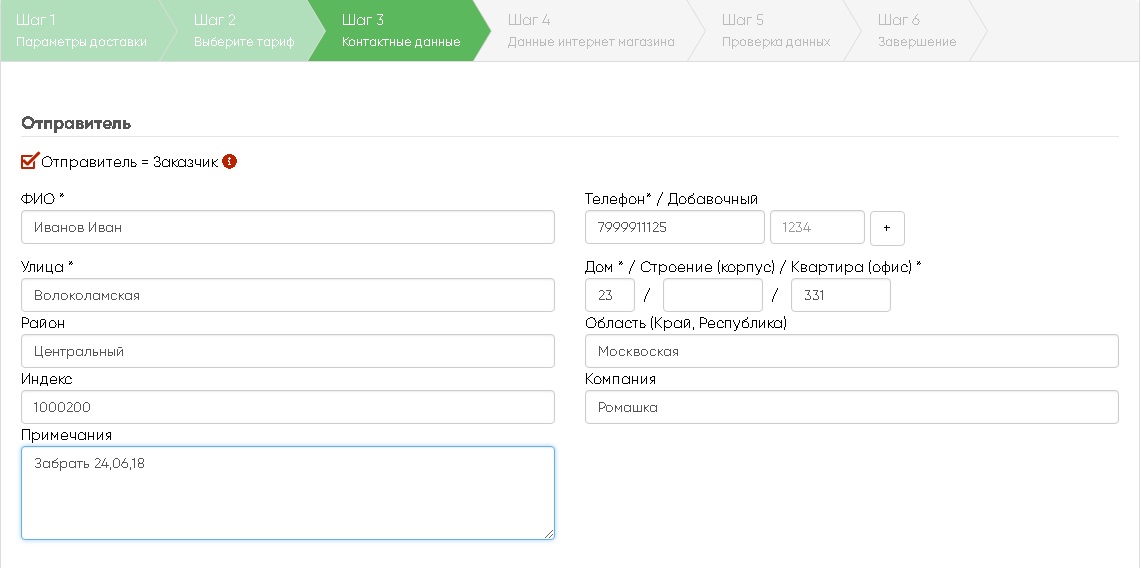
В блоке «Отправитель» можно воспользоваться галочкой «Отправитель = Заказчик». При нажатии галочки подтянуться Ваше контактные данные из «Профиля». Этой функцией необходимо пользоваться тогда, когда корреспонденцию необходимо забрать именно от Вас.
Если Вам необходим сбор корреспонденции с другого адреса, галочку нажимать не нужно.
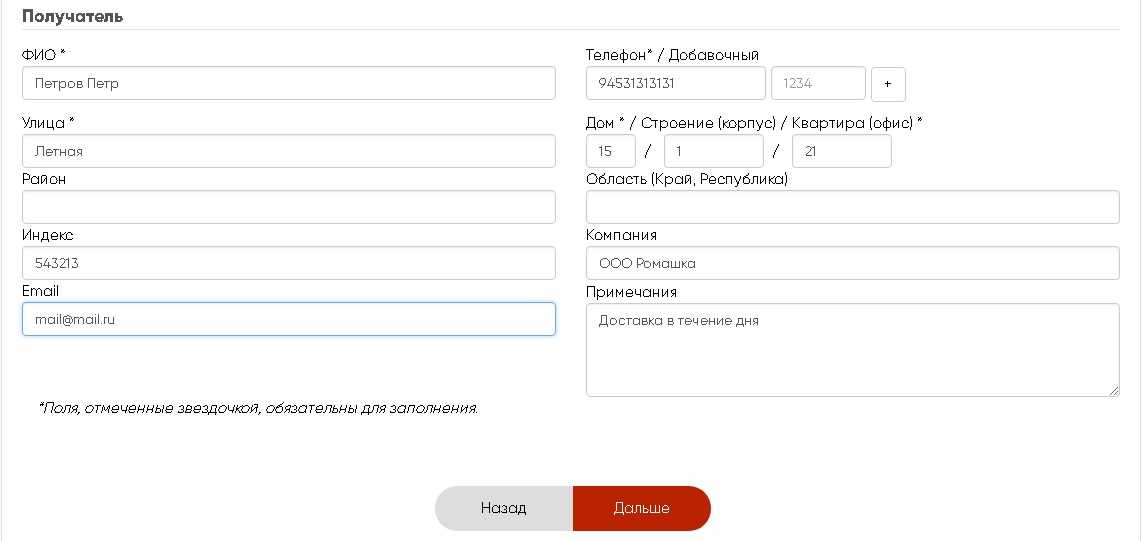
Если необходима доставка «с возвратом», то это необходимо написать в примечаниях в блоке «Получатель». Например: «Вернуть подписанную ТТН». Обращаем внимание, что за услугу «Возврат» взимается дополнительный сбор согласно действующим тарифам (подробнее п.2 https://www. cskc. ru/rates/additional/).
Также, в примечаниях можно указать любые другие необходимые дополнительные услуги или важную информацию.
Шаг 4. Данные интернет-магазины
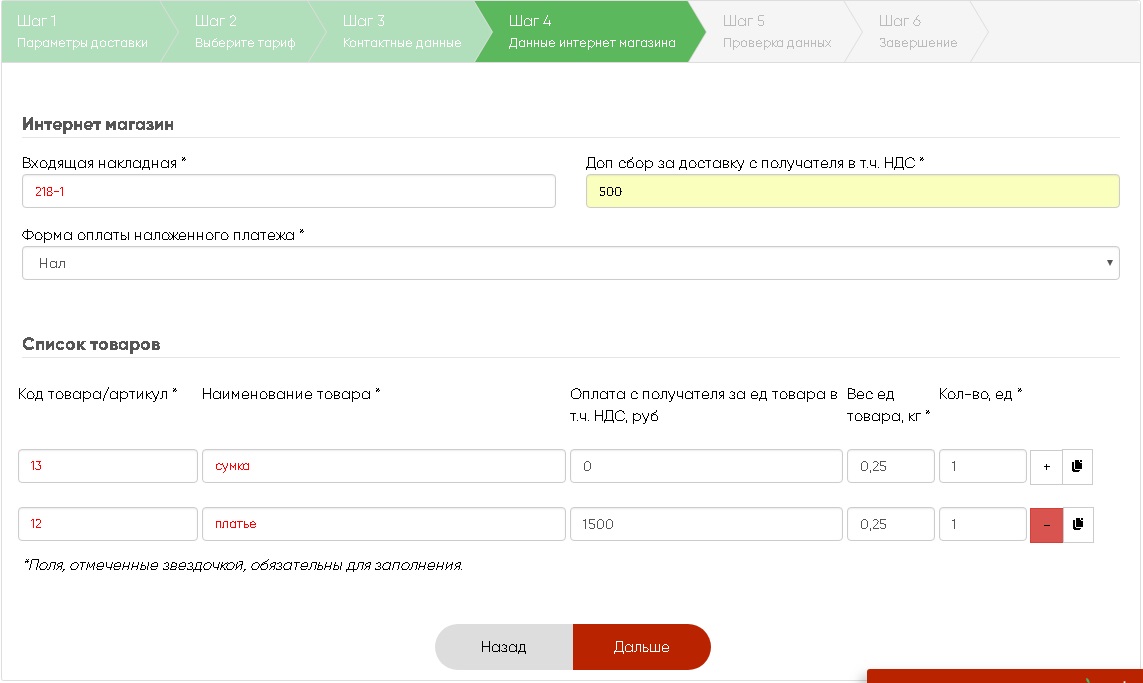
Поле «Вх. накладная» можно использовать под Ваши внутренние номера заказов, если такие присваиваются.
Поле «Доп. сбор за доставку с получателя в т. ч. НДС» используется в случае, если с Получателя помимо стоимости товара необходимо взять стоимость доставки (не относится к нашей тарификации, используется в случае если интернет-магазин назначает свой сбор за доставку с получателей).
Поле «Форма оплаты наложенного платежа». Здесь указывается как получатель будет оплачивать товар: наличными или безналичными. Если с получателя не нужно взимать наложенный платеж, то необходимо выбрать вариант «Оплачен.
В разделе «Список товаров» обязательными к заполнению являются все поля.
Если товар уже оплаченный, то в поле «Оплата с получателя за ед. товара в т. ч. НДС» необходимо поставить 0.
Обращаем внимание, что общий вес всех указанных товаров должен соответствовать общему весу, указанному на первом шаге, включая объемный.
Шаг.5 Проверка данных
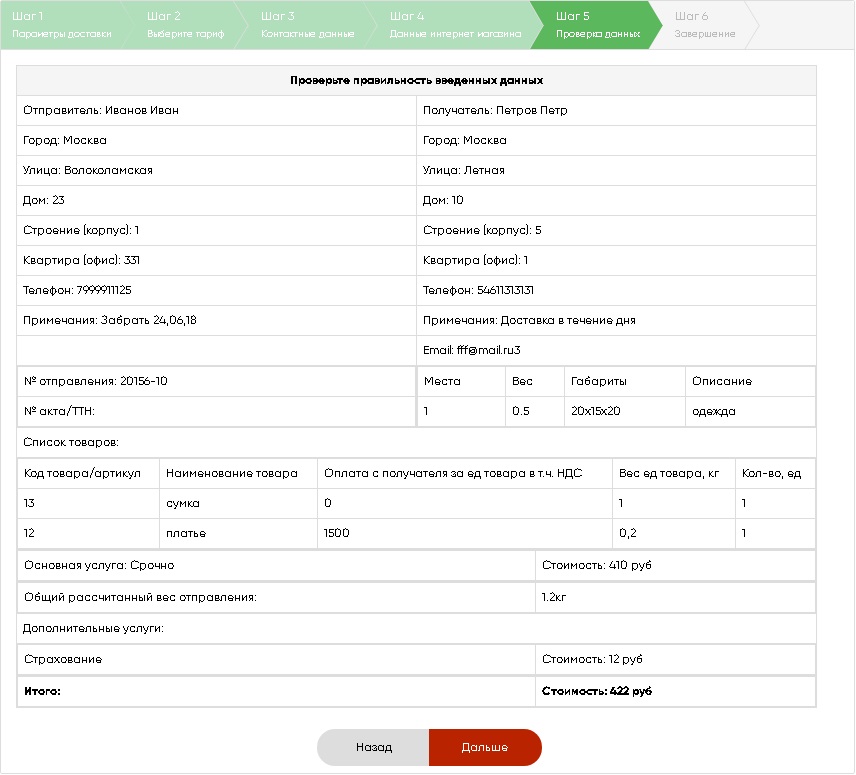
На данном шаге необходимо проверить правильность заполненных данных и при необходимости скорректировать данные.
Шаг 6. Завершение
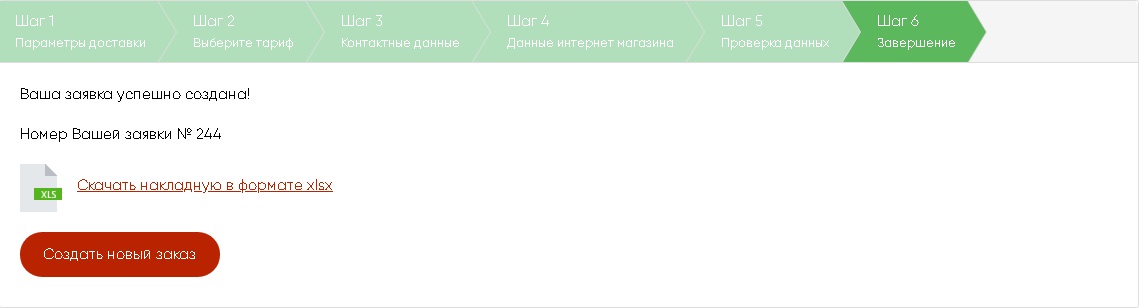
На последнем шаге оформления заявке присваивается индивидуальный номер для дальнейшего отслеживания доставки.
КАК ОФОРМИТЬ КОНСОЛИДИРОВАННЫЙ ЗАБОР КОРРЕСПОНДЕНЦИИ / ГРУЗОВ ОТ ВАС
При оформлении забора корреспонденции от Вас необходимо также воспользоваться кнопкой «Заказать курьера» либо «Создать новый заказ».
Забор грузов в пределах МКАДШаг 1.Параметры доставки
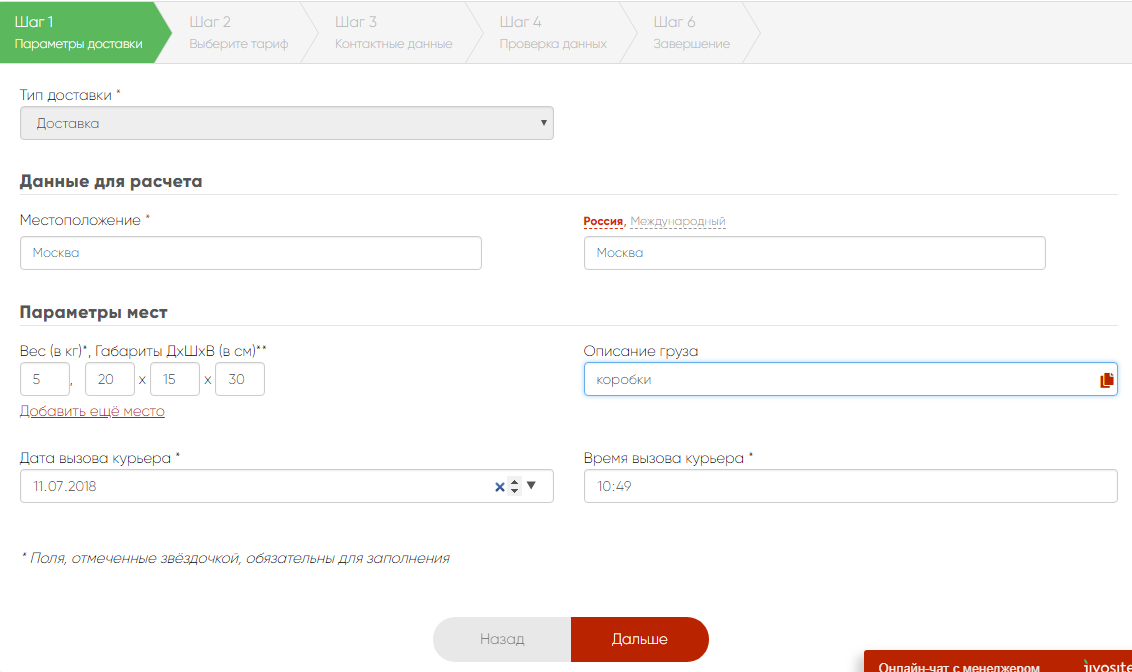
На шаге 1 необходимо заполнить вес и габариты груза/корреспонденции, которую Вы планируете передать нашему курьеру. В описании груза можно коротко охарактеризовать отправление: коробки, пакеты, конверты, хрупкий груз и так далее.
Шаг 2. Выберите тариф
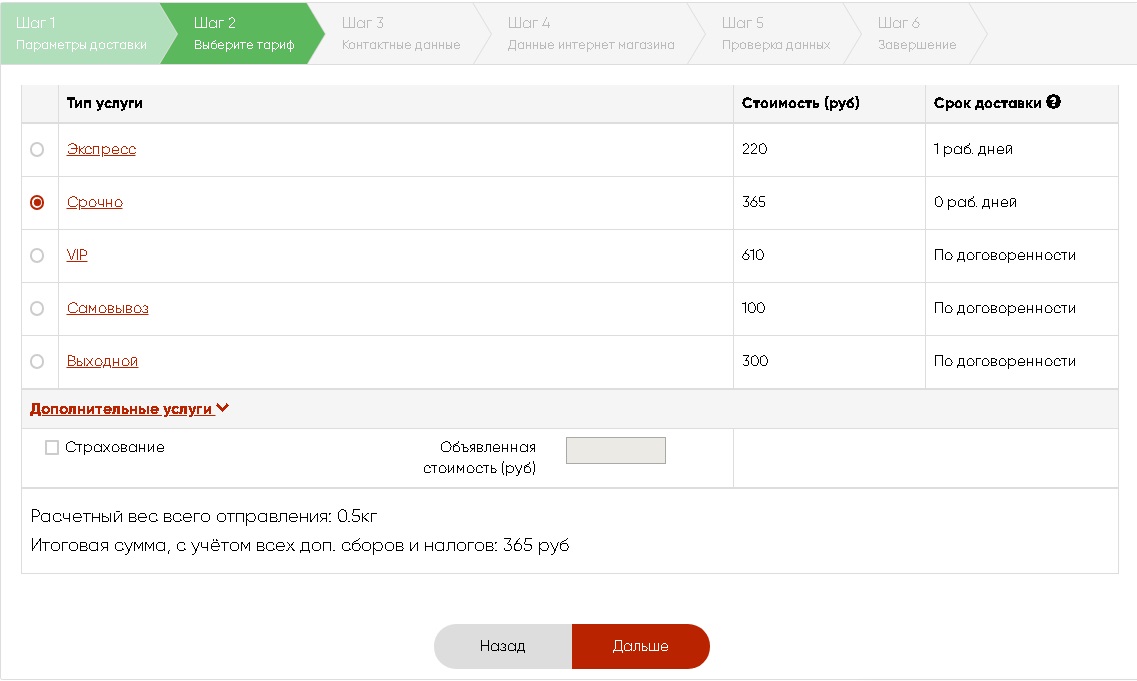
При стандартном заказе забора груза необходимо выбрать тариф «Срочно-ИМ». Если необходим особый режим забора груза, то необходимо выбрать тариф «VIP-ИМ» предварительно согласовав условия забора с диспетчером.
Забор грузов по тарифу «Срочно-ИМ» из Москвы в пределах МКАД один раз в день для Вас будет БЕСПЛАТНЫМ.
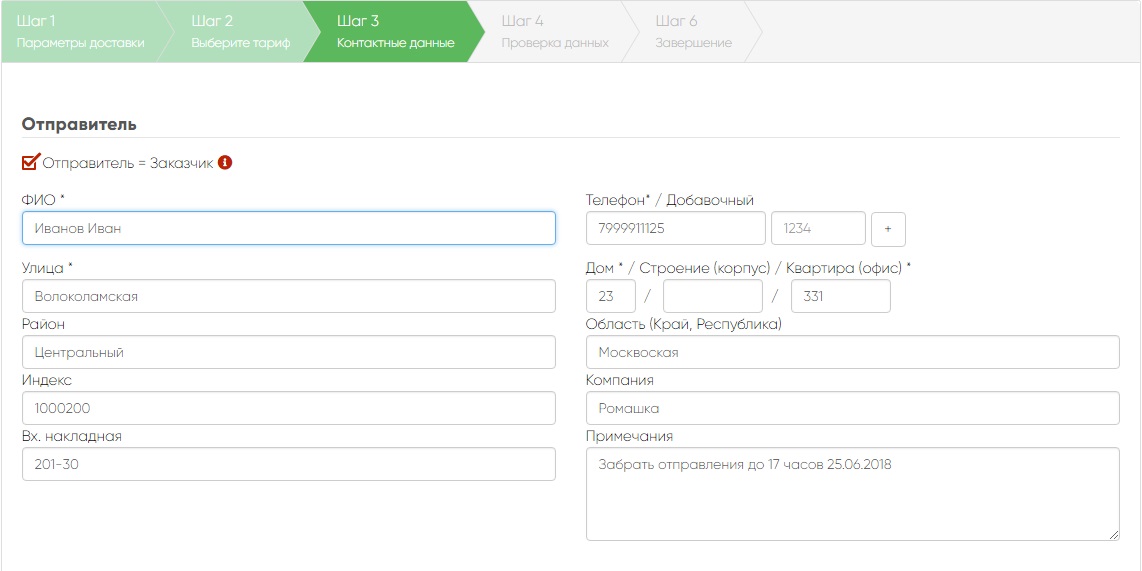
Шаг 3. Контактные данные
При заказе забора корреспонденции/грузов от Вас удобно использовать галочку наверху «Отправитель=Заказчик».
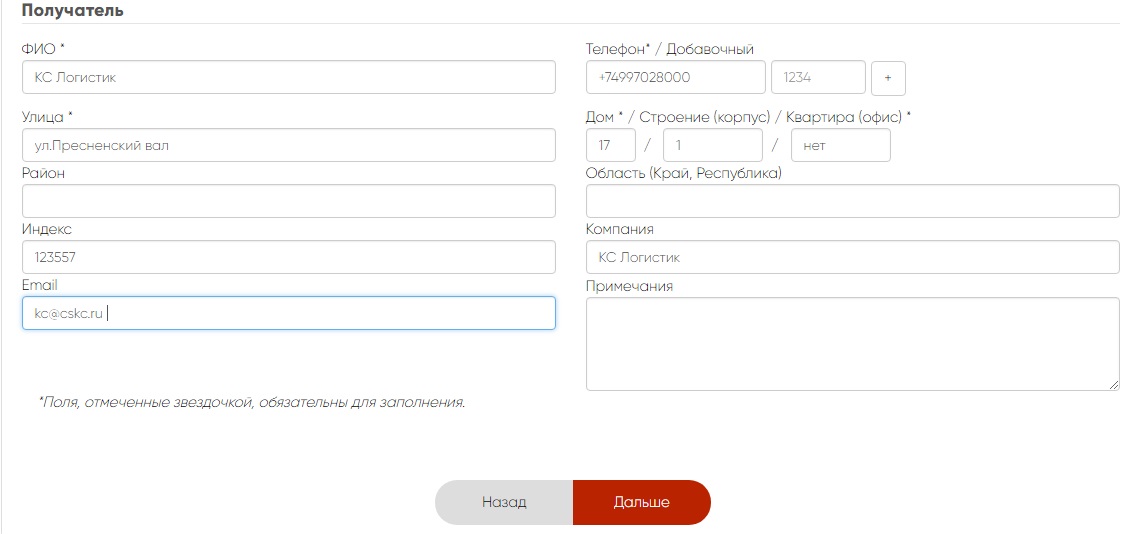
При заполнении раздела «Получатель» на шаге 3 необходимо всегда будет указывать контактные данные нашего офиса.
ФИО: КС Логистик
Телефон: +74997028000
Улица: Пресненский вал, дом 17, стр.1
Компания: КС Логистик
Индекс: 123557
Email: *****@***ru
Забор груза за пределами МКАД
Забор груза за пределами МКАД производится согласно стандартным тарифам.
На шаге 1. Параметры доставки в местоположении в поле «Откуда» необходимо будет выбрать Ваш населенный пункт. Если Вы не можете найти свой населенный пункт, то тогда необходимо воспользоваться универсальными зонами доставки:
- 1МО 2МО 3МО Деревни1-МО Деревни2-МО Деревни3-МО
Для того, чтобы определить к какой зоне относится Ваш адрес, необходимо воспользоваться ссылкой https://www. cskc. ru/rates/online-shops-rates/ или при размещении заявки попросить помощи менеджера КС Логистик.
Забор грузов за пределами МКАД оформляется по тарифу «Экспресс». Особые условия забора грузов оформляются по тарифу «Особое поручение» и предварительно согласовываются с менеджером КС Логистик.
ВАЖНО: вес заказа при заборе груза за пределами МКАД всегда оставлять 0,5 кг., габариты не заполнять. В примечаниях обязательно прописать реальный вес и габариты консолидации.
ОФОРМЛЕНИЕ ЗАКАЗОВ, ЗАБРАННЫХ ЗА ПРЕДЕЛАМИ МКАД- Если Вы находитесь за пределами МКАД и Вам необходимо оформить один заказ на доставку:
- 1МО 2МО 3МО Деревни1-МО Деревни2-МО Деревни3-МО
Для того, чтобы определить к какой зоне относится Ваш адрес, необходимо воспользоваться ссылкой https://www.cskc.ru/rates/moscow-region/ или при размещении заявки попросить помощи менеджера КС Логистик.
Далее действовать согласно стандартному размещению заказа.- Если Вы находитесь за пределами МКАД и Вам необходимо отправить 2 и более заказа на доставку:
На шаге 2 «Выбор тарифа» необходимо будет выбрать тариф «Самовывоз. Если самовывоз нужен из ПВЗ в г. Москва необходимо на шаге 3 в разделе «Получатель» указать контактные данные получателя: ФИО, телефон, email, а в адресе указать 123557, , стр.1
При заказе самовывоза из регионов России необходимо предварительно уточнить адреса ПВЗ у регионально менеджера КС Логистик или в адресе получателя написать «самовывоз».
