


Более быстрый, чем человеческая память, более удобный для поиска, чем набор папок, Microsoft® OneNote® 2010 предоставляет возможность хранить все ваши мысли и сведения в едином месте. Записывайте текст, изображения, видео - и аудиозаметки и обеспечьте для них быстрый доступ и удобный поиск. Быстро объединяйте содержимое из нескольких приложений. Обсуждайте идеи и работайте совместно где угодно и когда угодно — одновременно редактируйте одну записную книжку с другими пользователями, даже если у них не установлено приложение OneNote. один удобный, гибкий и мощный инструмент для хранения всех ваших идей.
Столкнулись с OneNote впервые? | Воспользуйтесь краткой справкой, где описываются многие основные возможности OneNote. В новом выпуске также имеется ряд улучшений, включая многоуровневые вкладки страниц и средства управления разделами. |
Создание записной книжки
Создание раздела
|
Примечание. Текст, вводимый в области заголовка, который отображается в верхней части страницы, автоматически становится именем вкладки страницы. |

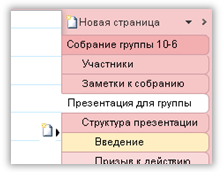
| Общие записные книжки. Записные книжки, сохраненные в общей папке, автоматически становятся доступными для пользователей, у которых есть доступ к данному расположению. Общие записные книжки можно одновременно редактировать с любыми пользователями, у которых есть доступ к этим книжкам. Для предоставления общего доступа к записной книжке, которая не сохранена в общей папке, перейдите на вкладку «Файл», чтобы открыть представление Backstage, и затем щелкните «Разрешить общий доступ». |

| Изменение порядка расположения разделов и страниц
|
| Поиск. Поле поиска расположено в дальней правой части вкладок разделов в верхней части окна страницы заметки. Щелкните стрелку в поле поиска для выбора области поиска (от текущей страницы до всех записных книжек). |

Создание заметки на полях
Вставка вырезки экрана
|
Вставка рисунка
| ||
Вставка аудио или видео
Запись аудио или видео
|
|
| Создание задачи Outlook
Вставка сведений о собрании Outlook
|
| Совет. Дополнительную помощь по началу работы с OneNote можно получить в записной книжке с руководством по OneNote 2010, которая открывается автоматически при первом запуске OneNote 2010. |
Связь, взаимодействие и работа с другими пользователями | Новые и улучшенные технологии помогают разрушить барьеры, повышая эффективность общего доступа и совместной работы. |

Совместная работа без ожидания своей очереди
Теперь можно обмениваться записными книжками с другими пользователями даже без общего сетевого хранилища (такого как общий сетевой диск или общая папка в домашней сети). Просто сохраните свои записные книжки на сайте SharePoint Foundation 2010, а затем обращайтесь к ним, открывайте к ним общий доступ и одновременно редактируйте их в любом месте.
- Когда записная книжка сохранена на сайте SharePoint 2010, ее можно редактировать одновременно с другими людьми, использующими OneNote 2010 или веб-приложение Microsoft OneNote Web App. Если сохранить записную книжку на сайте SharePoint 2010, а затем открыть ее в OneNote Web App или в OneNote 2010 на любом компьютере, она будет автоматически синхронизироваться в течение подключения. Таким образом, можно просматривать записную книжку, редактировать ее и синхронизировать с копией на настольном компьютере, ноутбуке и в Интернете. Чтобы сохранить активную записную книжку в сети для организации общего доступа, перейдите на вкладку Файл на ленте, чтобы открыть представление Backstage. Щелкните Доступ и затем под заголовком Включить общий доступ щелкните Интернет.
| Совет. Чтобы открыть общий доступ к личной записной книжке дома, сохраните ее на сайте docs. и затем открывайте, редактируйте и работайте с ней вместе с другими людьми, использующими OneNote 2010 или OneNote Web App. |

Примечание. Для одновременного редактирования записных книжек OneNote 2010 с людьми, находящимися вне вашей компьютерной сети, требуется соответствующее устройство, подключение к Интернету и SharePoint Foundation 2010 (для компаний) или бесплатный идентификатор Windows Live ID (для личного использования). Совместное редактирование записных книжек через Windows Live будет доступно со второй половины 2010 г.
Новые заметки и их авторы
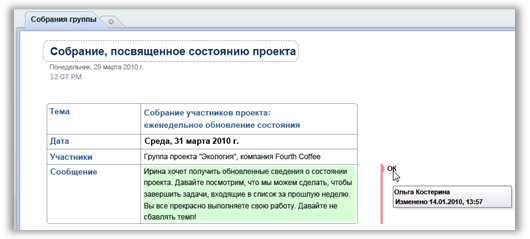
Примечание. После просмотра последних изменений можно быстро найти прежние изменения. На вкладке «Доступ» щелкните «Последние изменения» и затем выберите временной период, изменения за который нужно просмотреть. |
| ||
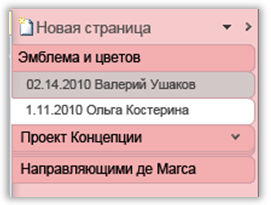
Общий и безопасный доступ к публикациям Новая функция OneNote 2010 «Версии страниц» сохраняет предыдущие версии каждой страницы при внесении изменений разными людьми. Таким образом, если кто-то случайно изменит содержимое, можно просмотреть журнал изменений и восстановить предыдущую версию несколькими щелчками мыши. |
|

| Совет. Корзина записной книжки доступна для всех записных книжек, в ней хранятся удаленные страницы и разделы за последние 60 дней. Корзина записной книжки находится на вкладке «Доступ» на ленте в группе «Журнал». |

Быстрый поиск нужных данных | В OneNote 2010 прекрасный поисковый интерфейс стал еще лучше. |
В OneNote 2010 результаты поиска появляются по мере ввода. Функция поиска также запоминает последние введенные данные и позволяет экономить время, автоматически устанавливая приоритеты результатов поиска.
- Выполняйте поиск по всем записным книжкам одновременно или на отдельных страницах, в разделах и записных книжках. OneNote ищет слова в тексте, а также в изображениях, имеющихся в заметках. OneNote 2010 может искать ключевые слова даже в аудио - и видеозаписях, включенных в заметки. Чтобы начать поиск, просто начните вводить поисковые слова в поле поиска, которое находится над областью страницы в правой части окна OneNote. А с помощью стрелки справа от поля поиска можно изменить область поиска.
| Совет. Просто нажмите CTRL +E и введите несколько символов для поиска нужной страницы. Используйте клавиши со стрелками для перемещения по результатам поиска и затем нажмите клавишу ВВОД для выбора страницы. Так как OneNote «учится» на основе прошлых результатов, эти команды могут стать удобным способом доступа к избранным страницам. |

Ссылки на источник | Делайте заметки во время работы в Microsoft PowerPoint® 2010, Microsoft Word 2010 или Windows Internet Explorer®, и они будут автоматически ссылаться на соответствующее расположение в исходной программе. |
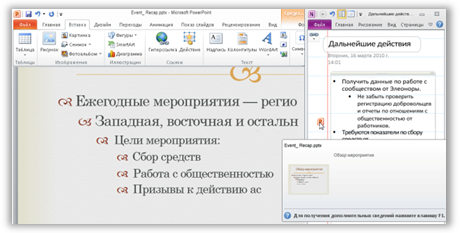
Закрепите OneNote сбоку рабочего стола и делайте заметки во время работы с документом или презентацией или просмотра веб-страниц. Как видно на рисунке, OneNote добавляет значок на полях рядом с заметкой. Просто щелкните его при просмотре заметок в будущем, чтобы открыть исходный файл и перейти прямо к нужному абзацу, слайду или веб-странице, активной на момент создания заметки. |
| Для начала связанных заметок
|
Примечание. Связанные заметки доступны при работе с документами Word 2010 и презентациями PowerPoint 2010 либо при просмотре веб-страниц в браузере Internet Explorer 6 или более поздней версии.
Доступ к записным книжкам из Интернета | Когда у вас нет доступа к своему компьютеру или требуются простые, общие средства для совместной работы, обратите внимание на веб-приложение OneNote Web App. |
Сохраняйте записные книжки OneNote в Интернете, а затем просматривайте, редактируйте и передавайте их практически с любого компьютера с подключением к Интернету.
| Для доступа, редактирования и совместного использования записных книжек с помощью OneNote Web App: Сохраните записную книжку на сайте SharePoint 2010. Для этого в активной записной книжке перейдите на вкладку Файл, чтобы открыть представление Backstage. Щелкните Доступ и затем под заголовком Включить общий доступ щелкните Сеть, чтобы выбрать расположение своего сайта SharePoint 2010. При щелчке записной книжки OneNote, сохраненной на сайте SharePoint 2010, она автоматически откроется для редактирования в веб-приложении OneNote Web App, если в организации установлены веб-приложения Office Web Apps. |
| Совет. Помимо OneNote Web App, в набор веб-приложений Office Web Apps входит Microsoft Word Web App, Microsoft PowerPoint Web App и Microsoft Excel® Web App. Для использования Office Web Apps дома передайте личные документы, книги, презентации и записные книжки на сайт docs. , а затем открывайте их для редактирования в браузере. |

Примечание. Для веб-приложений Office Web Apps требуется SharePoint Foundation 2010 (для компаний) или бесплатный идентификатор Windows Live ID (для личного использования), а также подходящее устройство, подключение к Интернету и поддерживаемый веб-браузер. К поддерживаемым браузерам относятся Windows Internet Explorer 7 или более поздней версии для Windows, Safari 4 или более поздней версии для Mac, Firefox 3.5 или более поздней версии для Windows, Mac или Linux. OneNote Web App в Windows Live станет доступным во второй половине 2010 г. Между компонентами Office Web Apps и приложениями Office 2010 имеются некоторые различия.
Представление Backstage:Подготовка работы для общего просмотра | Печатайте, передавайте записные книжки и управляйте ими, а также настраивайте интерфейс OneNote 2010 в едином удобном месте. |
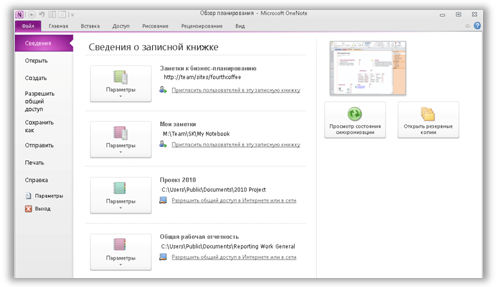
Перейдите на вкладку «Файл» на ленте, чтобы открыть представление Backstage. Снова щелкните вкладку «Файл» или любую другую вкладку на ленте, чтобы вернуться в окно записной книжки. Как видно, вкладки в представлении Backstage предлагают быстрый, простой и удобный доступ к средствам и параметрам, которые раньше были разбросаны по разным местам. Например, при первом открытии представления Backstage отображается вкладка «Сведения», показанная на рисунке. Здесь можно настраивать параметры и свойства всех открытых записных книжек, предоставлять общий доступ к записной книжке и управлять синхронизацией. |
|
| Совет. Справочные сведения об использовании ленты, включая описание настройки ленты в OneNote 2010, см. в руководстве по началу работы с Office 2010 или на сайте http://. |

Советы по сочетаниям клавиш: | Выбор сочетаний клавиш для форматирования |
Создать страницу: CTRL + N ? Открыть: CTRL + O ? Печать: CTRL + P |
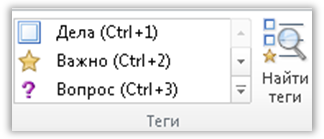
Копировать формат: CTRL + SHIFT + C ? Вставить формат: CTRL + SHIFT + V Добавление маркера или номера списка к активному абзацу: Маркер: CTRL + . ? Номер: CTRL + / На вкладке Главная в группе Теги перейдите в галерею Теги для просмотра сочетаний клавиш от CTRL + 1 до CTRL + 9 для часто используемых тегов. Применение стилей к тексту с помощью таких же сочетаний клавиш, что и в Word: Обычный: CTRL + SHIFT + N ? Заголовок 1–3: CTRL + ALT + 1, 2 или 3 |
