

Партнерка на США и Канаду по недвижимости, выплаты в крипто
- 30% recurring commission
- Выплаты в USDT
- Вывод каждую неделю
- Комиссия до 5 лет за каждого referral
Советы
Дорогие студенты! Здесь вы найдете указания по форматированию, которые пригодятся вам при написании любых отчетов, курсовых, рефератов, а также ДИПЛОМА. Рекомендую вам сразу производить все настройки и включать скрытые знаки  (раздел «Главная»), для того, чтобы форматирование происходило удобнее, быстрее и понятнее. Скрытые знаки не выводятся на печать, они только облегчают процесс форматирования и отражают отступы и т. п. Успехов и удачи!
Основные требования
- Шрифт Times New Roman, 14пт
 ,
, 1.5 междустрочный интервал: Главная>Абзац
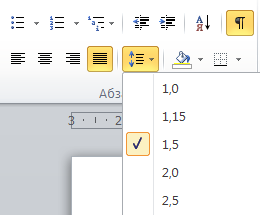 или Главная>Абзац>Интервал или Правая кнопка>Абзац (там же Шрифт). Расстояние между абзацами 0 (Главная>Абзац>Интервал). Выравнивание по ширине
 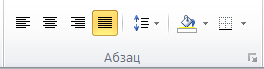 Поля Разметка страницы>Поля>Обычные (верхнее и нижнее по 2 см, правое – 1.5 см, левое – 3 см. Определения можно выделять курсивом или подчеркиванием. Жестких требований к оформлению заголовков нет. Они должны быть заметны в тексте, заголовки разных уровней должны отличаться по форматированию. У заголовков одного уровня должно быть единое форматирование. В конце названия заголовка точка НЕ ставится. Главы и разделы необходимо начинать с нового листа (можно с нового листа начинать и подразделы, но только если они участвуют в оглавлении). При желании можно установить авто переносы в конце строки Разметка страницы>Расстановка переносов>Авто (рис.1).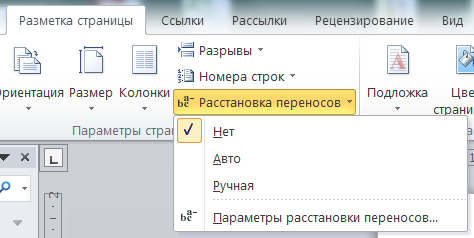
Рис.1. Расстановка переносов
- Красная строка (отступ) 1-1.5 см устанавливаем по линейке
 или в разделе Абзац. НЕ допускается установка отступа табуляцией или пробелами! У заголовков не должно быть красной строки. В качестве разделителя десятичных знаков предпочтительно использовать точку (например, 2.71). Все аббревиатуры (в т. ч., ГИС, УВ, ГК и т. д.) должны быть расшифрованы в тексте при первом упоминании. Единицы измерения, инициалы и т. п. не должны переходить на другую строку или иметь большой разрыв с измеряемой величиной или фамилией и т. п. Для этого вместо обычного пробела используем неразрывный пробел (Shift+Ctrl+Пробел). Этот скрытый символ выглядит так
  . Между числом и единицей измерения обязательно должен быть пробел. При добавлении списка необходимо задавать ему то же выравнивание и отступ, что и основному тексту. Можно создавать многоуровневые списки. Для создания нового уровня нажмите Tab, и тогда эта строка списка станет другого уровня. Список другого уровня может иметь иное выравнивание. Уровень списка можно также изменить Правой кнопкой в списке>Маркеры>Изменить уровень списка или Главная>Абзац>Значок списка>Изменить уровень списка (рис.2).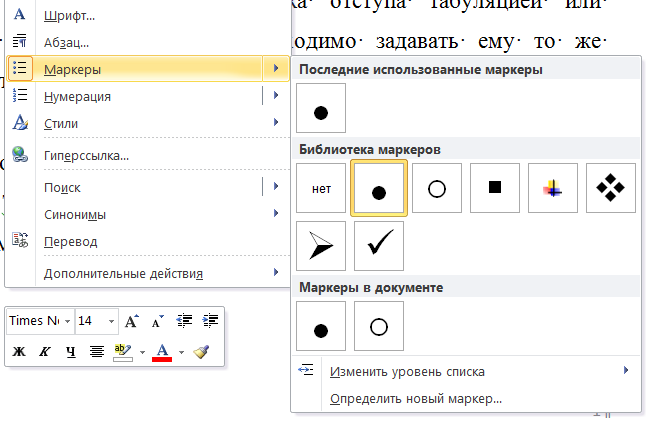
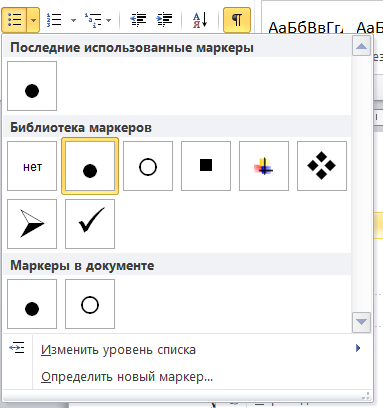
Рис.2. Изменение уровня списка
- Переход на новую страницу необходимо делать через Разрыв страницы: Вставка>Разрыв страницы или Ctrl+Enter или Разметка страницы>Разрывы (рис.3). Последним способом можно также устанавливать разрыв колонки или разрыв раздела. НЕ допускается переходить на новую станицу путем многократного нажатия Enter!
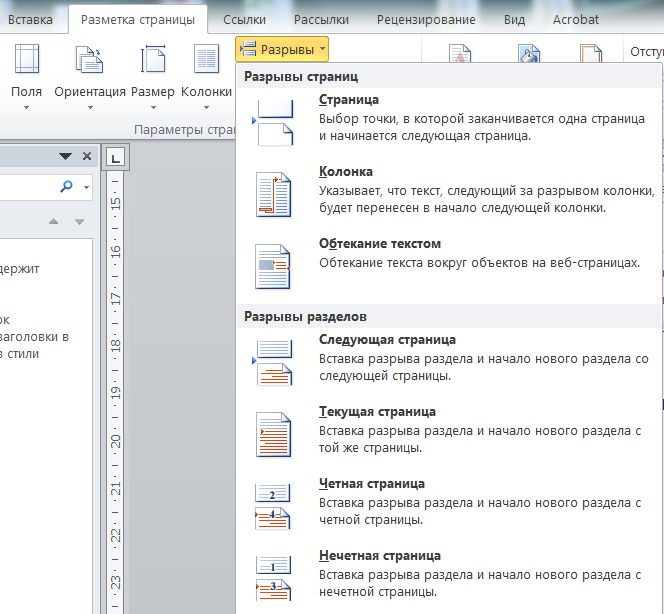
Рис.3. Разрыв страницы
- Разрыв раздела необходим для создания нового раздела. Новый раздел с двух сторон должен быть выделен разрывами раздела. Сначала создаем два разрыва, потом задаем отдельные свойства для нового раздела – например, другие размеры полей или альбомную ориентацию страницы (для помещения рисунка или таблицы горизонтально) Разметка страниц>Ориентация. Нумерация страниц Вставка>Номер страницы. Номера страниц делаются внизу в левом углу или посередине. Чтобы на титульном листе не было номера, дважды щелкаем на нижний колонтитул, на панели быстрого доступа открывается меню Конструктор. Устанавливаем галочку «Особый колонтитул для первой страницы».
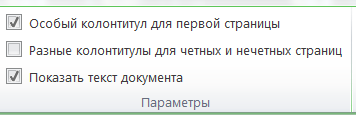
Чтобы дальше нумерация начиналась с 1,
Вставка>Номер страницы>Формат номеров страниц>Начать с…0 или находясь в колонтитуле выделяем номер страницы, Формат номеров страниц>Начать с…0.
- Формулы должны быть вынесены в отдельную строку и пронумерованы слева в круглых скобках, на них также можно ссылаться в тексте. Сначала указывается номер главы, а потом номер формулы. Также можно использовать сквозную нумерацию формул на весь документ. Например:
Кпр=0.8eхр(29.36Кп), (2.10)
где Кпр – коэффициент проницаемости; Кп – коэффициент пористости.
Расшифровка буквенных обозначений и числовых коэффициентов дается непосредственно за формулой в той последовательности, в которой они приведены в формуле. Первая строка расшифровки должна начинаться со слова «где» без двоеточия после него. Применяемые формулы и справочные данные должны иметь ссылки на источники.
- Сложные формулы нужно вставлять объектом Вставка>Объект>Microsoft Equation 3.0 (рис.4). НЕ допускается вставлять формулы из источников картинками, все они должны быть перенабраны.
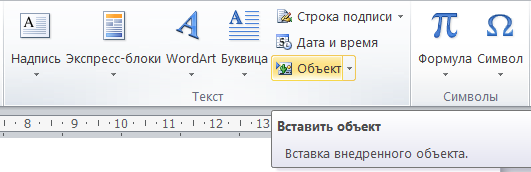
Рис.4. Вставка объекта (формул)
- На любой источник литературы должна быть ссылка в тексте (в т. ч. на интернет-источник). В списке литературы источники сортируются по алфавиту. Ссылка дается в квадратных скобках после цитаты [13], или если это прямая цитата ученого и т. п., можно дать сноску с указанием источника внизу листа (Ссылки>Вставить сноску). Оформление ссылок и списка литературы должно быть по ГОСТ 7.1-76.
Создание оглавления
Для того чтобы нумерация страниц в оглавлении производилась автоматически и чтобы она могла автоматически обновиться после каких-либо изменений в тексте, необходимо выполнить следующие операции.
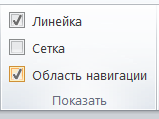
Вид>Структура Пролистываем весь документ и на заголовки устанавливаем уровни (главный заголовок имеет 1 уровень, следующий подзаголовок – 2 уровень и т. д.).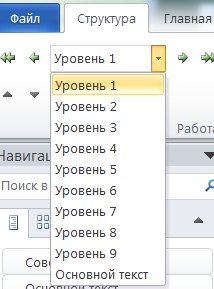 Устанавливаем уровни только на те заголовки, которые должны попасть в оглавление. Заодно проверяем, чтобы обычный текст не был никак отмечен (при необходимости, меняем на «Основной текст»). В режиме структуры заголовки будут иметь слева знак «+» или «-» (рис.5). В режиме «Разметка страницы» (обычный режим) заголовки будут отмечаться на полях маленькими квадратиками. Также все заголовки появятся в окне «Навигация» слева (Вид>Показать>Область навигации)
  .
. 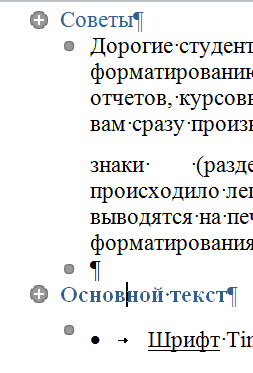
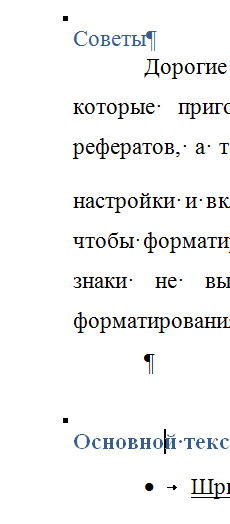
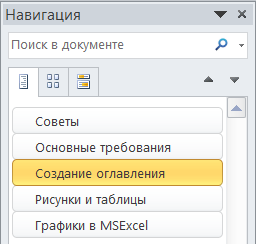
Рис.5. Визуализация созданных заголовков
Чтобы выйти из режима Структуры, нажимаем на кнопку «Закрыть режим структуры» После установки уровней изменится форматирование заголовков. Придется его заново установить (при этом проверяйте отступы между абзацами и междустрочные интервалы). Вставка оглавления: Ссылки>Оглавление>Автособираемое оглавление. Слово «Оглавление» появляется автоматически.
 Оглавление
Советы 1
Основные требования 1
Создание оглавления 6
Рисунки и таблицы 8
Графики в MSExcel 10
Форматируем оглавление согласно требованиям (можно установить одинарный междустрочный интервал). Если при дальнейшей работе изменялся текст и это привело к изменению нумерации страниц, нажимаем правой кнопкой на оглавление>Обновить поле>Обновить только номера страниц (рис.6). Тогда форматирование оглавления не поменяется. Если изменялись также названия или количество заголовков, то выбираем «обновить поле целиком», тогда изменится и форматирование и его придется заново устанавливать.
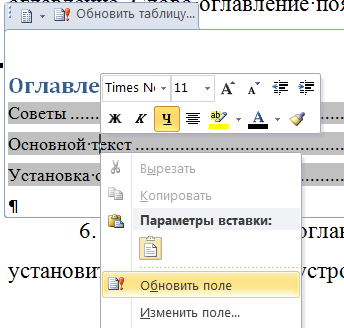
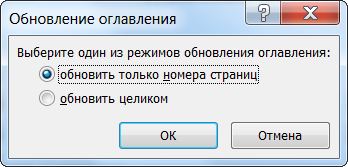
Рис.6. Обновление оглавления
Рисунки и таблицы
- Все таблицы и рисунки должны иметь название, номер и на них необходимо ссылаться в тексте, например: «распределение представлено на рисунке 2.1» или «использовалась палетка Добрынина (рис.2.2)». Слово «рисунок» или «таблица» пишутся целиком, если используются в тексте, и сокращаются, если ссылка идет в скобках. Номер рисунка/таблицы включает номер главы и номер самого рисунка/таблицы. Номер подраздела в нумерации рисунков/таблиц не используется. Подпись рисунка обычно делается под ним, выравнивание по центру, шрифт 10 или 12 пт, жирный. В конце названия рисунка точка не ставится. Таблицы обычно подписываются тем же шрифтом, что и основной текст, сверху, выравнивание по правому краю. Даже если рисунок или диаграмма содержат в себе заголовок/название, все равно необходимо делать подпись такого рисунка с нумерацией. Рисунки должны быть достойного качества. Блок-схемы, алгоритмы и таблицы должны быть созданы/набраны самостоятельно. Блок-схемы и алгоритмы удобно строить в среде MSVisio. Отсканированные изображения должны быть улучшены или перерисованы. Графики и сопоставления низкого качества должны быть оцифрованы и перестроены в среде MSExcel. Оцифровку удобно выполнять, например, в среде GetData. При расположении таблиц на нескольких листах необходимо повторить шапку таблицы на новом листе и сверху написать «Продолжение таблицы 1.3». Если разрыв таблицы не происходит на некотором ее логичном подразделе, то в начале таблицы каждый столбец нумеруется, а при продолжении таблицы в шапке даются только номера столбцов. Вставка таблиц из MSExcel. Чтобы таблица из MSExcel удачно располагалась в документе MSWord, можно воспользоваться одним из следующих вариантов:
- вставка таблицы напрямую из MSExcel и последующее ее форматирование (лучше всего использовать для таблиц с небольшим количеством столбцов); предварительное создание таблицы в MSWord, ее форматирование и последующее копирование в нее данных из MSExcel (особенно удобно использовать, когда таблица должна занимать всю ширину страницы); при сложностях с форматированием и расположением по ширине таблицу из MSExcel можно сохранить как картинку, тогда после вставки можно будет изменять ее размер (особенно может быть актуальным для презентаций).
Графики в MSExcel
- Масштаб, основные и промежуточные деления и интервал шкалы должны быть подобраны соответственно значениям на графике. Где необходимо, используйте логарифмический масштаб (рис.8). Ось для величин, которые не могут быть отрицательными (например, Кп), не должна уходить в область отрицательных значений. Все оси должны быть подписаны с указанием единиц измерения (в конце оси или посередине) (рис.7). Если на графике только один ряд, то легенда не обязательна. Если рядов несколько, они должны быть названы и отражены в легенде.
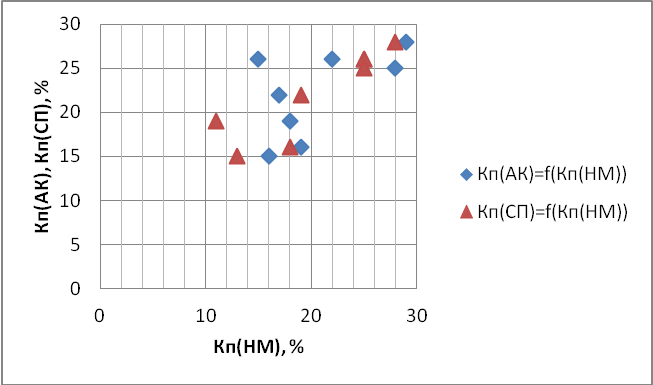
Рис.7. График с двумя рядами и легендой к ним
- При подписи делений шкалы необходимо правильно подбирать формат. Установка числа знаков после запятой при подписи оси: Формат оси>Число>Числовой/Общий. Выбираем «Общий», например, для оси проницаемости, чтобы после запятой цифры отражались только в числах меньше 1 или если все числа на шкале имеют один знак после запятой, и мы хотим, чтобы ноль задавался просто «0». Если числа имеют разное количество знаков после запятой, например, 0.2, 0.25, 0.3 и т. д., устанавливаем «Числовой» и выбираем 2 знака после запятой, чтобы получить 0.20, 0.25, 0.30 и т. д. Чтобы при логарифмическом масштабе горизонтальная ось пересекала вертикальную не в 1, а в минимальном значении по шкале, нужно зайти в формат вертикальной оси. Формат оси>Параметры оси>Горизонтальная ось пересекает…0,1.
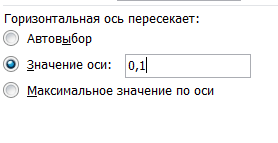
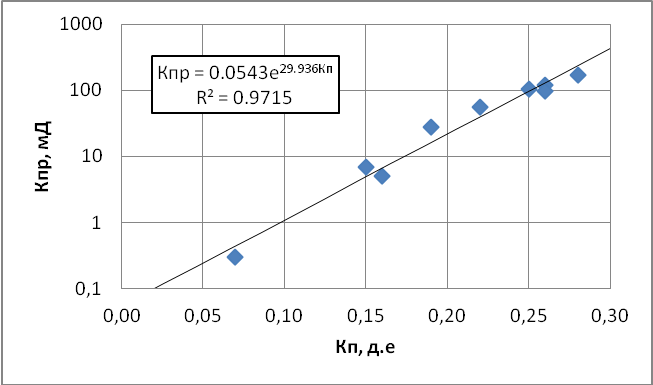
Рис.8. График с логарифмическим масштабом по вертикали и линией тренда с подписью
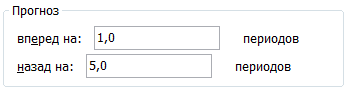
- Числовые значения на графиках подписываются автоматически и в этих подписях в качестве разделителя десятичных знаков используется тот, который установлен по умолчанию на вашем компьютере. Вручную изменить это невозможно. Если на другом компьютере установлен другой разделитель по умолчанию, формат подписи автоматически изменится. Сохраняйте графики в виде картинок, если хотите избежать каких-либо изменений. Линию тренда (рис.8) можно продлевать вперед или назад: Формат линии тренда>Параметры линии тренда>Прогноз, выбираем, на сколько продлить линию тренда вперед или назад.
- Уравнение линии тренда (рис.8) необходимо изменить, подставив вместо «х» и «у» реальные наименования величин, для которых построена зависимость. На одном графике можно отображать зависимость двух различных величин от одной (рис.9), строя одну из них по вспомогательной оси. Формат ряда данных>Параметры ряда>Построить ряд> По вспомогательной оси.
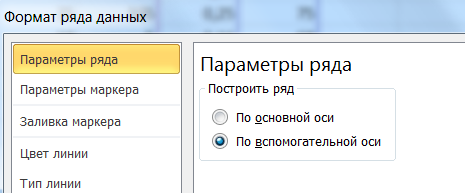
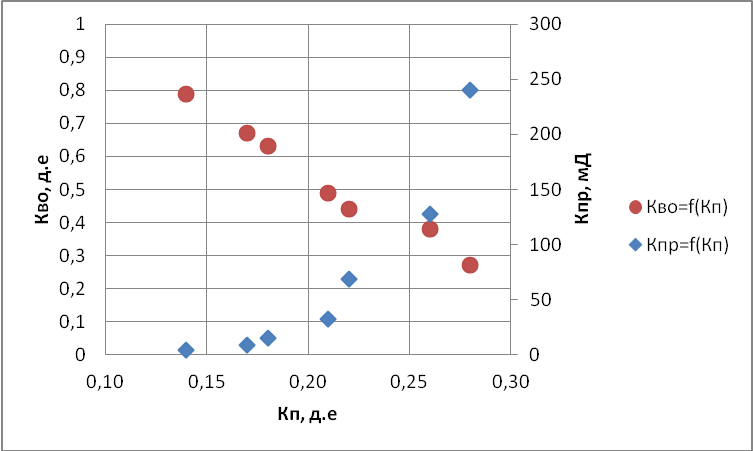
Рис.9. График с дополнительной осью
- Вставка графиков из MSExcel. Если вставлять графики напрямую из MSExcel, то впоследствии можно будет менять форматирование графика прямо в документе MSWord. Тут же можно будет добавлять/удалять подписи, линии тренда и т. д. Однако при изменении размеров графика (это особенно актуально для презентации) для наглядности придется вручную менять шрифты и, возможно, расположение объектов на графике. Чтобы этого избежать, можно сохранять график как картинку.
