


Партнерка на США и Канаду по недвижимости, выплаты в крипто
- 30% recurring commission
- Выплаты в USDT
- Вывод каждую неделю
- Комиссия до 5 лет за каждого referral
Инструкция для тех, у кого не получилось установить касперский кидс
Перед установкой касперский кидс необходимо проверить и настроить настройки подключения к сети интернет, для этого
На время установки отключите антивирус
А) откройте браузер internet explorer
Б) откройте «свойства браузера»
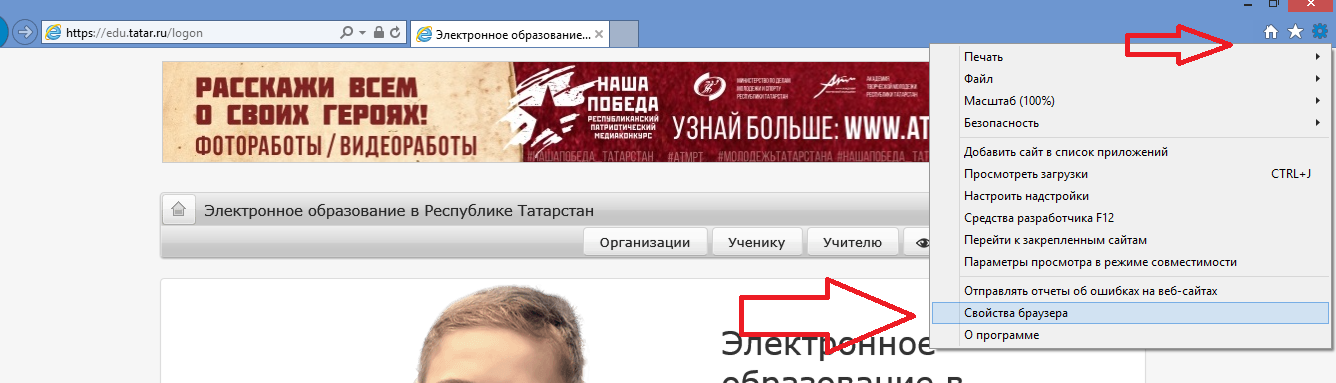
В) выберите вкладку подключения, затем настройка сети

Г) в открывшемся окне у вас должна стоять только одна галочка «использовать сценарий автоматической настройки» и в нем прописан адрес http://proxy. school. tatar. ru/wpad. dat
Как на картинке ниже
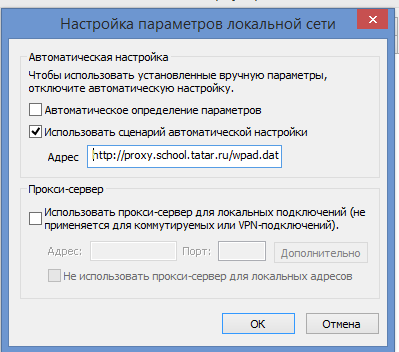
Д) переходим к пункту 1 ниже.
P. S.
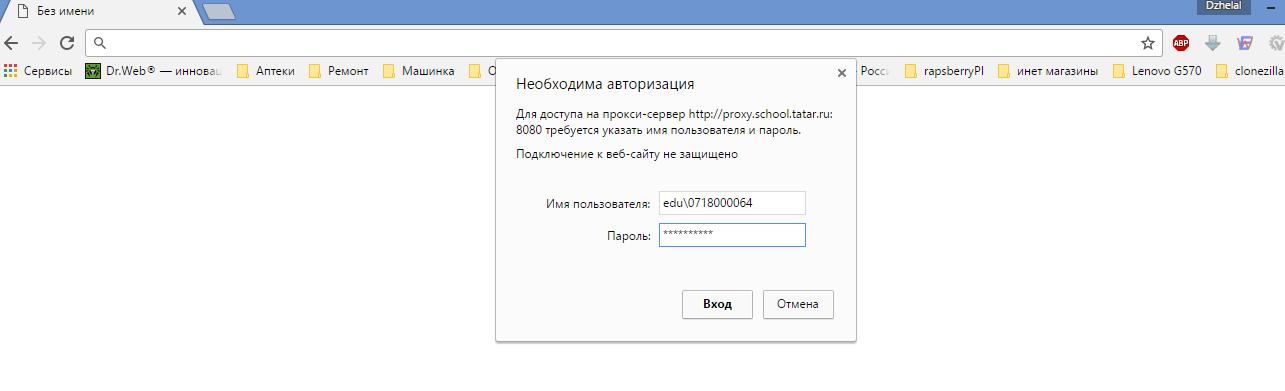
Если при открытии страницы выходит окно с предложением ввести логин пароль, вы должны ввести учетные данные от сайта edu. tatar. ru, а именно
Логин : edu\ваши данные. Пример: edu\0718000064
Пароль: пароль от edu. tatar. ru
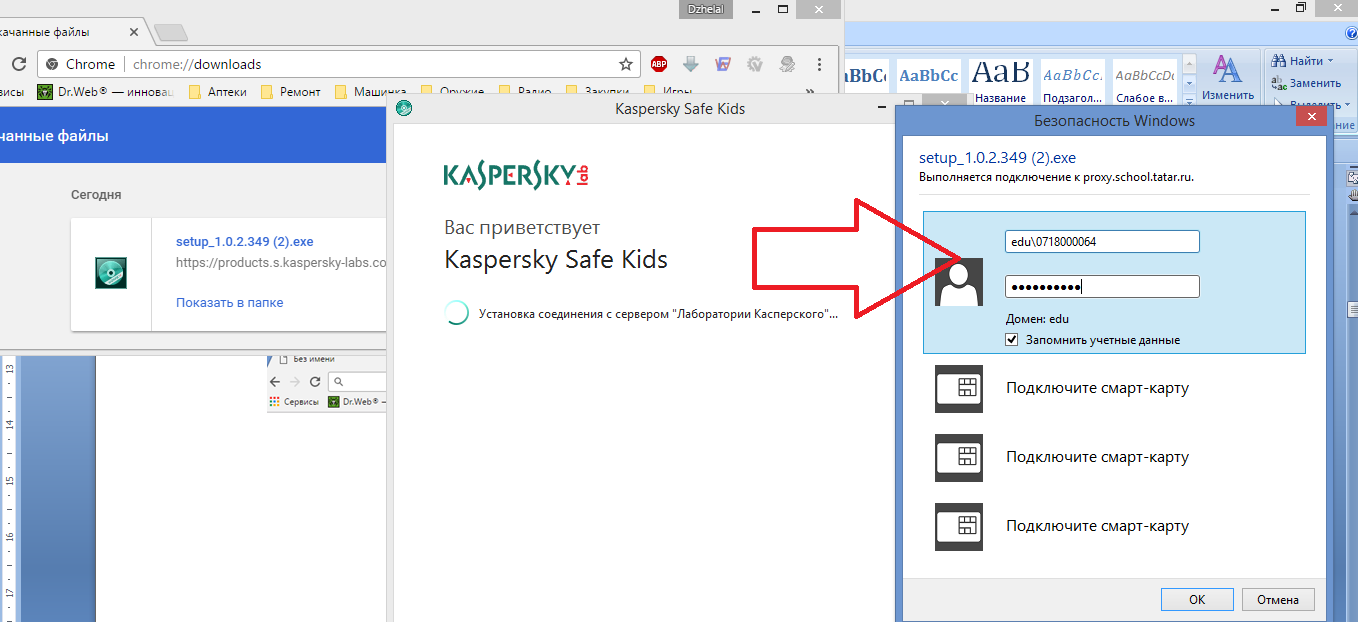
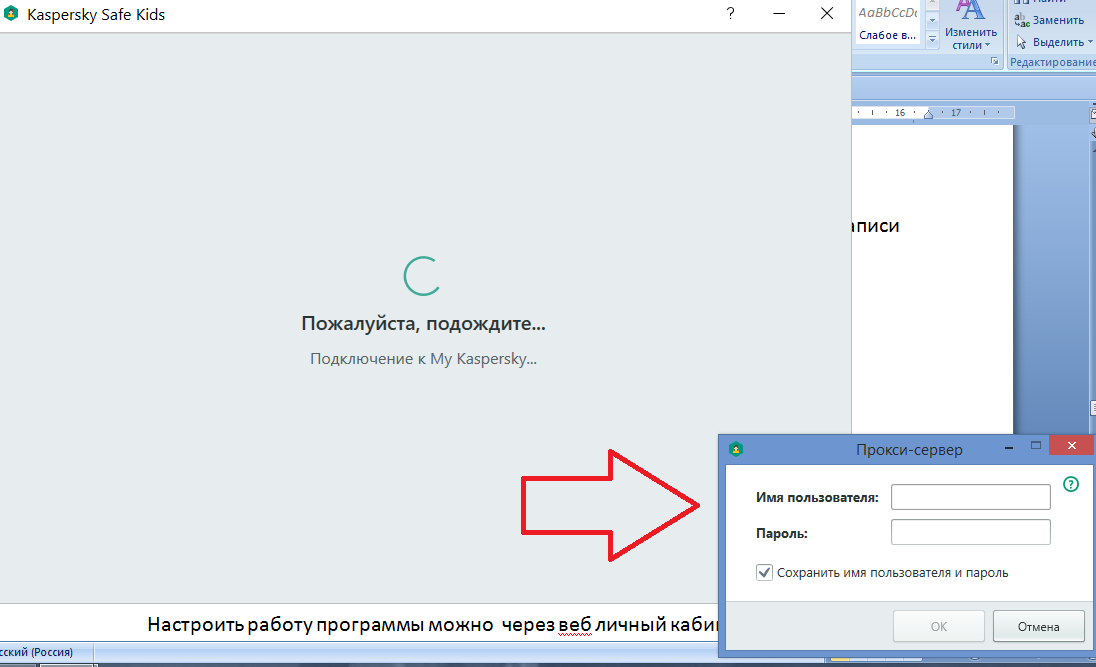
Если во время запуска установки kaspersky kids выходит окно с предложением ввести логин и пароль, то пишем то же самое
Логин : edu\ваши данные. Пример: edu\0718000064
Пароль: пароль от edu. tatar. ru
Скриншот ниже
Ждем пока загрузится 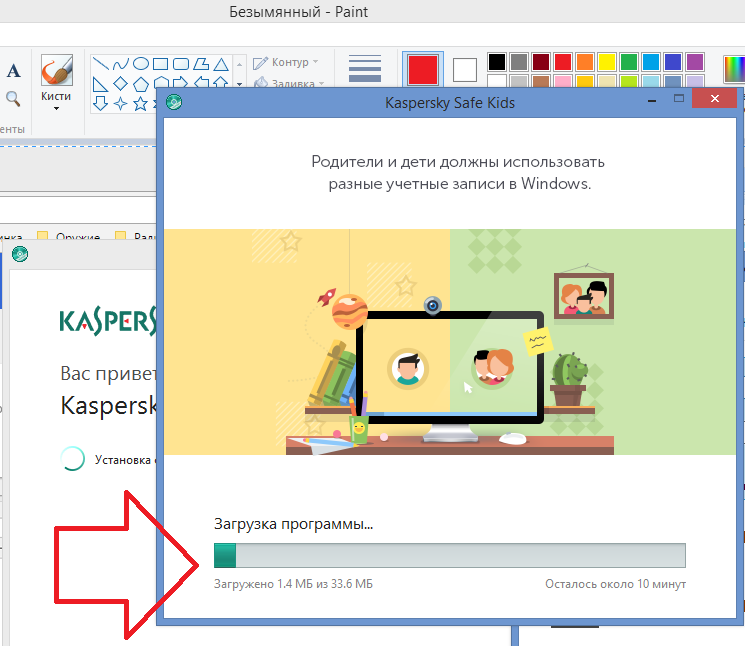
После установки может появится окно, вводим те же данные что и выше (картинка ниже)
Логин : edu\ваши данные. Пример: edu\0718000064
Пароль: пароль от edu. tatar. ru
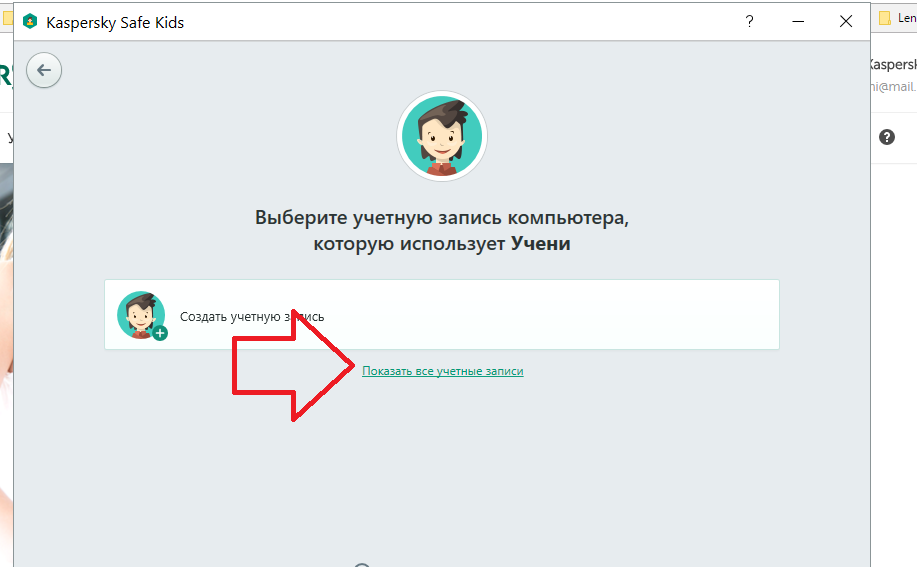
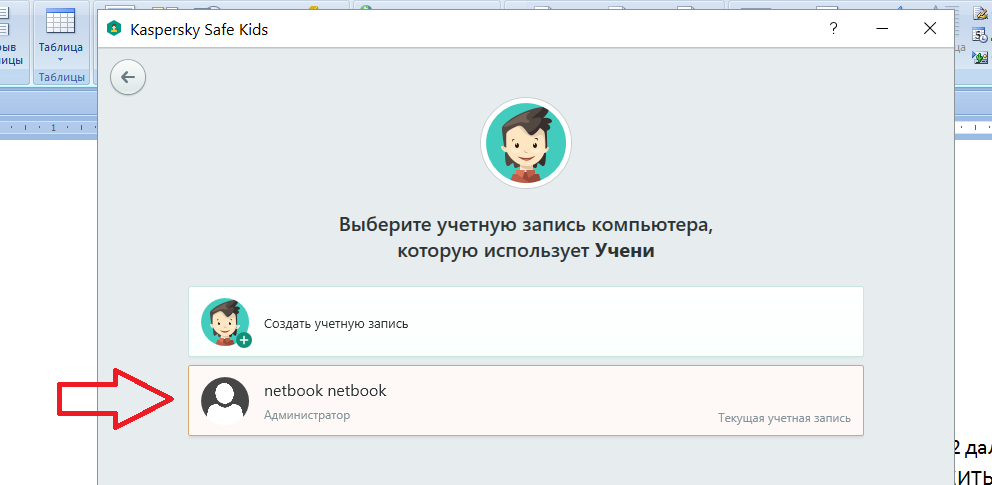
У некоторых коллег возникли сложности с учетными записями. После того как вы создали ученика, нужно его привязать к текущей учетной записи windows, для этого нужно в окне выбора нажать на «показать все учетные записи» и выбрать текущую учетную запись ( с которой вы установили программу касперский кидс). Некоторые коллеги почему то нажимают на «создать учетную запись», этого делать не нужно. Картинка ниже
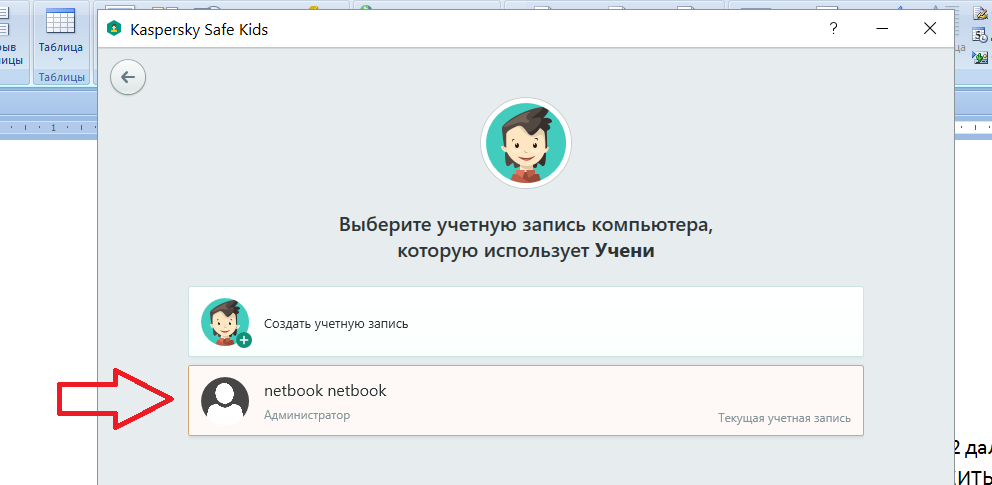
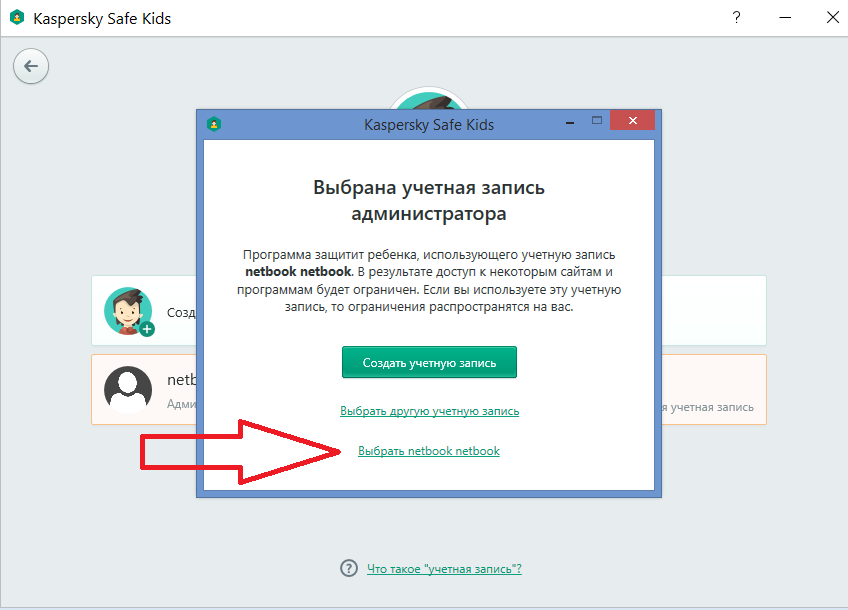
В данном случае имя учетной записи netbook netbook – соответственно у вас будет другое имя
помните это
Инструкция по установке и настройке Kaspersky Kids
Перейдите по ссылке http://www. kaspersky. ru/safe-kids Промотайте страницу вниз и нажмите где Windows «СКАЧАТЬ» (ниже отмечено красной стрелкой)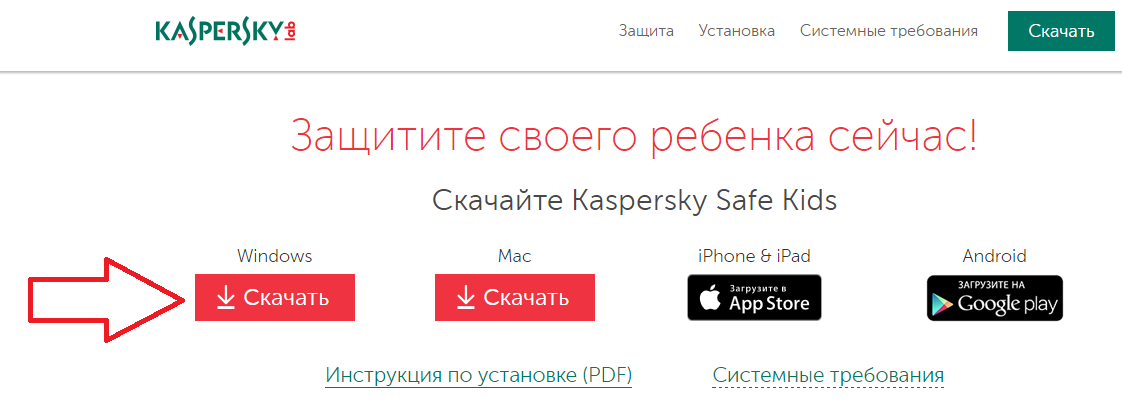
 Запустите скаченный файл и нажмите установить Начнется установка программы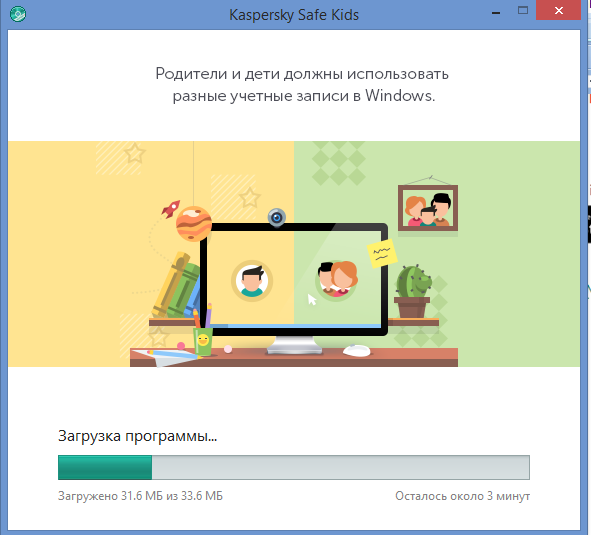
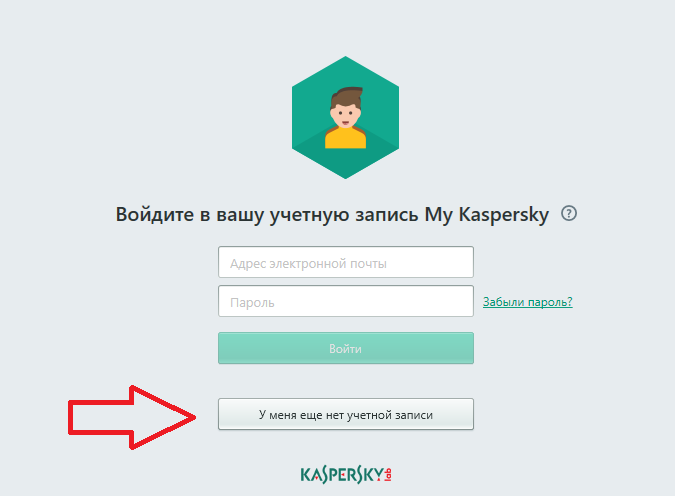 Необходимо ввести Вашу действующий емейл и придумать пароль и нажать создать учетную запись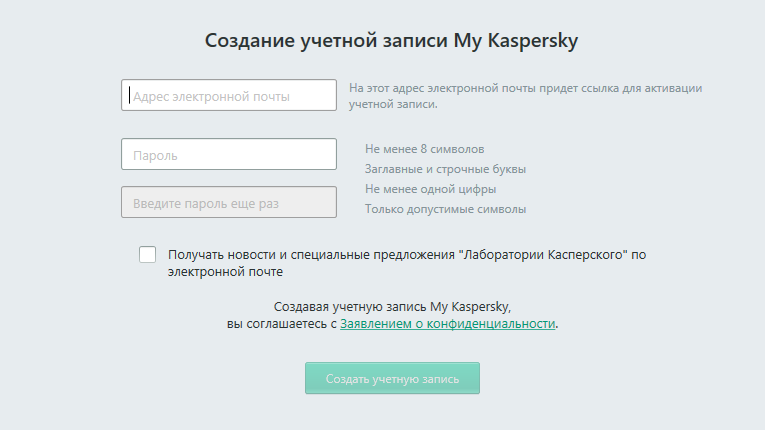
А ) В открывшемся окне выберите только дети
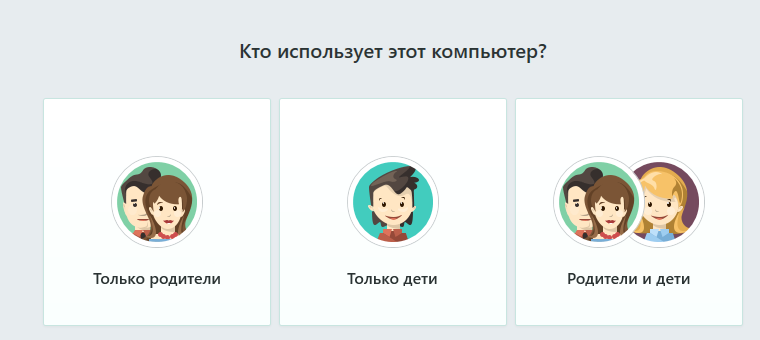
Б) Далее в поле имя ребенка напишите Ученик1(дл я других компьютеров Ученик 2 далее Ученик3 и т. д.) , год рождения выберите 2010 и нажмите ГОТОВО потом ПРОДОЛЖИТЬ
В) в этом окне необходимо указать какую локальную учётную запись компьютера будет использовать ученик (нужно выбрать ту уч запись под которой заходят дети)
В данном случае, уч запись называется netbook
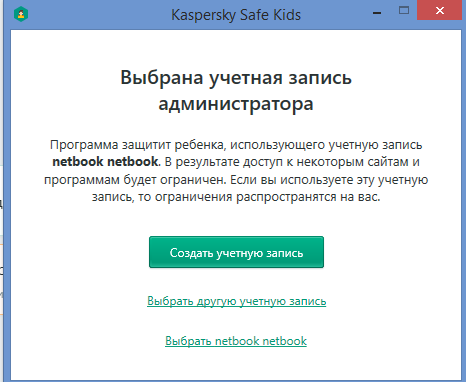
Г) Тут нужно выбрать последнюю строчку (Выбрать netbook netbook (у вас имя уч записи соответственно будет другим) и нажмите завершить
Настроить работу программы можно через веб личный кабинет касперского
Зайдите в свой почтовый ящик, в нем должно быть письмо от компании касперский,
Откройте его и нажмите активировать учетную запись

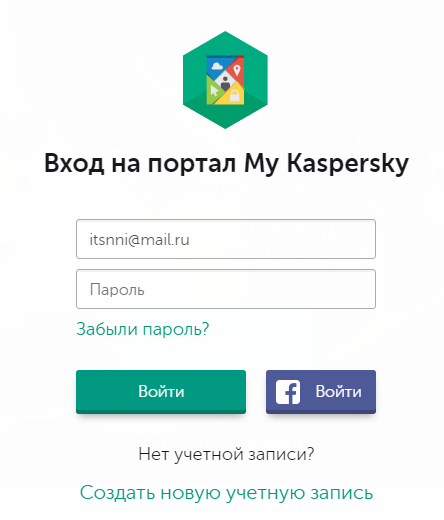
После этого Вы попадете на сайт касперский кидс, введите свою почту и пароль который вы придумали выше

Если ничего не получилось, то удалите программу касперский кидс через установку и удаление программ, перезагрузитесь и начните с самого начала инструкции
