


Партнерка на США и Канаду по недвижимости, выплаты в крипто
- 30% recurring commission
- Выплаты в USDT
- Вывод каждую неделю
- Комиссия до 5 лет за каждого referral
ИНСТРУКЦИЯ
по обновлению IP-адреса сервера доступа
в программном обеспечении Континент-АП
Уважаемые коллеги!
Для смены IP-адреса в программном обеспечении Континент-АП необходимо выполнение следующих условий и действий:
Автоматизированное рабочее место (далее – АРМ) должно быть подключено к стабильному Интернет - каналу. После включения АРМ, в автоматическом режиме появится серый ярлык Континента-АП в нижнем трее (правый нижний угол монитора) см. рис. 1.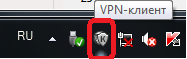
Рис. 1
На сером ярлыке Континента-АП необходимо «щелкнуть» правой кнопкой «мыши» и выбрать «Настройка соединения» см. рис. 2.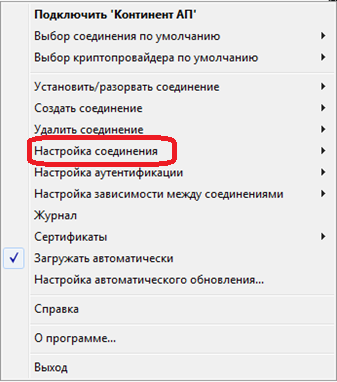
Рис. 2
Во вкладке «Настройка соединения» необходимо выбрать «Континент-АП» см. рис. 3.
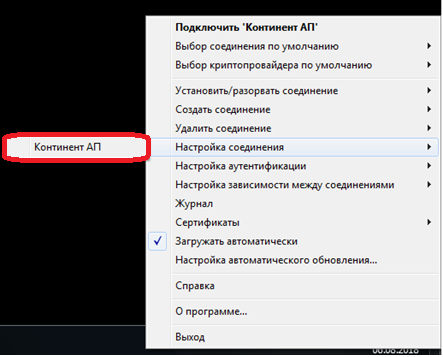
Рис. 3
После этого откроется окно см. рис. 4:
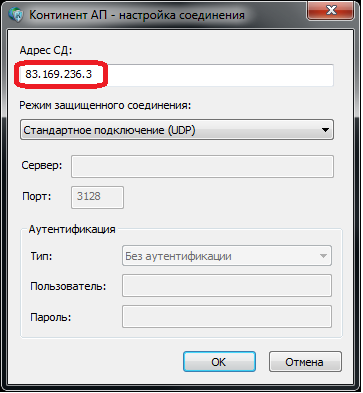
Рис. 4
В этом окне необходимо вместо старого адреса «83.169.236.3» (либо 94.25.26.75) (обведено красным) ввести новый адрес «7500-SD-01.roskazna. ru» и нажать кнопку «OK» см. рис 5.1.
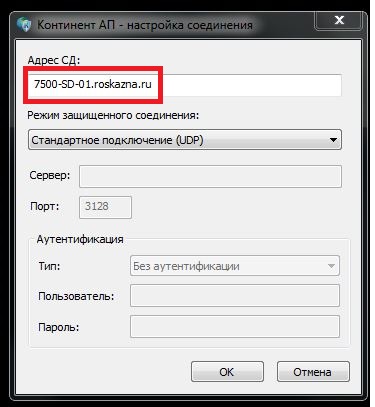
Рис. 5.1.
Далее необходимо снова нажать на серый ярлык Континента-АП в нижнем трее (правый нижний угол монитора) и выбрать «Сертификаты»-«Установить сертификат пользователя» см. рис. 6.
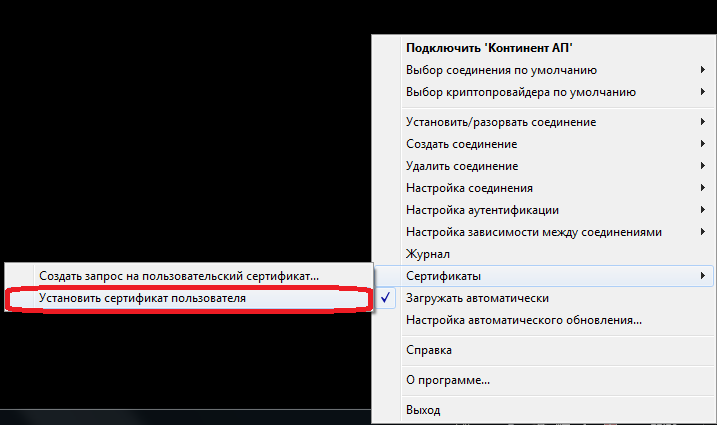
Рис. 6
После нажатия «Установить сертификат пользователя» появится окно, в котором необходимо открыть свой носитель ключевой информации (дискета или USB-flash носитель, на которой находится ключ Континента-АП), найти и выбрать файл сертификата user. cer см. рис 7:

Рис. 7
После выбора файла сертификата user. cer откроется окно: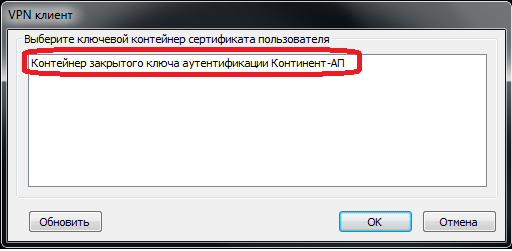
Рис. 8
В данном окне необходимо выбрать ключевой контейнер сертификата пользователя и нажать «ОK» см. рис 8. После этого появится окно с запросом ввода пароля от ключевого контейнера Континента-АП см. рис 9.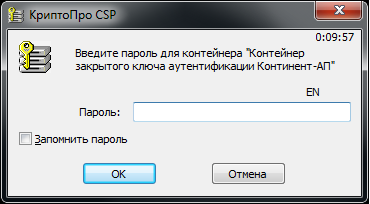
Рис. 9
После ввода пароля появится окно об успешной установке пользовательского сертификата см. рис. 10
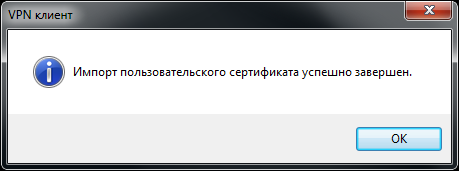
Рис. 10
Теперь необходимо установить соединение с сервером доступа. Для этого необходимо вновь нажать правой кнопкой «мыши» серый ярлык Континента-АП в нижнем трее (правый нижний угол монитора) и выбрать пункт меню «Установить/разорвать соединение» - «Установить соединение Континент-АП» см. рис. 11
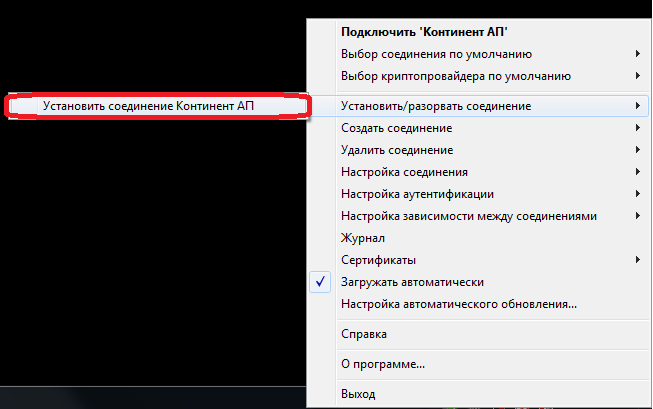
Рис. 11
Далее ввести пароль от ключевого контейнера Континента-АП см. рис. 12.
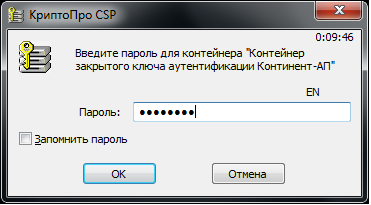
Рис. 12
После ввода пароля, появится окно об установке корневых сертификатов сервера доступа. В данном окне необходимо нажать «Да» см. рис. 13.
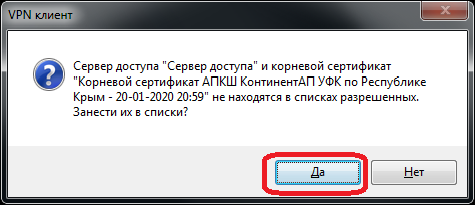
Рис. 13
После успешного соединения с сервером доступа УФК по Республике Крым, серый ярлык Континента-АП сменит цвет на зеленый (см. рис. 14).
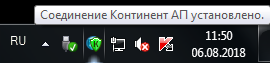
Рис. 14
После выполненных процедур можно осуществить вход в ППО СУФД-онлайн.
По всем возникающим вопросам в ходе выполнения пунктов данной Инструкции необходимо обращаться в Отдел режима секретности и безопасности информации Управления Федерального казначейства по Республике Крым по тел.:
8 (3652) 79-98-37
8 (3652) 52-30-66
