

Партнерка на США и Канаду по недвижимости, выплаты в крипто
- 30% recurring commission
- Выплаты в USDT
- Вывод каждую неделю
- Комиссия до 5 лет за каждого referral
Работа 10. Знакомимся с инструментами графического редактора
Задание 1
Запустите графический редактор Paint, находящийся в группе программ Стандартные, разверните его окно. Рассмотрите окно редактора, найдите в нем строку меню, набор инструментов инструментов и палитру. В меню Рисунок выберите пункт Атрибуты. В открывшемся диалоговом окне в группе Единицы установите переключатель на сантиметры и задайте в соответствующих полях ввода размеры области для рисования: ширина – 20 см, высота – 15 см. Щелкните на кнопке ОК. Щелчком левой кнопкой мыши на палитре выберите в качестве основного синий цвет. Обратите внимание на то, в какой части палитры произошли изменения. Щелчком правой кнопкой мыши на палитре выберите в качестве фонового красный цвет. Обратите внимание на то, в какой части палитры произошли изменения.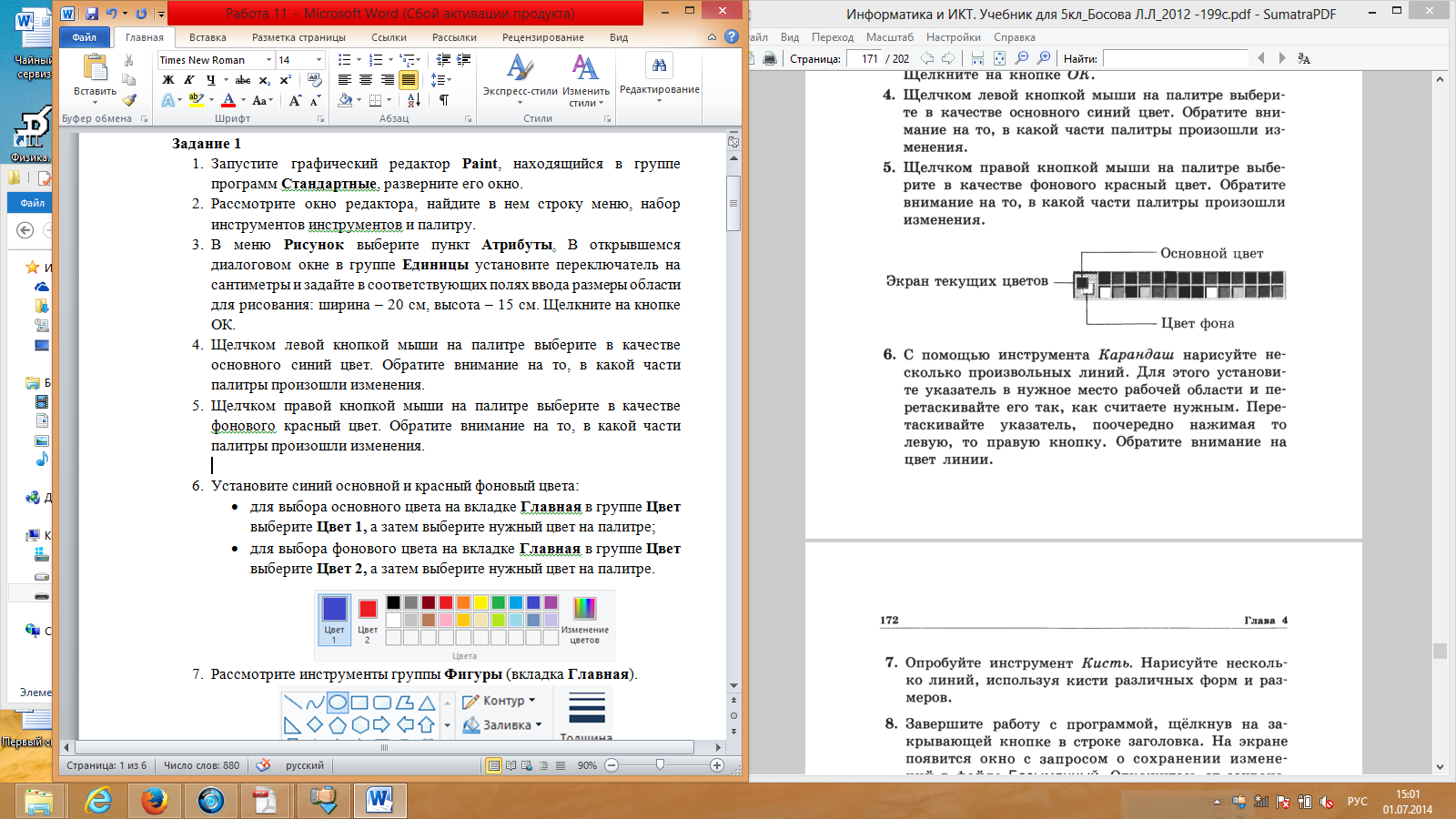
Задание 2
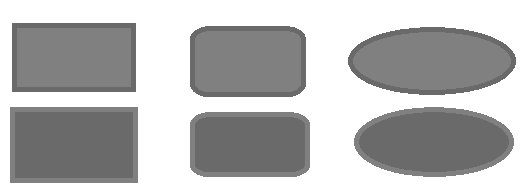
Запустите графический редактор Paint. Обратите внимание на то, какие цвета определены в качестве основного и фонового. Установите размеры области для рисования: ширина – 20 см, высота – 15 см. Установите основной цвет зеленый и фоновый желтый. Примените поочередно инструменты Эллипс, Скругленный прямоугольник и Прямоугольник в режиме Без заливки. Для этого выберите нужный инструмент, установите указатель там, где должна появиться фигура, и перетащите его по диагонали. Все фигуры нарисуйте дважды: сначала при нажатой левой кнопке мыши, а затем – при нажатой правой.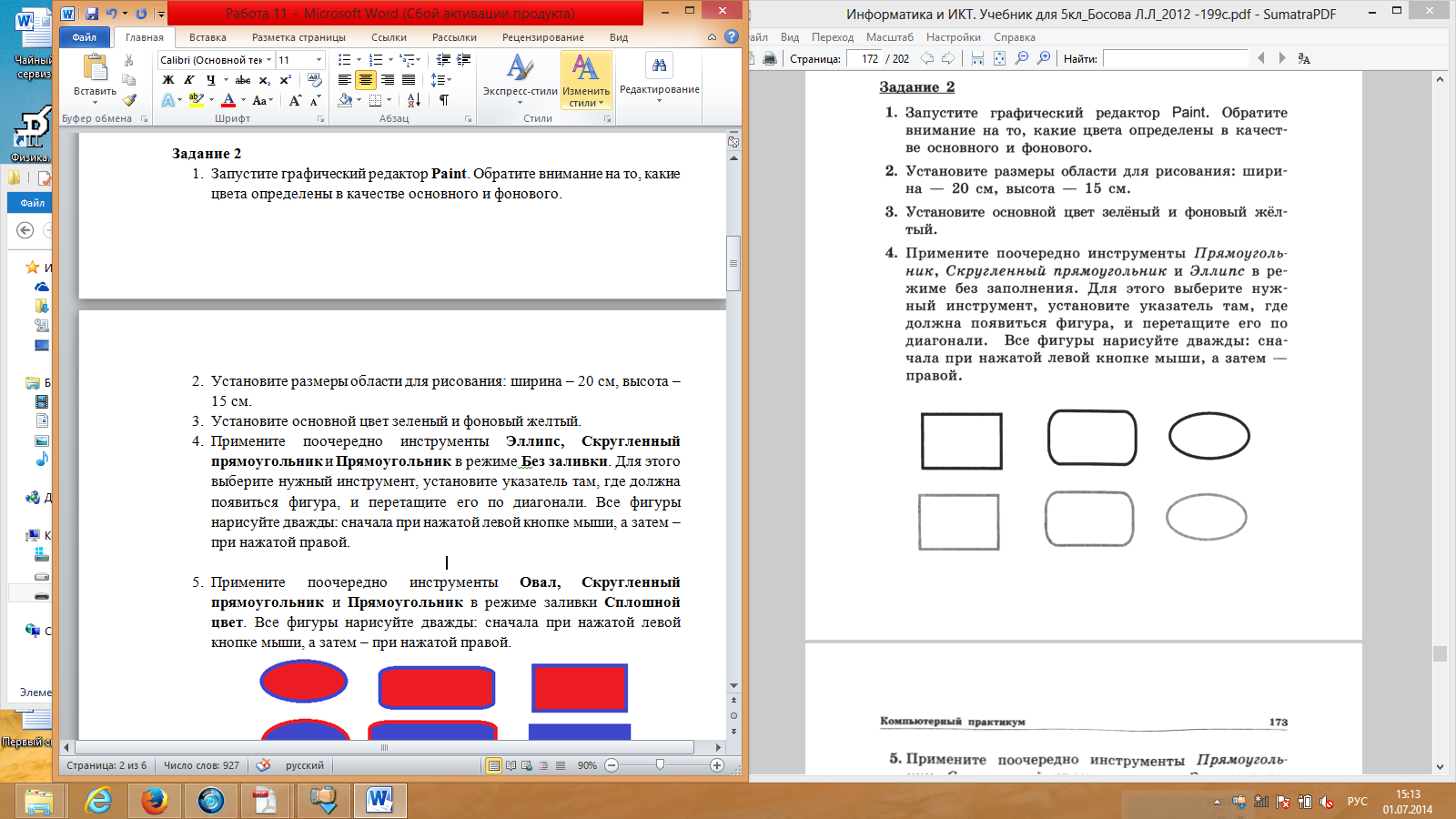

Задание 3
Запустите графический редактор Paint.
Задание 4
Откройте файл Подкова из папки Заготовки. С помощью инструмента Линия каждую фигуру разделите двумя прямыми на указанное число частей (3, 4, 5, 6). С помощью инструмента Заливка цветом заполните части фигуры разными цветами. Сохраните результат работы в личной папке под именем Подкова1.
Задание 5
Выполните команду Создать меню Файл. С помощью инструмента Кисть и Распылитель нарисуйте дерево. Оно может быть таким, как на рисунке. Сохраните результат работы в личной папке под именем Дерево. Завершите работу с программой Paint.Задание 6
Запустите графический редактор Paint. Откройте файл Многоугольники из папки Заготовки. С помощью инструмента Многоугольник на основе имеющихся шаблонов изобразите следующие фигуры: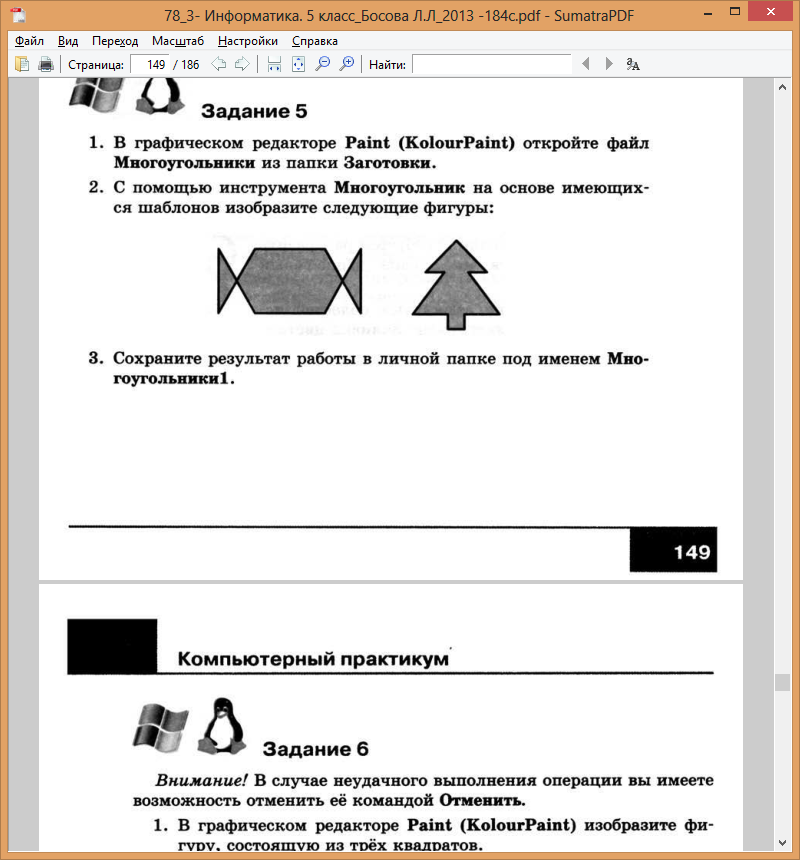
Задание 7
Запустите графический редактор Paint. Для инструмента Кривая выберите цвет и толщину линии и изобразите несколько кривых с одной дугой. С помощью инструмента Кривая нарисуйте несколько петель. Выполните команду Очистить меню Рисунок. С помощью инструмента Кривая нарисуйте цветок, состоящий из различных дуг и петель. Сохраните результат работы в личной папке под именем Кривые. Завершите работу с программой Paint.