

Партнерка на США и Канаду по недвижимости, выплаты в крипто
- 30% recurring commission
- Выплаты в USDT
- Вывод каждую неделю
- Комиссия до 5 лет за каждого referral
Оглавление
1. Работа с табличными формами. 2
1.1. Основные элементы табличной формы. 2
1.2. Настройка вида табличной формы. 2
1.2.1. Управление видимостью колонок. 2
1.2.2. Перемещение колонок. 3
1.2.3. Фильтрация и сортировка записей. 3
1.2.4. Сохранение вида. 4
1.3. Панель инструментов табличной формы. 5
1.4. Панель «Фильтр данных». 9
1.5. Панель «Сотрудники онлайн». 10
2. Реестр «Субъекты КНД» 11
2.1 Просмотр реестра «Субъекты КНД» 11
2.2 Добавление нового субъекта 11
3. Реестр «Объекты КНД» 12
3.1 Добавление нового объекта 15
4. Редактирование записи 17
5. Проверки 18
5.1 Просмотр реестра проверок 18
6. Показатели эффективности 19
6.1 Добавление записи 19
7. Проверочные листы 21
7.1 Листы для инспекторов 21
8. Планы проверок 21
8.1 Плановые проверки 22
1. Работа с табличными формами.
В различных разделах информационных систем на базе платформы «Акцент» для отображения информации используются гибкие и легко настраиваемые табличные формы, которые предоставляют пользователю богатый набор возможностей по поиску, фильтрации, группировке и сводному анализу данных. Изучив приемы работы с ними, Вы легко и безболезненно сможете освоить основные разделы ИС.
1.1. Основные элементы табличной формы.
Табличная форма содержит следующие типовые элементы (см рисунок ниже):
Отображаемый набор табличных данных. Панель инструментов – набор кнопок по управлению табличной формой. Маркеры записей – позволяют отметить одну или несколько записей для проведения различных операций. Конструктор таблицы («Шапка») – содержит название колонок, отображаемых данных, а также позволяет осуществлять перестановку колонок, сортировку, фильтрацию, поиск и группировку данных.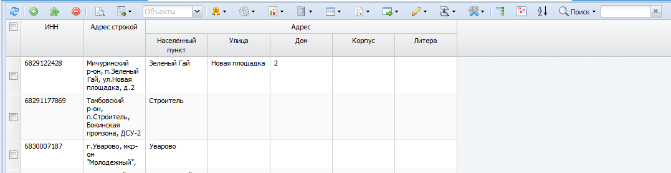
1.2. Настройка вида табличной формы.
Каждый пользователь Системы имеет возможность настроить и сохранить свою конфигурацию внешнего вида табличных форм, то есть определить состав и порядок отображаемых колонок, а также, при необходимости, вид группировки и фильтрации данных.
1.2.1. Управление видимостью колонок.
Для определения состава отображаемых колонок необходимо воспользоваться пунктом «Столбцы» из выпадающего меню Шапки табличной формы. Для этого достаточно навести курсор мыши на любой столбец табличной формы и нажать кнопку вызова выпадающего меню в правой части названия столбца.
В выпадающем списке нужно отметить галочкой те колонки, которые необходимо отобразить. Для того чтобы скрыть колонку достаточно просто убрать соответствующую галочку.
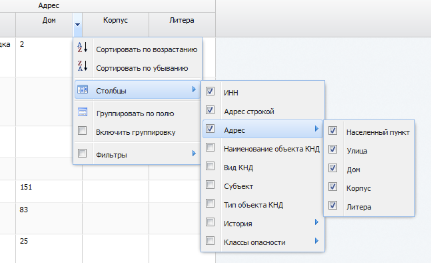
Пользователь имеет возможность управлять видимостью не только отдельных колонок, но и объединенными группами столбцов. Например, если в табличной форме колонки «Населенный пункт», «Улица», «Дом», «Корпус», «Литера» объединяются в группу «Адрес», то убрав отметку со строки «Адрес» выпадающего пункта меню «Столбцы», пользователь скроет сразу все колонки, входящие в данную группу.
1.2.2. Перемещение колонок.
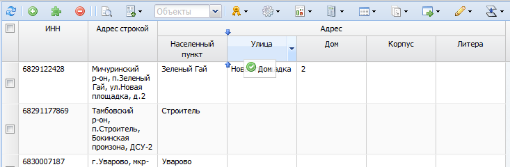
Для перемещения колонки или группы колонок достаточно навести курсор мыши на заголовок нужной колонки в Шапке таблицы, нажать левую кнопку мыши и, не отпуская, передвинуть колонку влево или вправо в нужное место таблицы. То есть перемещение колонок осуществляется стандартной операцией перетаскивания.
1.2.3. Фильтрация и сортировка записей.
Для быстрой фильтрации данных по любому столбцу нужно воспользоваться пунктом «Фильтры» из выпадающего меню шапки выбранного столбца. Если столбец имеет числовой формат, либо формат даты, появится меню фильтрации с возможностью указания различных диапазонов данных.
Если фильтр применяется к строковым данным (см рисунок ниже), меню фильтрации будет содержать поле для ввода произвольной подстроки поиска, а также выпадающий список быстрого выбора встречающихся в ячейках колонки значений. Последняя возможность особенно удобна для колонок, использующих конечный набор значений из внешних справочников.
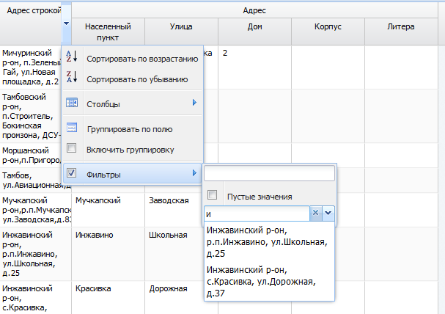
В выпадающем списке нужно отметить одно или несколько возможных значений, после чего в таблице останутся только те записи, которые соответствуют указанным условиям.
Условия фильтрации суммируются, то есть Пользователь имеет возможность определения фильтра сразу по нескольким колонкам данных.
Для сортировки записей по значению одной из колонок достаточно щелкнуть левой кнопкой мыши на заголовке колонки, при этом заголовок будет обозначен значком сортировки  или
или  (по убыванию или по возрастанию). Для смены вида сортировки нужно еще раз щелкнуть левой кнопкой мыши на заголовке колонки.

1.2.4. Сохранение вида.
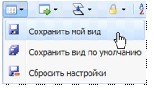
Пользователь имеет возможность сохранить текущий вид формы, при этом сохраняются порядок и состав отображаемых колонок. Для сохранения текущего вида необходимо воспользоваться кнопкой «Внешний вид таблицы»  на панели инструментов. Далее в выпадающем меню следует выбрать пункт «Сохранить мой вид». При следующей загрузке формы она будет иметь последний сохраненный данным пользователем вид.
1.3. Панель инструментов табличной формы.
 Любая табличная форма имеет стандартный набор команд по управлению данными, который расположен на панели инструментов. Состав команд, доступных для различных таблиц и различных категорий пользователей, определяет администратор системы.
Панель инструментов может содержать следующие команды:
 «Обновить данные» - обновляет таблицу с записями.
 «Добавить» - открывает карточку добавления записи.
 «Редактировать» - открывает карточку редактирования записи.
 «Удалить» - удаляет запись из таблицы.
 «Карточка» - открывает карточку просмотра записи без возможности редактирования.
 «Добавление и редактирование» - добавляет карточку просмотра записи с возможностью редактирования.
 «Объекты» - открывает выпадающий список связанных с текущей записью списков и объектов.
 «ЭЦП»
«ЭЦП»
 «Выгрузить ЭЦП» - выгружает данные об электронных цифровых подписях
  «Управление»
 «Архив» - управляет отправкой записей в архив. Выпадающий список содержит две команды: «отправить в архив» и «вернуть из архива».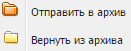
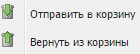
 «Корзина» - управляет отправкой записей в корзину. Выпадающий список содержит две команды: «отправить в корзину» и «вернуть из корзины»
 . 
 «Доступ» - управляет блокировкой выделенной записи. Выпадающий список содержит две команды: «блокировать» и «разблокировать».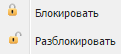
 «Согласование» - набор команд, управляющих процессом согласования данных между исполнителем и курирующим сотрудником. Содержит три подпункта:
  «Отправить на согласование» указывает куратору, что исполнитель завершил работу с данными
  «Отправить на исполнение» указывает исполнителю, что он должен выполнить работу с данными
  «Согласовать» указывает, что работа с данными полностью завершена.
  «Интеграция» - функции взаимодействия с внешними модулями.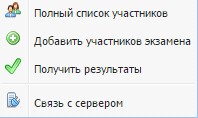
 «Тестирование» - набор команд, управляющих процессом тестирования. Содержит четыре подпункта: «Полный список участников», «Добавить участника экзамена», «Получить результаты», «Связь с сервером»
 Раздел предназначен для автоматизации учета работ, связанных с выполнением задач по подготовке и проведению квалификационных экзаменов.
 «Отчеты» - содержит различные группы и типы отчетных форм по выбранным записям. Включает в себя следующие пункты:
 «Простые отчеты» включают две группы отчетов:
  «Быстрый отчет» приводит к формированию отчета в формате PDF на основе текущей выборки данных.
  «Сводный отчет» формирует сводный отчет в формате Excel в соответствии с критериями, указанными в редакторе объектов.
  «Интерактивные отчеты» включает список отчетов, разработанных на основе встроенного редактора отчетных форм в формате Flash.
  «Утвержденные формы» - включает список отчетов, формируемых на основе подключенных шаблонов MS Word и MS Excel.
  «Аналитика» - содержит набор команд по аналитике числовых столбцов. Включает следующие команды:
 «Автосуммирование» - добавляет/убирает итоговую строчку с расчетом сумм всех числовых столбцов.
  «Строковая формула» - позволяет определить автоматически рассчитываемые поля выделенной записи. Расчет будет оперировать значением числовых полей других записей.
  «Вид таблицы» - набор команд по управлению сохранением настроек табличной формы. Содержит три пункта:
 «Сохранить мой вид» сохраняет текущий вид таблицы для активного пользователя системы
  «Сохранить вид по умолчанию» сохраняет вид по умолчанию для всех пользователей. При этом «мой вид» переопределяет «вид по умолчанию».
  «Сбросить мой вид» удаляет настройки моего вида, не затрагивая вид по умолчанию
  «Копирование» - позволяет создавать копии выбранной записи и переносить их между родительскими и унаследованными таблицами. Содержит два пункта:
 «Копирование» - копирует выбранные записи указанное количество раз.
  «Перенос» перемещает выбранные записи между родительскими и наследуемыми таблицами.
  «Экспорт и импорт» - содержит набор команд по экспорту данных и импорту данных для текущей таблицы. Набор содержит следующие пункты:
 «Экспорт в Microsoft Word» - экспортирует выбранные записи в формат Word.
  «Экспорт в Microsoft Excel» - экспортирует выбранные записи в формат Excel.
  «Экспорт в PDF» - экспортирует выбранные записи в формат PDF.
  «Экспорт в HTML» - экспортирует выбранные записи в формат HTML.
  «Экспорт в XML» - экспортирует выбранные записи в формат XML.
  «Настройки шаблона» - открывает мастер экспорта данных, с помощью которого можно гибко настраивать состав и формат выходного набора.
  «Шаблон» - открывает мастер управления шаблонами.
  «Импорт» - содержит набор команд для импорта данных
  «Импорт из Microsoft Excel» - импортирует записи из файла в формате Excel.
  «Стиль» - позволяет менять стиль оформления выбранных записей. Команда содержит два пункта:
 «Цвет фона» - меняет фон выбранных записей
  «Стиль текста» - меняет стиль написания шрифта выбранных записей на жирный, курсив или подчеркнутый.
  «Действия со строками» - набор команд по изменению позицией выделенных строк в таблице. Содержит три пункта:
 «Опустить» - опускает выбранные записи на одну позицию вниз.
  «Поднять» - поднимает выбранные записи на одну позицию вверх.
  «Добавить ниже» - добавляет новую запись на одну позицию ниже выбранной.
  «Процедуры» - набор процедур, которые можно применить к данной таблице.
 «Классификатор» - позволяет осуществлять удобный поиск по дереву классификации документов.
 «Сравнение и группировка» - позволяет группировать данные по истории изменения каждой записи, а также автоматически сравнивает исходные и измененные версии записей.
 «Сортировка» - инструмент управления сортировкой данных. Открывает панель сортировки, на которую можно перетаскивать произвольное количество полей таблицы, упорядочивать их друг относительно друга и определять вид сортировки по каждому полю.
 «Панель поиска» - инструмент «живого» поиска произвольной подстроки по выбранным в выпадающем списке столбцам. При этом поиск осуществляется по текущей выборке записей.
1.4. Панель «Фильтр данных».
В левой части каждой табличной формы расположена панель глобального фильтра отображаемых данных. В отличие от элемента быстрой фильтрации (см. п. 1.2.3.), который оперирует уже загруженными в табличную форму данными, инструментарий глобального фильтра позволяет гибко настраивать загружаемую из базы данных выборку записей.
Для открытия панели фильтра данных нужно нажать на кнопку раскрытия боковой панели.
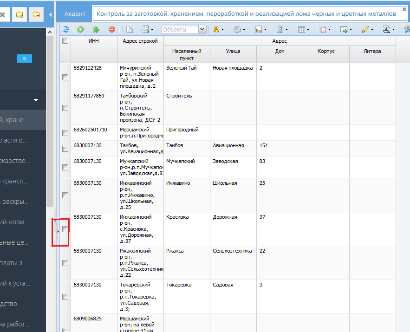
Панель инструментов панели фильтрации содержит следующие элементы:
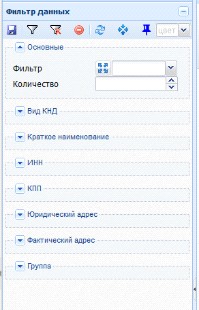
 «Сохранить фильтр» - позволяет сохранить текущие настройки фильтра. После нажатия на кнопку откроется окно сохранения, в котором необходимо сохранить заголовок нового фильтра и тип: персональный - доступный для дальнейшего выбора только текущему сотруднику, или общий, доступный для дальнейшей работы всем пользователям системы.
 «Отфильтровать» - обновление данных табличной формы по выбранным условиям фильтрации.
 «Очистить фильтр» - обнуление всех условий фильтрации глобального фильтра.
 «Удалить фильтр» - удаление текущего именованного фильтра из сохраненного набора.
- «Фиксировать фильтр» - позволяет закрепить по умолчанию сохраненный фильтр данных. Такой фильтр будет применен автоматически при следующем открытии табличной формы.
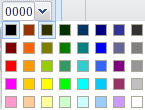 - «Выбор цвета» - панель выбора цвета
Под панелью инструментов расположены следующие группы полей фильтрации:
 - позволяет выбрать сохраненный ранее фильтр, указать максимальное число отображаемых строк на одной странице табличной формы, а также выбрать вид сортировки.
Ниже расположены основные поля фильтрации из текущей таблицы, набором которых управляет администратор с помощью инструментария «Редактора объектов». Любые, даже скрытые из табличной формы поля могут быть вынесены в панель глобального фильтра и использоваться для отбора записей.
1.5. Панель «Сотрудники онлайн».

Раздел отображает перечень всех пользователей, вошедших в систему.
На панели инструментов раздела «Сотрудники онлайн» расположены следующие команды:
 «Обновить список» - формирует актуальный список сотрудников онлайн.
 «Написать всем» - позволяет отправить сообщение в чат всем пользователям системы.
 «Поиск» - быстрый поиск сотрудника.
Вкладка каждого сотрудника на панели «Сотрудники онлайн» содержит следующие команды:
 «Персональные данные» - открывает карточку выбранного пользователя.
 «Пообщаться в чате» - открывает окно чата с выбранным пользователем.
 «Написать сообщение» - служит для перехода в модуль отправки почтового сообщения пользователю.
2. Реестр «Субъекты КНД»
Данный реестр предназначен для хранения подробной информации о субъектах контрольно-надзорной деятельности, список которых может дополняться и изменяться.
2.1 Просмотр реестра «Субъекты КНД»
Выбираем в вертикальном меню пункт «Субъекты КНД».
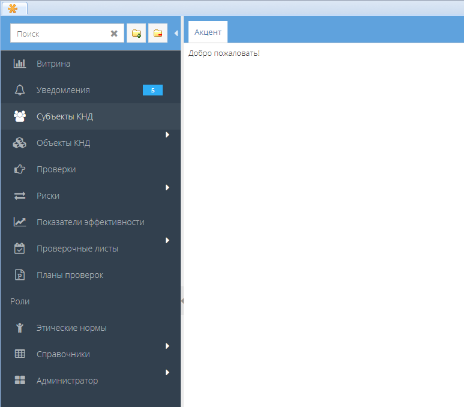
Открывается для просмотра таблица Субъектов КНД.
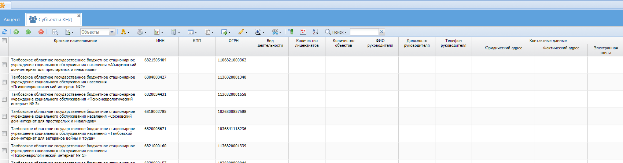
Над шапкой таблицы расположена панель инструментов табличной формы.
2.2 Добавление нового субъекта
Данные, содержащиеся в табличных формах, доступны для редактирования через карточку записи. Добавление новой записи также производится через карточку. Внешний вид карточки для каждой конкретной таблицы гибко настраивается администратором системы.
Чтобы добавить новый субъект КНД необходимо в панели инструментов выбрать пункт  «Добавить». После этого откроется карточка добавления записи.
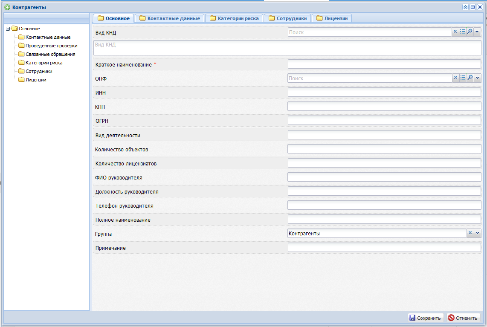
Стандартная карточка записи имеет следующий вид, но с помощью инструментов администратора карточку можно настроить для конкретной таблицы.
3. Реестр «Объекты КНД»
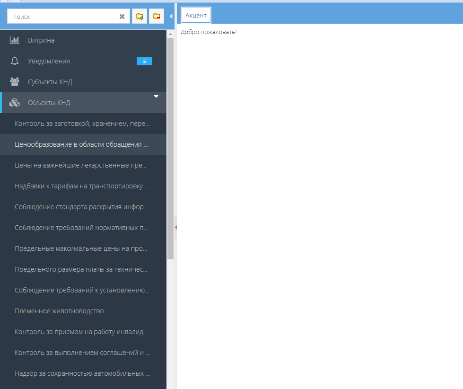
Для того чтобы просмотреть объекты КНД нужно нажать на пункт в вертикальном меню «Объекты КНД», откроется выпадающий список видов контрольно-надзорной деятельности. Пользователь с правами администратора может просмотреть полный список видов КНД.
Далее при выборе определенного вида КНД откроется реестр объектов данного вида.
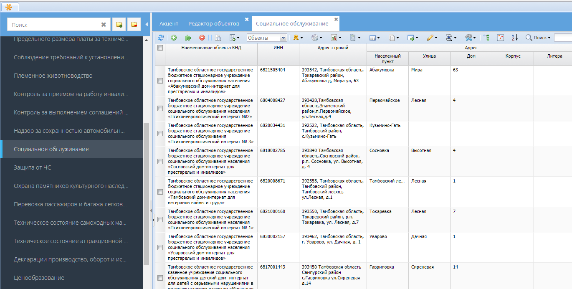
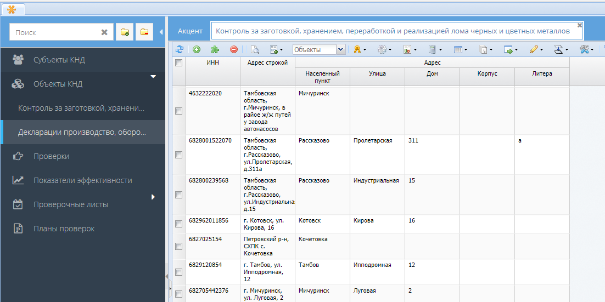
Сотрудник надзорного органа может просматривать только подконтрольные ему виды объектов. Например, сотрудник управления по развитию промышленности и предпринимательства области может просмотреть объекты следующих видов КНД: осуществление государственного контроля за представлением деклараций об объеме производства, оборота и (или) использования этилового спирта, алкогольной и спиртосодержащей продукции, об использовании производственных мощностей; Осуществление лицензионного контроля за заготовкой, хранением, переработкой и реализацией лома черных и цветных металлов.
3.1 Добавление нового объекта
Новые объекты добавляются через карточку записи. Вид карточки представлен ниже.
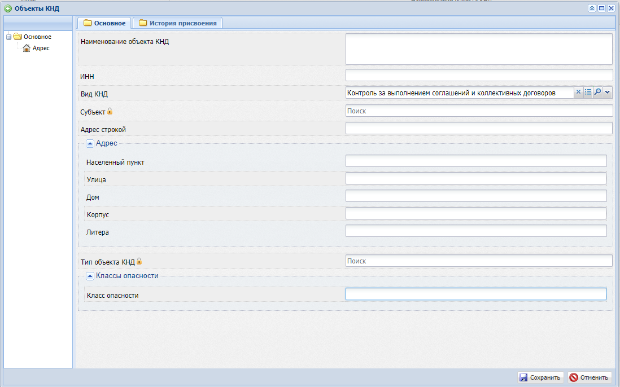
Основные поля карточки ввода нового объекта:
Наименование объекта КНД – поле для ввода краткого наименования;
ИНН – поле для ввода ИНН объекта;
Вид КНД – ссылка на справочник видов КНД.
 - открытие выпадающего списка всех значений связанного поля связанной таблицы.
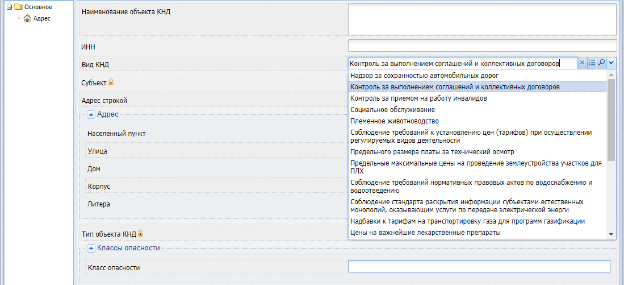
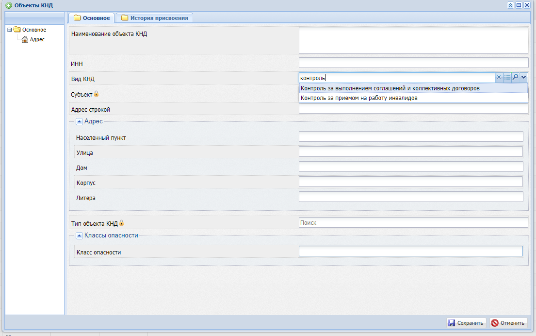
Чтобы упростить поиск, можно начать вводить название вида КНД и нажать Enter. В выпадающем списке отобразятся записи с найденными соответствиями.
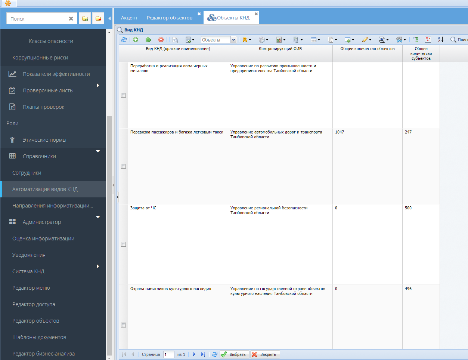
Также есть возможность просмотреть связанную таблицу полностью.
 - открытие связанной таблицы для выбора нужного значения. Для выбора из таблицы нужно отметить маркер определенной записи и нажать кнопку Выбрать внизу таблицы.
4. Редактирование записи
Для редактирования записи необходимо выбрать одну запись (отметить маркер записи).
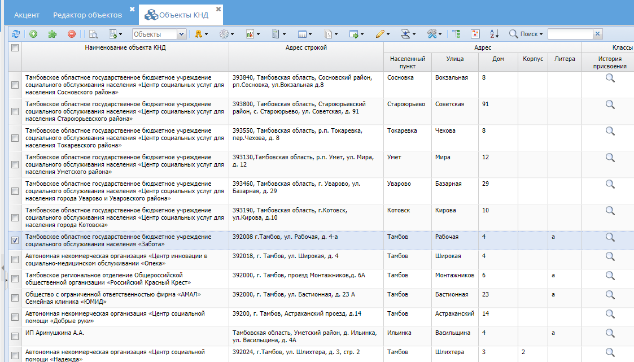
Далее на панели инструментов выбрать  «Редактировать» - откроется карточка записи, в которую будет возможно внести изменения.
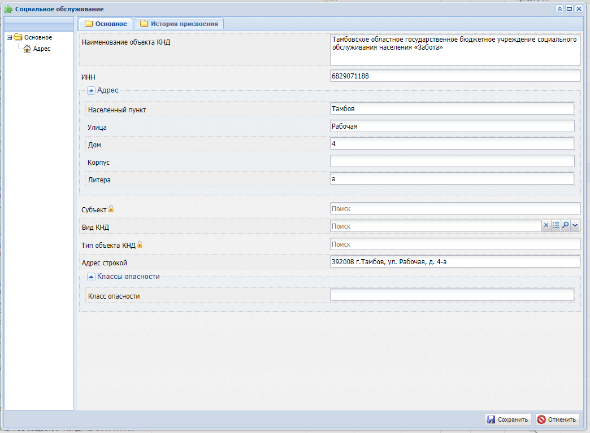
Для сохранения изменений нажать кнопку «Сохранить».
5. Проверки
5.1 Просмотр реестра проверок
Раздел содержит подробную информацию о результатах проверок.
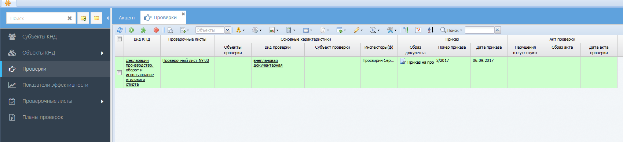
Также в данном разделе есть возможность просмотреть проверочные листы по выбранной проверке, для этого нужно выбрать проверочный лист из таблицы.
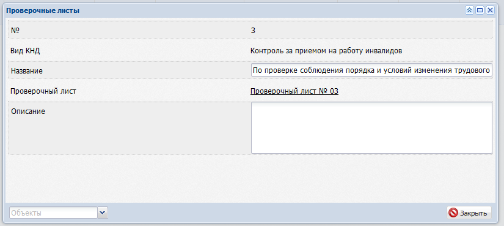
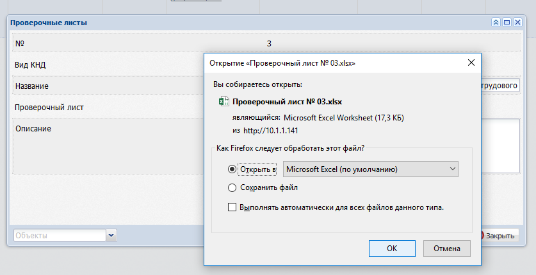
Открывается карточка с краткой информацией о проверочном листе и с прикрепленным файлом листа, который можно скачать.
6. Показатели эффективности
В вертикальном меню выбираете показатели эффективности - открывается таблица.
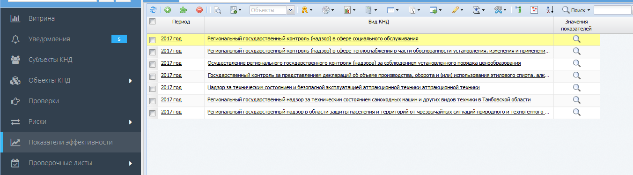
Для просмотра значений показателей необходимо нажать на лупу в графе значения показателей – открывается список показателей с их значениями.
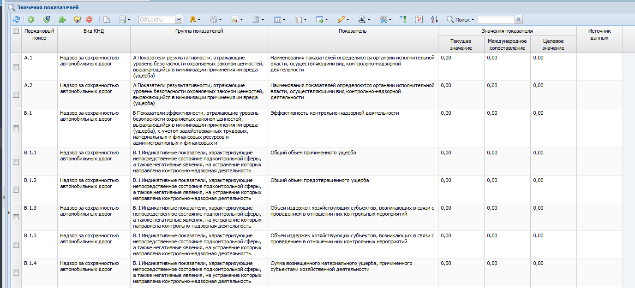
6.1 Добавление записи
Для добавления записи нужно нажать на кнопку добавления в основной таблице «Показатели эффективности» - откроется карточка записи.
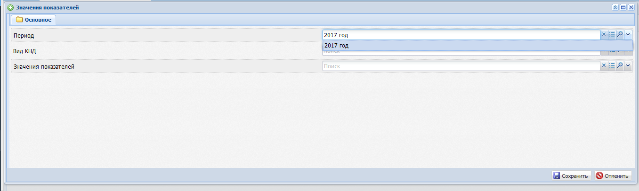
Выбираете период, за который Вы хотите заполнить значения показателей и вид КНД, затем необходимо сохранить запись.
Далее в таблице появляется новая строка (которую Вы только что добавили), в это строке нужно нажать на лупу нажать и открыть подчиненный список значений показателей.
Откроется пустая таблица показателей эффективности.
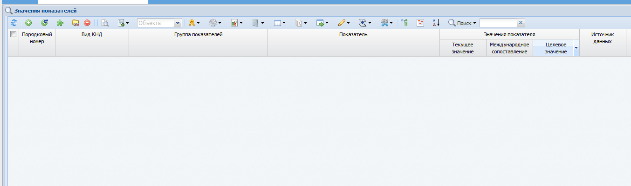
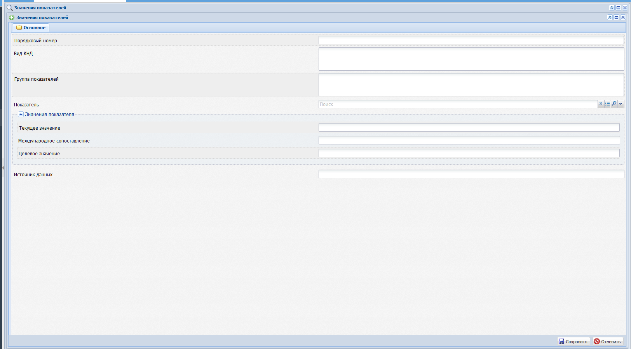
Вы можете добавить показатели с помощью карточки записи.
7. Проверочные листы
7.1 Листы для инспекторов
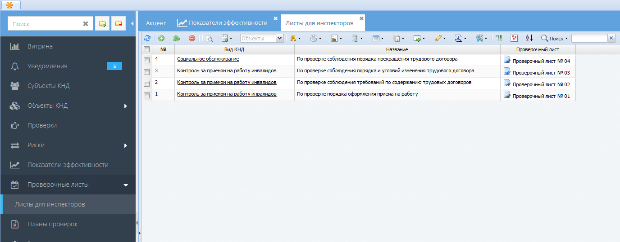
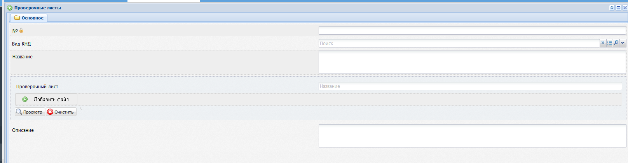
Добавление проверочного листа также происходит через карточку записи, для загрузки файла проверочного листа нужно воспользоваться кнопкой добавить файл.
8. Планы проверок
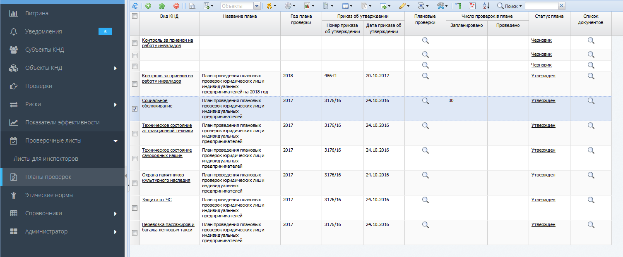
Реестр планов проверок состоит из основной таблицы и двух подчиненных списков: Списка документов и плановых проверок.
8.1 Плановые проверки
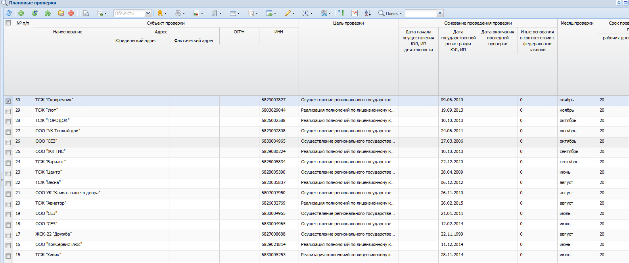
Добавление записи происходит аналогичным с реестром проверок образом. То есть сначала необходимо заполнить карточку записи основной таблицы, сохранить запись. А затем в добавленной в таблицу строке открыть подчиненный список, и с помощью карточки записи добавить необходимые проверки или документы.
