


Партнерка на США и Канаду по недвижимости, выплаты в крипто
- 30% recurring commission
- Выплаты в USDT
- Вывод каждую неделю
- Комиссия до 5 лет за каждого referral
Команда «Проверить оплаты с сайта» выполняет принудительную проверку на наличие оплат, пришедших с сайта, у которых нет чека.
Команда «Открыть смену ККМ» - открывает смену ККМ, указанную в общих настройках
Команда «Закрыть смену ККМ» - закрывает смену ККМ, указанную в общих настройках
Раздел «Информация»
Команда «Написать тикет в техподдержку» открывает форму, в которой можно отправить сообщение об ошибке в техподдержку. Модуль сам соберет всю необходимую техническую информацию и вложит в обращение(кроме сринов и лог файла).
Команда «Открыть документацию» осуществляет переход на страницу с документацией по модулям обмена.
Команда «Перейти на форум интеграции с 1С» осуществляет переход на форум по вопросам интеграции 1С. Там можно узнать много нового и задать вопрос.
Команда «Посмотреть вебинары по интеграции с 1С» осуществляет переход на страницу с записями проведенных вебинаров по интеграции с 1С.
Подраздел «Настройки обмена с сайтами»
Настройки обмена с интернет магазином
Окно со всеми настройками обмена
Настройки обмена с сайтами можно посмотреть в плане обмена «Узлы обмена с сайтами». Если в во время обмена с сайтом возникла критичная ошибка(когда обмен прекращается), то в колонке «Критичные ошибки во время обмена» отобразится информация об ошибке.
Зайти в настройки можно следующим способом:
Раздел «1С-Битрикс» -> Настройки обмена с интернет магазином

При нажатии на кнопку «Синхронизация данных» отобразится всплывающее меню со следующими пунктами меню:
- «Выполнить обмен данными» - при нажатии на этот пункт меню будет выполнен обмен выбранного в списке узла обмена.
- «Показать зарегистрированные изменения» - при нажатии на этот пункт меню откроется форма на которой можно посмотреть все зарегистрированные изменения узла. «Открыть лог» - при нажатии на этот пункт откроется лог файл выбранного узла за указанную дату.
Настройка обмена с интернет магазином
При создании/редактировании узла обмена открывается форма узла обмена
При нажатии на кнопку «Выполнить обмен с данными» происходит обычный обмен данными с сайтом, по указанным настройкам.
При нажатии на кнопку «Принудительная полная выгрузка данных» помимо обычного обмена данных могут выгружаться все картинки товаров + выгружается уникальная версия товаров.
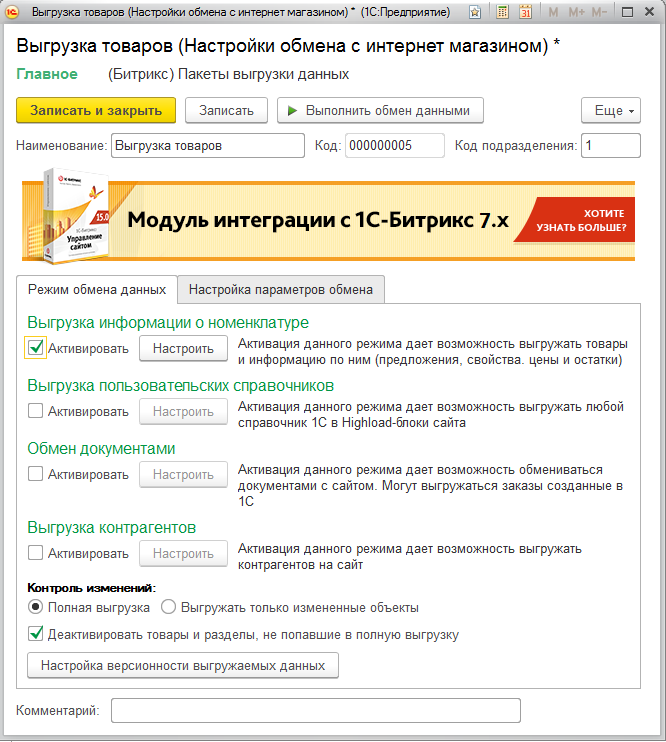
На вкладке «Настройка параметров обмена» указываются следующие настройки:
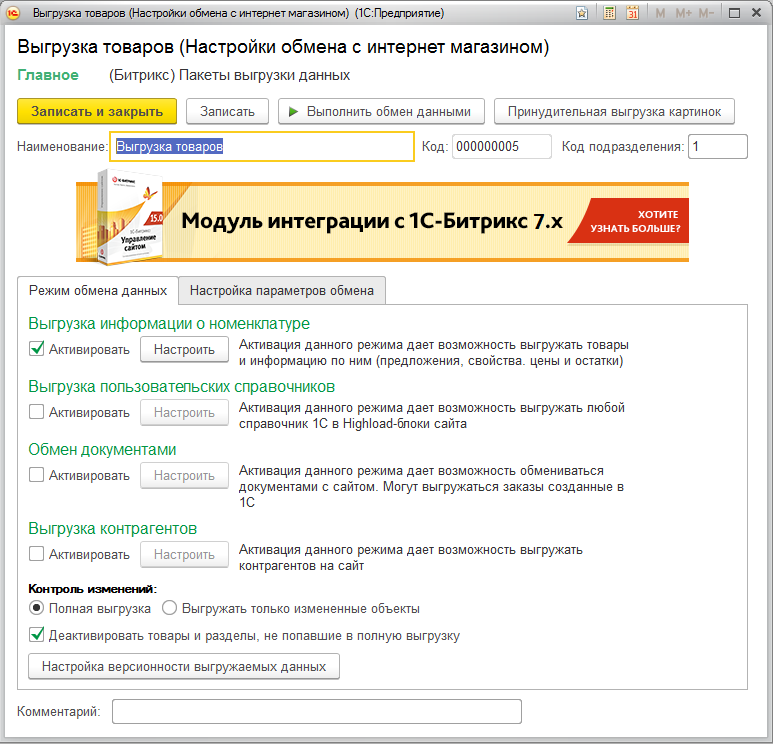
Установленный флажок «Активировать» в группе «Выгрузка информации о номенклатуре» активирует настройки выгрузки товаров и информации о них. По кнопке «Настроить» открывается соответствующее окно настроек.
Установленный флажок «Активировать» в группе «Выгрузка пользовательских справочников» активирует настройки выгрузки пользовательских справочников в HL справочники на сайте. По кнопке «Настроить» открывается соответствующее окно настроек.
Установленный флажок «Активировать» в группе «Обмен документами» активирует настройки обмена документами между 1С и сайтом. По кнопке «Настроить» открывается соответствующее окно настроек.
Установленный флажок «Активировать» в группе «Выгрузка контрагентов» активирует настройки выгрузки контрагентов на сайт. По кнопке «Настроить» открывается соответствующее окно настроек.
Контроль изменений:
- Если стоит «Полная выгрузка», тогда выгружаться из 1С будут все данные, удовлетворяющие заданным отборам. Если данных в базе много, то обмен может выполняться продолжительное время; Если стоит «Только изменения», тогда выгружаться из 1С будут только те данные, которые изменились. Если установить режим обмена «Только изменения» скорость обмена существенно повышается. Если стоит флаг «Деактивировать товары и разделы не попавшие в полную выгрузку», то все товары и разделы на сайте, которых не было в выгрузке, будут на сайте деактивированы. При нажатии на кнопку «Настройка версионности выгружаемых данных» откроется список, в котором можно указать, для каких выгружаемых объектов будет всегда устанавливаться уникальный номер версии.
На вкладке «Настройки параметров обмена» указываются следующие настройки:
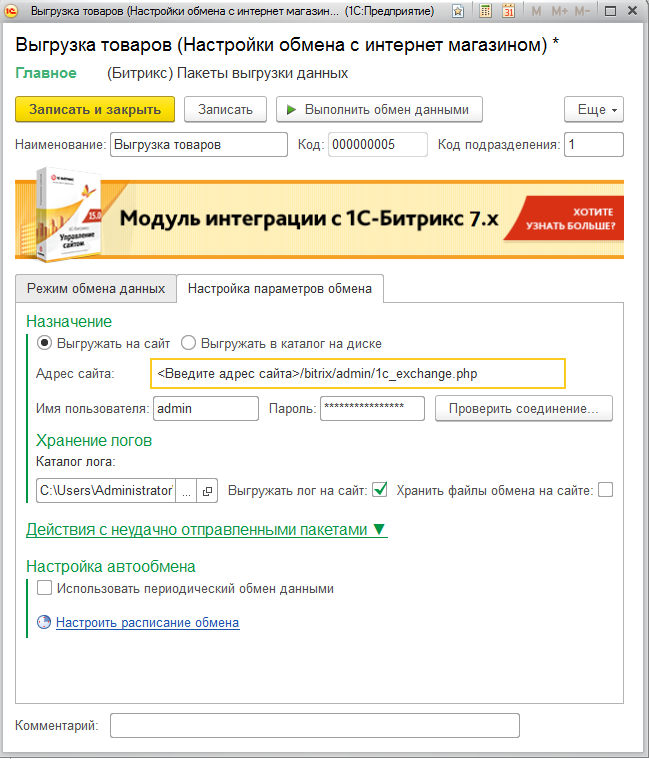
Назначение:
- Если стоит «Выгрузка на сайт», тогда данные будут выгружаться на сайт, настройки подключения к которому, задаются в соответствующих полях(Адрес сайта, пользователь, пароль). При нажатии на кнопку «Проверить», происходит проверка подключения к сайту; Если стоит «Выгрузка в каталог на диск», тогда данные будут выгружаться в каталог на диске. Каталог обмена и файл загрузки заказов задаются в соответствующих полях.
Хранение логов
- В поле «Каталог лога» задается каталог, в котором будет храниться лог файл обмена. Логи хранятся в разрезе дня в подчиненной папке «reports». Также там устанавливается признак, нужно ли выгружать лог файл на сайт. Если будет установлен признак выгрузки лог файла на сайт, то станет доступной опция хранения файлов обмена на сайте вместе с лог файлом. Т. е. в архиве с лог файлом будут храниться последние файлы обмена, без картинок.
Действия с неудачно отправленными пакетами
- В поле «Число повторов при неудачно отправленных пакетах» задается значение, сколько раз обмен должен пытаться отправить пакет с данными, при неудачной отправке пакета; В поле «Таймаут между повторами неудачно отправленных пакетах» задается значение, сколько секунд должно пройти, перед тем как обмен снова пошлет неудачно отправленный пакет данных;
Настройка автообмена
Если стоит флажок «Использовать периодический обмен данными», то обмен будет выполняться по заданному расписанию. В зависимости от того, база 1С в файловом или клиент – серверном варианте, настройка автообмена отличается.
Настройка автообмена
При указании флажка «Использовать периодический обмен данными» в узле обмена, появится окошко с указанием расписания.
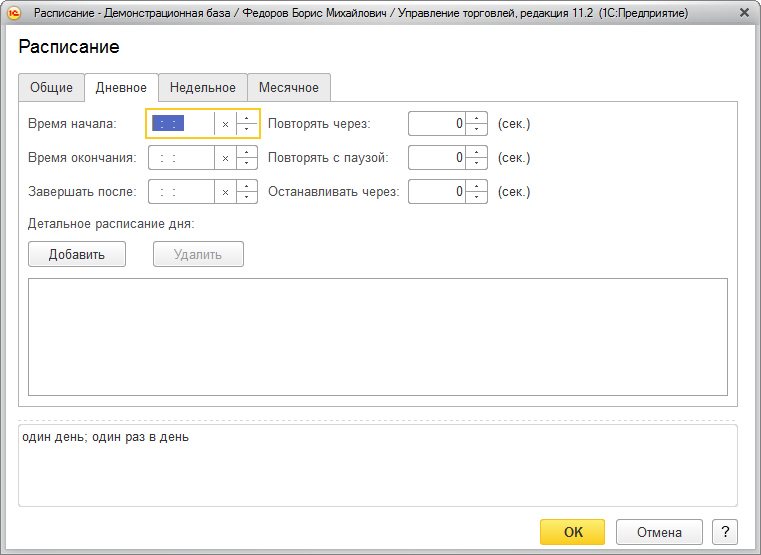
В окне расписания задается время начала и завершения обмена, дата начала и дата завершения, периодичность. Для того, чтобы расписание выполнялось каждый день, должен стоять значение «Повторять каждые» 1 день.
Настройки выгрузки товаров и информации
Вкладка «Общие настройки»
На вкладке «Общие настройки» указываются каталоги, куда выгружаются товары и информация по ним.
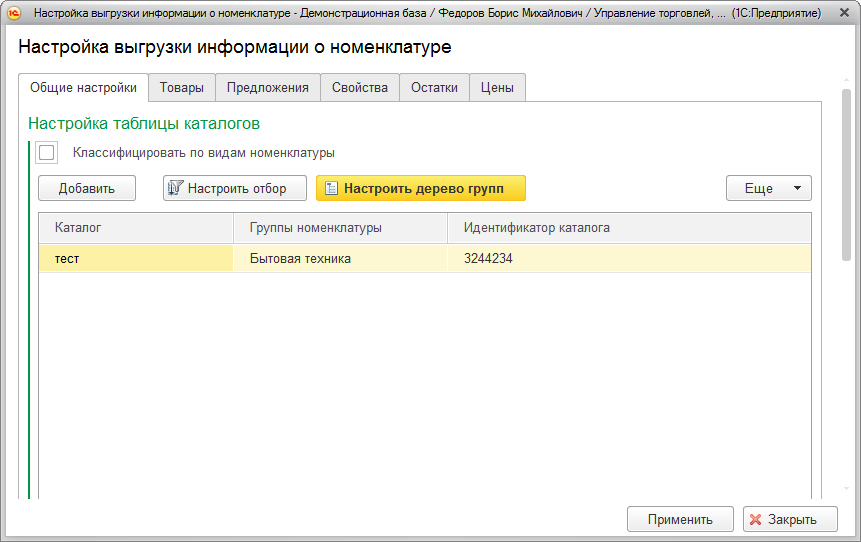
Настройка таблицы каталогов
Если стоит флажок «Классифицировать номенклатуру по виду номенклатуры» то, группами номенклатуры будут виды номенклатуры.
- При нажатии на кнопку «Настроить дерево групп» появляется окно, в котором можно задать дерево групп товаров для выбранного инфоблока. Дерево групп – произвольное дерево групп, созданное пользователем, которое будет использовано в иерархии товаров. Выгружены будут только те товары, которые указаны в дереве групп. При нажатии на кнопку «Настроить отбор» появится окно, в котором можно указать параметры отборов выгружаемых данных. Имя каталога – название инфоблока на сайте; Виды/группы номенклатуры – список видов/групп товаров, который должны быть выгружен в указанный инфоблок; Идентификатор каталога – код инфоблока.
Создание пользовательского дерева групп
Пользовательские группы позволяют создавать свои группы товаров, которые будут выгружены на сайт, не изменяя иерархию товаров в 1С. Причем можно один и тот же товар указать сразу нескольким группам.
Вызвать форму создания/редактирования пользовательских групп можно на вкладке настройки выгрузки товаров, нажав на кнопку «Настроить дерево групп».
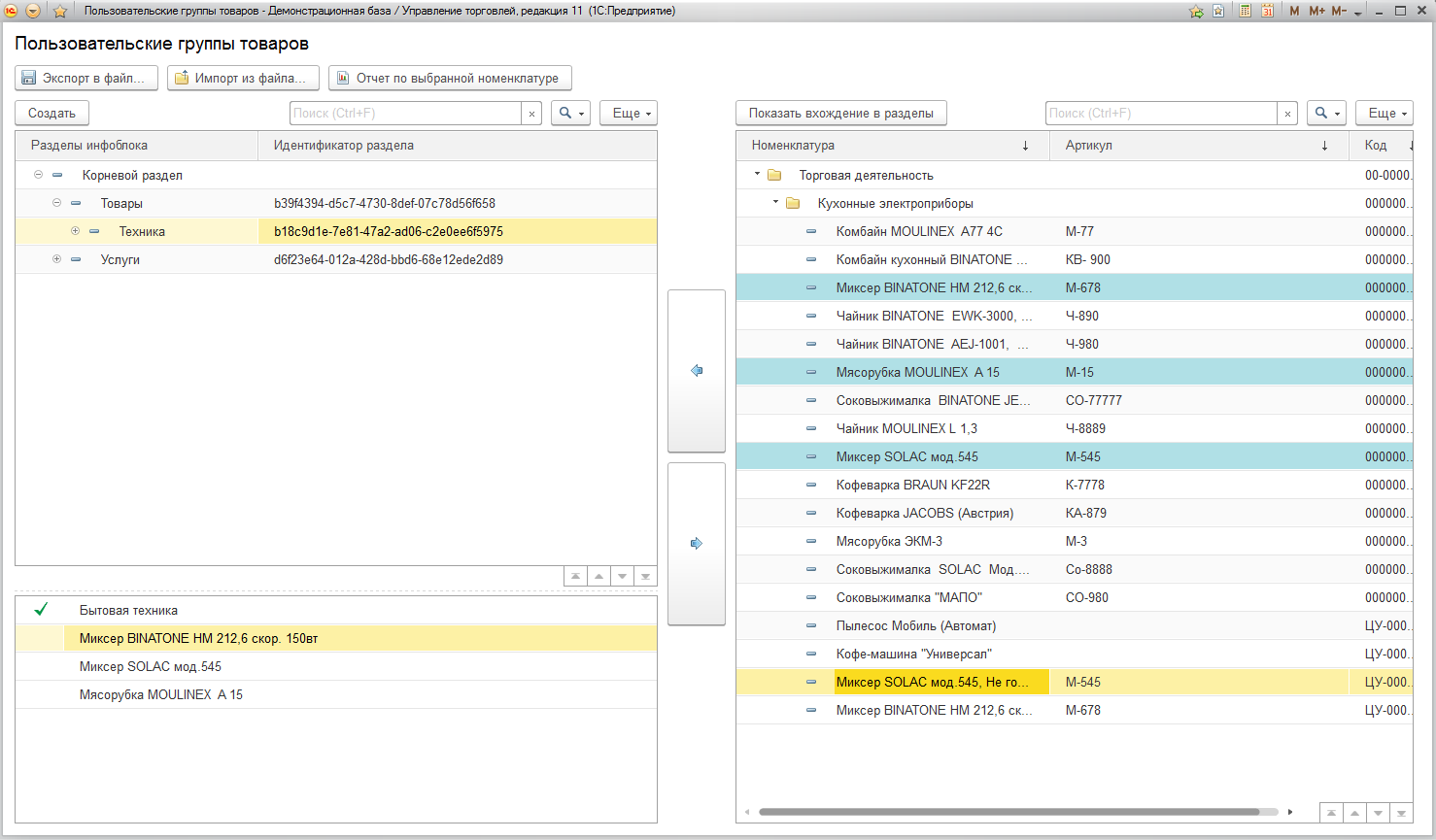
Слева создается пользовательский каталог с товарам, который будет выгружен на сайт. Вложенность групп может быть различной. Сначала создается группа, потом ей назначается список товаров/групп.
Созданное дерево групп может быть сохранено в файл, или импортировано из файла.
Отбор выгружаемой информации о товарах.
В окне настройки отборов выгружаемых данных, задаются отборы для справочных данных:
- Сегмент номенклатуры – отбор номенклатуры по сегментам номенклатуры; Номенклатура – отбор по самой номенклатуре или группе; Единица хранения – отбор по выгружаемым единицам измерения товаров. Вне зависимости от отбора – выгружаются базовые единицы товаров; Соглашение – отбор по выгружаемым соглашениям товаров, и, соответственно, ценам товаров. Соглашения выгружаются только типовые, с признаком «Доступно внешним пользователям» и не заполненным реквизитом «Сегмент партнеров»; Склад – отбор по выгружаемым складам. Остатки товара будут только по тем складам, которые удовлетворяют условию; Свойство номенклатуры – отбор по свойствам номенклатуры. Будут выгружены только те свойства, которые удовлетворяют условию отбора;
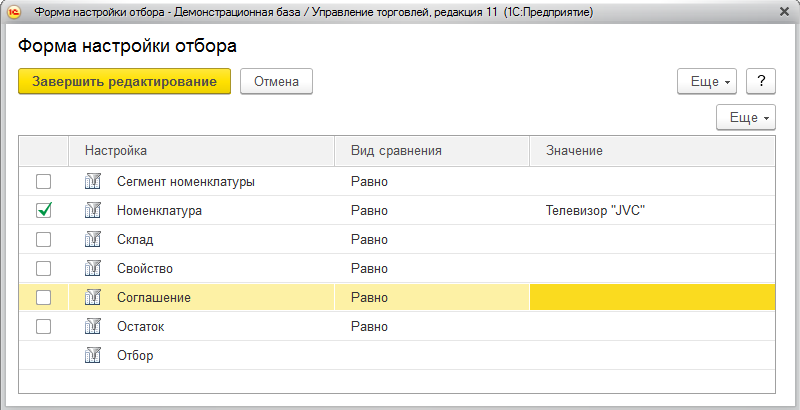
Также можно добавить свой произвольный отбор, который будет ограничивать выгружаемые товары.
Вкладка «Товары»
На вкладке «Товары» указываются настройки выгружаемых товаров.
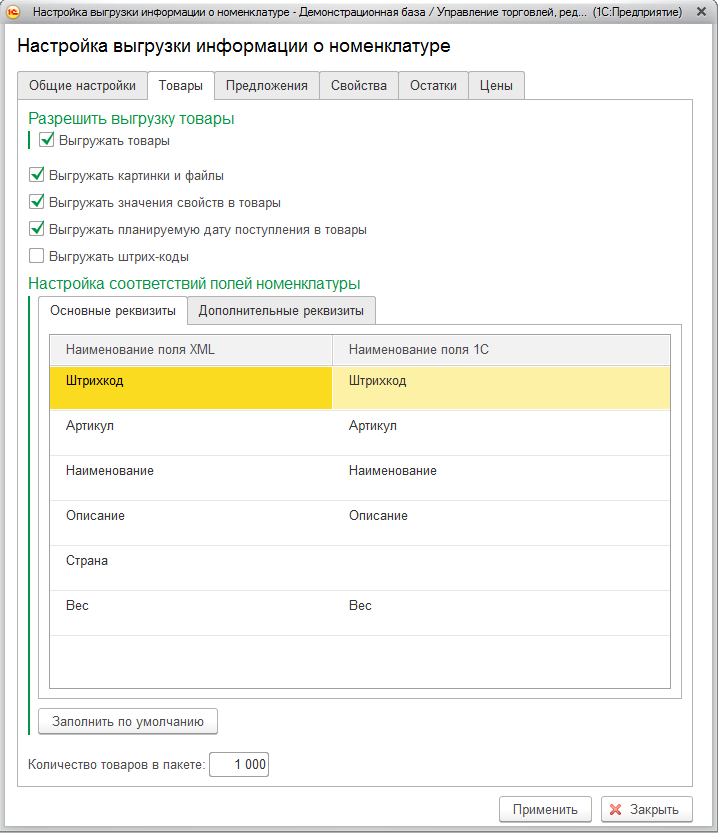
- Если стоит флажок «Выгружать товары», тогда будут выгружена информация о товарах; Если стоит флажок «Выгружать картинки и файлы», тогда будут выгружены картинки и файлы товаров. Картинки и файлы выгружаются только новые или измененные; Признак «Выгружать значения свойств в товары» означает то, что в товары я будут выгружены значения свойств, даже если не выгружаются сами свойства(нужно. Когда свойства выгружаются отдельно другой настройкой обмена); Если стоит флажок «Выгружать штрихкоды», тогда для товаров будет выгружен их 1 штрих код. Если штрих коды не используются, то лучше флажок этот не ставить, т. к. это замедлит работу выгрузки; Если стоит флажок «Выгружать планируемую дату поступления», тогда в товары будет выгружена информация, когда планируется ближайшее поступление товара.
В группе «Настройка соответствий полей номенклатуры» задаются правила, в какое поле XML товара выгружается определенная информация товара

|
Из за большого объема этот материал размещен на нескольких страницах:
1 2 3 4 |
