


Партнерка на США и Канаду по недвижимости, выплаты в крипто
- 30% recurring commission
- Выплаты в USDT
- Вывод каждую неделю
- Комиссия до 5 лет за каждого referral
краткое руководство пользователя торгово-клиринговой системы товарного рынка группы мосКовская биржа
(ТКС “УРОЖАЙ”)
Оглавление
1. Общие положения 3
1.1. Назначение документа 3
1.2. Доступ к системе 3
1.3. Рабочие места и варианты их использования 3
1.4. Алгоритм использования функционала 3
2. Сотрудник элеватора 5
2.1. Просмотр товарных остатков организации 5
2.2. Поступление/выбытие товара 7
2.2.1. Заявки на вывод товара 7
2.2.2. Отчет о поступлении/выбытии товара. 8
Описываемый функционал доступен для АРМ «Сотрудника элеватора».
Общие положения Назначение документаВ настоящем документе представлено описание вариантов использования ТКС “УРОЖАЙ”, доступных пользователям, которые являются представителями компаний – участников партнеров на рынке зерна группы Московская биржа.
Документ предназначен для ознакомления с функционалом сотрудников элеваторов.
Доступ к системеДля входа в ТКС “УРОЖАЙ” необходимо открыть ссылку: http://ntb. /, на открывшейся странице нажать на кнопку “Вход в торговую систему”.
В открывшемся окне ввести логин и пароль.
В промышленной версии также будет запрашиваться sms-пароль, который будет рассылаться на мобильный телефон, указанные при получении допуска к рынку, но на игровых серверах это не требуется.
Рабочие места и варианты их использованияПартнеру, предоставляющему услуги хранения на рынке зерна группы Московская Биржа предоставляется доступ к следующим рабочим местам в ТКС “УРОЖАЙ”:
Рабочее место | Описание функциональных возможностей |
Сотрудник элеватора | Создание заявок на вывод товара. Оформление поступления товара. Формирование отчетов о поступлении и выбытии товарного актива. |
Алгоритм использования функционала
1. Заявки на вывод товара со статусом «выставлена» появляются на форме по запросу участников и их клиентов на выбытие товара. Оператор товарных поставок на втором шаге должен согласовать вывод товарного остатка, тогда статус приобретает вид «согласована». Затем Сотрудник Элеватора утверждает определённую согласованную запись или несколько записей на форме с помощью выбранного чекбокса (статус «утверждена»)
2. После утверждения Сотрудник элеватора в «Отчете о поступлении/выбытии товара» оформляет поочередно выбытие выбранных записей (номера созданных заявок появляются в выборке) предыдущего шага. Требуется последовательное заполнение количества товара, прикрепление документа, подтверждающего вывод товара (все остальные параметры заполняются автоматически) и сохранение. Такая запись приобретает статус «создан» на текущей форме.
3. Параллельно с выполнением шага 2, в течение дня Сотрудник Элеватора может оформить поступление товарного остатка, выбрав соответствующую одноименную стандартную кнопку на форме «Отчет о поступлении/выбытии товара». Сотруднику Элеватора требуется последовательно заполнить все необходимые поля, включая дополнительные характеристики, прикрепить документ, подтверждающий поступление товара и сохранить. Такая запись приобретает статус «создан» на текущей форме. Прикрепленные документы можно проверить по каждой строке «Отчет о поступлении/выбытии»
4. По результату проведения всех необходимых операций поступления и выбытия в течение дня Сотрудник Элеватора на форме «Отчет о поступлении/выбытии» формирует отчет по созданным записям нажатием стандартной кнопки «Утвердить/подписать». Такие записи приобретают статус «утвержден» на текущей форме.
5. Оператор товарных поставок записи статуса «утвержден» проводит по счету и поступление/выбытие товарного остатка в ТКС «Урожай» считается завершенным. Сотрудник Элеватора по результату отгрузки на форме «Заявки на вывод» выделяет необходимую запись и согласует статус «обработана».
6. В любой момент времени Оператор товарных поставок может отклонить отчет или заявку. Тогда запись приобретает статус «отклонена» или «снята» соответственно.
Сотрудник элеватора
После входа в систему сотрудник элеватора выбирает необходимые формы в меню. Работа меню осуществляется  /
/  (свернуть/развернуть).
По всем формам функциональные кнопки выполняют следующие действия:
 - растянуть окно на весь экран;
  - закрыть окно.
 Для просмотра пункта «Товарные остатки организации» выберите в панели меню  одноименный подпункт.
В открывшемся окне (см. Рисунок 1) отображается список всех счетов и товарных остатков организаций с соответствующими параметрами.
На форме реализованы стандартные следующие параметры:
- ID, Статус регистра, Статусы заявок, ТКС, ТТС, Владелец товара, Брокер, Код участника, Склад, Единицы измерения, Общий остаток, Свободный остаток, Заблокировано под сделки, Заблокировано под заявки, Заблокировано под вывод, Заблокировано под кредит, Актив,
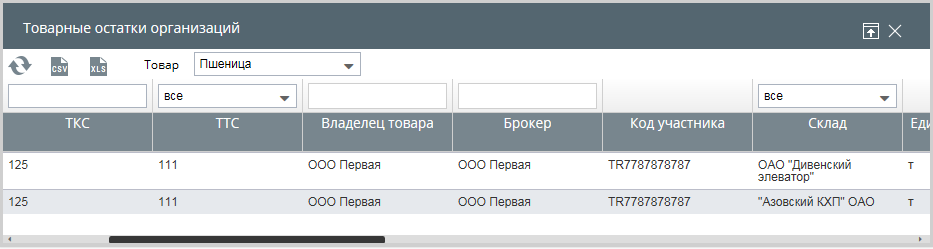
Рисунок 1. Товарные остатки организаций
Работа осуществляется с помощью стандартных кнопок:
 («Обновить») – обновление данных в разделе;
 («Выгрузка данных в формат csv») – выгрузка данных в файл csv-формат;
 («Выгрузка данных в формат excel») – выгрузка данных в файл xls-формат.
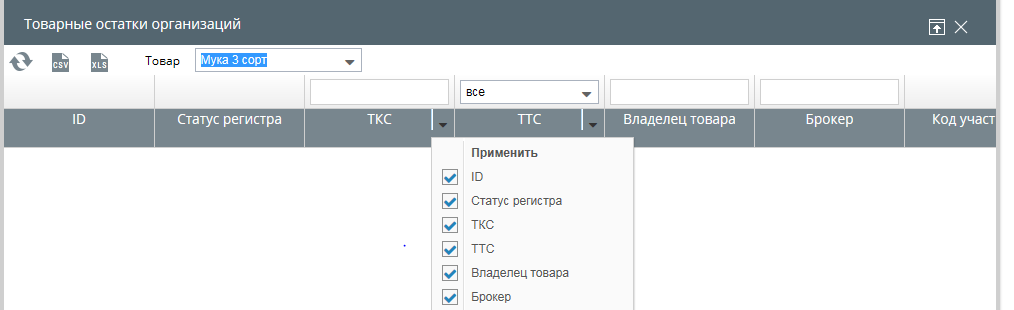
Рисунок 2. Товарные остатки организаций
Пользователь может настроить необходимые параметры самостоятельно (см. Рисунок 2), вызывая форму нажатием на правый верхний угол одного из названий столбцов. Требуется выбрать нужные или отметить ненужные, кликнуть применить.
Для удобства поиска и сортировки товарных остатков в основном меню необходимо выбрать товар из списка (см. Рисунок 3).
Поиск осуществляется по параметрам:
- ТКС, Владелец товара, Брокер.
Реализован фильтр по параметрам:
- ТТС, Склад, Актив, Класс.
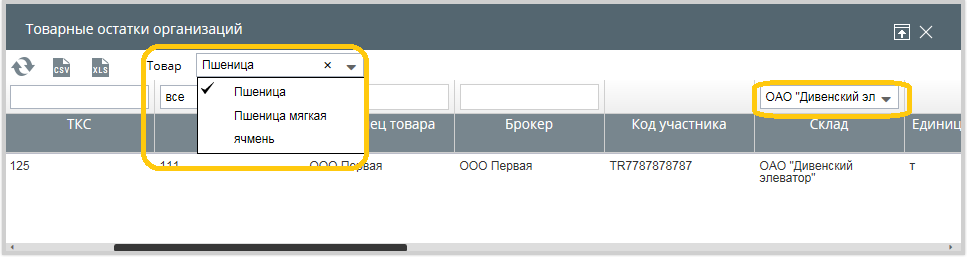
Рисунок 3. Товарные остатки организаций для выбранного товара и склада
Поступление/выбытие товараДля просмотра «Поступление/выбытие товара» выберите в панели меню в пункте  одноименный подпункт.
Заявки на вывод товара
В открывшемся окне (см. Рисунок 4) отображается список всех заявок на вывод товарных остатков организации с соответствующими параметрами.
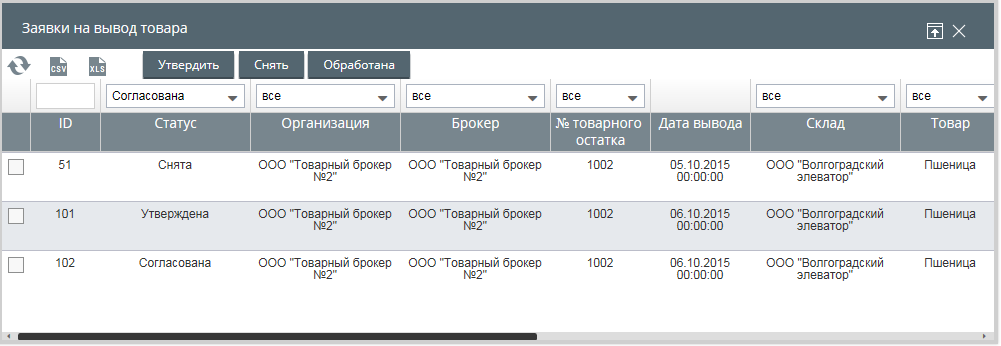
Рисунок 4. Заявки на вывод товара.
На форме реализованы фильтры по следующим параметрам:
- ID, Статус, Организация, Брокер, № товарного остатка, Склад, Товар, Осн. характеристика, Значение, Единицы измерения, Способ, Пользователь.
Работа на форме осуществляется с помощью выделения необходимой записи нажатием левой кнопкой мыши и выбором одной из стандартных кнопок, в противном случае система выводит комментарий на экран (см. Рисунок 5):
 («Утвердить») –утверждение записи;
 («Снять») –отмена записи;
 («Обработана») –вывод (отгрузка) заявки с элеватора;
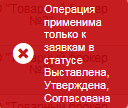
Рисунок 5. Комментарий об ошибке.
В результате выбранных действий в системе меняется статус заявки. (см. Рисунок 6)
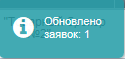
Рисунок 6. Комментарий по совершению действия.
Отчет о поступлении/выбытии товара.
В открывшемся окне (см. Рисунок 7) отображается список всех заявок на поступление и выбытие товарных остатков организации с соответствующими параметрами.
Работа на форме осуществляется с помощью стандартных кнопок:
 («Удалить» / «Сделать неактивной») – удаление записи;
 («Утвердить и подписать») –формирование отчета за день по выбранному элеватору (см. Рисунок 8);
 («Поступление») – вызов формы для заполнения записи по поступлению товара (см. Рисунок 9);
 («Выбытие») – вызов формы для заполнения записи по поступлению товара (см. Рисунок 11);
Для удобства поиска и сортировки товарных активов возможен выбор времени создания (с: и по:) с использованием календаря для при нажатии левой кнопкой мыши по  и отчетной даты (с: и по:).
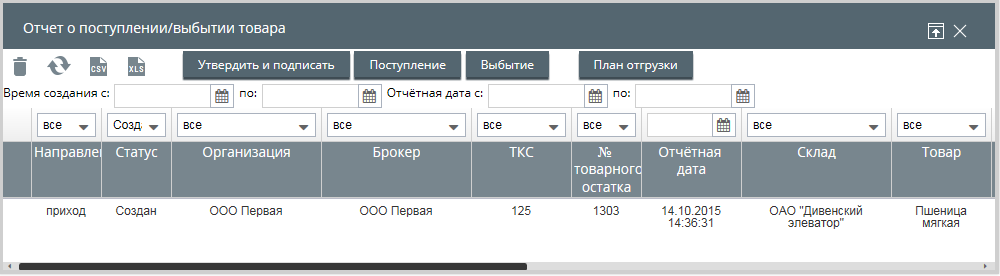
Рисунок 7. Отчет о поступлении и выбытии товара.
Утвердить и подписатьНажатием левой кнопкой мыши по  происходит вызов формы (см. Рисунок 8), где требуется выбрать склад из раскрывающегося списка по
  и конкретной даты формирования отчета.
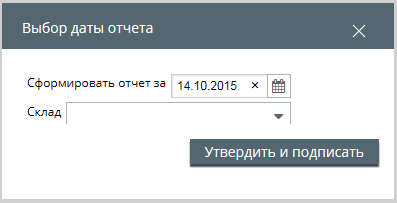
Рисунок 8.Выбор даты отчета.
ПоступлениеПоступление товара вводится на форме (см. Рисунок 9). Обязательными для заполнения являются строчки, в раскрывающихся списках которых по  необходимо выбрать:
- Организацию владельца поступаюшщего товарного актива, Товар, Класс, Количество, т, Склад, ТТС, Отчетную дату Доп. Характеристики товара
Доп. характеристики товара для выбранного класса автоматически может настроить система нажатием левой кнопкой мыши по  . Сотрудник элеватора должен прикрепить документ по кнопке
  , подтверждающий поступление товара с обязательными параметрами, с помощью стандартной формы для загрузки файла (см. Рисунок 10).
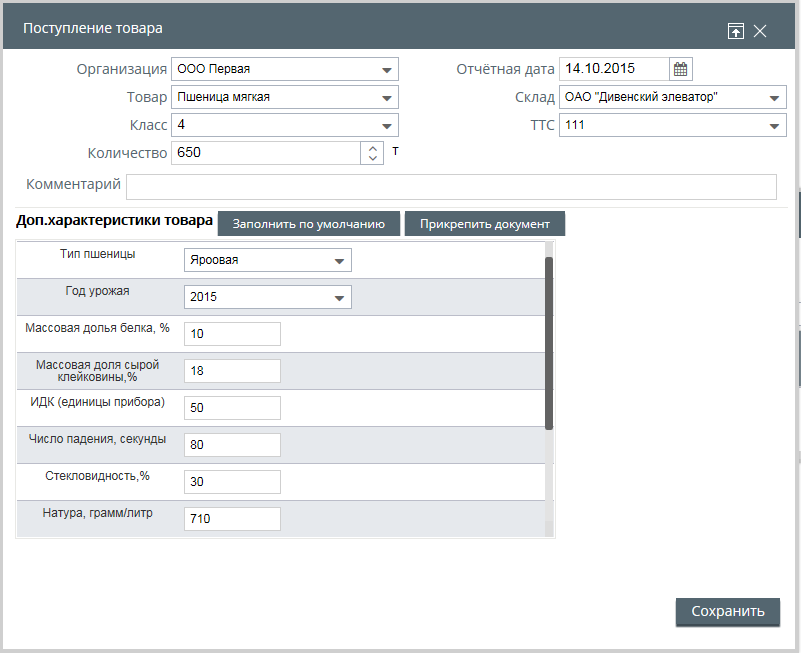
Рисунок 9.Поступление товара.
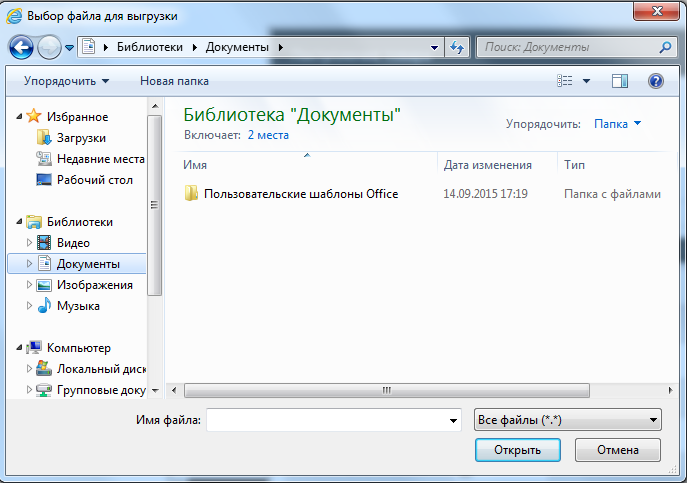
Рисунок 10. Прикрепление документа при поступлении товара.
Выбытие
По аналогичной схеме происходит оформление выбытия товара на форме (см. Рисунок 11), но выбытие осуществляется по выбору уже существующих номеров утвержденных заявок на вывод товара (см. п. 2.2.1). Остальные параметры определяются системой автоматически в соответсвии с выбрынной заявкой.
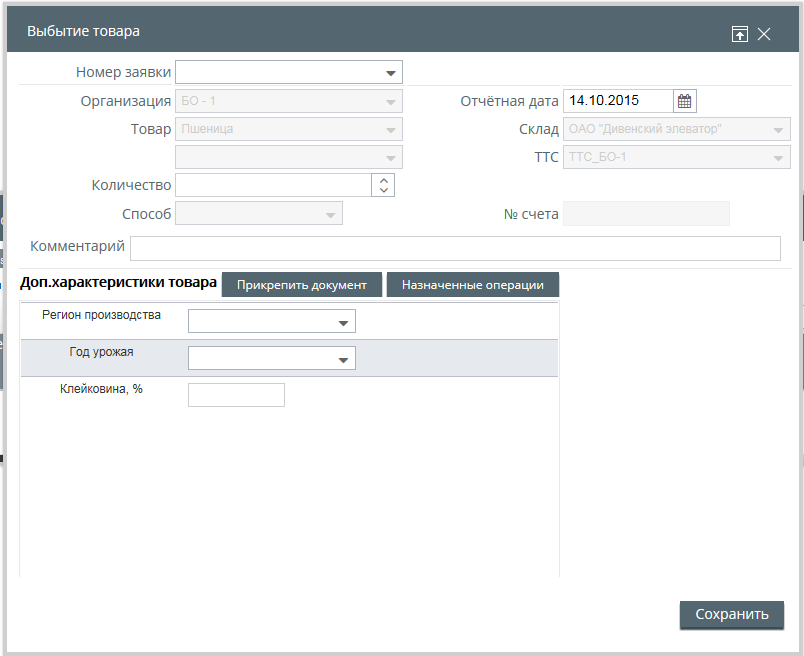
Рисунок 11.Выбытие товара.
Сотрудник элеватора должен прикрепить документ по кнопке  , подтверждающий выбытие товара с обязательными параметрами, с помощью стандартной формы для загрузки файла (см. Рисунок 10). Кнопка
  позволяет пользователю настроить вручную комиссии по складским операциям (см. Рисунок 12), после которой требуется нажатие левой кнопкой мыши по
  .
.
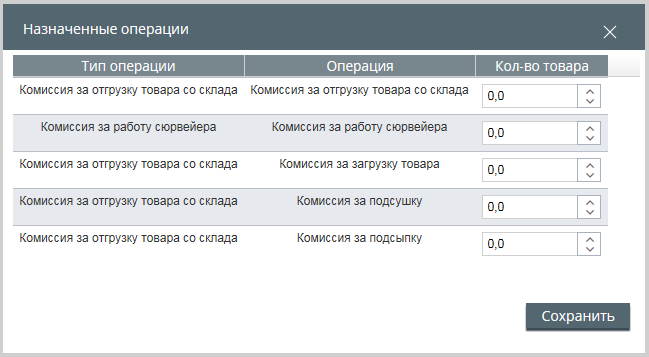
Рисунок 12.Назначенные операции.
