Партнерка на США и Канаду по недвижимости, выплаты в крипто
- 30% recurring commission
- Выплаты в USDT
- Вывод каждую неделю
- Комиссия до 5 лет за каждого referral
Инструкция по работе
в системе видеоконференций Apache Openmeetings
Программные и аппаратные требования к компьютеру:
1. Обновленный компонент Flash в браузере. Компонент бесплатный, доступен по адресу http://get.adobe.com/ru/flashplayer/ Перед участием в конференции крайне рекомендуется выполнить обновление.
2. Постоянное соединение Интернет со скоростью не менее 512 кбит/сек. В случае медленного соединения после соединения рекомендуется отключить трансляцию видеопотока – щелкнуть по кнопке «Свернуть» для окон трансляции тех участников, чье видео смотреть не обязательно. После данных действий от этих участников будет передаваться только звук.
3. Обязательно – устройство для прослушивания звука (наушники или колонки). Крайне желательно – Web-камера. Если нет web-камеры, то необходим микрофон. Без микрофона участие в конференции будет пассивное (прослушивание звука), но возможны вопросы в чате. Настройка устройств описывается в разделе «Настройка оборудования»
Важно!
Перед началом конференции следует проверить, что оборудование подключено и функционирует нормально. Сразу после входа в комнату видеоконференции следует настроить видеокамеру/микрофон
Регистрация и авторизация на сервере
Сервер видеоконференций находится в сети интернет по адресу http://liceum9.com:5080 Необходимо зарегистрироваться (нажать кнопку регистрация и заполнить все поля, после этого на вашу электронную почту придет письмо со ссылкой на активацию вашей учетной записи). Перейдя по ссылке, Вы активируете учетную запись После регистрации и активации Вы можете войти в систему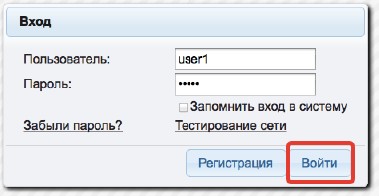
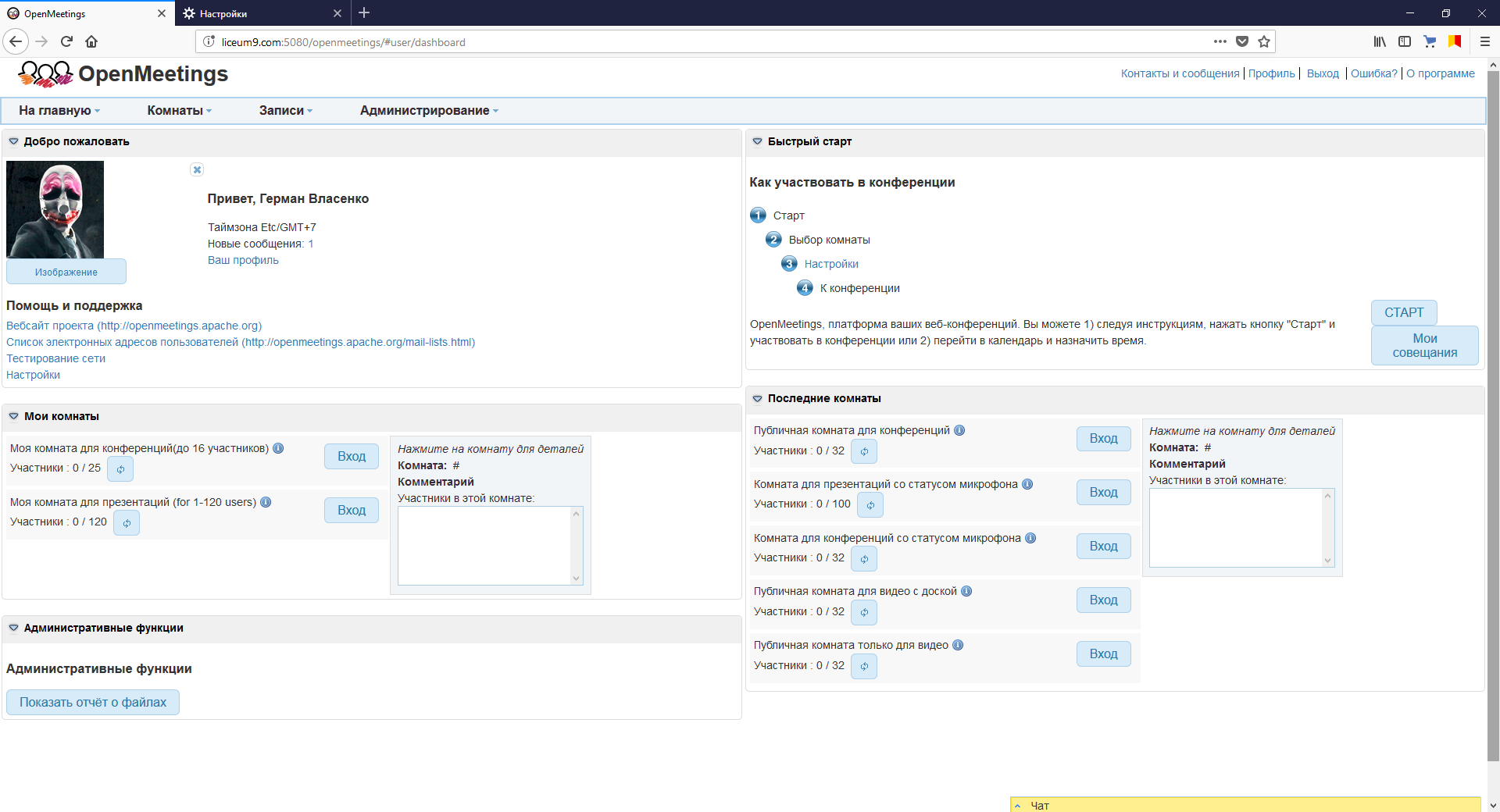
Главное окно сервера видеоконференций
Присоединение к конференции
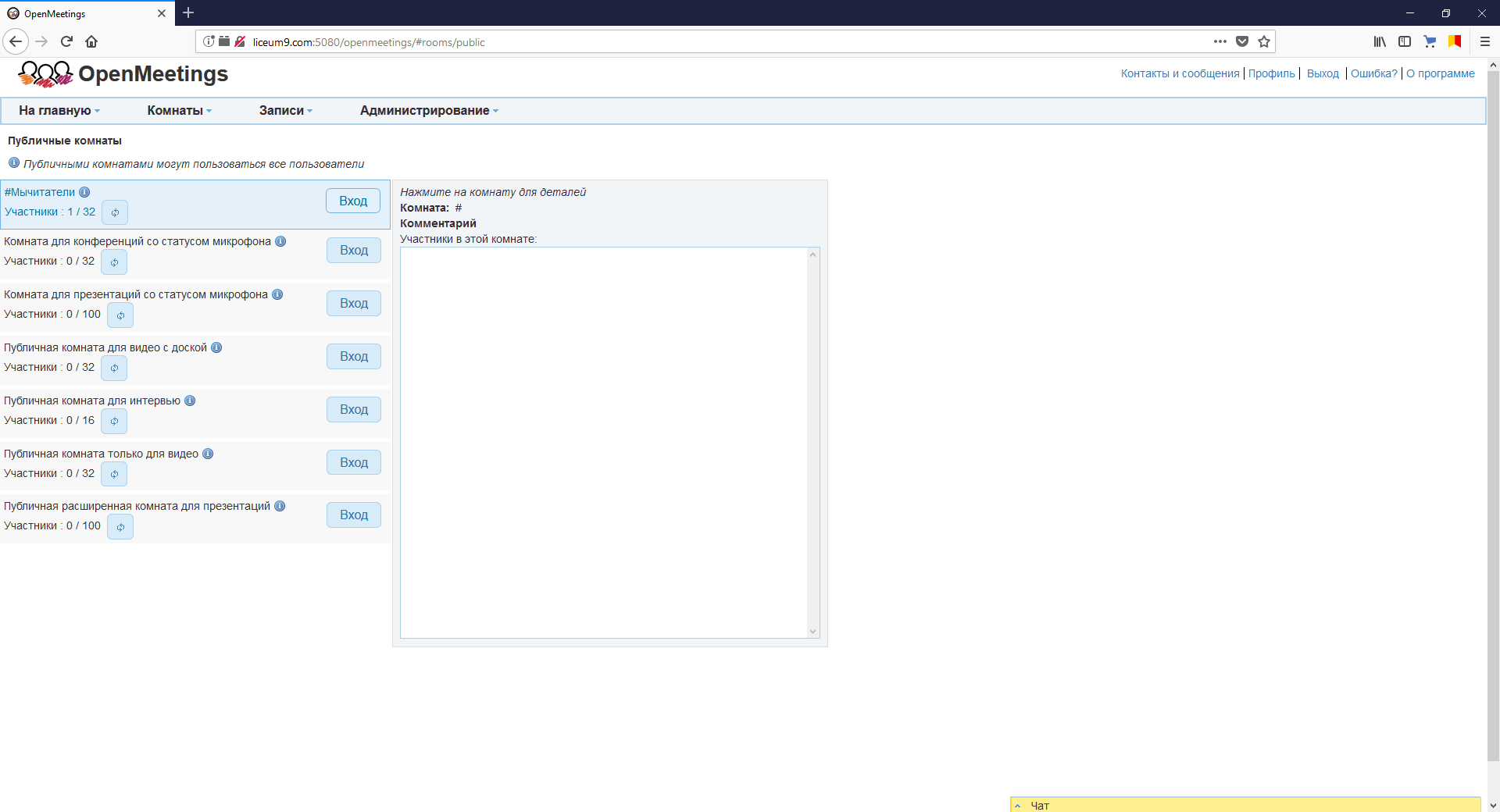
Для соединения с начавшейся конференцией следует в главном меню выбрать кнопку «Комнаты», затем щелкнуть по закладке «Публичные комнаты»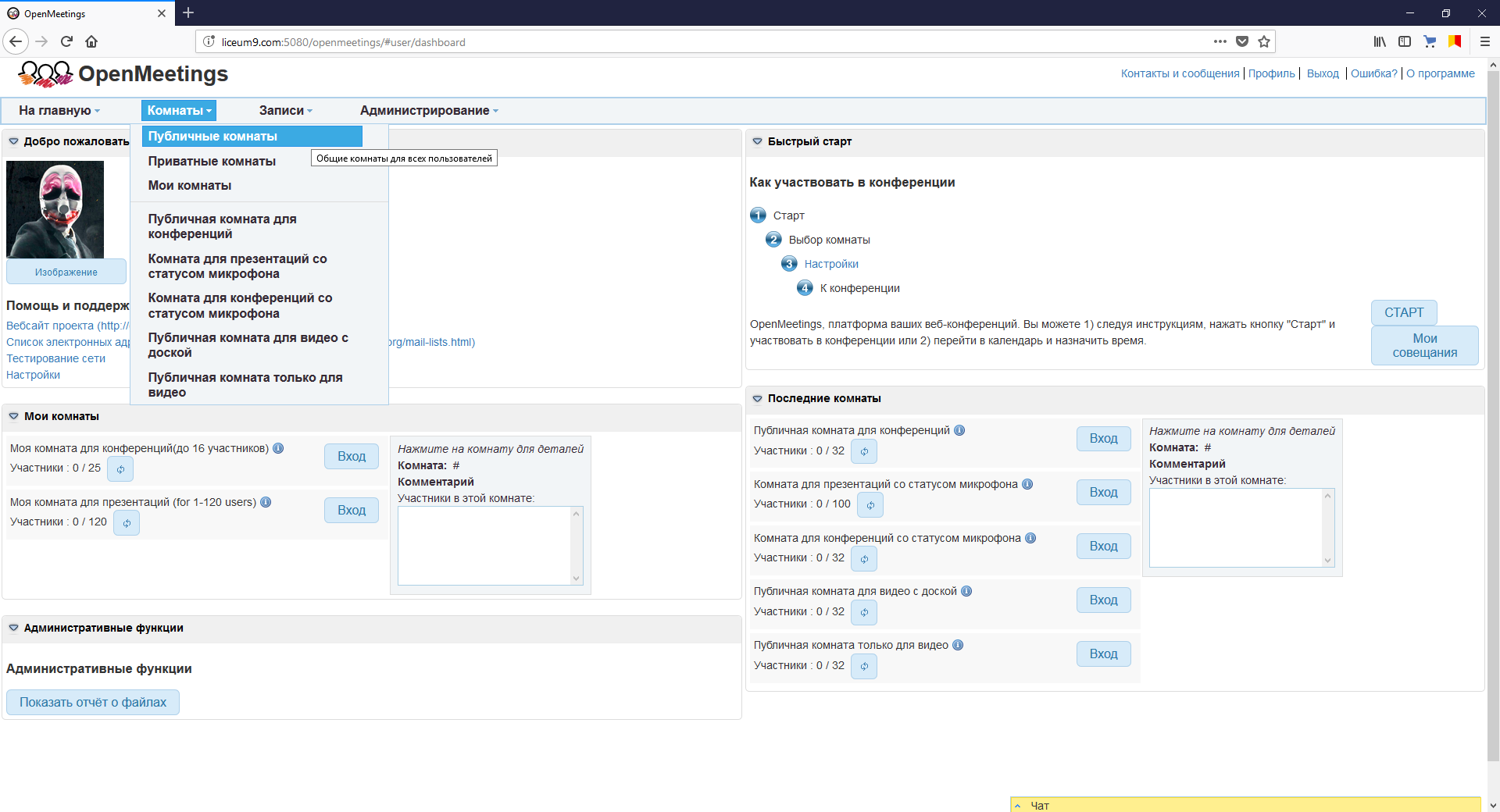
Настройка оборудования
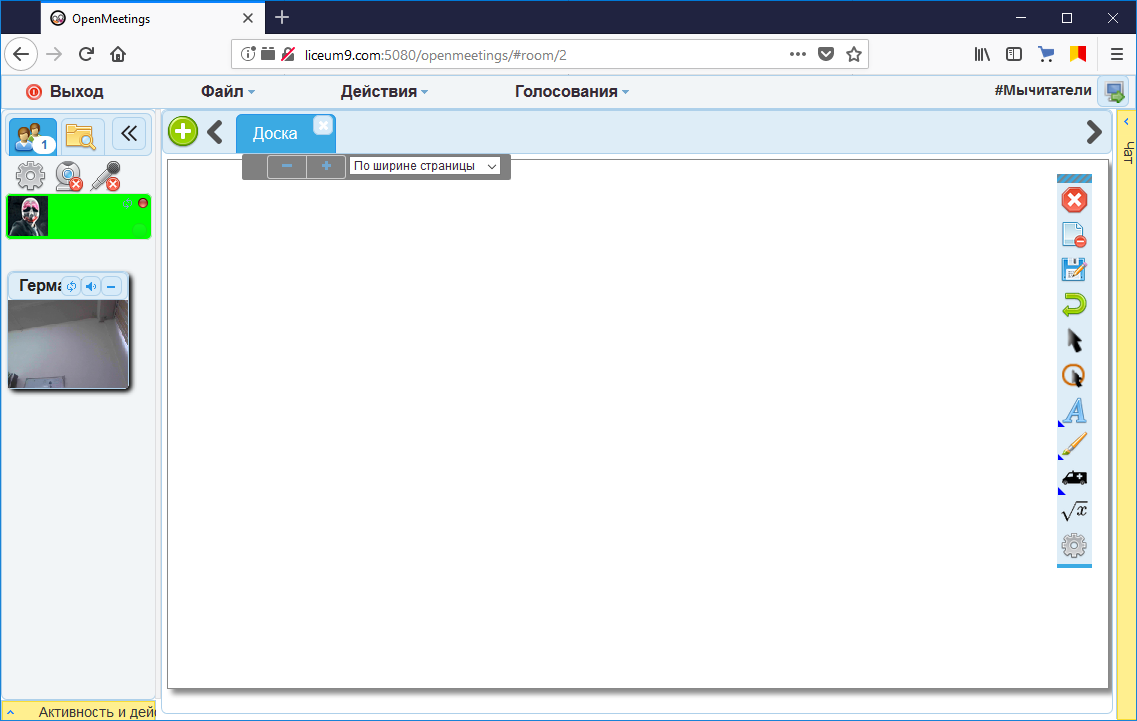
Сразу после соединения с конференцией Вы не сможете общаться через видеокамеру (микрофон) с другими участниками, а будете зрителем с единственной возможностью – писать текстовые сообщения в чате (окно справа рабочего экрана). Для трансляции своего изображения и звука другим участникам необходимо:
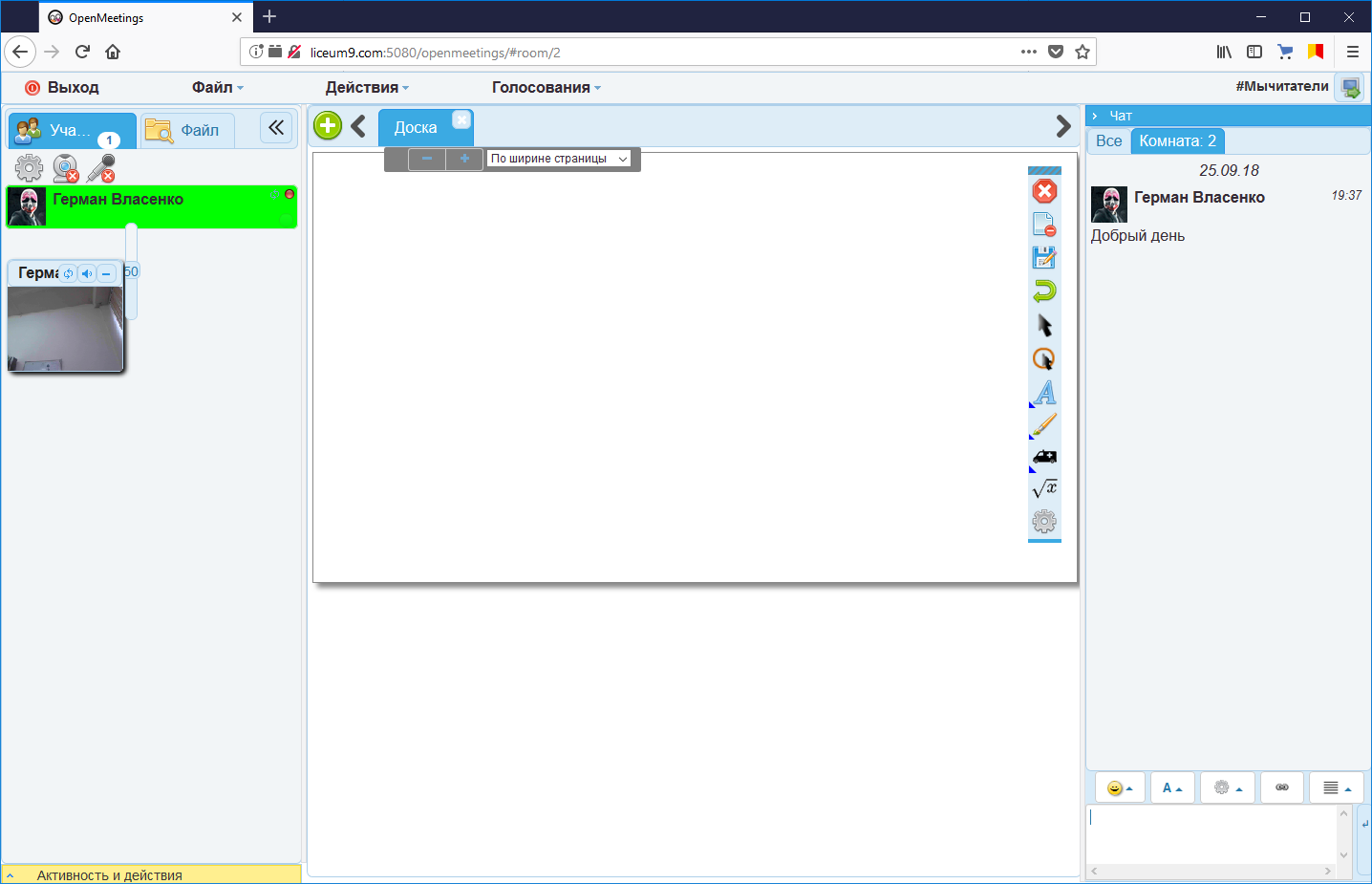
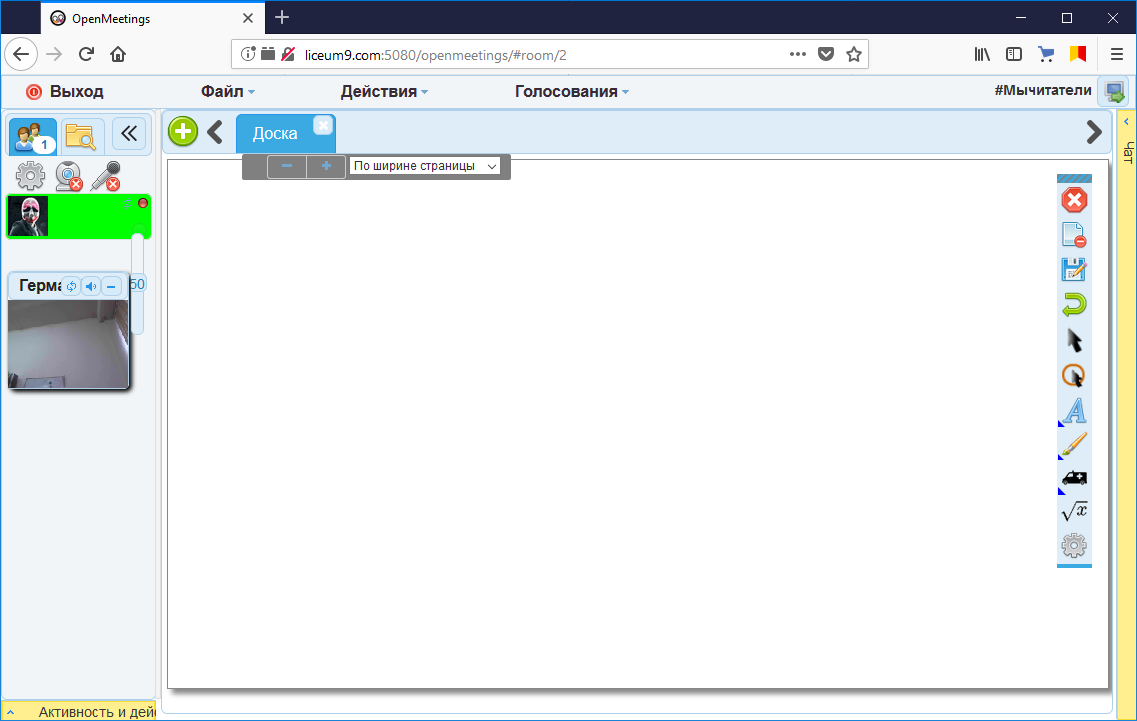
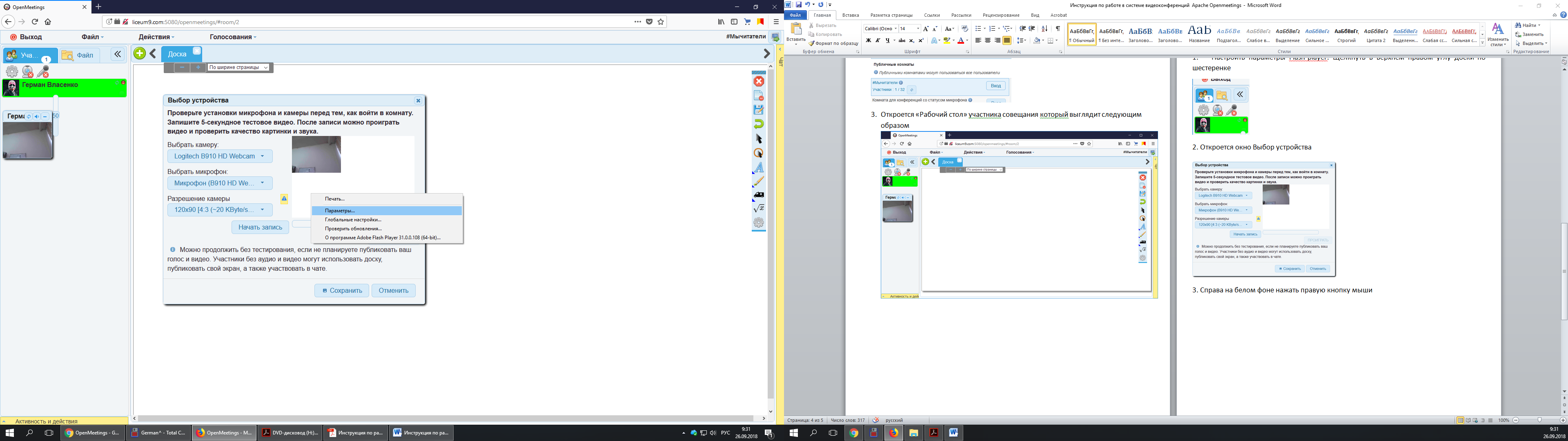
1. Настроить параметры Flash-player. Щёлкнуть в верхнем правом углу доски по шестеренке
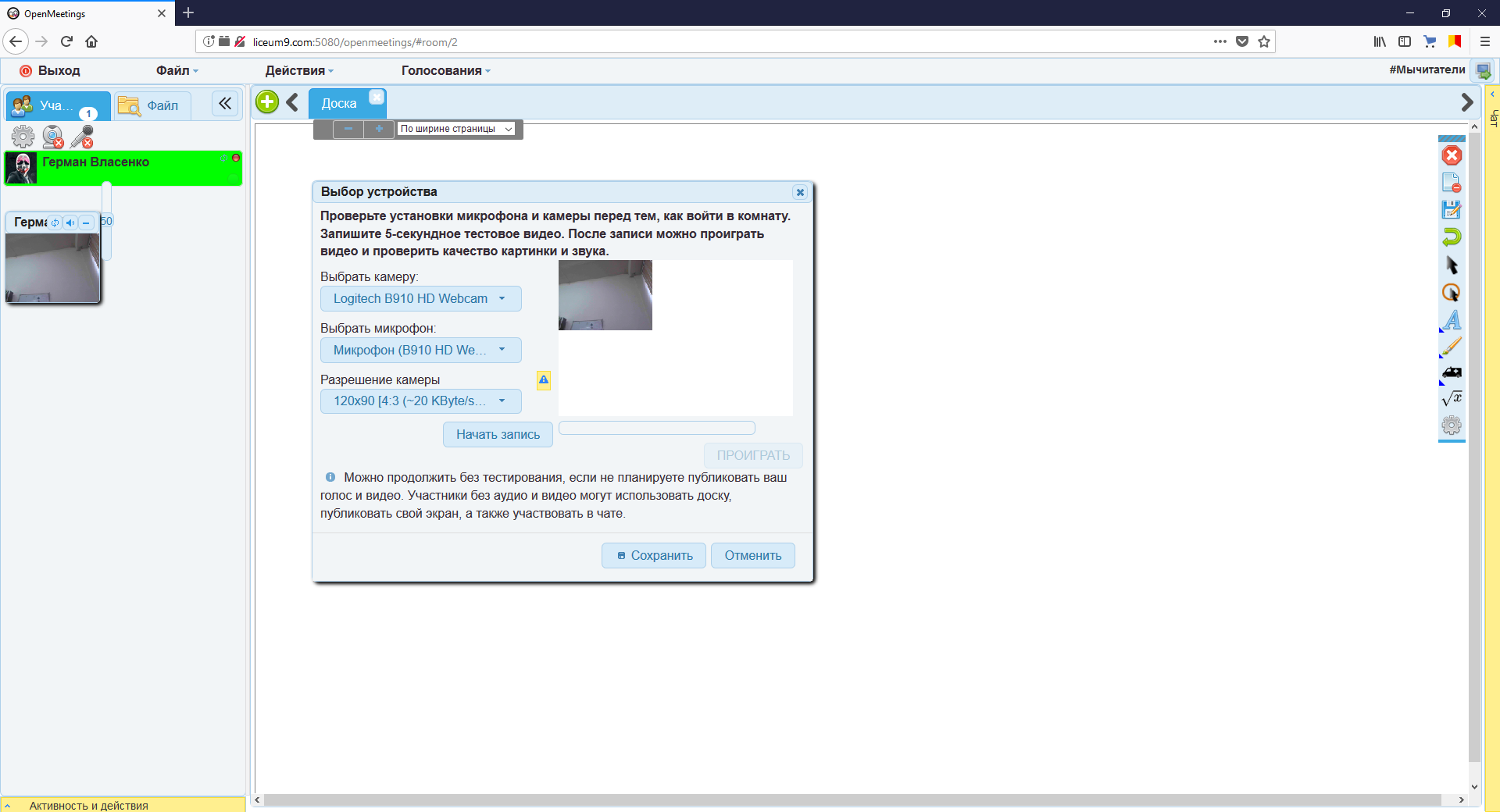
2. Откроется окно Выбор устройства
3. Справа на белом фоне нажать правую кнопку мыши и выбрать пункт параметры
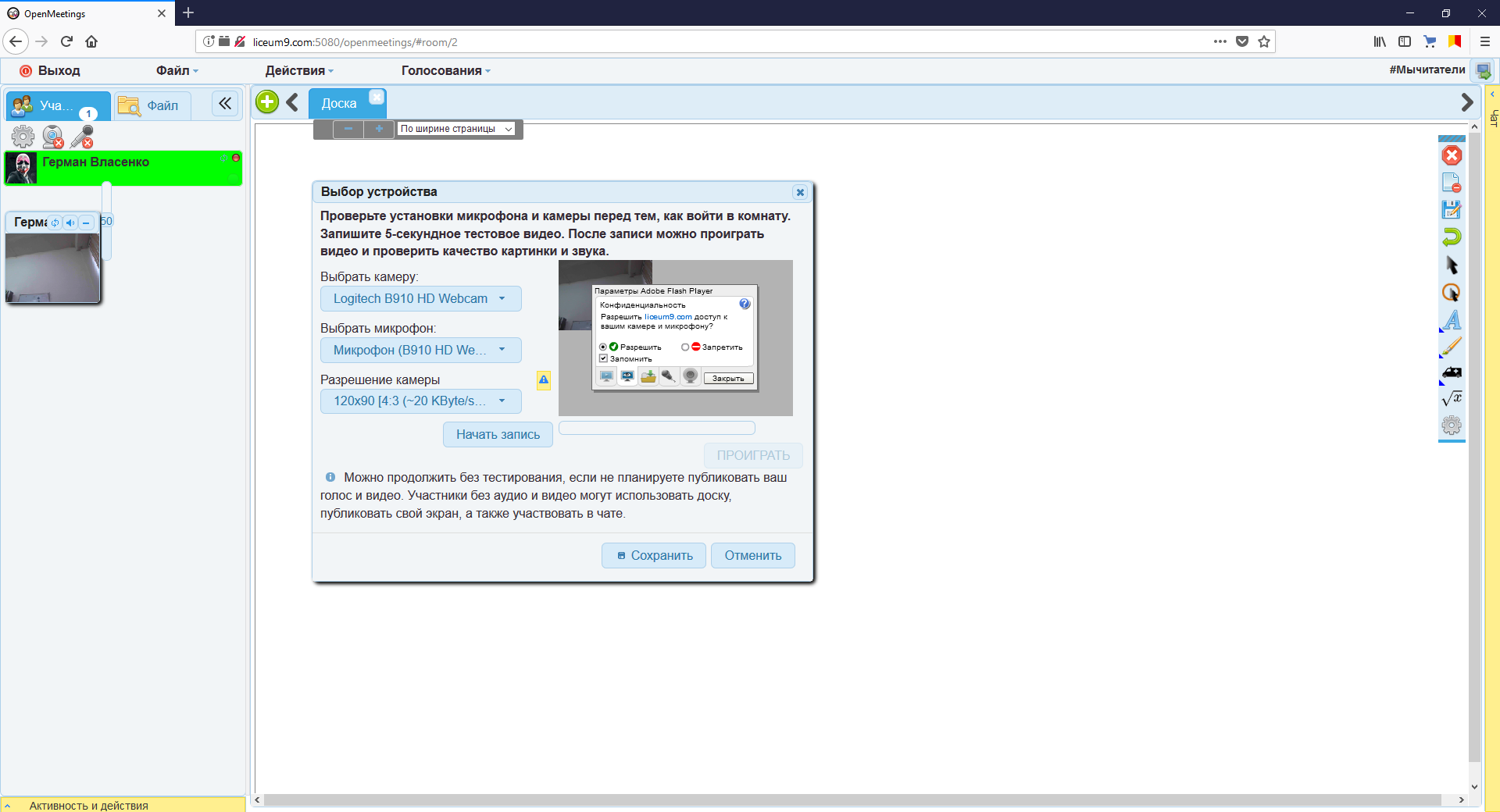
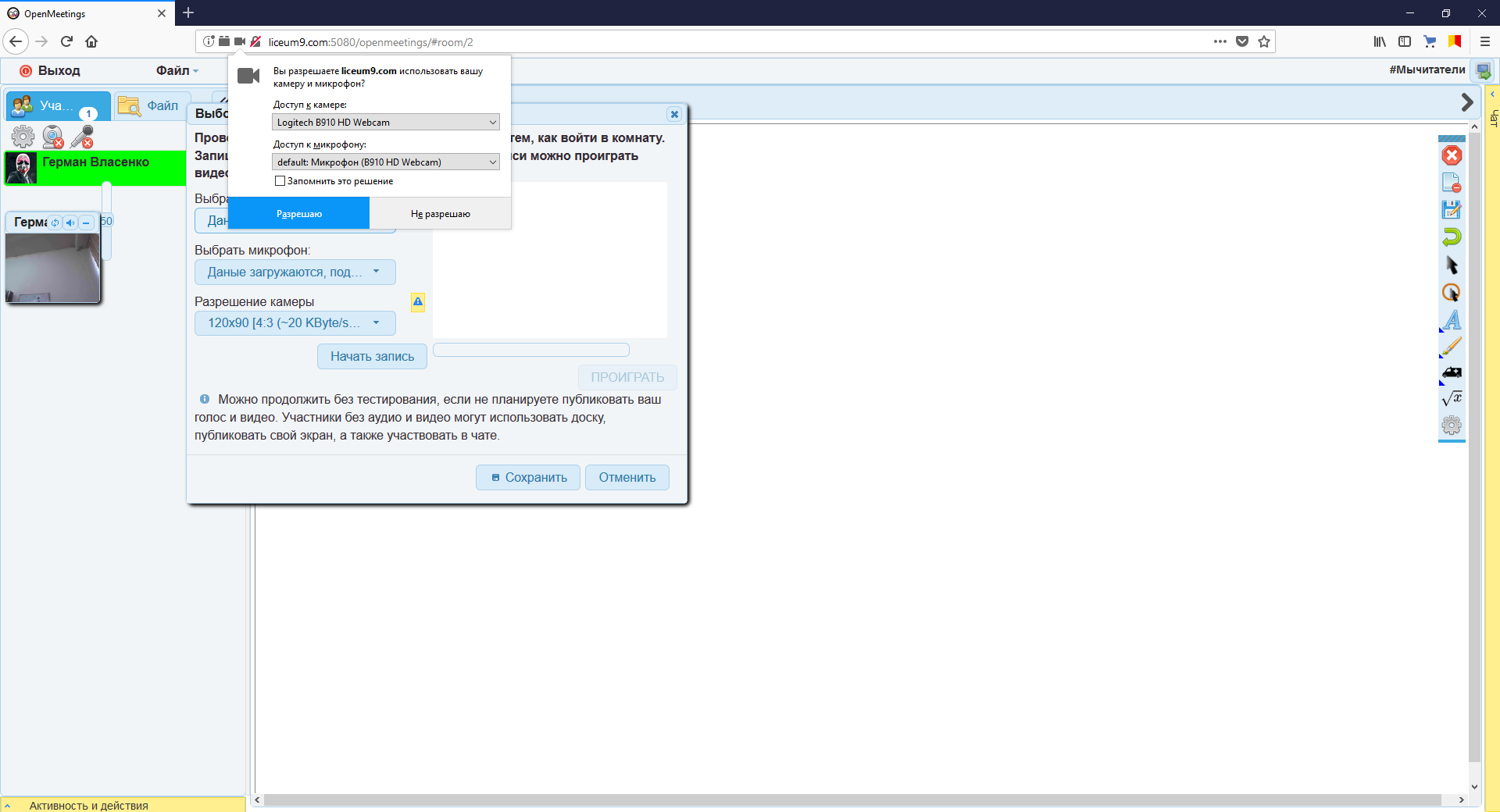
6. Иногда возникают ситуации когда сам браузер запрашивает разрешение на доступ к камере и микрофону, здесь тоже надо нажать кнопку разрешить
Решение проблем
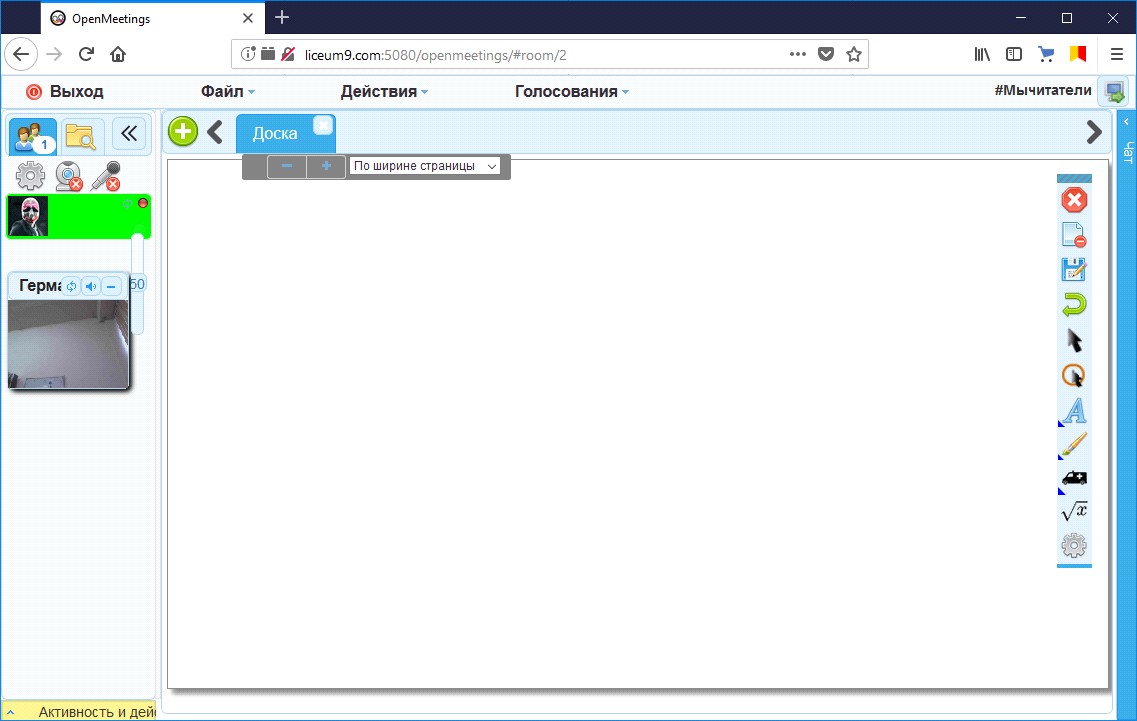
Если устройство для трансляции видео и звука на вашем компьютере не обнаружено или его просто нет, то предлагается вариант пассивного участия в конференции без передачи видео и звука. Но Вы можете задавать вопросы в чате который находится в правой области экрана. Для его открытия надо по нему кликнуть мышкой