


Партнерка на США и Канаду по недвижимости, выплаты в крипто
- 30% recurring commission
- Выплаты в USDT
- Вывод каждую неделю
- Комиссия до 5 лет за каждого referral
КРАТКАЯ ИНСТРУКЦИЯ ПО ОБНОВЛЕНИЮ СЭД ДЕЛО 17.1
ССЫЛКА ДЛЯ СКАЧИВАНИЯ УСТАНОВОЧНОГО ФАЙЛА https://www. biz-it. ru/client_psk. zip
ВАЖНО. Данный шаг необходим для пользователей, использующих шаблоны и формы документов отличные от стандартных.
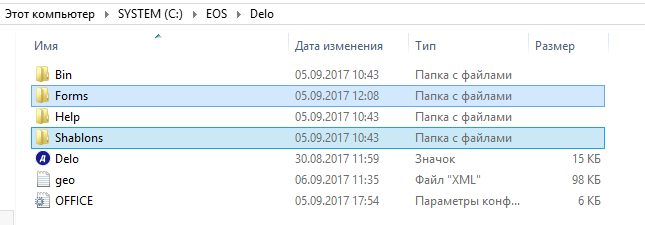
Переходим в папку с установленной программой Дело (проверить наличие в корне диска, если в корне отсутствует – проверить в Program Files)
Выделяем папки Forms и Shablons и копируем в любую папку на рабочем столе. Далее она нам понадобится.
- зайти в модуль Документы. через Поиск найти РК, просмотреть прикрепленные файлы.
Если ошибки при запуске инсталлятора отсутствовали, значит обновление прошло Успешно!
ВАЖНО. Если обновление завершилось с ошибками:
Рекомендация. В папке EOS/DELO из файле OFFICE. INI скопировать настройки SERVER NAME и OWNER/
Пример: SERVER NAME=10.127.66.35
OWNER=PSK
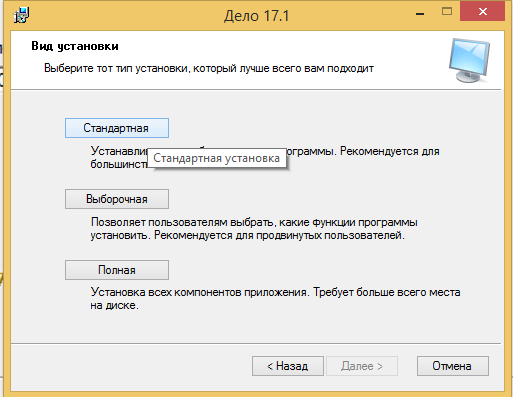
Заходим в панель управления выбираем «Программы и компоненты» Удаляем СЭД ДЕЛО В папке Client запускаем установочный файл Setup. exe (запуск от имени администратора) Заполняем информацию из OFFICE. INI поле Сервер БД (SERVER NAME) и Имя владельца БД (OWNER) Рекомендация: путь к директории установки по-умолчанию заменить на C:\EOS\ Выбрать вид установки- Стандартная (Документы, Отчетные Формы) Полная (Документы, Отчетные Формы, Пользователи, Справочники)
- зайти в модуль Документы. через Поиск найти РК, просмотреть прикрепленные файлы.
ИНСТРУКЦИЯ ПО ОБНОВЛЕНИЮ СЭД ДЕЛО (СО СКРИНШОТАМИ)
Обращаем ваше внимание на то что Система «ДЕЛО» постоянно совершенствуются и в связи с этим возможны некоторые несоответствия, касающиеся описания пользовательского интерфейса. Скриншоты, приведенные ниже могут немного отличаться от того что видите вы, это связано с различными версиями операционных систем, но принцип и пошаговые действия остаются актуальными.
Заходим в панель управления выбираем «Программы и компоненты»
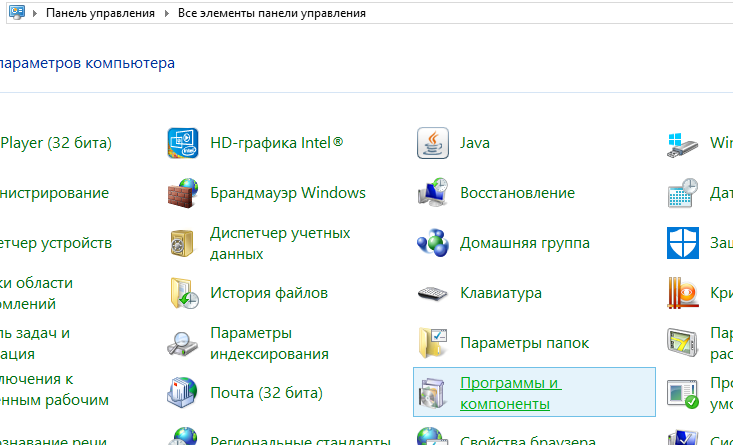
Находим в открывшемся окне программу Дело и удаляем её
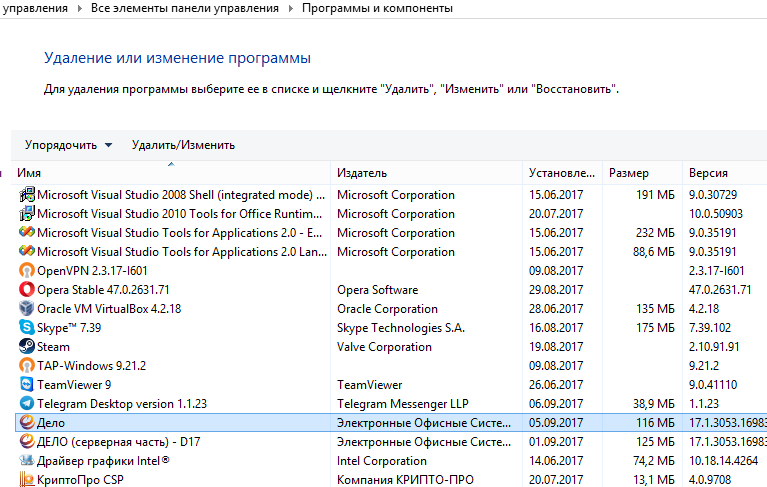
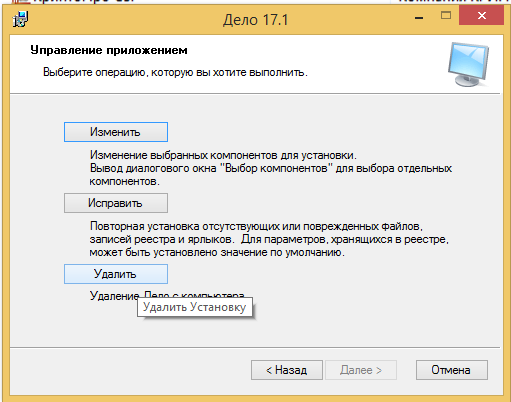

После завершения процедуры удаления программы Дело проверьте папку где оно было установлено папка должна быть пустой, если там находятся файлы - удалите их.
Далее скачиваем дистрибутив программы с сервера (АДРЕС СЕРВЕРА) на диск С.
Заходим в скачанную папку и запускаем приложение от имени Администратора
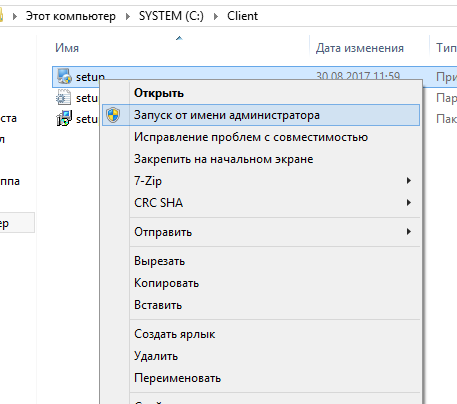
Если всплывает окно контроля учетных записей, нажмите Да.
В появившемся окне нажмите Далее

Откроется окно для ввода настроек системы Дело
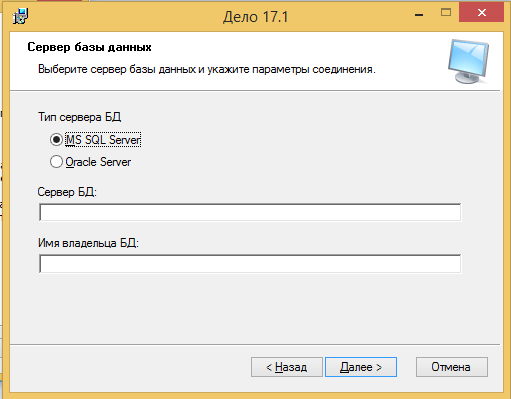
Заполняем информацию из OFFICE. INI поле Сервер БД (SERVER NAME) и Имя владельца БД (OWNER)
Пример: SERVER NAME=10.127.66.35
OWNER=PSK
И нажмите Далее, откроется окно выбора пути для установки системы Дело
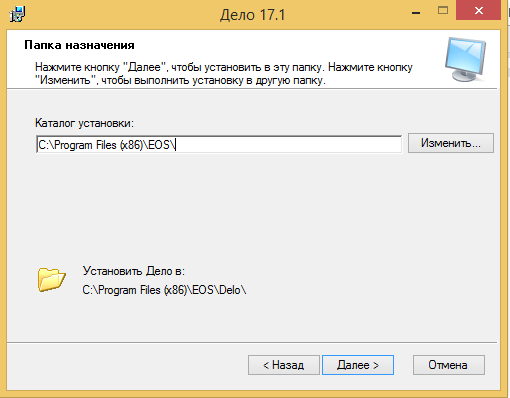
РЕКОМЕНДУЕТСЯ путь к директории установки по-умолчанию заменить на C:\EOS\
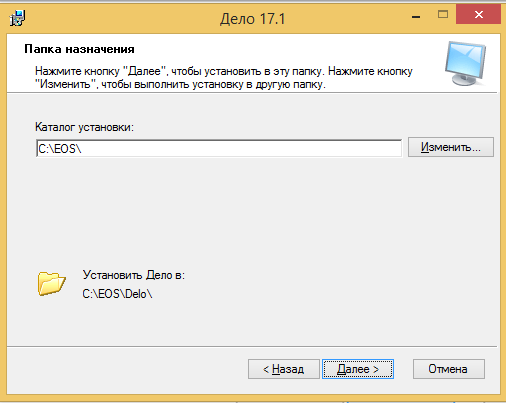
И нажмите Далее.
В открывшемся окне выберите тип установки «Стандартная»
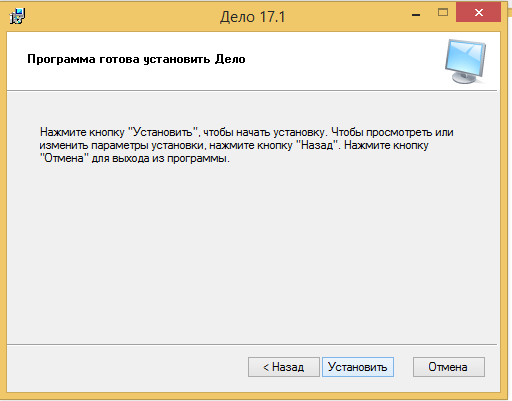
И нажмите «Установить»
По окончанию установки нажмите Готово.
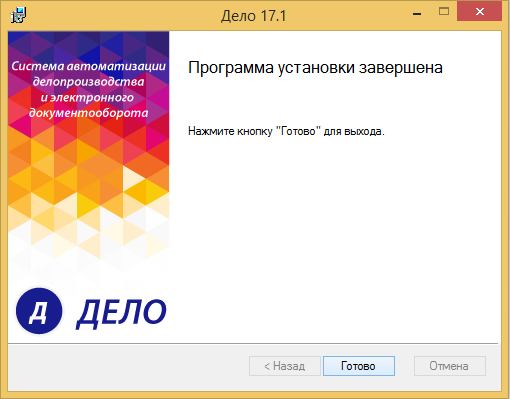
Система завершила установку.
Данный шаг необходим для пользователей, использующих шаблоны и формы документов отличные от стандартных.
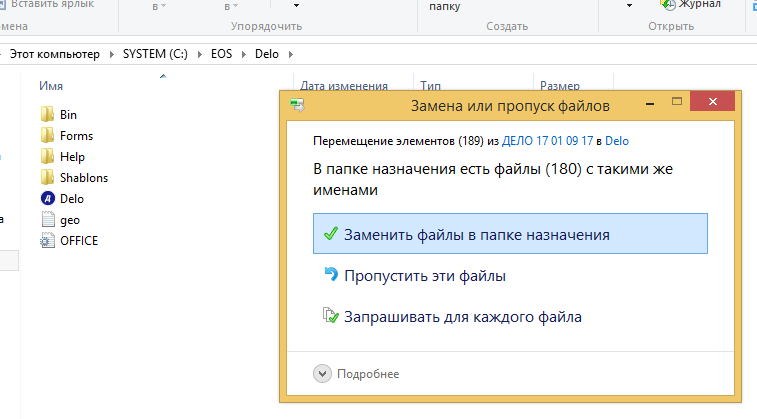
Если пользователь данного рабочего места использовал шаблоны отличные от стандартных, тогда необходимо выполнить копирование папок Forms и Shablons сохраненых ранее обратно в папку с установленной программой Дело (по умолчанию C:\EOS\Delo). Когда система проинформирует вас о том, что такие папки уже существуют, выберите заменить файлы при совпадении имен (копировать с заменой)
После окончания вышеописанных процедур проверьте работоспособность СЭД ДЕЛО
На рабочем столе откройте папку Дело и запустите модуль Документы, введите Логин и Пароль пользователя системы Дело.
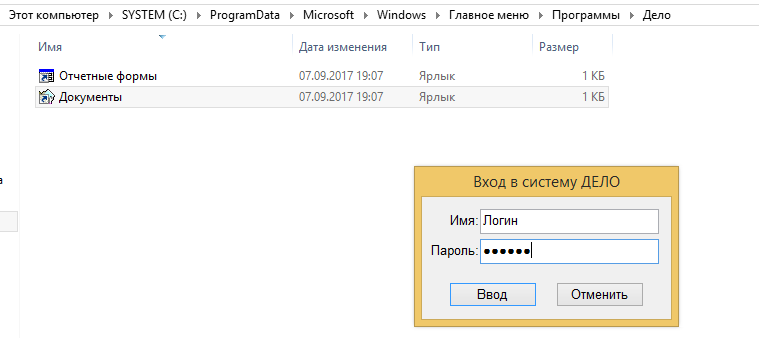
При корректной установке системы Дело откроется окно с рабочей программой.
Желаем вам приятной работы.
Р. S.
Если вы увидели окно

То
Вы неверно ввели логин/пароль ИЛИ ошиблись при вводе информации в окно для ввода настроек системы Дело.
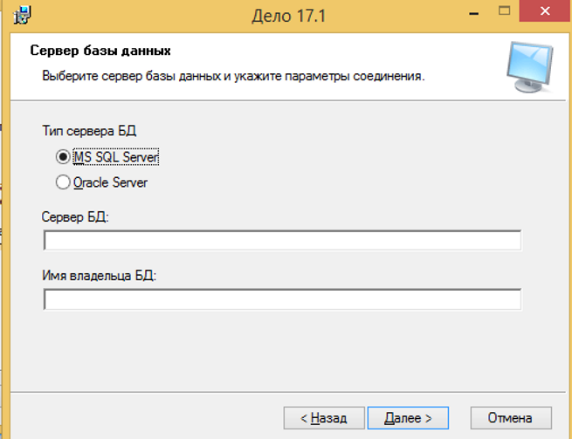
Рекомендуем перепроверить настройки.
