


Партнерка на США и Канаду по недвижимости, выплаты в крипто
- 30% recurring commission
- Выплаты в USDT
- Вывод каждую неделю
- Комиссия до 5 лет за каждого referral
Автозаказ в программе ФармКомандир
Оглавление
Загрузка потребности в программу ФармКомандир 2
Группировка потребности 2
Параметры, влияющие на результат поиска товара в прайсах 2
Свойства товара 2
Группировка товара 3
Запрет товара для заказа 4
Параметры влияющие на автоматический выбор товара из найденных предложений 5
Приоритет поставщика 5
Лояльность поставщика 6
Условия заказа 7
Учет кратности товара 8
Учет минимальной партии 8
Учет срока годности 9
Максимальная цена (защита от спекуляции на рынке) 9
Памятка: Как действовать, если товар «не автозаказался» 10
Другие параметры 14
Автораспределение заказов с маленькой суммой 14
История заказа 14
Контроль остатка товара 14
Загрузка потребности в программу ФармКомандир
Описана последовательность действий для загрузки потребности в виде файла. Если вы используете систему учета Фарватер, то импорт потребности осуществляется сразу из программы Фарватер.
В программе «Фармкомандир» необходимо настроить путь для импорта потребности, для этого необходимо открыть Настройки – Сервис. В области Путь для импорта потребности выбрать папку, в которой находится файл выгруженной потребности. Выгрузить файл потребности из складской системы учета. Открыть в панели выбора пункт Потребность и нажать Импорт (Рисунок 1).Примечание: В импортированной потребности могут быть как связанные позиции (номенклатура аптеки сопоставлена со справочник Аптекарь, так и несвязанные. У связанных позиций отображаются свойства товара (для отображения нужно раскрыть плюс слева от наименования). Свойства можно отключать/включать, тем самым влиять на результат поиска. Автоматический заказ осуществляется только по связанным позициям.
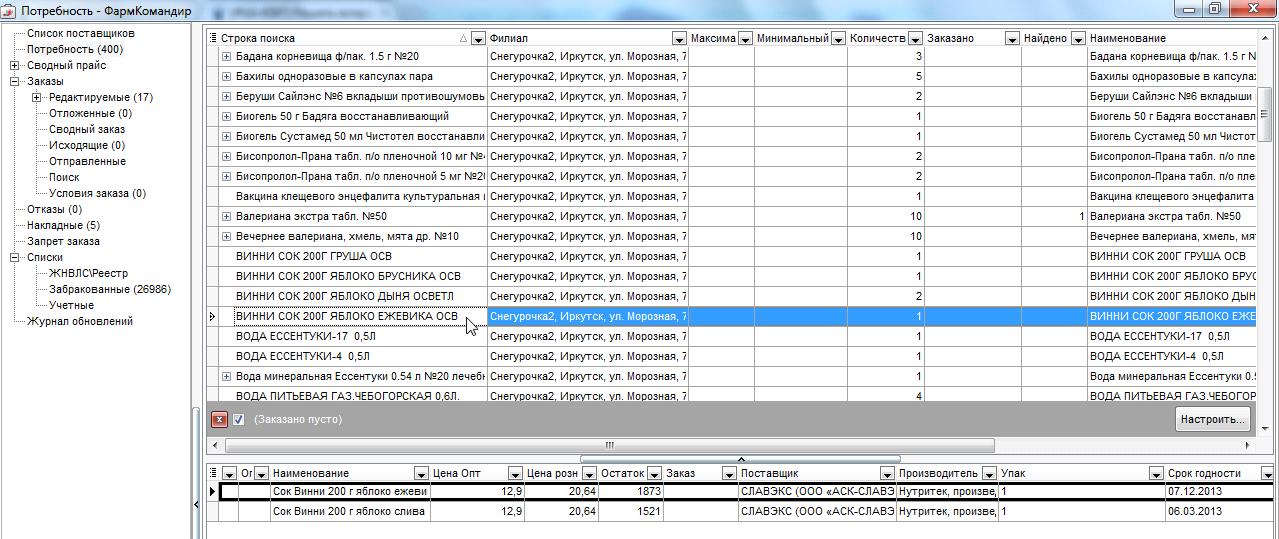
Рисунок 1
Группировка потребности
Применяется при одновременном импорте потребностей для разных филиалов. Для более удобного отображения списка товаров можно визуально сгруппировать несколько потребностей. После применения группировки отображение происходит в разрезе товара. Т. е. если товар Х нужно заказать для нескольких аптек, то строчка с товаром Х будет одна, но при «раскрытии» товара отображаются филиалы, для которых требуется товар.
Где настроить:
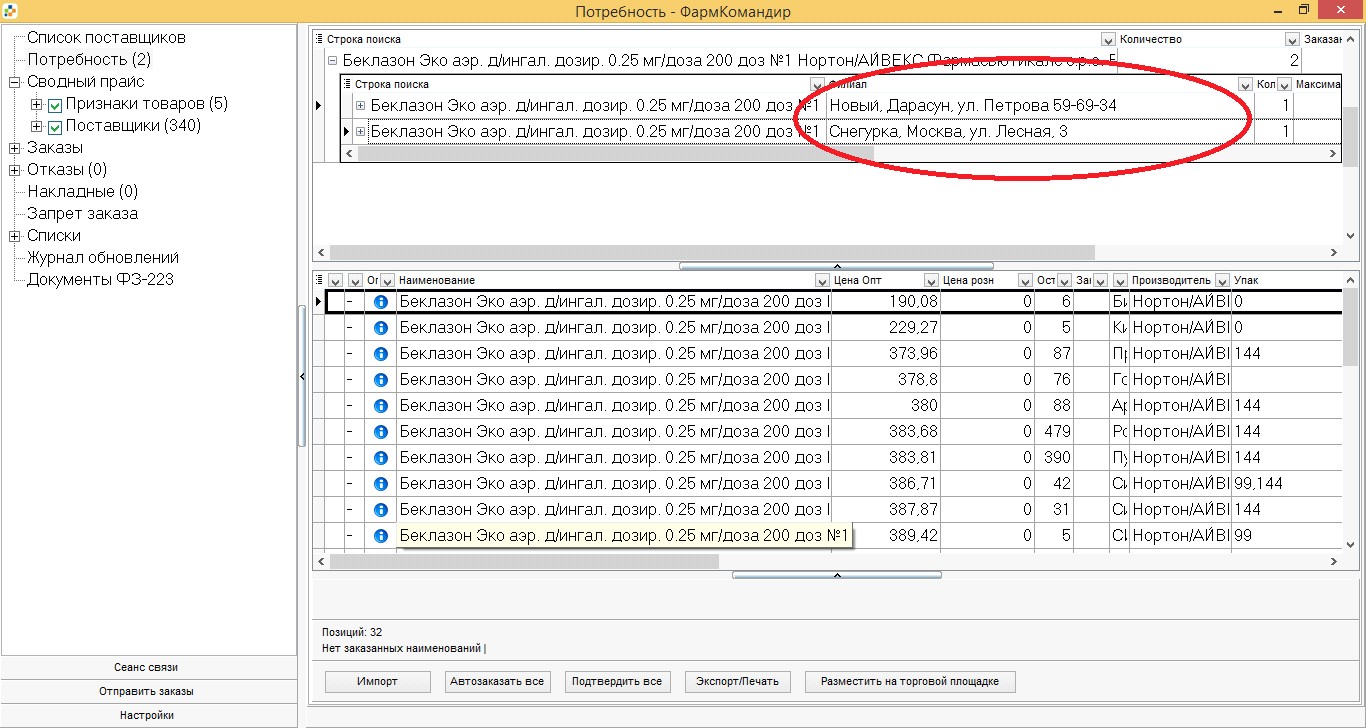
Кнопка Настройки – пункт Потребность – параметр Группировать потребность (Рисунок 2)
Параметры, влияющие на результат поиска товара в прайсах
Свойства товара
Настройка списка свойств товара, которые учитываются или не учитываются при поиске товара из потребности
Где настроить:
Кнопка Настройки – пункт Потребность (Рисунок 3)
Уберите галки с тех свойств товара, которые не принципиальны для вас и поставьте галки напротив тех свойств, которые важны для вас. Например, если для вас важны дозировка, марка, фирменное имя, артикул, оставьте галке в указанных окнах. Напротив, если вам не важно, какой будет производитель препарата, либо какой будет цвет, то уберите соответствующие галки. Настройки применятся к следующей загруженной потребности.
ВАЖНО: если учёт свойств заказываемых товаров настраивается вами в системе учёта (например, в программе «Фарватер»), то настраивать свойства в «ФармКомандир» не требуется.

Рисунок 2
Свойство товара «Глобальный производитель»
Для эффективного автоматического заказа в справочнике производителей Аптекарь сформированы укрупненные группы по принадлежности к глобальному производителю и с учетом устаревших производителей. Если пользователь хочет заказывать товар с учетом глобального производителя, ему достаточно осуществлять заказ с учетом свойства товара - Глобальный производитель. Результатом использования свойства будет заказ товара по минимальной цене среди товаров с производителями, входящими в одну группу (Рисунок 4).
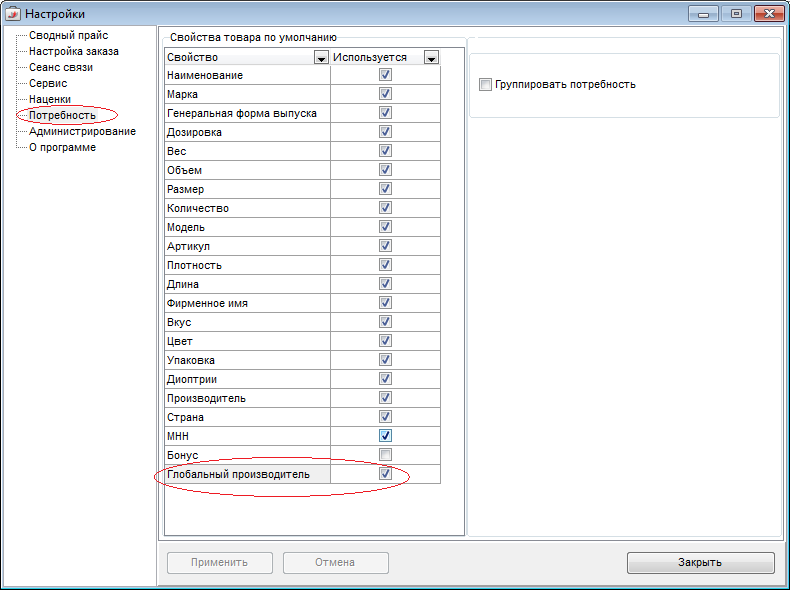
Рисунок 3
Группировка товара
Возможность формирования групп из аналогичных товаров для более гибкого поиска товара в прайсах. Пункт в меню добавляется по запросу пользователя в отдел сопровождения программного обеспечения. После этого возможность активируется в меню Настройки – пункт Настройка заказа – группа Создание заказов – Заказывать с учетом группировки товаров. Базовые группы создаются специалистами компании «Аптекарь». Пользователь имеет возможность редактировать группы: добавлять или удалять товары из группы, формировать новые группы
Где настроить:
Меню Заказы – пункт Группировка заказа (Рисунок 5)
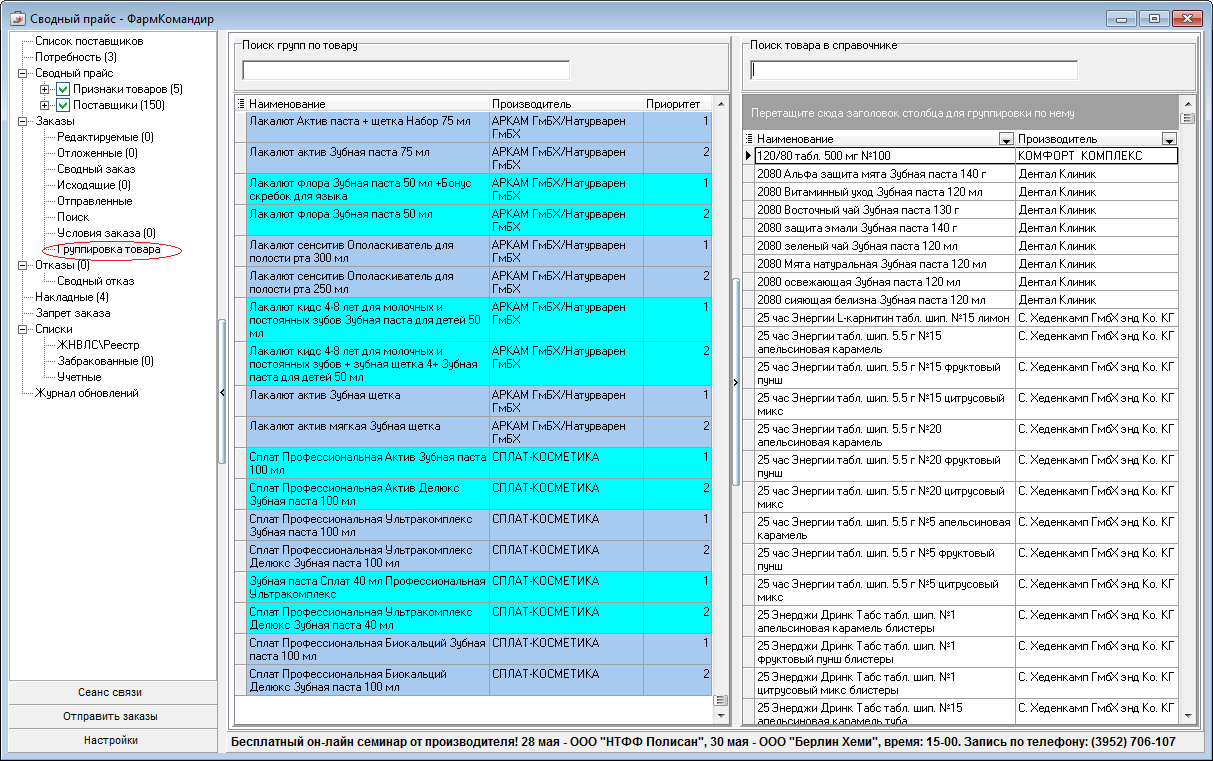
Рисунок 4
Пункт в меню добавляется по запросу пользователя в отдел заботы о клиентах. После этого возможность активируется в меню Настройки – пункт Настройка заказа – группа Создание заказов – Заказывать с учетом группировки товаров (Рисунок 6).
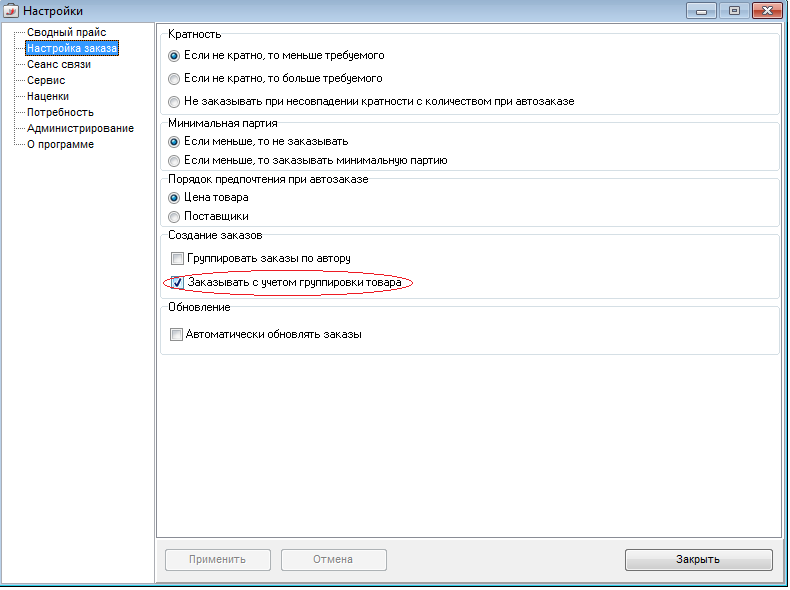
Рисунок 5
Запрет товара для заказа
Список товаров, которые запрещены для заказа. Список можно импортировать, можно добавить товар к списку из Сводного прайса. Товары из списка не будут отображаться при поиске в сводном прайсе.
Импорт списка (Рисунок 7)
Пункт Запрет заказа – кнопка Импорт
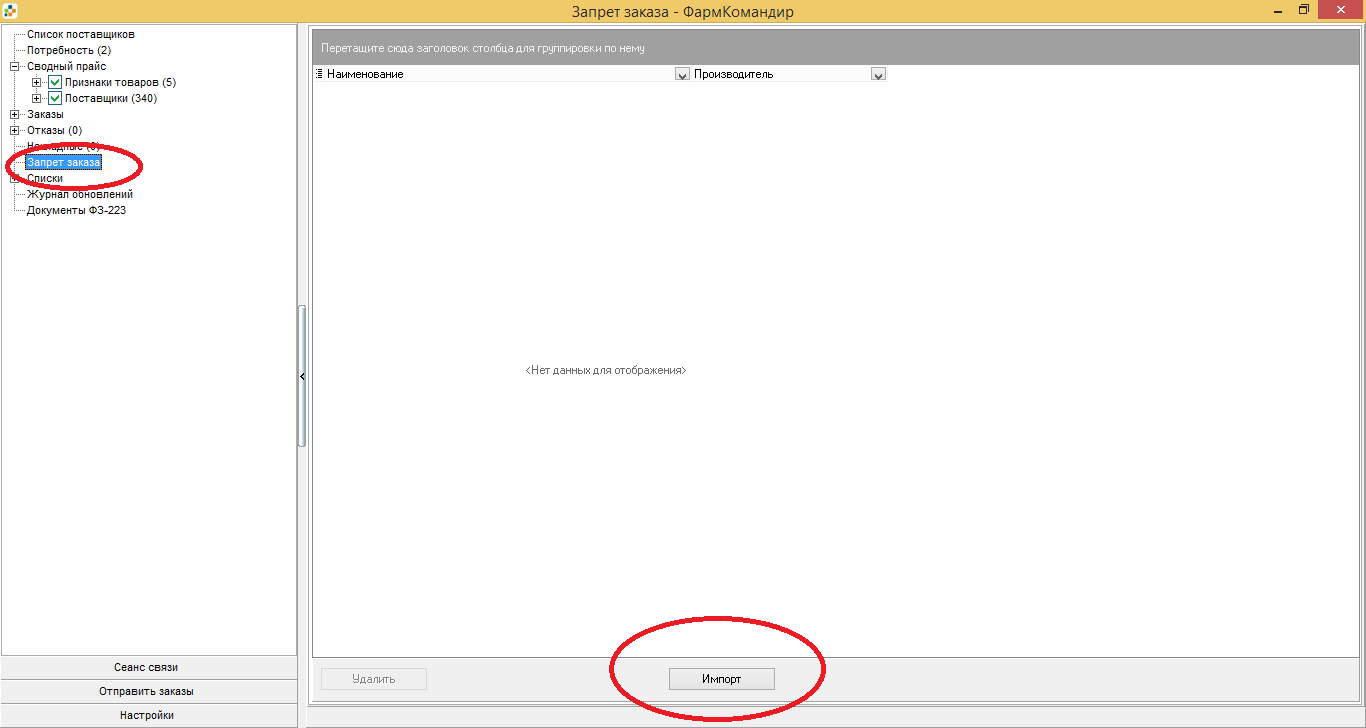
Рисунок 6
Параметры влияющие на автоматический выбор товара из найденных предложений
Приоритет поставщика
Для любого поставщика можно установить низкий, средний или высокий приоритет. По умолчанию всем поставщикам присвоен средний уровень приоритета. Если вы хотите, чтобы все товары, невзирая на цену, заказывались у какого-то одного поставщика, поставьте ему высокий приоритет. В результате все товары, что имеются у него и требуются вами, будут заказаны у этого поставщика, и лишь оставшиеся, которых нет на остатках поставщика, будут заказываться у всех других. Например, мы заказываем Аллохол. У поставщика «А» стоит высокий уровень приоритета, а значит, если у него есть Аллохол, программа автоматически закажет его у этого поставщика, невзирая на цену. Если Аллохола нет, то он уже будет заказываться у других поставщиков по минимальной цене.
Другой вариант, когда у Поставщика «А» низкий уровень приоритета: тогда Аллохол будет заказан у него только при отсутствии у всех остальных поставщиков (даже если Аллохол у этого поставщика дешевле, чем у всех).
Где настроить:
Основное меню - Список поставщиков – столбец Приоритет (Рисунок 8).Средний
Высокий
Низкий
Кнопка Настройки - Настройка заказа – Порядок предпочтения при автозаказе – Приоритет поставщика (Рисунок 9).
Рисунок 7
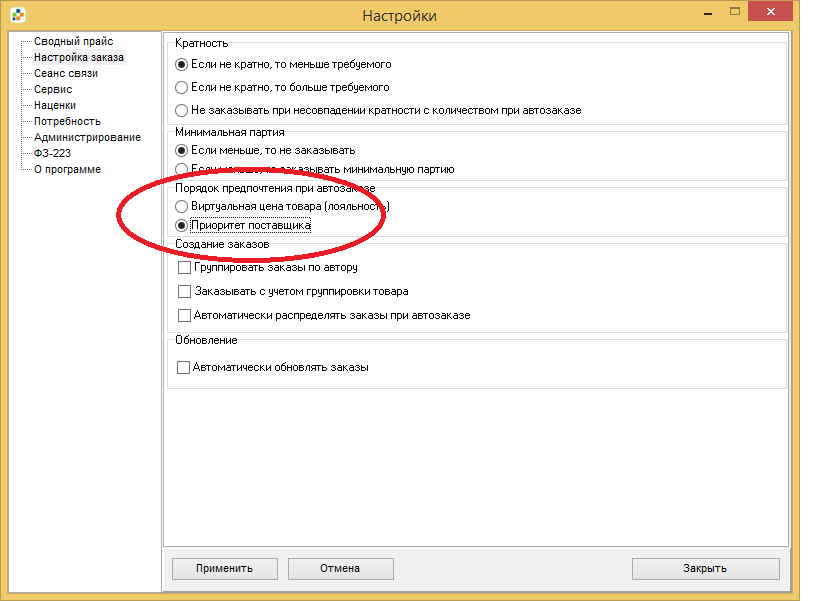
Рисунок 8
Лояльность поставщика
Лояльность – это виртуальной скидка или наценка, которую мы даём поставщику, покупая у него товары. Цена, которая формируется при данных настройках, отображается в столбце Цена расчетная. При выборе настройки Лояльность при автозаказе заказ формируется по минимальной расчетной цене.
Например, поставщик «А» зарекомендовал себя с положительной стороны, а поставщик «Б» - с отрицательной. Разумеется, нам удобнее работать с первым поставщиком, так как он вовремя привозит товар, у него в надлежащем состоянии документы. Соответственно, мы можем поставить в графе «Лояльность» напротив Поставщика «А» значение «-10»: теперь программой будет учитываться эта скидка в 10%, и когда у поставщика товар будет стоить 100 руб., программа будет считать, что он стоит 90 руб. Таким образом, товар у данного поставщика будет заказываться, пока у кого-то из других поставщиков он не будет по цене ниже 90 рублей. И наоборот, если мы Поставщику «Б» поставим в графе «Лояльность» значение «10», программа воспримет это в качестве виртуальной наценки в 10% и будет считать, что товар, стоимостью 100 рублей будет стоить 110 руб. Таким образом, товар закажется у этого поставщика, только когда у остальных поставщиков цена будет выше 110 рублей.
Где настроить:
Основное меню - Список поставщиков – Лояльность (Рисунок 10) Кнопка Настройки - Настройка заказа – Порядок предпочтения при автозаказе – Приоритет поставщика (Рисунок 11)
Рисунок 9
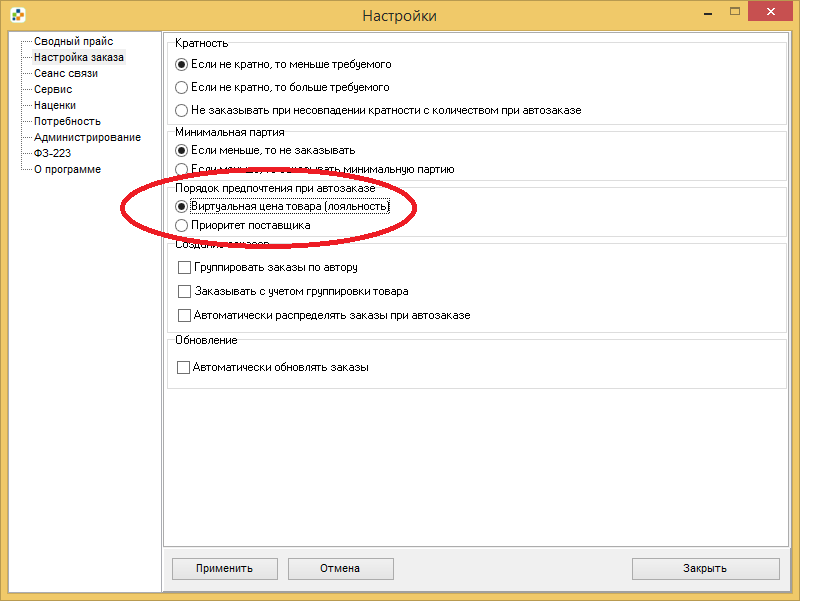
Рисунок 10
Условия заказа
Где настроить:
Меню Заказы - Условия заказа
Условие заказа - это некий набор правил или параметров, которые нужны, например, для достижения бонуса от поставщика либо производителя, для заказа товара по какому то предпочтению поставщику или производителю
С помощью настроек условия заказа можно:
1. Установить параметры заказа (сумма, количество упаковок) определённого товара (группы товаров) у определённого поставщика (для этого выберите необходимый товар и поставщика, у которого вы хотите его покупать);
2. Заказывать указанные товары только от одного производителя и/или у определённого поставщика.
Раздел Условия заказа состоит из списка условий (верхняя часть) и содержимого конкретного выбранного на текущий момент условия (нижняя часть) (Рисунок 12).
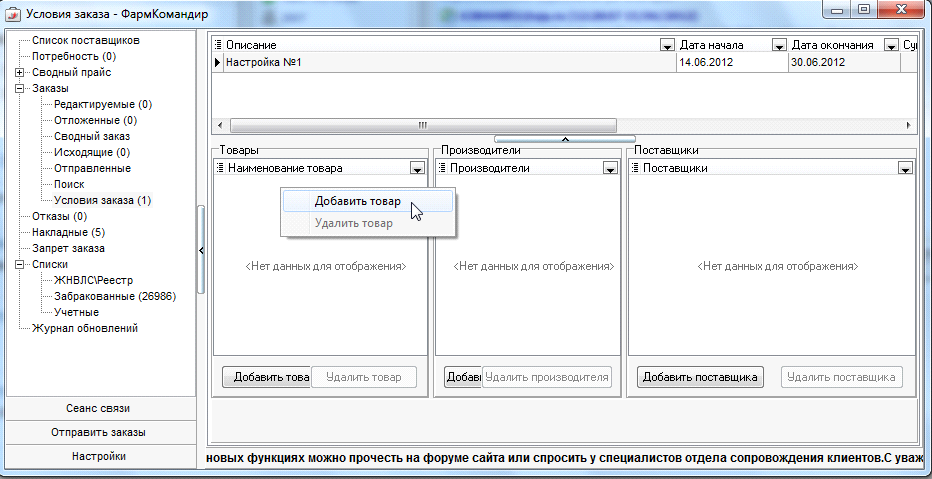
Рисунок 11
Список условий содержит следующую информацию:
• краткое описание условия;
• даты начала и окончания действия условия;
• сумму, на которую необходимо сделать заказы для выполнения условия;
• количество товара, на которое необходимо сделать заказы для выполнения условия;
• лояльность данного условия;
• параметр "скрывать другие предложения";
• 2 критерия завершенности условий (заказанное количество и заказанная сумма на текущий момент, по условию);
• отметка активности условия (действует ли оно в настоящий момент).
Важно:
• Указывая Лояльность в Условии заказа при автозаказе будут заказываться товары подходящие под Условие.
• Галочка "скрывать другие предложения" влияет как на автозаказ, так и на ручной заказ товаров; если она стоит, то товар схожий с товаром Условия будет скрыт при поиске.
Как добавить условие заказа (Рисунок 13):
• В верхней части нажать правой кнопкой мыши, из контекстного меню выбрать команду «Добавить условие заказа»;
• Добавить описание условия заказа, дату начала и окончания ее действия.
• Заполнить поля суммы и количества товара, а так же параметр "скрывать другие условия".
• Выставить нужную лояльность условия (можно брать за аналогию лояльность поставщика).
• В нижней части заполнить список Товаров и/или Производителей и/или Поставщиков.
Действие функционала влияет как на ручной заказ товаров через сводный прайс и справочник, так и автозаказ по потребности.
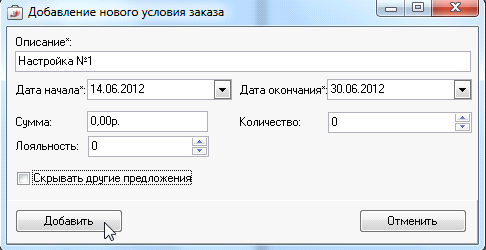
Рисунок 12
Учет кратности товара
Где настроить:
Кнопка Настройки – пункт Настройка заказа – группа Кратность (Рисунок 14)
Учет минимальной партии
Где настроить:
Кнопка Настройки – пункт Настройка заказа – группа Кратность (Рисунок 14)

Рисунок 13
Учет срока годности
Товар с «плохим» сроком годности автоматически не заказывается.
Где настроить:
Вариант 1
Кнопка Настройки – пункт Сводный прайс - параметр Минимальный срок годности (Рисунок 15)
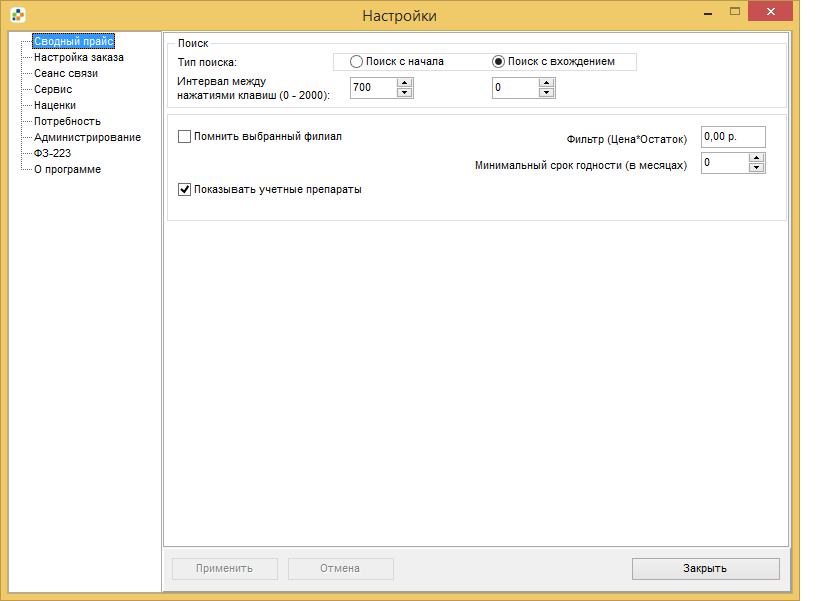
Рисунок 14
Вариант 2.
Добавить минимальный срок годности в файл потребности (см формат потребности). Товар не распределится автоматически, если срок годности меньше значения этого поля
Максимальная цена (защита от спекуляции на рынке)
В файл потребности можно добавить значение поля Максимальная цена (см формат потребности), в случае если минимальная цена в прайсе будет превышать значение поля Максимальная цена, то товар автоматически не распределится.
Памятка: Как действовать, если товар «не автозаказался»
Определить, связанная позиция в потребности или нет.Связанные позиции слева от Наименования имеют знак «+», при нажатии на который раскрывается список свойств товара.
Несвязанные позиции такого знака не имеют (Рисунок 16).
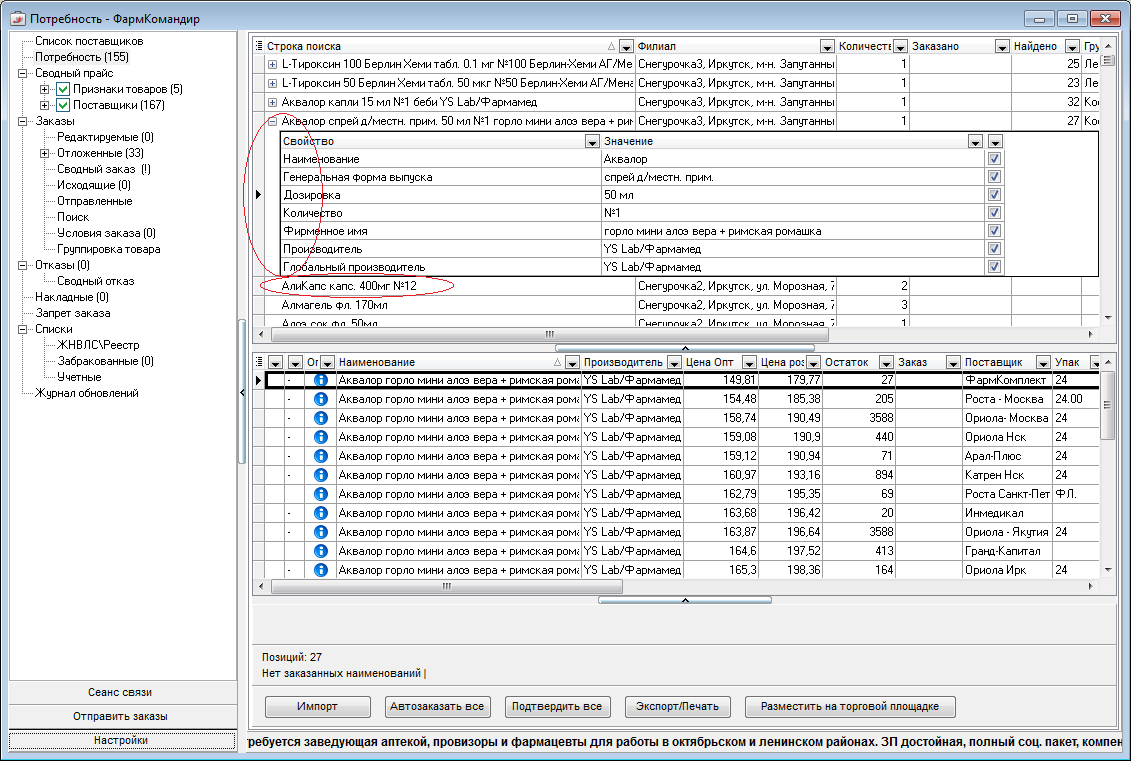
Рисунок 15
Возможные причины, по которым не заказывается связанная позиция:- В Потребности указан товар со свойством, которого нет у поставщиков (Рисунок 17)
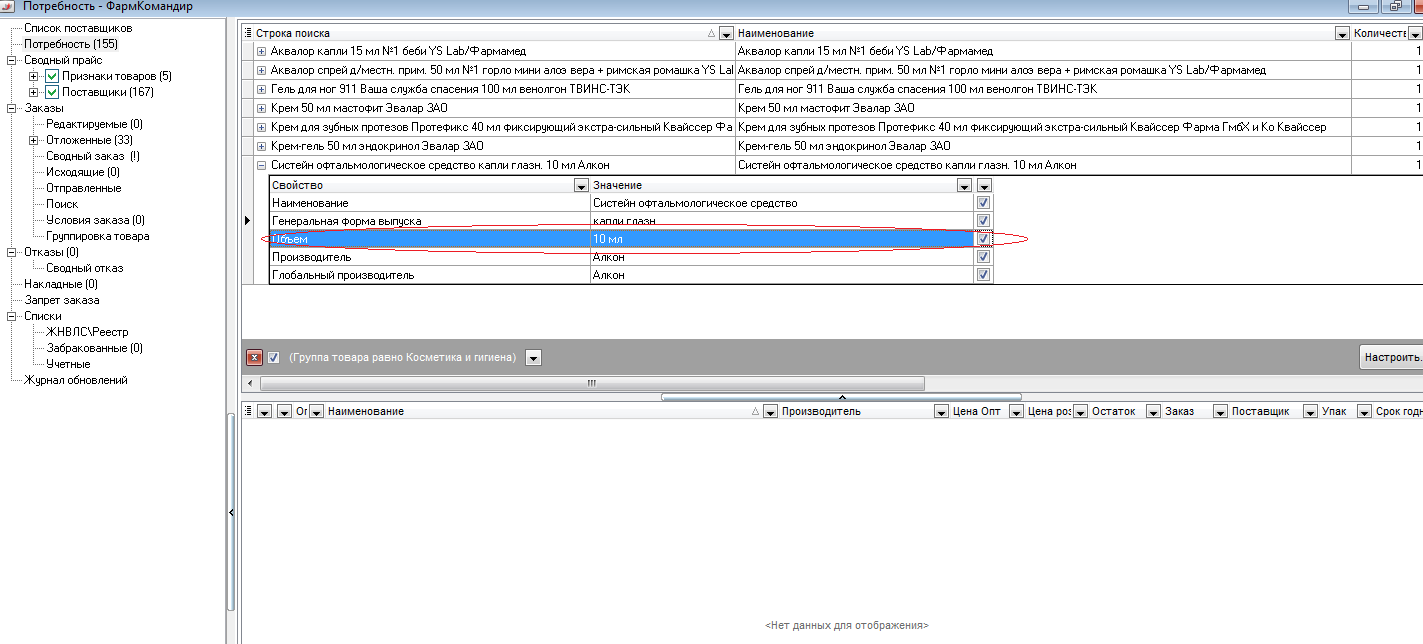
Рисунок 16
Решение: отключить данное свойство (снять галочку), выбрать из полученного списка подходящий товар и заказать его вручную либо нажать кнопку Автозаказать все (Рисунок 18)
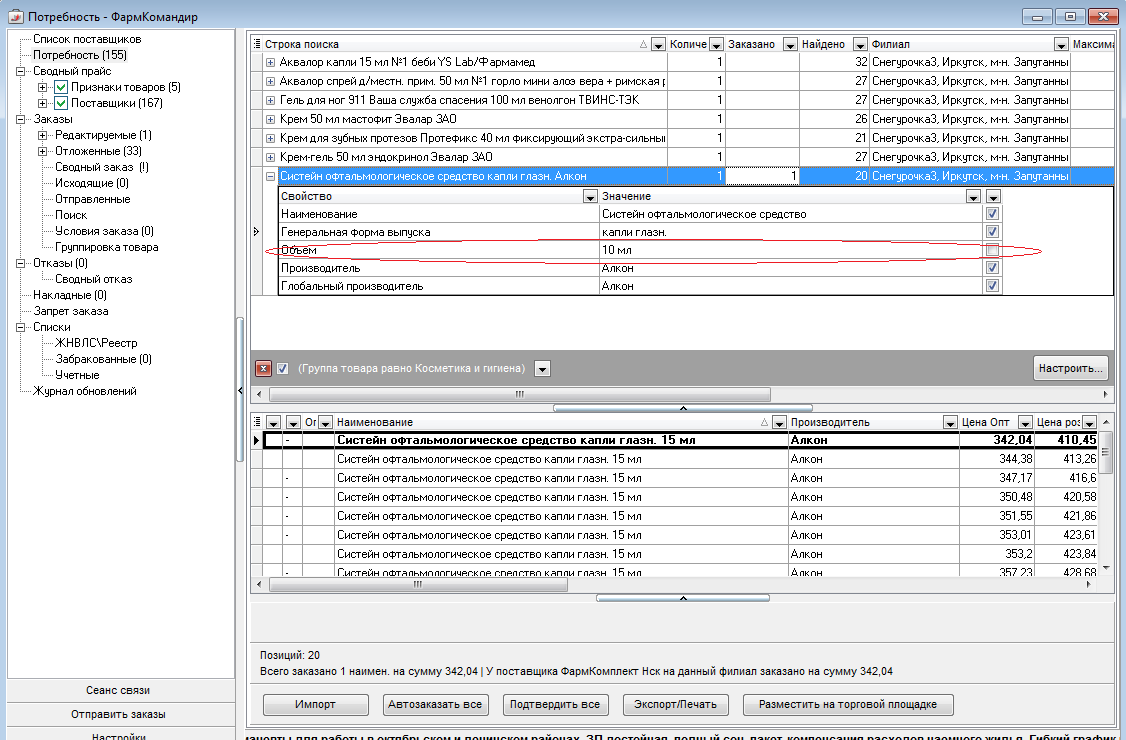
Рисунок 17
- Заказанное количество меньше указанной у поставщика минимальной партии,
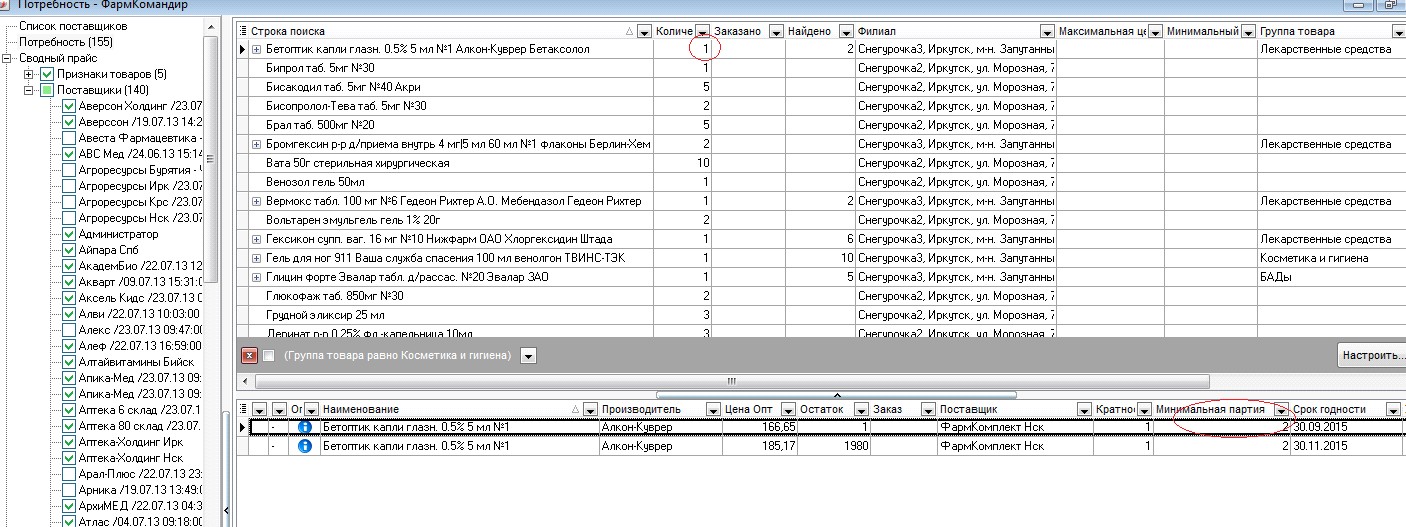
При этом в Настройках стоит «Если меньше, то не заказывать» (Рисунок 19, 20).
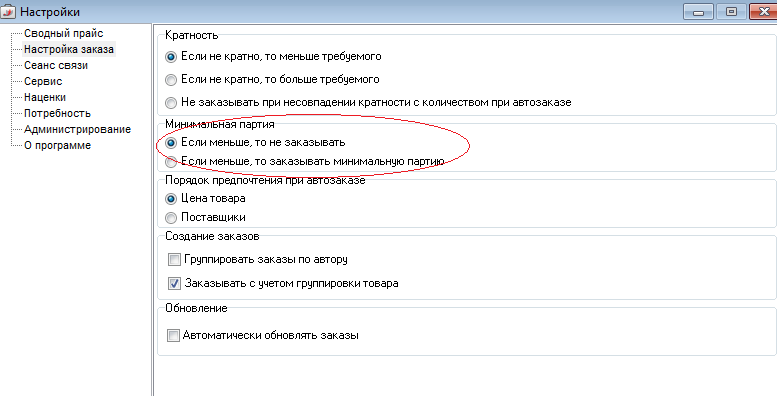
Рисунок 18
Решение: есть 3 варианта:
- поменять настройки на «Если меньше, то заказывать минимальную партию»;
- заказать мин. партию у данного поставщика вручную; (Рисунок 21)
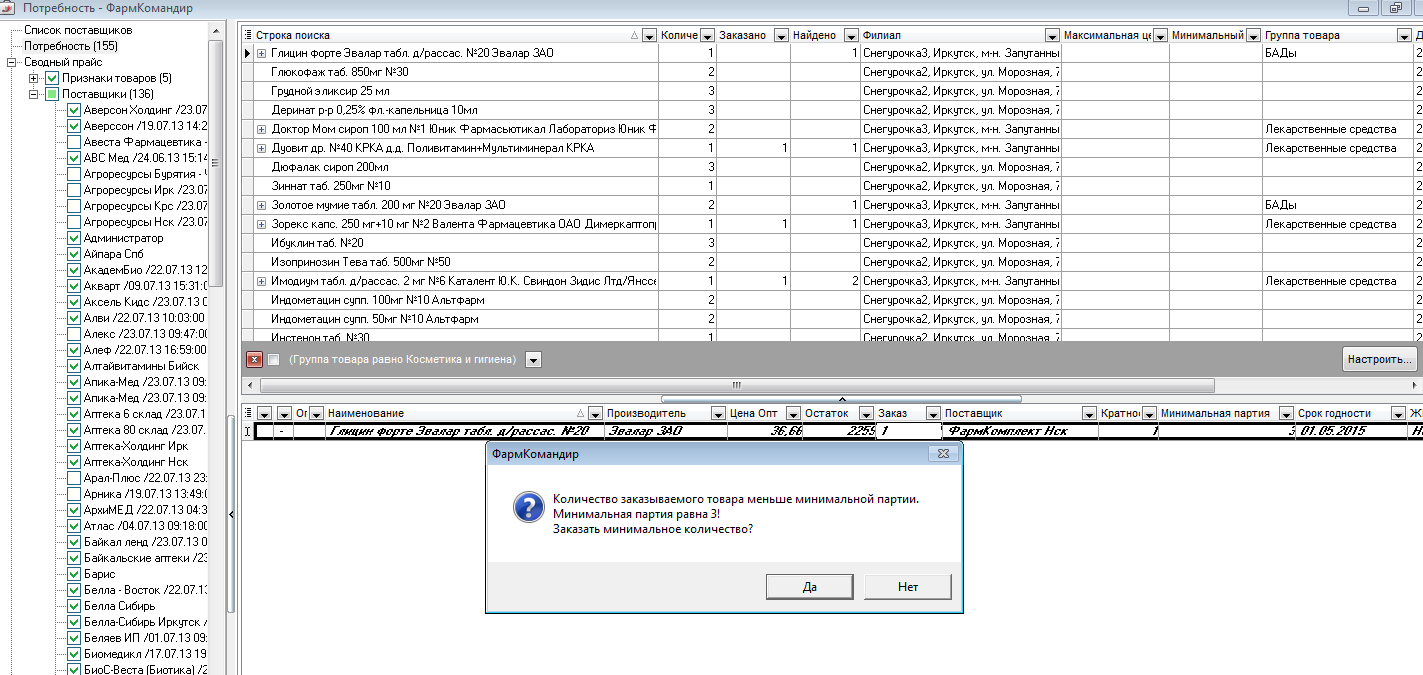
Рисунок 19
- заказать нужное количество вручную у другого поставщика.
- Заказанное количество не соответствует указанной поставщиком кратности (работает аналогично Минимальной партии). (Рисунок 22)
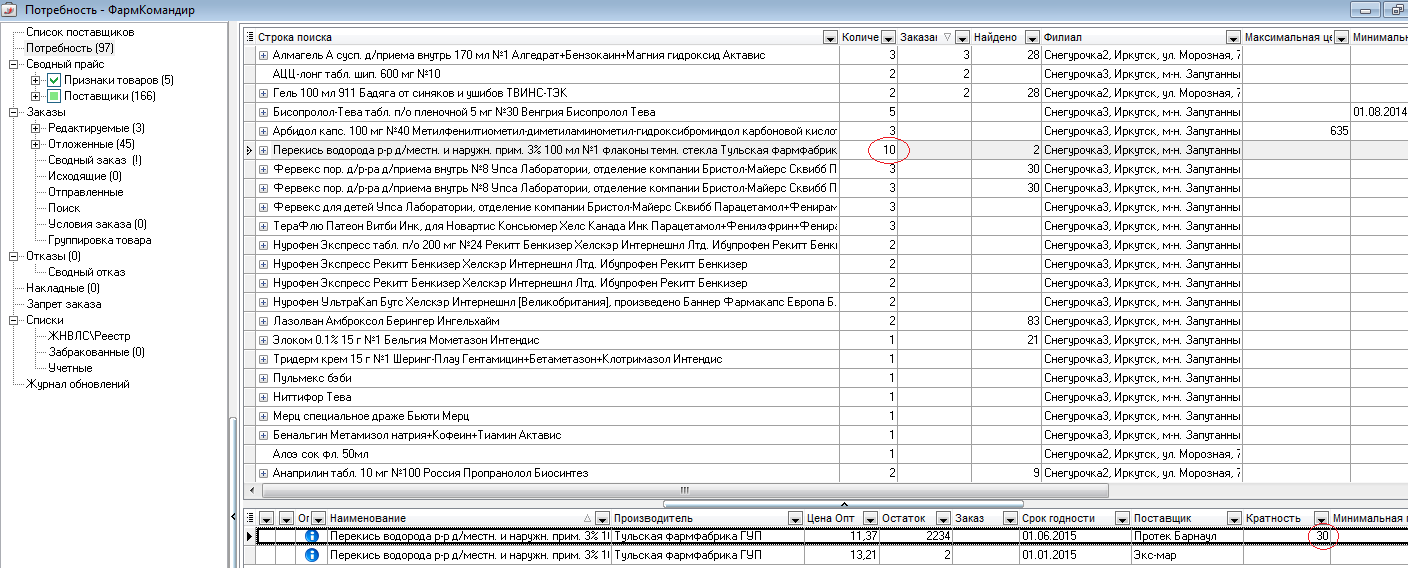
Рисунок 20
- Несоответствие срока годности товара указанному в настройках минимальному сроку (Рисунок 23).
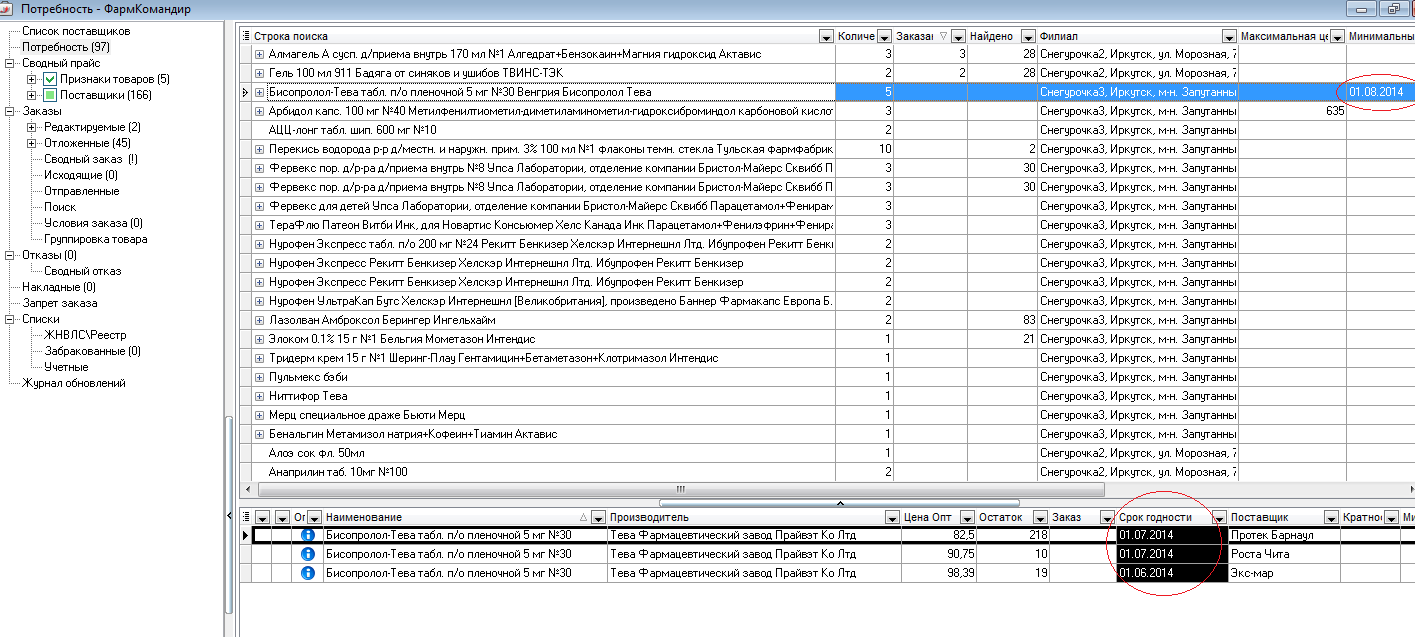
Рисунок 21
Решение: заказать позицию вручную.
- Предлагаемая поставщиками цена выше указанной максимальной (Рисунок 24)
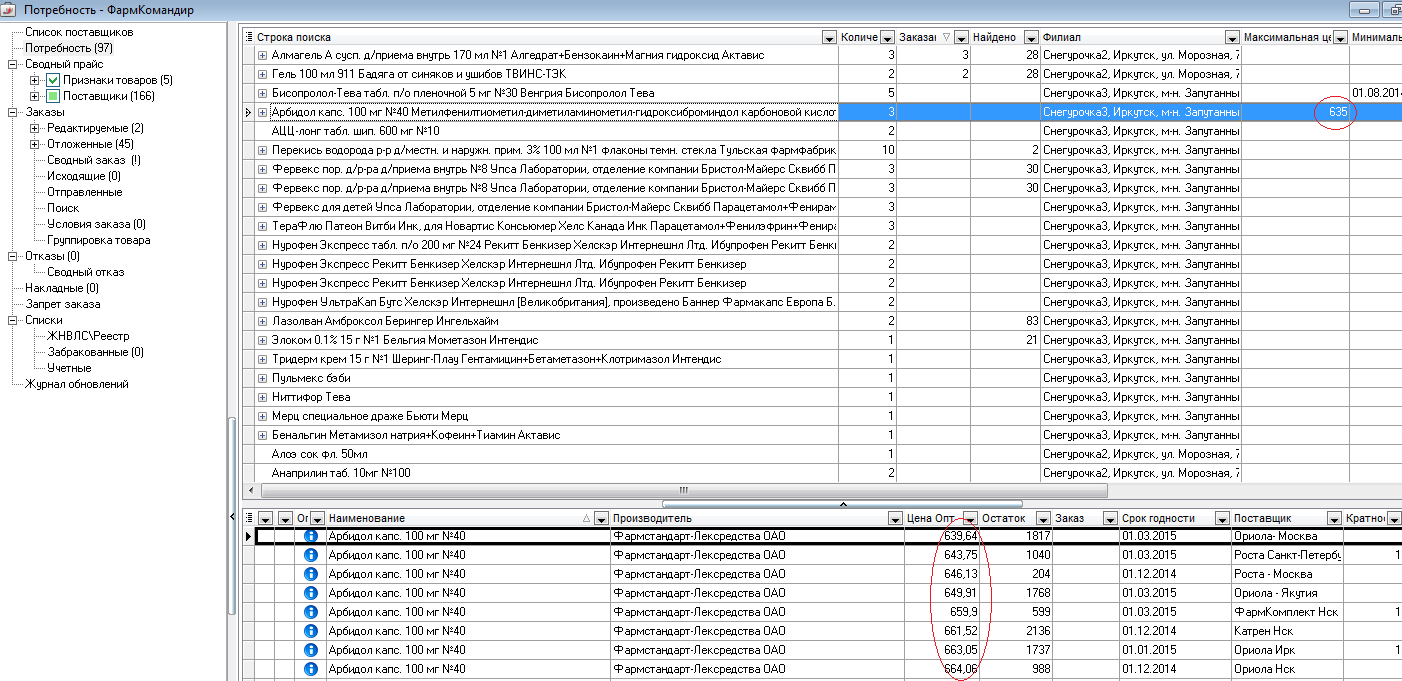
Рисунок 22
Решение: заказать вручную позицию с более высокой ценой.
Заказ несвязанных позиций (Рисунок 25).
а) Если по несвязанной позиции список сформировался, то заказать вручную – щелкнуть дважды левой кнопкой мыши;
б) Если позиции не найдены, то отредактировать строку поиска: нажать на нужной позиции правой кнопкой мыши и из контекстного меню выбрать пункт «Редактировать строку поиска»; отредактировать, аналогично, поиску в Сводном прайсе и нажать кнопку Изменить.
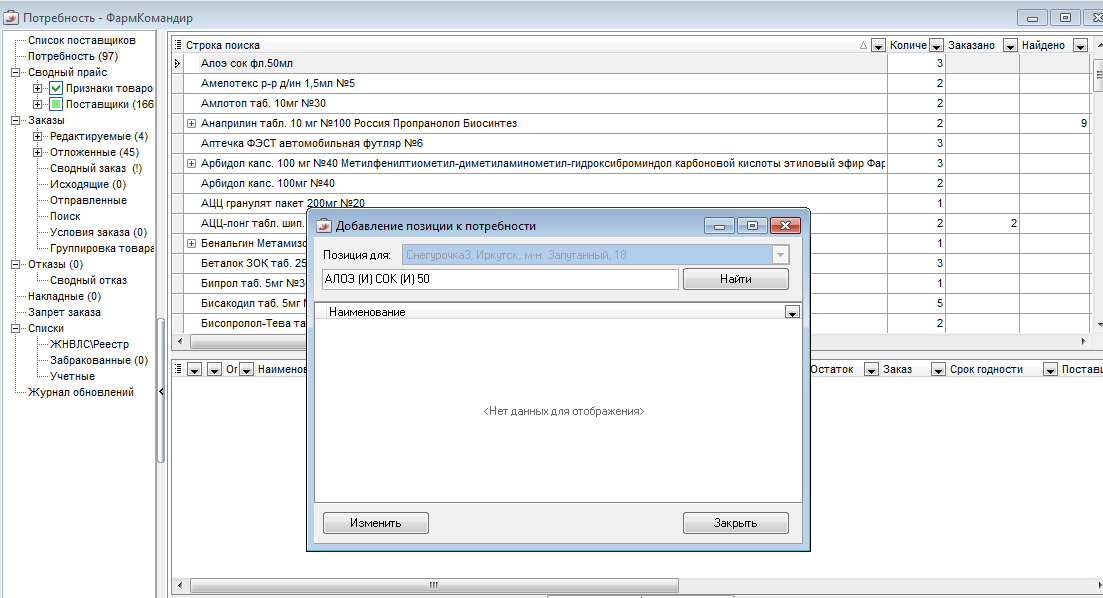
Рисунок 23
Из полученного списка выбрать нужную позицию и заказать вручную (Рисунок 26).
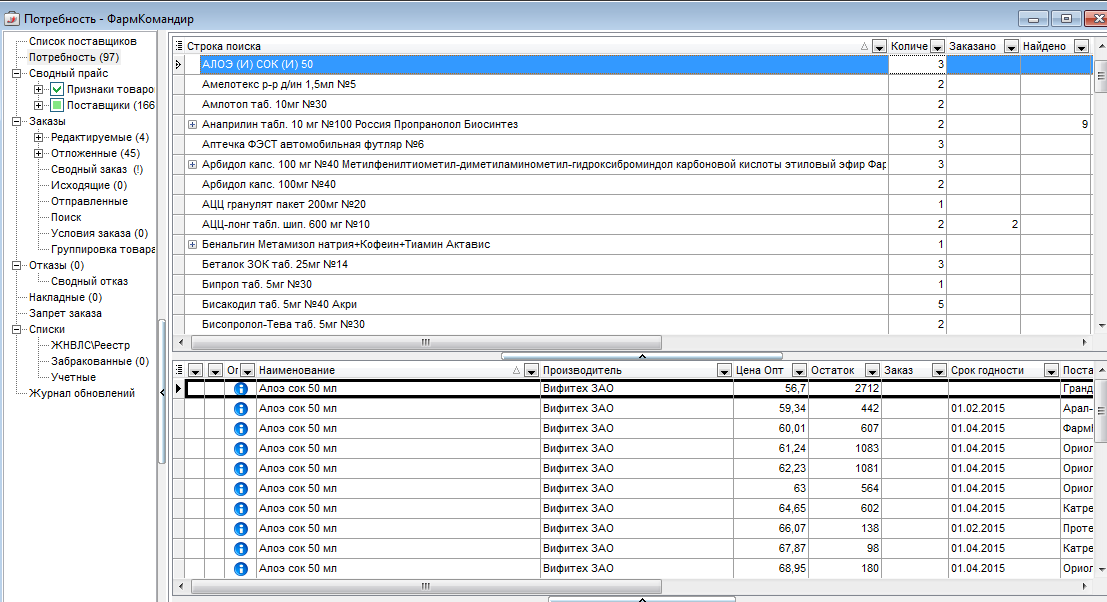
Рисунок 24
Другие параметры
Автораспределение заказов с маленькой суммой
При формировании заказа с суммой меньшей минимальной заказ автоматически распределится среди заказов с большими суммами. Операция работает только по заказам поставщиков, у которых указана сумма минимального заказа в настройках ФармКомандир.
Где настроить:
Указать сумму минимального заказа.Основное меню – пункт Список поставщиков – столбец Мин заказ (Рисунок 27, 28)

Рисунок 25
Кнопка Настройки – пункт Настройка заказа – группа Создание заказов - Автоматически распределять заказы при автозаказе (Рисунок 29)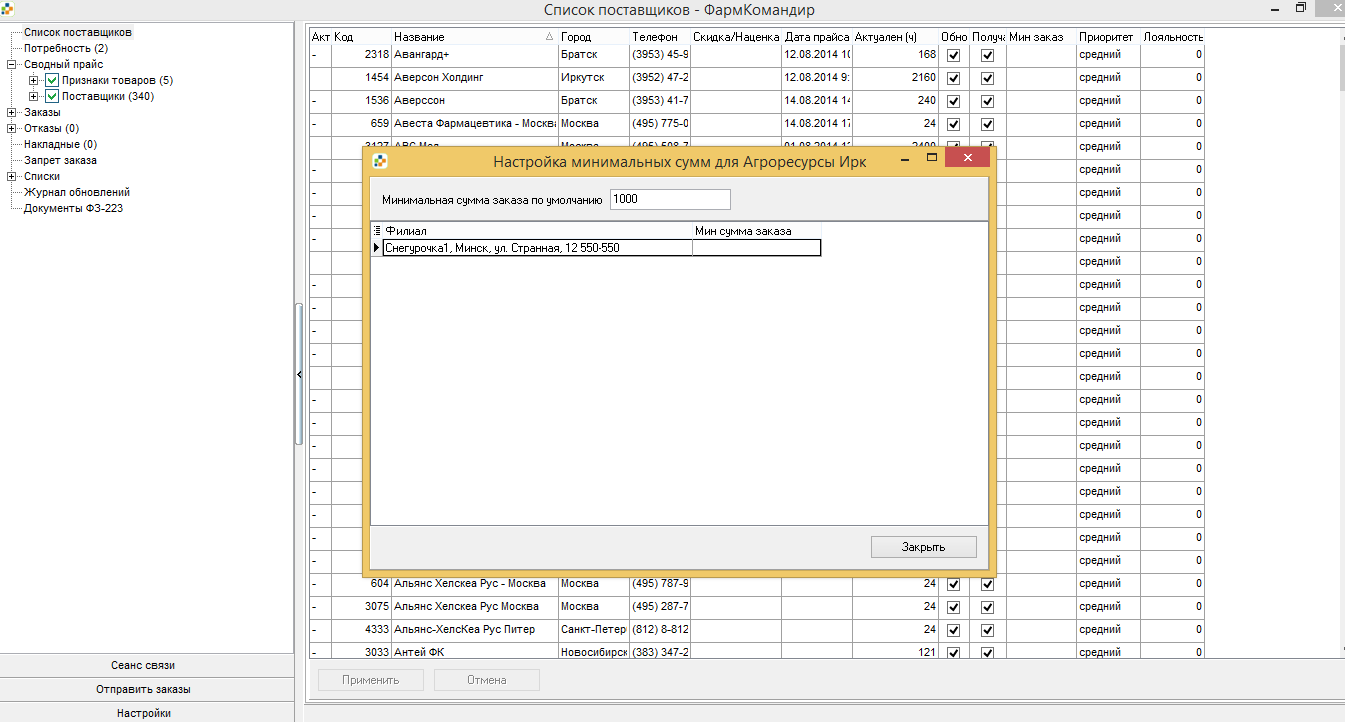
Рисунок 26
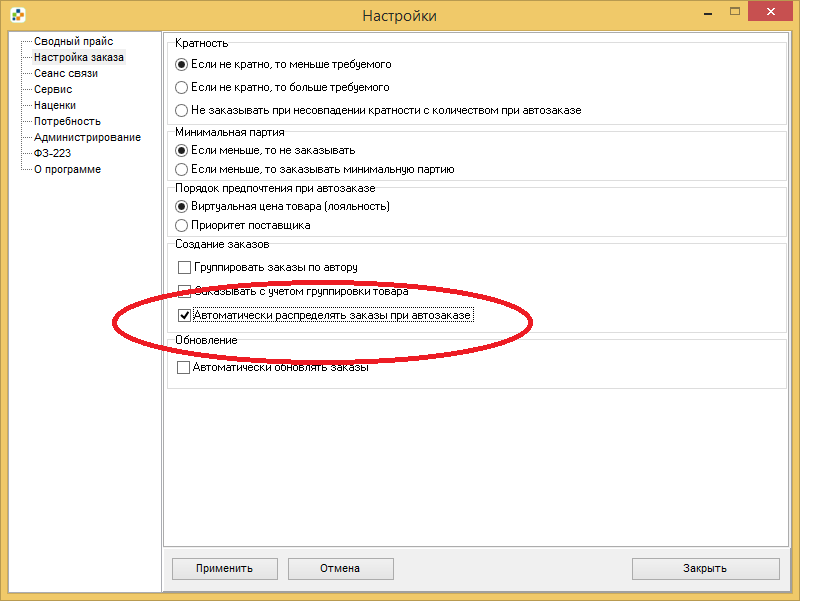
Рисунок 27
История заказа
В пунктах Потребность и Сводный прайс есть возможность просматривать историю заказа товара (Рисунок 30).
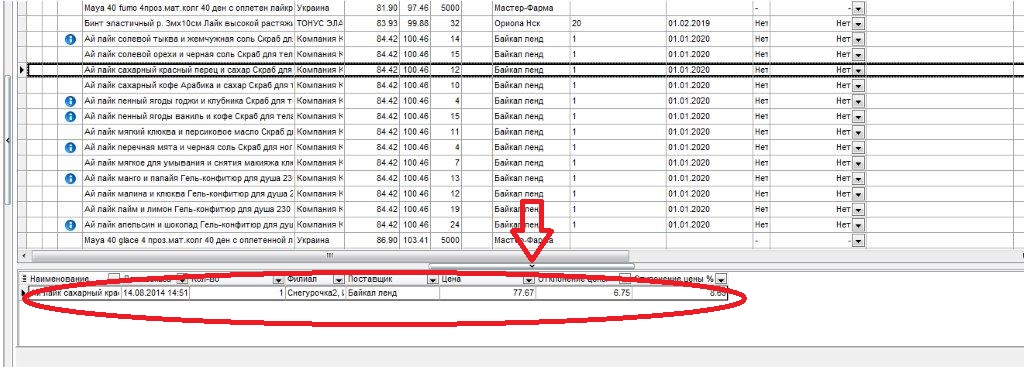
Рисунок 28
Контроль остатка товара
Поле «Доступно для заказа» в меню «Потребность» и «Сводный прайс». В этом поле отображается количество товара, доступное для заказа с учетом уже заказанного количества для других филиалов и остатка товара в прайсе по редактируемым заказам (Рисунок 31).
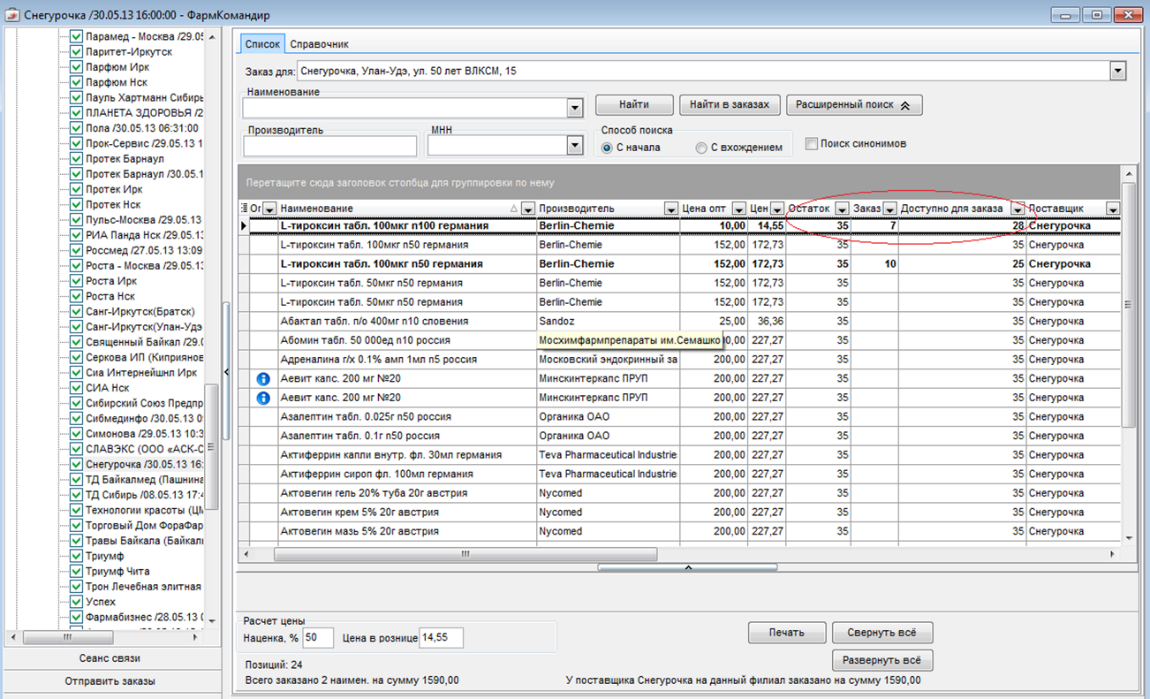
Рисунок 29
