

Партнерка на США и Канаду по недвижимости, выплаты в крипто
- 30% recurring commission
- Выплаты в USDT
- Вывод каждую неделю
- Комиссия до 5 лет за каждого referral
Создание и применение тестов 4
Понятие о тестировании 4
Выполнение настроек теста 6
Раздел «Общее» 6
Этап II. Создание Банка вопросов 13
Типы тестовых вопросов 16
1. Тип вопроса «Верно / Неверно» 16
2. Тип вопроса «Множественный выбор» 19
3.Тип вопроса «На соответствие» 26
4. Тип вопроса «Краткий ответ» 30
5. Тип вопроса «Эссе» 32
6. Тип вопроса «С числовым ответом» 32
7. Тип вопроса «Вложенные ответы (Cloze)» 34
Присоединение вопросов к тесту 36
Просмотр результатов тестирования и проверка вопросов типа эссе 43
Пересчет результатов тестирования 46
Электронный журнал оценок 47
ЗАКЛЮЧЕНИЕ 48
Литература 50
Создание и применение тестов
Понятие о тестировании
Тестирование является важным компонентом контрольного блока изучаемой дисциплины.
Тест – это инструмент, состоящий из квалиметрически выверенной системы тестовых заданий, стандартизованной системы проведения и заранее спроектированной технологии обработки и анализа результатов обучения.
Задания в тестовой форме отвечают следующим требованиям:
- краткость;
- технологичность;
- правильность формы;
- логическая форма высказывания.
Задачи тестирования и виды тестов
В соответствии с видами контроля при тестировании можно выделить:
- задачи, стоящие на входе в обучение (входное тестирование);
- текущие задачи (текущий контроль);
- задачи, соответствующие концу определенного периода обучения (итоговый контроль)1.
Для создания тестового задания в программе Moodle предусмотрено несколько способов.
Первый способ – работа с банком вопросов. В банке вопросов, как в хранилище, находятся все тестовые задания курса, упорядоченные по категориям. Это позволяет использовать одни и те же вопросы многократно и таким образом экономить усилия преподавателя.
Начинающим пользователям программы рекомендуется использовать именно этот способ.
Второй способ – работа с конструктором теста. В этом случае тестовые задания создаются непосредственно в конструкторе теста и по умолчанию попадают в специальную категорию, привязанную к конкретному тесту. Но в дальнейшем вопросы уже не могут быть использованы в других тестах.
В обоих способах все начинается с того, что в режиме редактирования создается в нужном блоке элемент курса Тест.
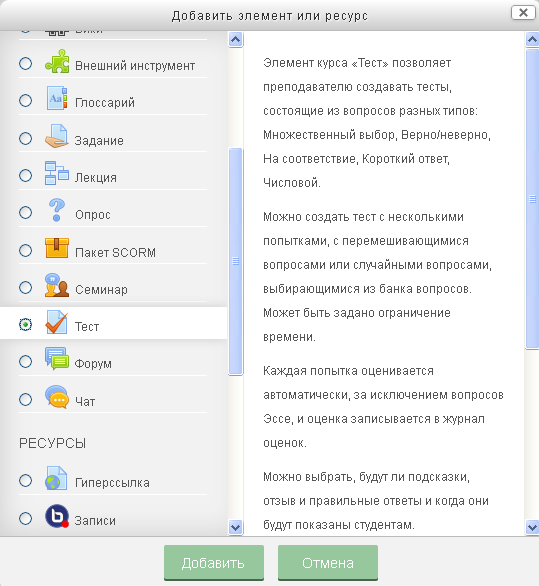
Последовательность создания теста
Создание теста можно представить в виде последовательности трех этапов.
Первый этап. Добавления элемента «Тест», выполнение настроек теста. Выполняется описание настроек теста: название теста, время прохождения, количество попыток и т. п.
Второй этап. Создание Банка вопросов. Самый трудоемкий этап, его можно условно разделить на два шага.
Шаг 1. Создание новой категории (подкатегории) вопросов.
Шаг 2. Создание самих тестовых вопросов. Создаются тестовые вопросы различных типов: множественный выбор, на соответствие и т. п Вопросы проверяются и при необходимости редактируются.
Третий этап. Присоединение вопросов из Банка вопросов к тесту. Вопросы могут присоединяться к тесту различными способами: все вопросы категории, выборочные вопросы, случайные вопросы.
Рассмотрим этапы создания теста
Выполнение настроек теста
В режиме редактирования добавляем элемент Тест
В появившемся диалоговом окне выполняем настройки теста – рис. 1.
Раздел «Общее»
В данном разделе указывается вводится название теста, добавляется вступление, ориентирующее студентов на порядок выполнения теста.
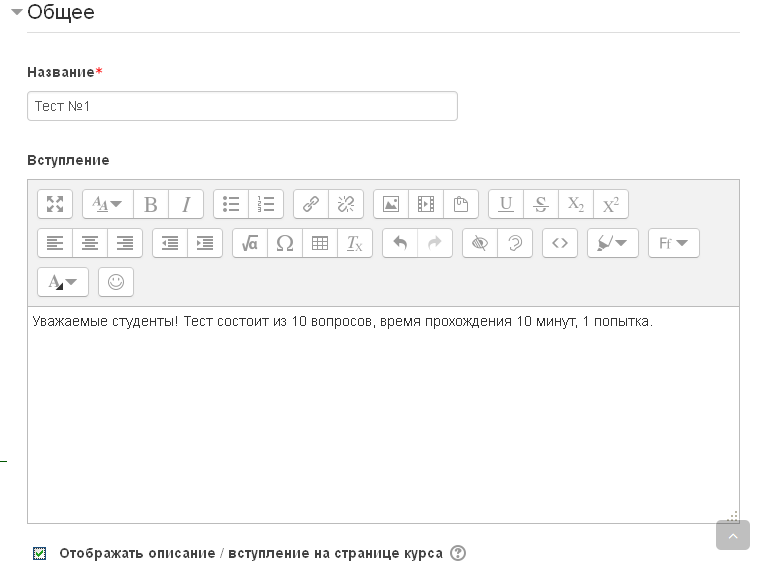
Рис.1. Настройки теста. Раздел «Общее».
Название. Можно указать тему теста, которая будет отображаться для слушателей, или поставить номер теста
Вступление. Вводится информация о тесте: количество вопросов, время прохождения теста, количество попыток. Если стоит «флажок» «Отображать вступление на странице, значит, оно будет отображаться на странице курса.
Раздел «Синхронизация» - рис. 2
Сроки проведения тестирования. При необходимости можно обозначить временной период для прохождения теста. Можно отключить ограничения установив галочки в состояние Отключить. Тогда тест будет доступен в любое время.
Время тестирования. Устанавливается время прохождения одного сеанса тестирования.
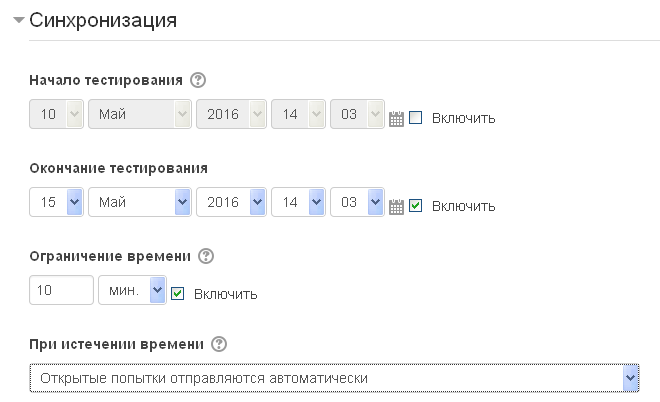
Рис. 2 Настройка раздела «Синхронизация»
Раздел «Оценка»
Настройки категории показаны на рис. 3
Категория оценки – по умолчанию «без категории». Как правило, изменения не вносятся.
Проходной балл - этот параметр определяет минимальную оценку, необходимую для сдачи. Это значение учитывается при отслеживании выполнения элементов или курса; оценки выше проходного балла выделяются в журнале зеленым цветом, а ниже проходного балла - красным.
Количество попыток – преподаватель устанавливает количество попыток для студента для прохождения теста. В нашем примере была установлена одна попытка. Если мы установим больше попыток, тогда нужно указать какую оценку из этих попыток получает студент – высшую, среднюю или последнюю (Метод оценивания).
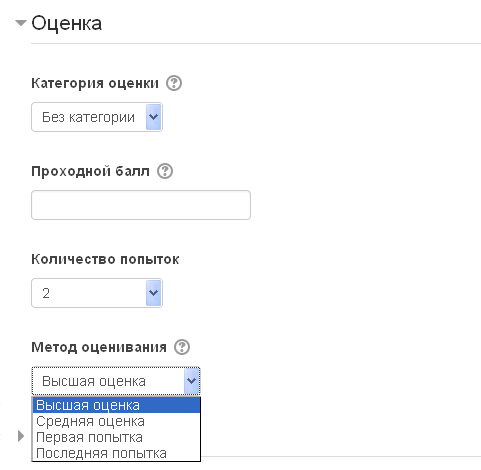
Рис. 3. Настройка категории «Оценка»
Раздел «Расположение»
В настройках данного раздела необходимо указать, как мы хотим представить вопросы теста – по одному или несколько на странице – рис.4.
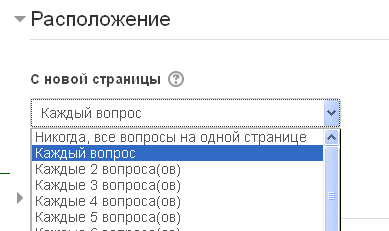
Рис.4
Раздел «Свойства вопроса»
Порядок ответов. Преподаватель выбирает порядок ответов – рис. 5. Если установлено «Да», значит, ответы на экране будут перемешиваться.
Режим проведения вопросов. Студенты могут получать отклик на выполнение теста разными способами. Самый распространенный способ – отложенный вызов. Студент выполняет весь тест и после отправки узнает, сколько он набрал баллов.
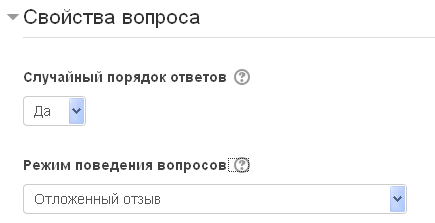
Рис. 5
Возможны и другие варианты – рис. 6. Например, режим, когда студенты, ответив на каждый вопрос, сразу получают отзыв. Если они с первого раза ответили неверно, то получают право на повторную попытку с возможностью получения меньшей оценки. Это режим «Интерактивный с несколькими попытками».
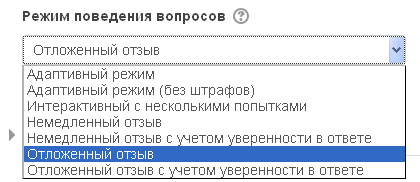
Рис. 6
Интерактивный режим интересен тем, что студенты имеют несколько попыток ввода ответа. Дополнительные попытки появляются, если студент дал неверный ответ. Для того чтобы студент получил новую попытку для ввода ответа, преподаватель должен добавить подсказки. Это выполняется при создании самого тестового вопроса. Количество попыток соответствует количеству подсказок.
Отложенный отзыв с ранжированием уверенности в себе. Этот режим предусматривает ответы на вопросы, уверен ли студент в своих ответах.
Адаптивный режим – выборка вопросов в соответствии с уровнем подготовки студента.
Раздел «Настройки просмотра»
В этой группе определяется, что будет видеть студент после прохождения теста: оценку, баллы, комментарии, отзывы – рис. 7.
Важно! Если преподаватель не хочет, чтобы сразу после прохождения теста студент видел правильные и неправильные ответы, необходимо убрать «флажки» Попытка. В противном случае студент увидит, на какие вопросы он ответил неверно, а также увидит верный ответ.
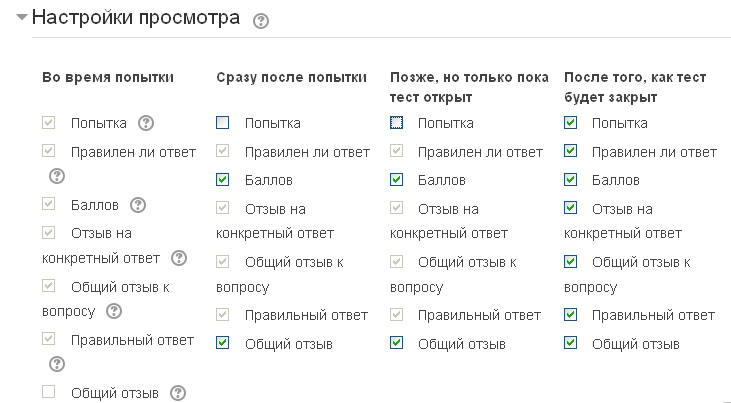
Рис. 7. Настройки просмотра
Итоговый отзыв
К количественным оценкам ответа (в 100-балльной системе) преподаватель может ввести комментарии – отлично, хорошо, удовлетворительно - рис. 8.
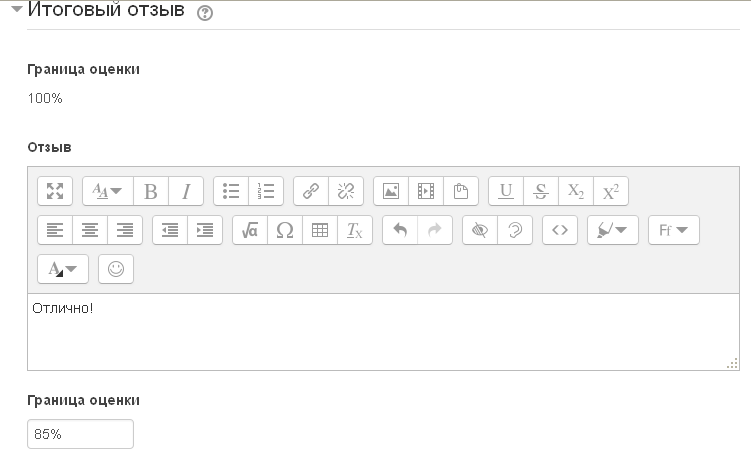
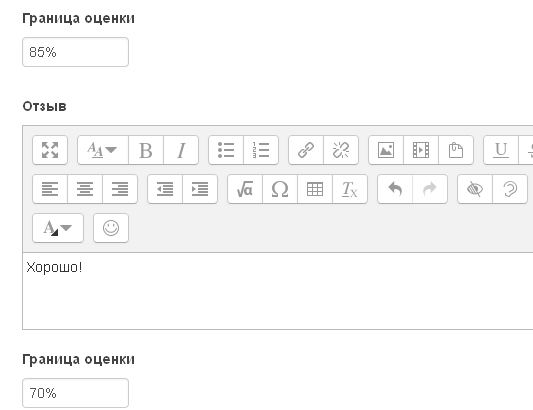
Рис. 6. Комментарии к оценкам
При этом необходимо указать нижнюю границу оценки с указанием значка процентов и писать отзыв. Например, для оценки «Отлично» указать нижнюю границу 85%, для оценки «хорошо» - 70%, для удовлетворительно – 55%. Для оценки «неудовлетворительно» нижняя граница не ставится.
После внесенных настроек выполним команду «Сохранить». Тест будет иметь следующий вид – рис. 9
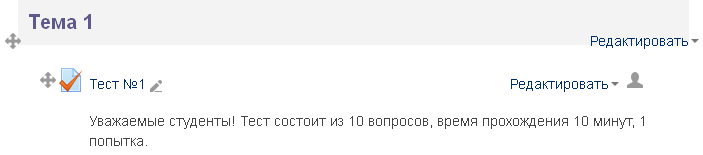
Рис. 9.
Этап II. Создание Банка вопросов
Шаг 1. Создание категории (подкатегории) вопросов.
Мы создали тестовый контейнер, в который потом добавим вопросы из банка вопросов. Доступ к банку вопросов можно получить через пункт Банк вопросов в блоке Настройки в левой части экрана
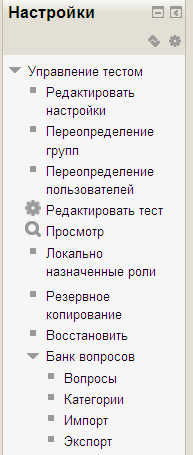
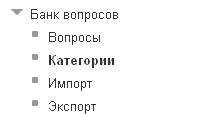
.Создадим подкатегорию для вопросов нашего теста (теста №1).
Выберем команду Банк вопросов - пункт Категории. В появившемся диалоговом окне редактирования категории добавим название новой категории – рис. 10. Назовем категорию по аналогии с названием самого теста «Тест 1».
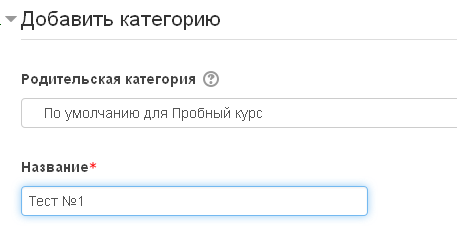
Рис. 10. Пример добавления категории вопросов
Описание вводить не обязательно. После ввода названия выберем команду «Добавить категорию».
Таким образом, в родительской категории «по умолчанию...» появилась категория «Тест №1» - рис. 11.
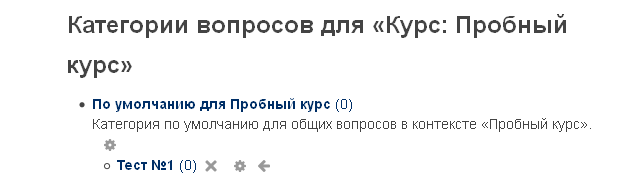
Рис. 11.
Шаг 2. Создание вопросов.
Этап создания вопросов является самым трудоемким. Вопросы должны быть заранее подготовлены на электронном или бумажном носителе. В тест могут войти вопросы одного или различных типов, например, множественный выбор, вопросы на соответствие, ввод краткого ответа и т. п.
В левой части окна курса в блоке Настройки / Управление курсом выберем пункт Банк вопросов - подпункт Вопросы.
В появившемся диалоговом окне в списке категорий выбираем нужную нам категорию – «тест № 1» – рис. 12.
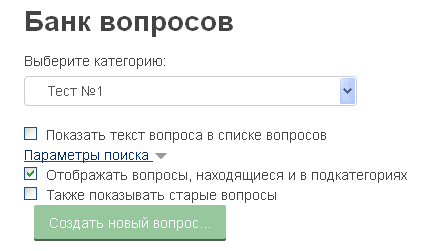
Рис. 12. Выбор категории из списка
Выбираем команду Создать новый вопрос. Выбираем из списка нужный тип вопроса – рис. 13.
С каждым годом группа разработчиков Moodle добавляют новые варианты тестовых вопросов, используя, наряду с популярным «множественным выбором» варианты перетаскивания слов в текст, маркеров и надписей на картинку. Здесь мы разберем несколько типов тестовых вопросов: «верно/неверно», «множественный выбор», «на соответствие», «краткий ответ», «эссе». Другие типы вопросов рассмотрены в инструкции «Новые возможности тестовых вопросов» и «Вопросы с вложенными ответами».
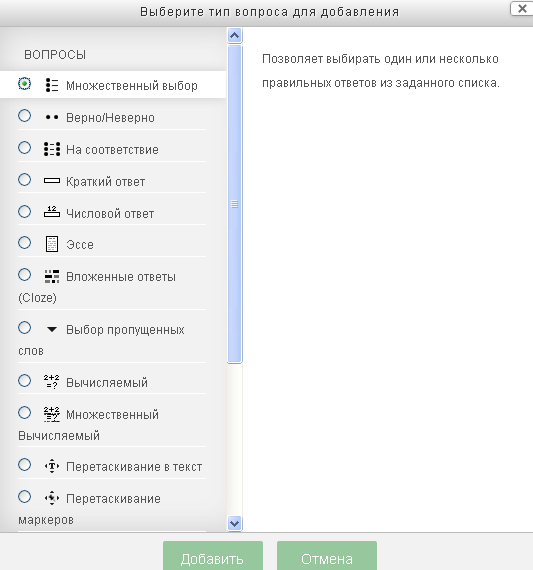
Рис. 13. Выбор типа вопроса
Рассмотрим создание вопросов различных типов.
Типы тестовых вопросов
1. Тип вопроса «Верно / Неверно»
В вопросе данного типа дается утверждение, верность которого должен определить испытуемый. Выбираем данный тип вопроса и заполняем необходимые поля:
Название вопроса (для удобства последующего поиска назовем вопрос «текстовый процессор») – рис. 14. Текст вопроса в утверждающей форме. Балл за ответ (по умолчанию балл устанавливается равным «1»). Общий отзыв к ответу (не является обязательным). Правильный ответ (верно или неверно).При создании вопроса необходимо убедиться, что он попадает в нужную категорию – название категории отображается в строке «Категория».
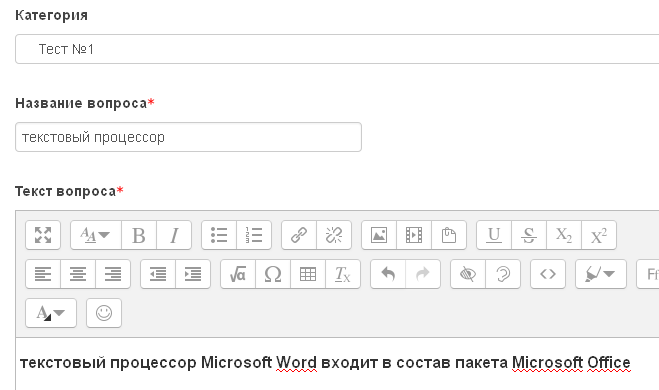
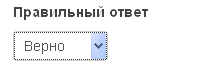
Рис. 14. Формирование вопроса типа Верно / Неверно
Вводим название вопроса – какое-нибудь ключевое слово, которое позволит нам ориентироваться в списке вопросов. Ключевое слово преподаватель вводит для удобства нахождения вопроса. Студент это название не увидит.
Внизу диалогового окна нужно выбрать команду «Сохранить».
После этого открывается диалоговое окно, в котором мы видим созданный вопрос. Стоящие справа от вопроса кнопки позволяют редактировать, просматривать, перемещать (на уровень вверх или вниз) и удалять вопрос – рис. 15.
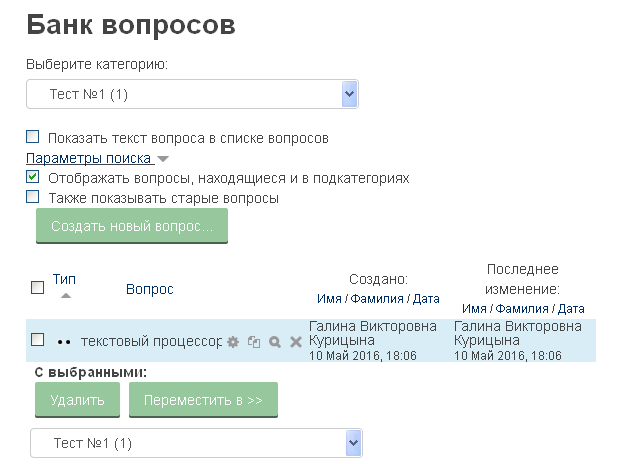
Рис. 15. Отображение вопроса в Банке вопросов
Для просмотра вопроса служит кнопка в виде лупы справа от названия вопроса.
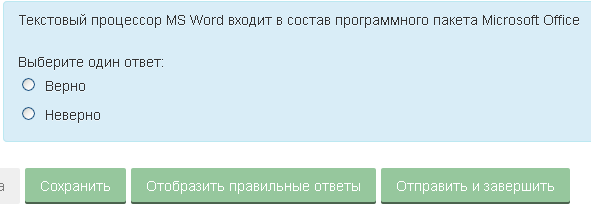
Рис. 16. Вопрос в режиме предварительного просмотра
Если в вопросе есть какие-либо неточности, то вопрос нужно закрыть и отредактировать, используя кнопку редактирования.
2. Тип вопроса «Множественный выбор»
Этот тип вопроса наиболее часто встречается при тестировании. Испытуемый должен выбрать правильный ответ из предлагаемого перечня ответов. Возможны два варианта данного типа вопроса: с одним верным ответом и несколькими верными ответами.
Рассмотрим вариант с одним верным ответом.
Выбираем команду «Создать новый вопрос» и тип вопроса – Множественный выбор.
В диалоговом окне устанавливаем значения параметров:
1. Название вопроса («Переход на новую строку») – рис. 17.
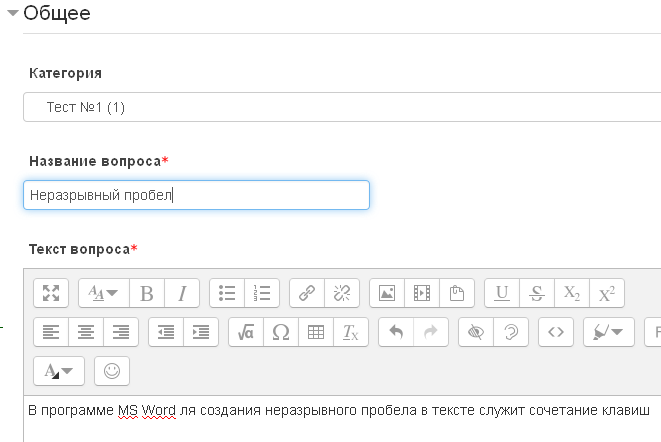
Рис. 17. Добавление вопроса
1. Вводим текст вопроса.
2. Назначаем балл за правильный ответ (по умолчанию «1»).
3. Можно ввести общий отзыв к вопросу, но это не является обязательным.
4. Выбираем вариант, предложенный по умолчанию «Только один ответ».
5. Если нас устраивает случайный порядок ответов, оставляем предложенный вариант.
6. Выбираем формат номера варианта ответа (a, b, c … 1,2,3…).
8. Последовательно вводим варианты верных и неверных ответов. Возьмем три варианты ответов – один верный и два неверных. Для правильного ответа устанавливаем оценку «100%», для неправильных оставляем оценку «Пусто» – рис. 18 а, b,c.
По умолчанию в программе может использовать 7 вариантов ответов. При необходимости можно ввести дополнительные варианты.
9. Можно ввести отзывы к правильным и неправильным ответам. При определенных настройках теста, описанных выше, студент будет видеть их. В данном примере отзыв не пишем.
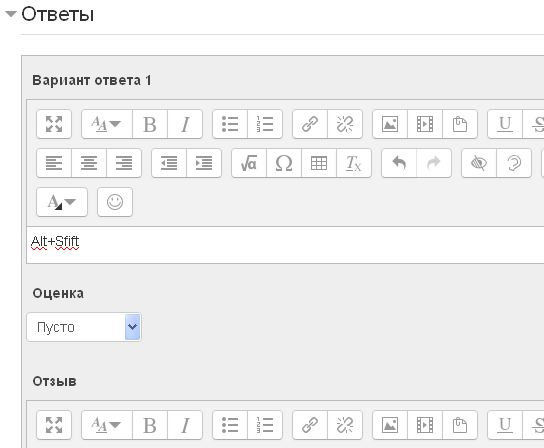
Рис. 18 а
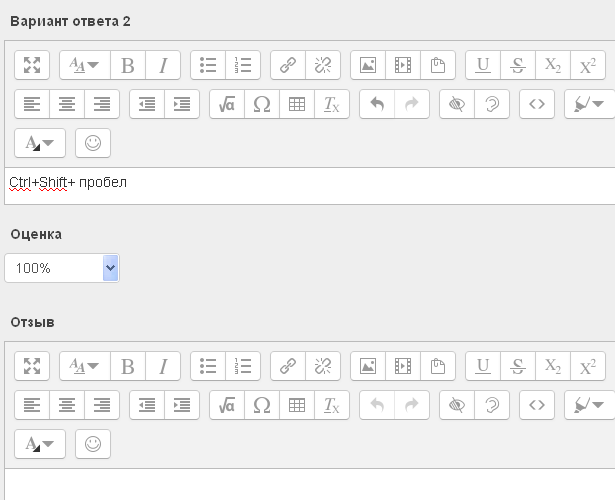
Рис. 18 b. Верный вариант ответа
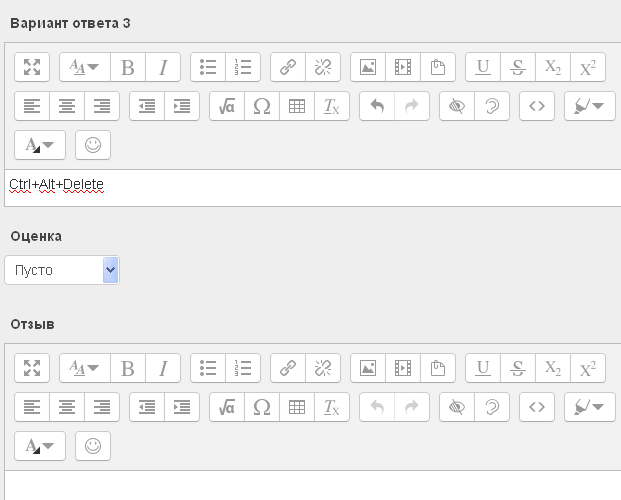
Рис. 18 с. Третий, неверный вариант ответа.
В настройках установлен штраф за каждую неправильную попытку – рис. 19.
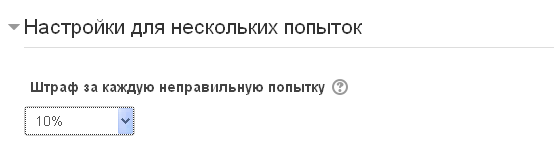
Рис. 19
10. После заполнения параметров вопроса нажимаем кнопку «Сохранить» внизу диалогового окна.
Теперь банк вопросов состоит из двух вопросов – рис. 20.
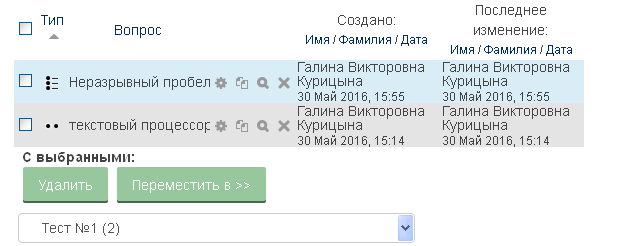
Рис. 20. Банк вопросов
Нажав кнопку предварительного просмотра, можно посмотреть и проверить вопрос –рис. 2.61. При необходимости можно отредактировать вопрос (кнопка «редактировать»).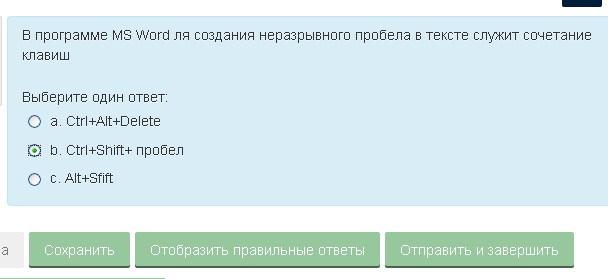
Рис. 21. Режим просмотра вопроса
Рассмотрим создание вопроса Множественный выбор с несколькими вариантами правильных ответов. Выбираем команду «Создать новый вопрос» и снова выбираем тип «Множественный выбор». Вводим название вопроса «Переключение раскладки» – рис. 22.
Так же как и в случае с одним правильным ответом вводим текст вопроса и варианты ответов.
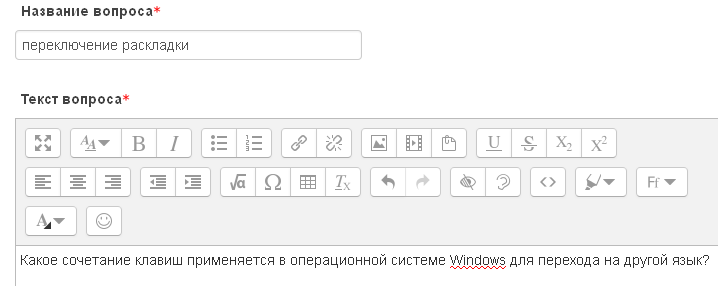
Рис. 22 Вопрос Множественный выбор с несколькими правильными ответами
В данном вопросе два верных и два неверных ответа. За каждый верный ответ назначаем оценку 50% (так, чтобы в сумме они составляли 100%), за каждый неправильный «-50%» (суммарный балл за неправильные ответы также должен составлять «-100%») – рис. 23 (a и b).
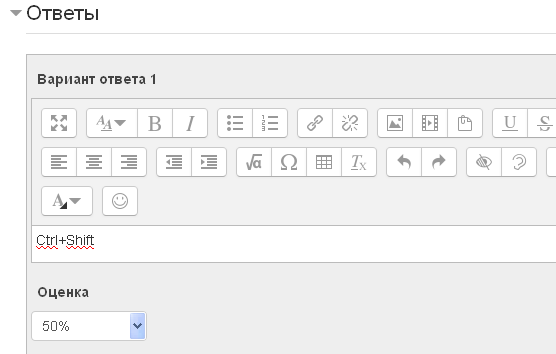
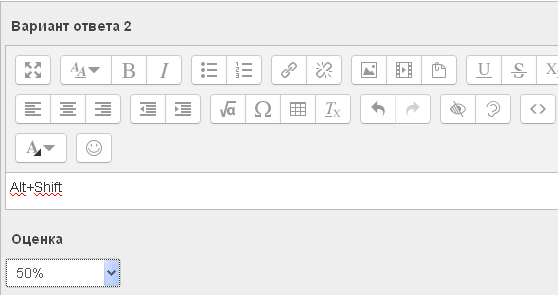
Рис. 23 a. Назначение баллов за верные ответы
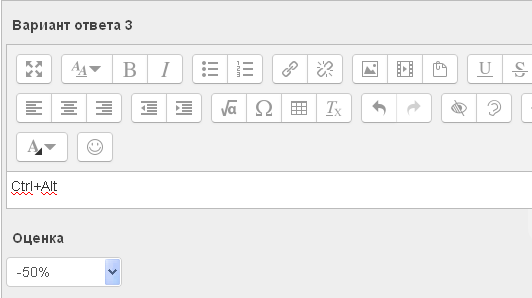
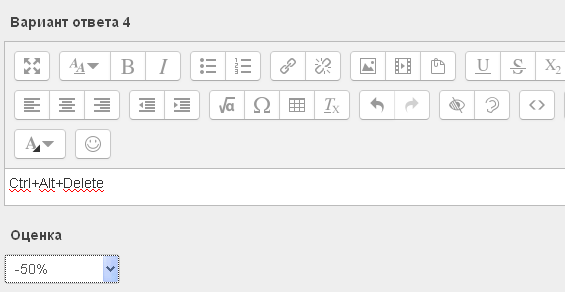
Рис. 23b. Назначение баллов за неверные ответы
Далее сохраняем вопрос.
Проверяем вопрос в режиме предварительного просмотра – рис. 24
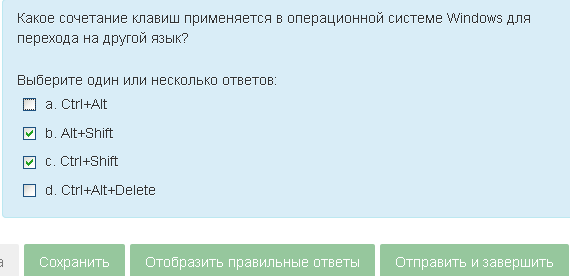
Рис. 24. Просмотр созданного вопроса
3.Тип вопроса «На соответствие»
В данном тестовом задании испытуемому предлагается установить соответствие значений из двух списков. Рассмотрим пример – рис.25.
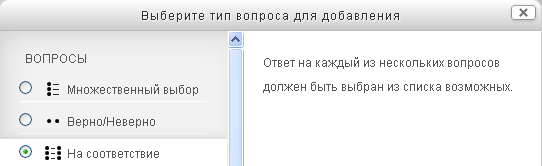
Рис. 25. Выбор вопроса на соответствие
Порядок действий
- Вводим название вопроса и общий отзыв (по желанию составителя). Назначаем балл за вопрос – рис. 26.
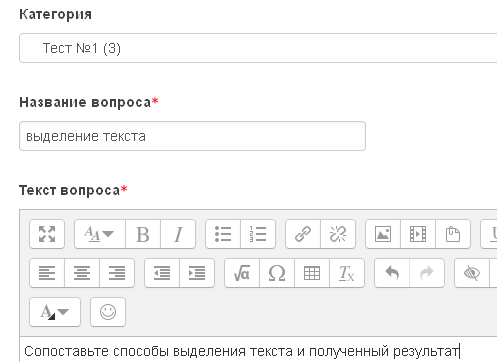
Рис. 26
Рис. 2.64. Текст вопроса и рекомендации по отзыву
- Вводим ряд понятий и соответствующие им значения. В данном вопросе – это способы выделения текста в текстовом процессоре MS Word и результат выделения – рис. 27. Обратите внимание, что под элементом из первого списка вводится соответствующее ему значение из второго списка. В режиме тестирования значения перемешаются. Можно давать вариантов ответов больше, чем вопросов.
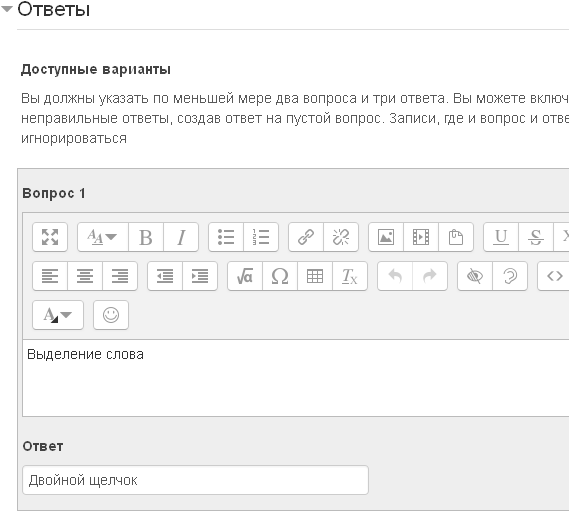
Рис. 27а. Вопрос 1 - ответ
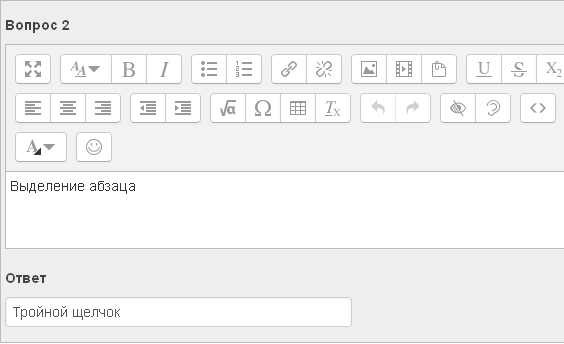
Рис. 27b Вопрос 2- ответ
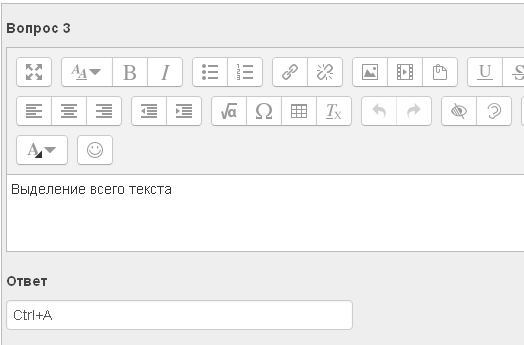
Рис. 27 c. Вопрос 3с ответом
Добавим варианты ответов. Строку с вопросом оставим пустой, а в строку с ответом введем еще один ответ.
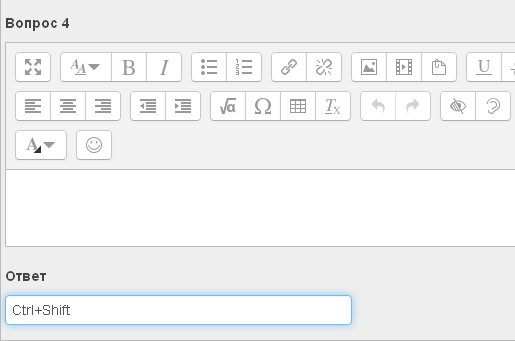
Рис. 27 d. Пустая строка с ответом
- Назначим для оценки вопроса 2 балла. Теперь у нас есть четыре варианта ответов. За каждый правильный ответ в этом вопросе испытуемый получит по 0,5 балла. Сохраняем вопрос.
Откроем вопрос в режиме просмотра – рис. 28.
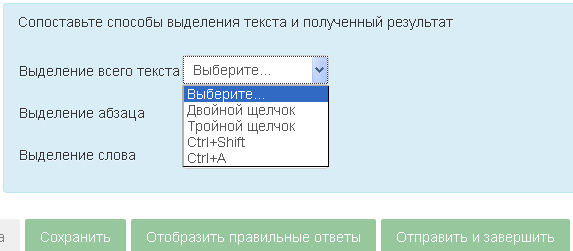
Рис. 28. Вопрос в режиме просмотра
Выберем ответы и проверим соответствие вопросов, нажав клавишу – рис. 29
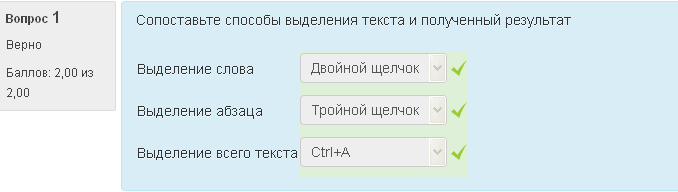
Рис. 29.
4. Тип вопроса «Краткий ответ»
Данный тип вопроса относится к тестовым вопросам открытого типа. Студент должен сформулировать ответ, а программа сравнивает ответ с эталоном, введенным преподавателем.
Пример создания подобного вопроса показан на рис. 29. Отвлечемся от информатики и предложим студенту вписать псевдоним писателя Сэмюэля Клеменса – Марк Твен.
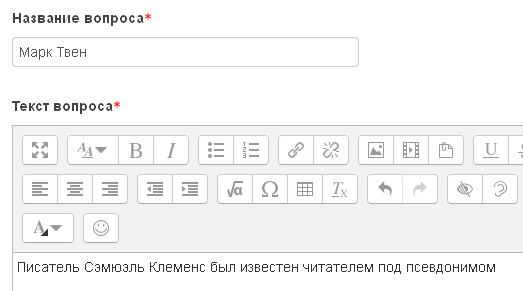
Рис. 29
Можно добавить несколько вариантов правильных ответов (эталонов), например – рис. 30 a, b
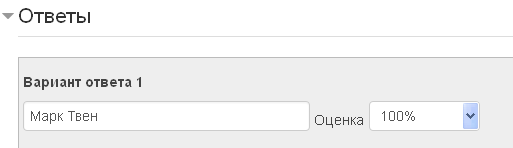
Рис. 30 a. Вопрос с кратким ответом. Первый вариант.
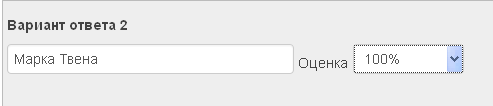
Рис. 30 b. Ввод второго эталона ответа
Трудность в применении заданий открытого типа заключается в формализации ответов: при создании эталона к такому заданию необходимо предусмотреть все возможные варианты ответа, учитывая наличие и отсутствие знаков препинания, пробелов, характеристики шрифта и т. д.
5. Тип вопроса «Эссе»
Данный вопрос, как и предыдущий, относится к заданиям открытого типа. Преподаватель может использовать его в тех случаях, когда ставится задача дать развернутый ответ на вопрос или написать эссе. Этот тип вопросов не оценивается автоматически. Тьютор выставляет оценки за вопросы этого типа «вручную».
Вопрос типа «Эссе» можно использовать для развернутых творческих ответов студентов – рис. 31.
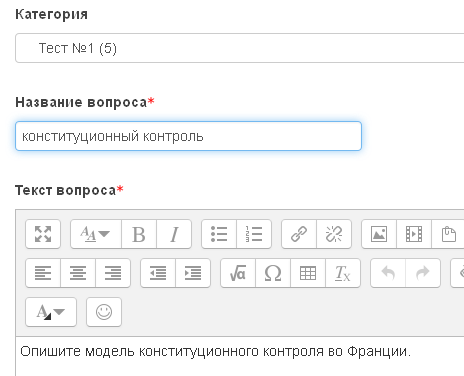
Рис. 31. Создание вопроса типа Эссе
Вопросы типа эссе оцениваются преподавателем вручную.
- Тип вопроса «С числовым ответом»
Данный тип вопроса предлагается ввод ответа в виде числа или цифры. Допускается несколько правильных ответов с различными оценками. Числовой ответ может иметь заданный интервал предельно допустимой погрешности. На рис. 32 показан порядок создания вопроса о годе официального начала развития интернета в России (ввод разных вариантов ответа, отзыва на ответ (поле отзыва не является обязательным для заполнения). Заметим, что годом начала эпохи развития Интернета в России является 1994. Это будет точный ответ с погрешностью = 0. За точный ответ студент получает 100%. Второй вариант ответа будет 1994 с погрешностью 2 года. За ответ с погрешностью студент получит 60%.
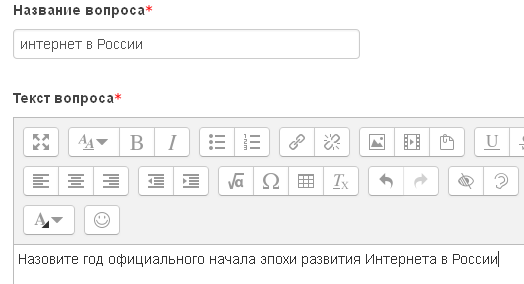
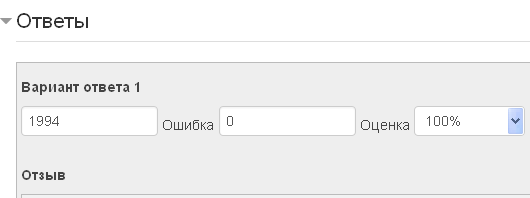
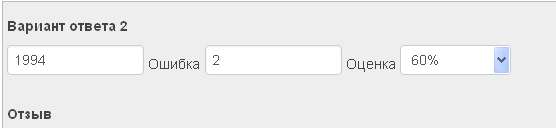
Рис. 32. Создание вопроса с числовым ответом
В режиме предварительного просмотра введем ответ с погрешностью: 1992. В результате, отправив ответ, мы получим частично правильный ответ – 0,6 балла от 1 (60%) – рис. 32 а.
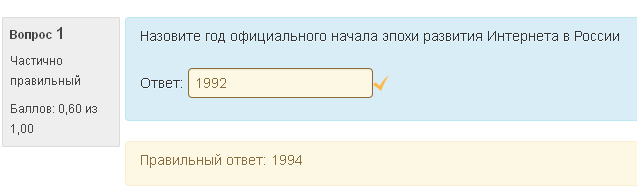
Рис. 32 а. Числовой ответ с допустимой погрешностью
7. Тип вопроса «Вложенные ответы (Cloze)»
Вопросы такого типа являются очень гибкими, но могут быть созданы только путем ввода текста со специальными кодами, которые создают встроенные вопросы «Множественный выбор», «Короткий ответ» и «Числовой ответ».
Ниже приведены примеры вопросов с вложенными ответами.
Пример 1. Необходимо добавить пропущенные слова. В первой строке стихотворения слово выбирается из предложенного списка. Во второй строке необходимо вписать слово в текстовое поле – рис. 2.73.
Белеет парус одинокий в тумане  голубом!
Что ищет он в  далекой?
Что кинул он в краю родном?
Рис. 33. Пример вопроса «с вложенными ответами»
Пример содержит два вложенных вопроса «Множественный выбор». При создании вопроса преподаватель должен набрать в поле ввода «Текст вопроса» следующее:
Белеет парус одинокий в тумане {1:MULTICHOICE:~ неба~ леса ~= моря} голубом.
Что ищет он в {1:SHORTANSWER:= стране} далекой? Что кинул он в краю родном? – рис. 34.
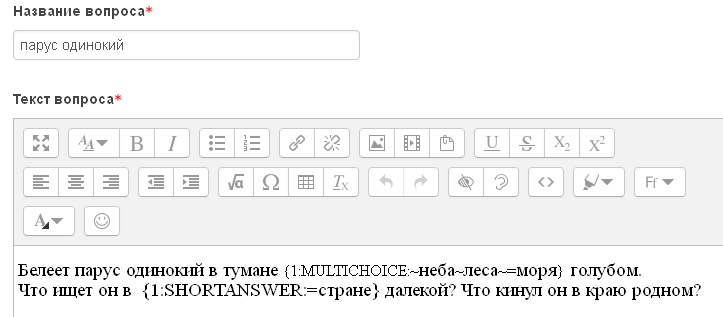
Рис. 34. Запись текста вопроса с вложенными ответами
Служебное слово MULTICHOICE формирует список вложенных ответов, а SHORTANSWER создает поле ввода текста для набора ответа с клавиатуры.
Знак «~» отделяет верные и неверные ответы в списке вложенных ответов, а знак «=» указывает на верный ответ.
После того, как этот текст с дополнительными функциями будет набран, нажмите кнопку «Декодировать и проверить текст вопроса» - рис. 35 и, если все в порядке, нажать клавишу «Сохранить».
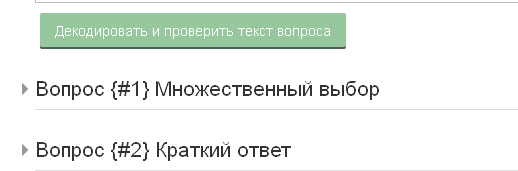
Рис. 35
Ниже, в настройках попытки, можно изменить балл за ответ – рис. 36.
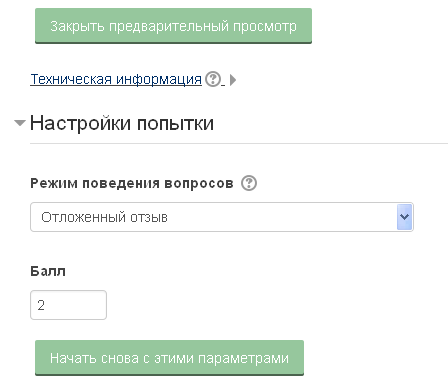
На рис. 36 данный вопрос показан в режиме просмотра. Обратите внимание, что за верный ответ мы назначили 2 балла.
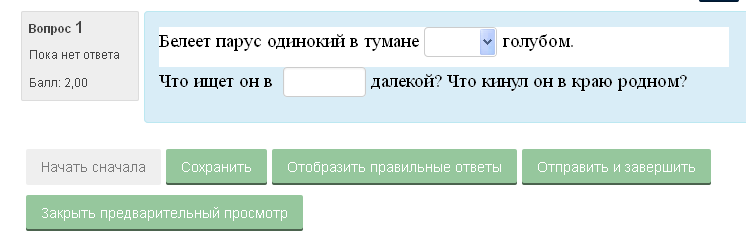
Рис. 36. Вопрос в режиме просмотра
Присоединение вопросов к тесту
Итак, был сформирован банк вопросов (8 вопросов), которые необходимо присоединить к тесту – рис. 37.

Рис. 37. Банк вопросов
Последовательность действий
- Вернемся на главную страницу курса и выберем созданный нами Тест, в данном случае это Тест №1 – рис. 38.
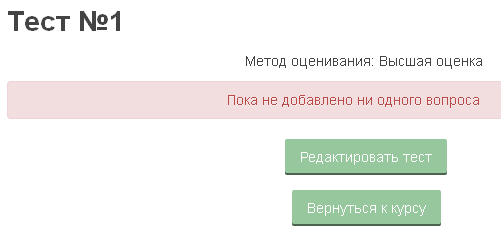
Рис. 38. Диалоговое окно редактирования
- Выберем команду Редактировать тест. В левой части экрана появляется в строке «Вопросы» сообщается, что вопросов – «0». Находим и выбираем в правой части экрана команду «Добавить» - рис. 39, в выпавшем диалоговом сообщении выбираем способ добавления вопросов: новый вопрос (не будем это использовать, т. к. у нас есть банк вопросов), из банка вопросов, случайные вопросы.
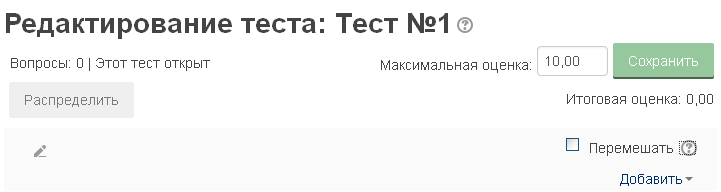
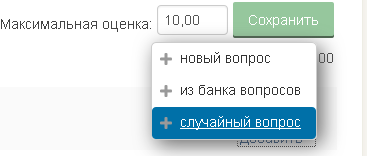
Рис. 39. Подготовка к выбору вопросов
Рассмотрим второй и третий варианты.
a. Выбор из банка вопросов. Это означает, что мы выберем определенные вопросы из созданного нами банка вопросов – рис. 40.
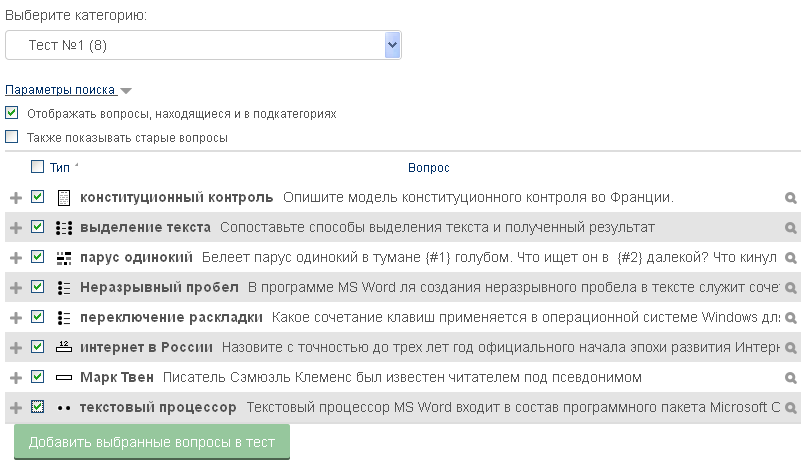
Рис. 40. Выбор вопросов из банка вопросов
В строке «Выберите категорию» необходимо выбрать из списка нужную категорию вопросов и поставить метки (галочки) у тех вопросов, которые мы хотим отобрать в тест (в данном примере мы выбираем все вопросы). Далее выбираем команду «Добавить выбранные вопросы в тест».
b. Выбор случайных вопросов. В этом случае следует выбрать количество добавляемых вопросов – рис. 41.
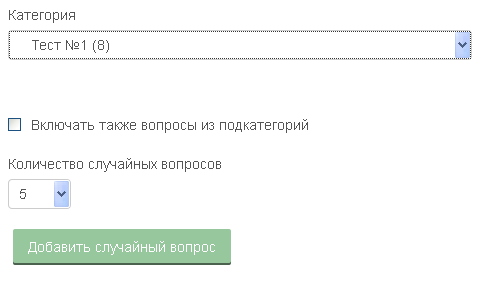
Рис. 41. Добавление случайных вопросов из банка вопросов.
Таким образом, при прохождении теста каждому студенту «выпадет» пять случайных вопросов из восьми, содержащихся в банке вопросов.
После команды Добавить.. (и в первом и во втором вариантах) на экране появляется окно редактирования теста с вопросами. Вопросы распределены по страницам – рис. 42. Напомним, что количество вопросов на странице зависит от выполненных нами ранее настроек теста.
Максимальную оценку установим – 100 (в 100-балльной системе).
Истоговая оценка – 10 (получается при сложении установленных нами баллов за каждый вопрос: 6 вопросов по 1 баллу и два вопроса по 2 балла)
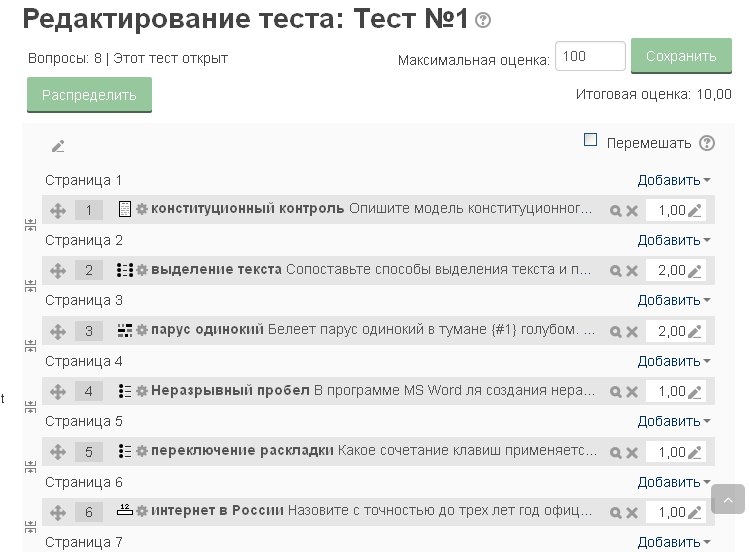
Рис. 42
После просмотра содержания окна редактирования и внесения необходимых изменение сохраняем тест (команда Сохранить). Тест готов.
Заходим в тест и выполняем его, еще раз просматривая точность своих записей – рис. 43
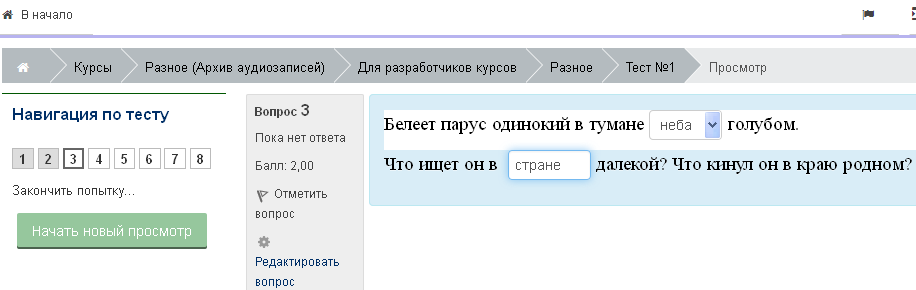
Рис. 43
После прохождения теста – завершаем попытку, выбирая соответствующую команду – рис. 44
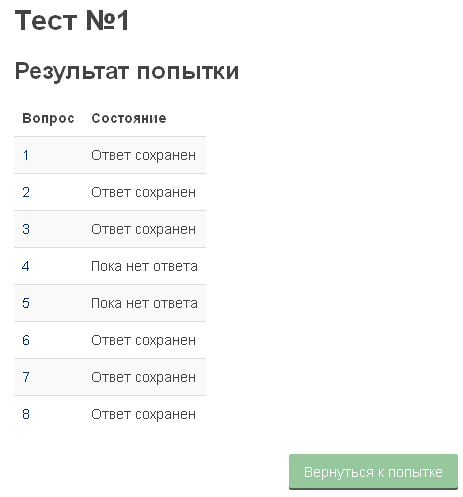

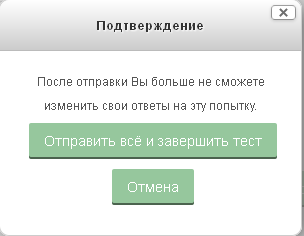
Рис. 44 – Завершение попытки
Перед использованием теста на практике рекомендуется выполнить его в режиме работы студента (Настройки – перейти к роли студента).
Редактирование теста
Дальнейшее редактирование теста имеет свои особенности. Преподаватель может в любой момент изменить настройки теста – время прохождения, число попыток, тип теста, а также редактировать сами вопросы. Для этого в режиме редактирования необходимо справа от названия теста выбрать команду Редактировать – редактировать настройки – рис. 45.
 Рис. 45
Можно скрыть тест, удалить, переместить.
Но добавлять или удалять вопросы можно тогда, когда еще нет результатов прохождения теста студентами, либо после удаления результатов всех попыток.
Для редактирования вопросов теста в рабочем окне курса нужно выбрать нужный тест и в разделе Настройки выбрать – Редактировать тест – рис. 46.
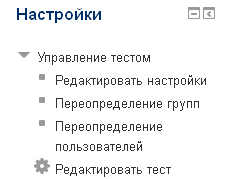 рис. 46
После выбора этой команды открывается окно редактирования теста, в котором можно менять баллы за вопрос, добавлять или удалять вопросы – рис. 47.
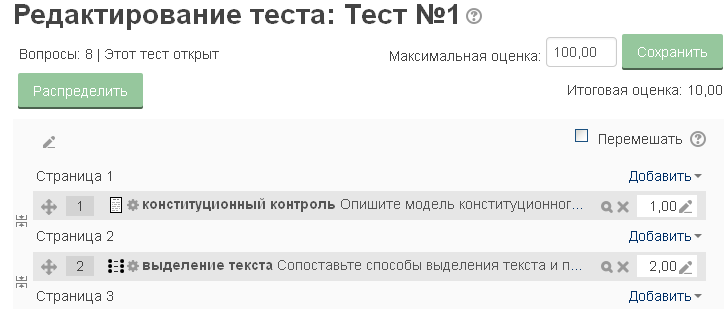
Рис. 47. Окно редактирования теста.
Просмотр результатов тестирования и проверка вопросов типа эссе
Результаты прохождения теста автоматически фиксируются системой и доступны для просмотра и создания отчета в удобном для преподавателя виде. Все вопросы, кроме эссе, оцениваются системой автоматически. Вопросы типа эссе преподаватель должен проверить и вручную поставить оценку.
Для просмотра результатов теста в Рабочем окне курса выбираем нужный нам тест. Рассмотрим это на примере дисциплины.....В появившемся диалоговом находится сообщение о количестве попыток – рис. 48.
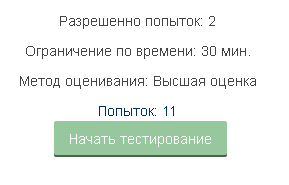
Рис. 48. Информационное диалоговое окно
В данном примере было 11 попыток прохождения теста.
Щелкаем по этому сообщению. Появляется диалоговое окно с результатами всех попыток студентов – рис. 49.
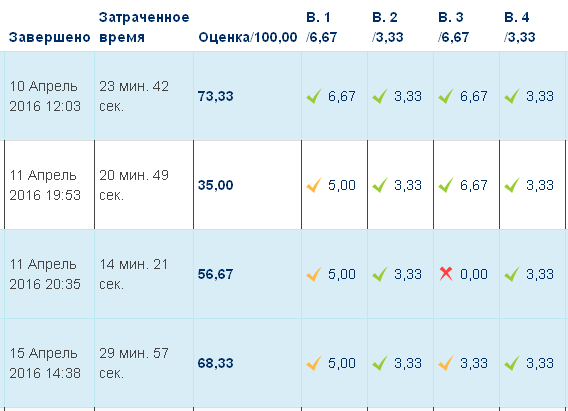
Рис. 49. Результаты тестирования
Справа от фамилии студентов (в примере они скрыты) мы видим дату прохождения теста и затраченное время. Верные ответы отмечаются галочкой зеленого цвета, частично верные – желтого, неверные – крестиком красного цвета. Вопросы типа Эссе автоматически не оцениваются и требуют оценки преподавателя.
В начале каждой строки, напротив фамилии студентов, стоит общий балл, набранный студентом за весь тест.
Рассмотрим оценку вопроса типа Эссе. Для этого щелкнем мышью по сообщению Требуется оценивание – рис. 50.
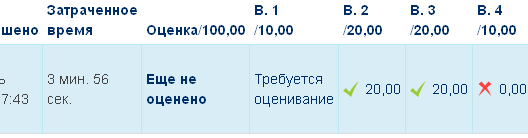
Рис. 50
В появившемся диалоговом окне поставим оценку «вручную». Выбираем сообщение «Оставить комментарий или переопределить оценку» – рис. 51.
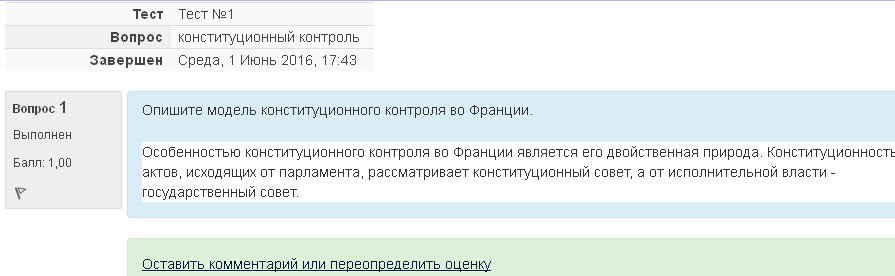
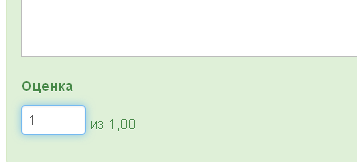
Рис. 51. Окно для ввода оценки за эссе
Вводим оценку в поле для оценки и нажимаем команду Сохранить.
После оценки второго вопроса Эссе напротив строки с результатами студента появится итоговый балл – рис. 52. Результат тестирования студента 86 баллов.
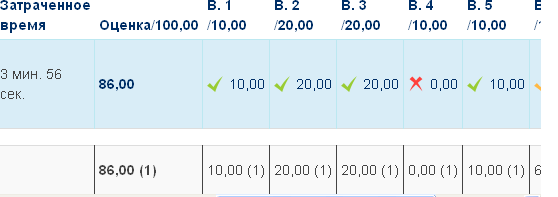
Рис. 52. Результаты тестирования
Результаты тестирования можно перевести в удобный формат, например, в MS Excel, распечатать или сохранить в виде отчета – рис. 53.
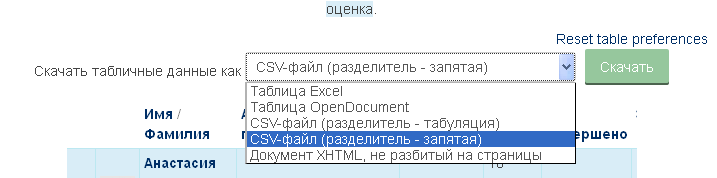
Рис. 53. Выбор формата отчета
Для перевода результатов в формат таблица MS Excel в верхней строке выбираем вариант Таблица Excel - Скачать. Далее сохраняем файл Excel в удобной для работы папке на компьютере. Результаты сохраняются в таблице Excel. Лишние столбцы с ненужной информацией удаляем и получаем результат– рис. 54
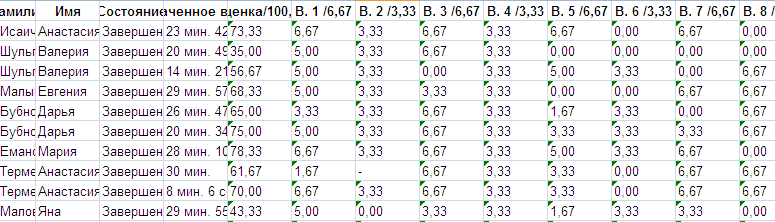
Рис. 54
Пересчет результатов тестирования
В случае обнаружения неточности в каком-либо вопросе, преподаватель может откорректировать текст вопроса, изменить балл за него, затем сделать переоценку всех уже имеющихся результатов с учетом корректировки.
Для этого после внесения корректировки в ответ, преподаватель открывает результаты теста и выполняет команду Переоценить все.


Рис. 55
Электронный журнал оценок
Преподаватель может просматривать текущие и итоговые оценки студентов. Для этого в блоке Настроек выбирается команда Оценки. Напротив фамилии каждого студента отображаются оценки за все виды учебной деятельности, предусмотренной в данном курсе: задания, ответы в форуме, тесты и др. – рис.2.86.
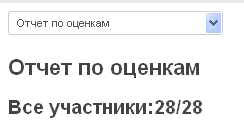
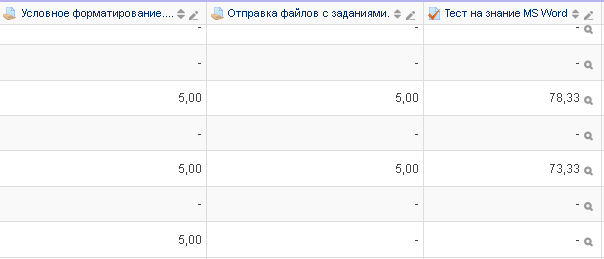
Рис. 56. Отчет по оценкам группы
Преподаватель может открывать отчеты по группе и отчет по пользователю – рис. 57.

Рис. 57. Отчет по оценкам студента
Так же, как и в случае работы с отчетом по тестированию, преподаватель может экспортировать отчет по оценкам в удобный формат, например MS Excel.
ЗАКЛЮЧЕНИЕ
При использовании педагогических подходов технологии дистанционного обучения являются действенным механизмом оптимизации учебного процесса в любых формах обучения.
В процессе проектирования учебной деятельности обучающихся задачей преподавателя является четкая структуризация материала, выработка методических рекомендаций, подбор различного рода задач и заданий: репродуктивных и творческих, обучающих, развивающих и тренировочных, для коллективного и индивидуального решения. Для определения уровня усвоения учебного материала и формирования заявленных компетенций разрабатывается система контроля.
Современная платформа дистанционного обучения Moodle может быть рекомендована для проектирования учебного процесса гуманитарного вуза. Заложенный в ней педагогический и технологический потенциал позволяет формировать информационную образовательную среду, в которую, с целью создания комфортных условий для эффективного взаимодействия между преподавателем и студентом интегрируются электронные образовательные объекты, базы данных, а также совокупность других дидактических средств и методических материалов. На педагогический результат технологического процесса большое влияние оказывает уровень разработки электронных учебно-методических пособий, степень подготовленности преподавателей, тьютеров, общее развитие каждого обучаемого особенно в части овладения средствами информационных технологий, материально-техническая оснащенность учебного процесса.
Литература
Звонников, . Современные средства оценивания результатов обучения: учеб. пособие для студ. высш. учеб. заведений. – М.: Издательский центр «Академия», 2009. – 224 с. Теория и практика конструирования педагогических тестов. – М.: Логос, 2002 – 432 с. http://www. /index. php? id1=4&category=pedagog&author=chelishkova-mb&book=2002&page=9 Moodle Center. В помощь преподавателю: создание электронных курсов в Moodle // Электронный ресурс Интернет: http://moodle-center. ru/moodle1 Теория и практика конструирования педагогических тестов. М., 2001.
