

Партнерка на США и Канаду по недвижимости, выплаты в крипто
- 30% recurring commission
- Выплаты в USDT
- Вывод каждую неделю
- Комиссия до 5 лет за каждого referral
ПОДКЛЮЧЕНИЕ УСЛУГИ НА SMART TV
Этап 1-й. Установка приложения BeeTV
Зайдите в магазин приложений Samsung Apps, нажав на одноименную кнопку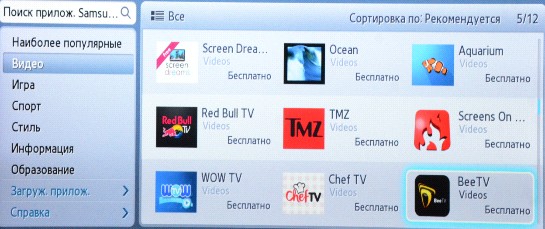
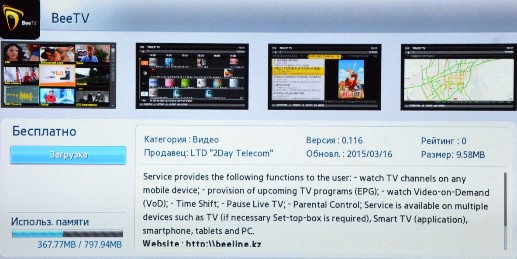
После установки, появится еще одно окно — уведомление о завершении установки:
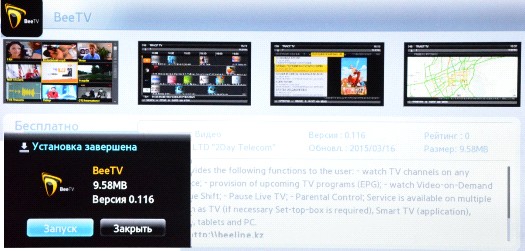
Теперь приложение установлено.
Этап 2-й. Регистрация
Шаг 1. Выбираем свой вариант регистрации к услуге. Есть два варианта регистрации, при выборе варианта «Я абонент «Интернет Дома» необходимо ввести свой Логин и Пароль от услуги «Интернет Дома», соответственно при выборе «Я Абонент Beeline» необходимо указать свой номер мобильного Beeline. В данном случае выбираем второй вариант.
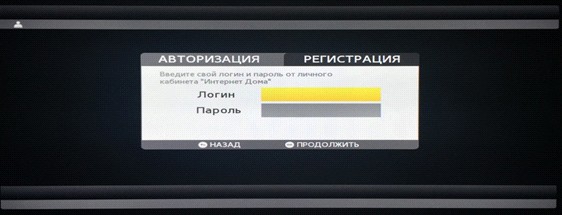


Шаг 2. После регистрации выйдет окно публичной оферты. Необходимо ознакомится и нажать “Принять” и далее появится окно с тарифами.
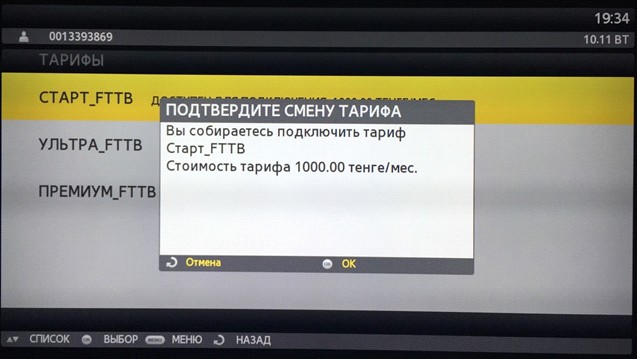
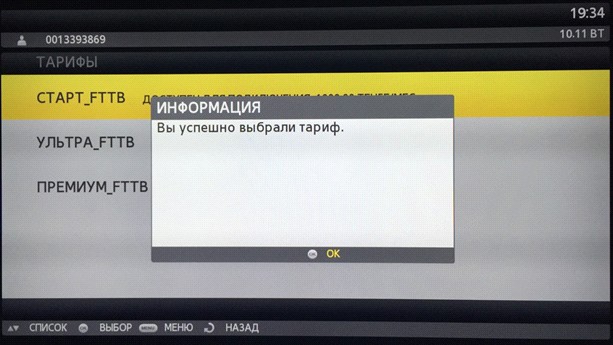
Шаг 3. Необходимо выбрать наиболее подходящий для вас тариф. После выбора тарифа вы становитесь пользователем услуги BeeTV. Поздравляем!

Главное меню
Главное меню используется для переключения между разделами интерфейса пользователя. С помощью главного меню Вы можете попасть в любой раздел.
Меню вызывается нажатием кнопки MENU на ПДУ (см. рис 5):

(рис. 5) Главное меню фото
Составные части главного меню
Верхняя панель является информационной панелью и отображается при любых действиях в интерфейсе пользователя:
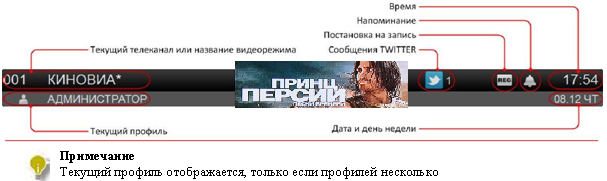
Информационная панель предназначена для управления пользовательским интерфейсом:
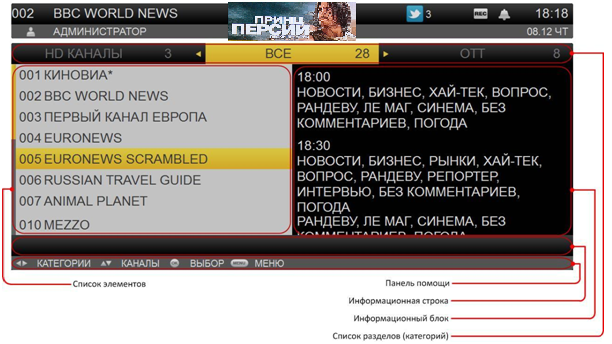
Если у Вас возникли сложности в навигации по разделу меню, в котором Вы находитесь, Вы всегда можете обратиться за помощью к нижней части экрана, где расположена панель помощи, которая поможет сориентироваться по разделам меню:

Выбор раздела (категории) осуществляется кнопками Влево /Вправо. Перемещение по списку элементов выполняется кнопками Вверх /Вниз. При просмотре списка до последнего или первого пункта курсор переходит на первый или последний элемент списка, соответственно.
Если список не умещается на странице, отображается полоса прокрутки.
Нижняя панель предназначена для быстрого доступа к информации о текущем видеопотоке и к функциям управления видеопотоком.

Выбор опции управления видеопотоком выполняется кнопками Влево /Вправо. При нажатии на кнопку ОК выполняется действие, предусмотренное данной опцией, либо раскрывается дополнительное контекстное меню со списком действий.
Внимание!
Верхняя и нижняя панели вызываются/скрываются при просмотре передач и фильмов кнопками Вверх /Вниз.
Возможности главного меню
Детальное описание возможностей главного меню
Управление просмотром фильмов и телепрограммДля просмотра всех каналов, перейдите в раздел главного меню > ТВ > Телеканалы:
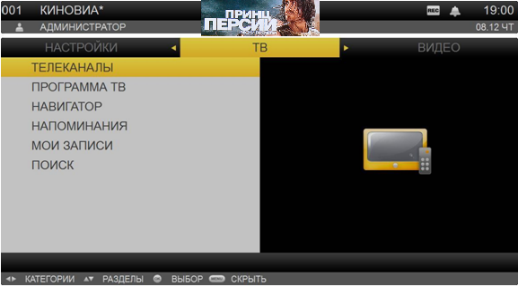
Выбор телеканала для просмотра:
- При просмотре любого телеканала по кнопкам P+ и P - (произойдёт переключение на следующий/предыдущий канал). Если канал имеет ограничения по возрасту, переключение на него по данным кнопкам не происходит;
- В любой момент времени при просмотре телеканала или фильма по кнопкам цифровой клавиатуры (0-9), произойдёт переключение на телеканал, имеющий данный номер в личной сортировке;
- При просмотре списка каналов (пункт контекстного меню - Смотреть), произойдёт переключение на выбранный телеканал. Список телеканалов доступен через главное меню > ТВ >Телеканалы;
- При просмотре сетки вещания (пункт контекстного меню - Смотреть);
- Через экран быстрого доступа. Экран быстрого доступа доступен в любой момент времени по кнопке - 0.
Телеканалы разделяются по категориям. Каждая категория каналов разделена на две колонки:

Каналы, входящие в категорию;

Программа передач для выбранного телеканала.
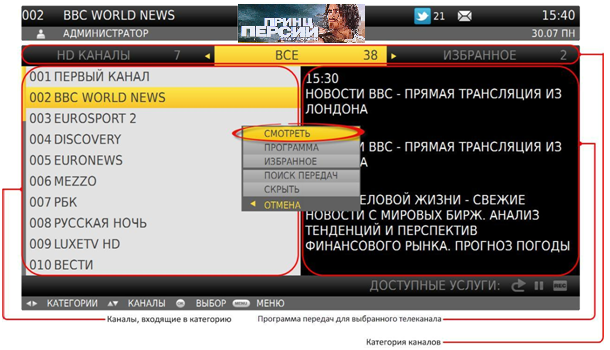
Выбор категории выполняется кнопками Влево /Вправо, выбор телеканала - кнопками Вверх /Вниз ПДУ. В правой части отображается несколько ближайших телепередач на данном канале.
Управление воспроизведением:
При просмотре передач и фильмов Вы можете управлять параметрами видеопотока и воспроизведением. При нажатии кнопки ENTER выполняется действие, предусмотренное опцией, либо раскрывается дополнительное контекстное меню со списком действий:
Вы можете изменить язык видеопотока, включить/отключить субтитры, использовать стандартные опции управления воспроизведением:
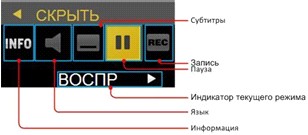
- Установка на паузу/снятие с паузы; Перемотка вперёд/назад со скоростью 4, 16, 32;
- Переход к началу фильма/передачи.
Кроме того, при просмотре передач и фильмов Вы можете получить подробную информацию о передаче/фильме. Данные действия выполняются с помощью блока управления на нижней панели, которая вызывается/скрывается во время просмотра кнопками Вверх /Вниз.
Выбор опции выполняется кнопками Влево /
Вправо.

Просмотр программы телепередач
Для просмотра программы телепередач необходимо выполнить следующее:
В меню ТВ/ TOOLS/ > Программы ТВ с помощью кнопок Вверх /Вниз выберите телеканал из списка; Выберите интересующую вас программу кнопкой Enter. Откроется контекстное меню, где необходимо выбрать пункт - Смотреть. В результате будет предоставлена программа телепередач выбранного канала: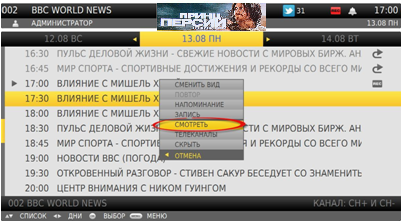
Навигация по списку телепередач выполняется с помощью кнопок Вверх /Вниз. Для просмотра программы передач на следующий/предыдущий день воспользуйтесь кнопками Вправо /Влево.
Программа передач содержит следующую информацию:
- Время и начало передачи Название передачи Дополнительные данные о передаче
Помещение канала в избранное
Категория Избранное предназначена для удобного доступа к наиболее часто используемым телеканалам. Для помещения телеканала в категорию Избранное:
В меню ТВ/TOOLS/ >Телеканалы с помощью кнопок Вверх /Вниз выберите телеканал из списка кнопкой Enter; Откройте контекстное меню и выберите пункт – Избранное. В результате перейдет к списку телеканалов, которые ранее были добавлены в Избранное: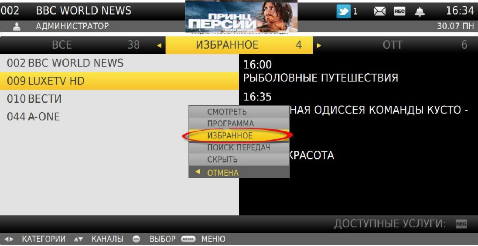
Удаление телеканала из категории Избранное:
В меню ТВ/TOOLS/ > Телеканалы с помощью кнопок ПДУ Вправо /Влево перейдите в категорию Избранное; В списке телеканалов выберите канал, который следует удалить из данной категории; Откройте контекстное меню с помощью кнопки ОК, и выберите пункт - Избранное. Телеканал будет удалён из категории.Быстрый предпросмотр телеканалов
Функция Picture – in – Picture (картинка в картинке)
Функция Picture-in-Picture предоставляет возможность просмотра других телеканалов в окне небольшого размера, которое располагается в нижнем правом углу, поверх экрана основного телеканала. Переключение каналов в окне происходит с помощью пульта дистанционного управления, путём нажатия одной кнопки Вверх или Вниз. Такое отображение двух каналов одновременно, даёт возможность, не переключая каналы, смотря один из них, следить за эфиром второго.
В полноэкранном режиме просмотра Вам предоставляется возможность просмотра видео по другим каналам без отключения текущего видеопотока. Первое нажатие кнопки Вверх /Вниз на ПДУ приводит к появлению на нижней панели информации о текущей передаче или канале. При повторном нажатии кнопки Вверх /Вниз в нижней панели появляется окно телеканала, следующего в списке, его название и видео.
Видео в режиме Picture-in-Picture воспроизводится без звука. При просмотре дальнейшее нажатие кнопки Вверх /Вниз приводит к последовательному переключению на новый телеканал. Нажатие кнопки Enter приводит к переключению на данный канал. С помощью клавиши Return, Вы можете скрыть нижнюю панель, в противном случае панель скроется автоматически по таймаут, при отсутствии действия с Вашей стороны.
Дополнительная информация о телеканале
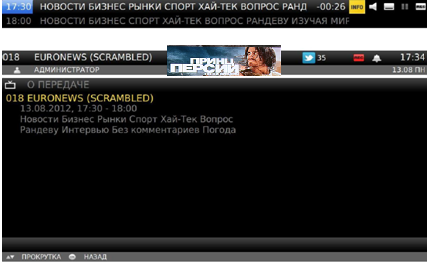
Дополнительная информация о телеканале содержит сведения общего характера о просматриваемом телеканале.
Для просмотра дополнительной информации о телеканале:
1. В меню ТВ/TOOLS/ > Телеканалы с помощью кнопок Вверх /Вниз выберите из списка интересующий Вас телеканал;
2. Откройте контекстное меню и выберите пункт - Смотреть. В результате перейдёте к просмотру текущего телеканала;
3. С помощью кнопок ПДУ Вправо /Влево на нижней панели выберите иконку, и нажмите кнопку Enter:
Изменение аудиосопровождения
В меню ТВ/TOOLS/ >| Телеканалы с помощью кнопок Вверх /Вниз выберите из списка интересующий Вастелеканал;
Откройте контекстное меню и выберите пункт - Смотреть. В результате перейдёте к просмотрутекущего телеканала;
С помощью кнопок ПДУ Вправо /Влево на нижней панели выберите иконку, и нажмите кнопку Enter: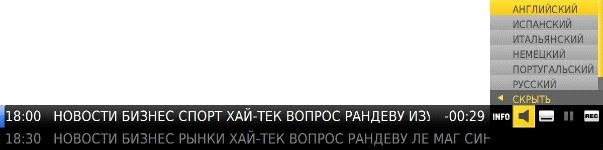
Включение и отключение субтитров
1. В меню ТВ/TOOLS/ > Телеканалы с помощью кнопок Вверх /Вниз выберите из списка интересующий Вас телеканал;
2. Откройте контекстное меню и выберите пункт - Смотреть. В результате перейдёте к просмотру текущего телеканала;
3. С помощью кнопок ПДУ Вправо /Влево на нижней панели выберите иконку, и нажмите кнопку Enter;
4. В результате станет доступен список доступных субтитров;
5. При помощи кнопок Вверх /Вниз выберите необходимую дорожку и жмите кнопку Enter.
Для отключения субтитров повторите п.3-4.В списке субтитров выберите пункт Отключить. Субтитры на данный телеканал будут отключены.
Программа ТВ
Для быстрого просмотра программы телепередач воспользуйтесь сеткой вещания. Чтобы открыть сетку вещания, перейдите в раздел главного меню ТВ/TOOLS/ > Программа ТВ
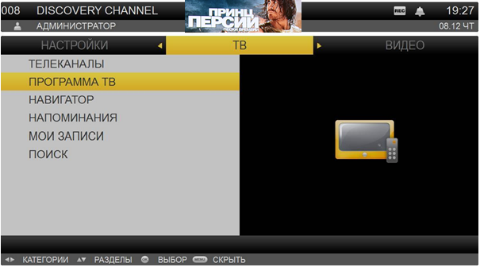
Телеканалы в сетке вещания показаны в виде логотипов. Передачи распределяются по времени, которое отображается вверху по периодам в 30 минут. Текущий момент времени обозначен на экране жёлтой вертикальной полосой.
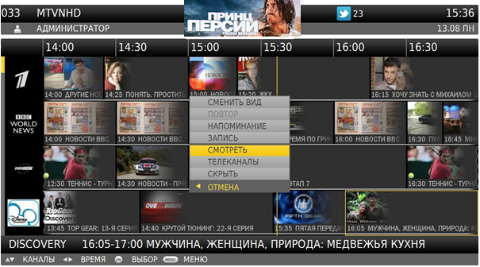
В нижней части экрана отображается информация о текущем телеканале и текущей передаче.
Внимание!

В сетке вещания отображается телепрограмма для всех телеканалов, предоставляемых провайдером, даже если Вы на них не подписаны.
Для сетки вещания не используется личная сортировка каналов. Для просмотра списка телеканалов в желаемом порядке перейдите к обычному списку телеканалов.
Для выбора телеканала воспользуйтесь кнопками Вверх /Вниз. Для выбора передачи - Влево /Вправо. Текущая передача выделяется жёлтой рамкой.
Навигатор
Вы можете быстро перейти к просмотру телеканала или трейлера к фильму в видеопрокате через экран быстрого доступа. Перейдите в раздел главного меню ТВ/TOOLS/ > Навигатор:
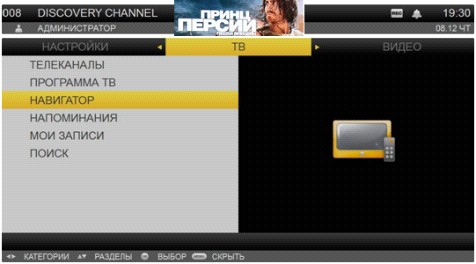
Так же для перехода на экран быстрого доступа из любого пункта меню нажмите цифровую кнопку - 0.
Навигатор представляет собой мозаику в виде сетки из 9 секторов. В верхних трёх отображаются постеры продвигаемых фильмов. В остальных секторах находятся скриншоты телеканалов. В центре находится текущий поток вещания. Таким образом, Вы получаете возможность наблюдать за тем, что происходит на Ваших любимых каналах, а также всегда видеть новинки.
Для отображения текущей позиции экрана используется жёлтая рамка. Элемент является интерактивным и предоставляет возможность быстрого переключения между экранами мозаики. Переход на новый элемент производится нажатием кнопки Влево при курсоре, установленном на любой элемент крайнего правого ряда. Нажатие кнопок Вверх /Вниз при нахождении в зоне экранов приводит к переключению на следующий экран.
Если общее число экранов превышает количество элементов на экране, то появляется указатель возможности дальнейшей навигации (стрелка).
В верхних окнах отображаются рекламные постеры к фильмам. При переходе на постер в окне начнётся трейлер к фильму. При нажатии на Enter будет выполнен переход к просмотру данного трейлера. В
центральном окне идёт последний просматриваемый телеканал. В остальных окнах отображаются кар-
тинки с пяти телеканалов. При переходе в окно телеканала начинается трансляция канала, при нажатии на Enter происходит переключение на телеканал. Переходы между окнами выполняются кнопками
Вверх /Вниз, Влево /Вправо.
Напоминания
При помощи собственную подборку передач, которую Вы хотели бы посмотреть в соответствие со своими интересами, установив на телепередачи напоминания. Напоминания позволят Вам не забывать о передачах и фильмах, которые Вы хотел бы посмотреть. Данный механизм используется при просмотре телепередач, а также для сеансов кинотеатра. Для просмотра списка всех установленных напоминаний перейдите в меню
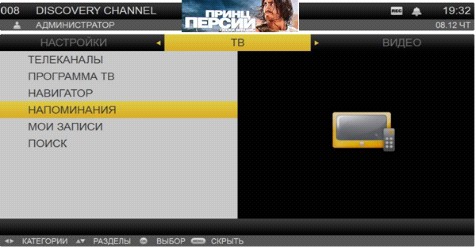
ТВ/TOOLS >| Напоминания:
Передачи, для которых существует напоминание, отображаются иконкой  . Вы можете установить напоминание только для передач, которые ещё не начались. Напоминания устанавливаются через программу передач или сетку вещания (пункт меню - Напоминание).
Передачи, для которых создано напоминание, появятся в списке напоминаний:
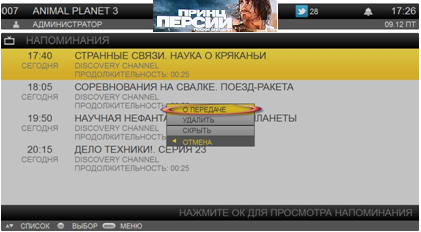
Внимание!
Если трансляция передачи уже началась или закончилась, пункт Напоминание в контекстном меню для данной передачи будет недоступен.
Для отмены напоминания на передачу выберите ещё раз пункт
Напоминание в контекстном меню. Кроме того, напоминание можно удалить через список напоминаний. Информирование о том, что в ближайшее время начнётся передача (или сеанс кинотеатра), происходит через окно напоминания. Для перехода к просмотру канала в окне напоминания нажмите кнопку ОК
Мои записи
Обеспечивает сохранение контента в сети и на USB-диске, с целью последующего индивидуального просмотра. Для просмотра записей телепередач воспользуйтесь разделом главного меню ТВ/TOOLS/>Мои записи:
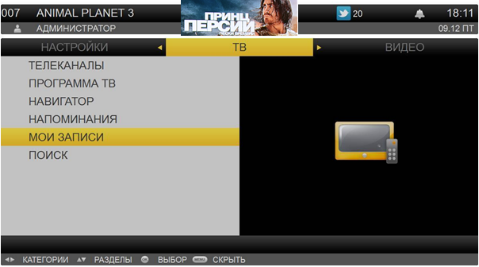
При входе в пункт меню Мои з аписи станут доступны два типа персонального видеомагнитофона - сетевой (Сеть) и локальный (Диск) со списками ТВ программ, поставленных на запись в каждом из разделов:
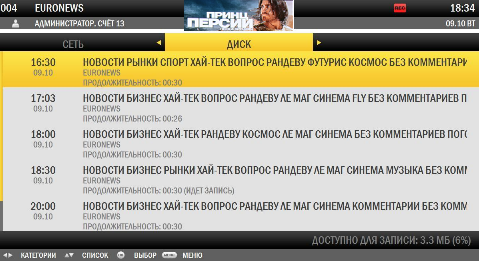
Управление видеозаписью
Если телеканал поддерживает возможность записи, то во время его просмотра на нижней панели будет доступна кнопка записи:
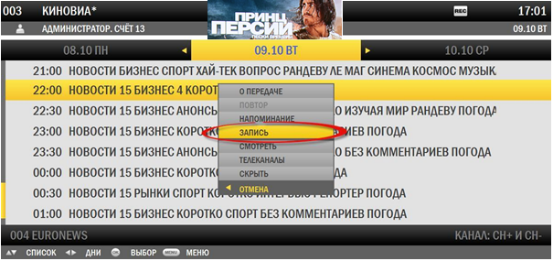
Управление видеозаписью включает в себя выполнение следующих действий:
Просмотр списка записей текущих и будущих передач, включая записанных программ. Для просмотра необходимо пройти меню ТВ/TOOLS/ > Мои записи > Enter. Если Вы пользовались записью телеканала, то в появившемся окне Вы увидите список текущих, будущих передач и записанных программ.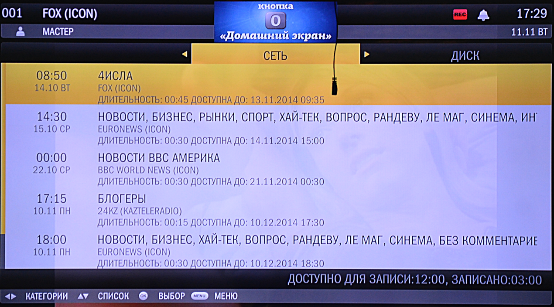
Для получения информации необходимо выбрать нужную для Вас передачу и нажать на кнопку Enter на ПДУ. Появится окно с информацией о данной программе для записи.
Выполнение записи текущих передач и отказ от записи.
Чтобы записать понравившуюся телепередачу при просмотре телеканала нажмите на нижней панели кнопку - Запись. Вы также можете заранее установить передачу на запись. Для этого перейдите к программе телепередач, выберите передачу, которую желаете записать, откройте контекстное меню и воспользуйтесь пунктом - Запись.
Признак записи можно установить как для будущих передач, так и для текущих, которые ещё не закончились. Передача будет записана целиком, независимо от момента её постановки на запись. При этом в верхней панели появляется значок записи  , а передачи, для которых установлен признак записи, отобразятся в списке записей.
Настройка записи будущих передач и отказ от записи.
Вы можете в любой момент отказаться от выполнения текущей или будущей записи (и удалить записанную передачу). Для отмены записи воспользуйтесь ещё раз кнопкой - Запись (на нижней панели для текущих передач) или пунктом - Запись в контекстном меню (для текущих или будущих передач).
Также Вы можете отменить запись, непосредственно, в списке записей - пункт контекстного меню Удалить. Для отмены или удаления записи требуется подтвердить свой выбор в появившемся окне. Для подтверждения нажмите Enter, для отказа от отмены/удаления записи нажмите кнопку Влево на ПДУ.
Просмотр записанных передач.
Просмотр записанных передач выполняется через список записей с помощью пункта контекстного меню - Смотреть. При этом Вам будут доступны стандартные опции управления воспроизведением. Просмотр записанной передачи доступен только после окончания записи. Для выхода из просмотра записанной передачи нажмите кнопку Стоп, произойдёт переход к списку записей.
Установка телеканала на паузу
Некоторые телеканалы могут быть доступны в режиме Пауза. Данный режим позволяет вовремя просмотра аудио, видео потока на какое-то время приостановить его, после чего продолжить его просмотр с того места, на котором он был остановлен. Дополнительно, кроме постановки на паузу, реализуется возможность переметки просмотра вперед и назад.
Запись фонового медиапотока после установки канала на паузу доступна только тогда, когда Вы активировали функцию паузы для данного канала. Поэтому, чем дольше ТВ-канал установлен на паузу, тем больше продолжительную запись требуется сохранять на жёстком диске. При этом перемотка будет работать именно в том временном диапазоне для которого выполнена запись. Обычно, это начиная с момента переключения на текущий телеканал или момента первого нажатия на паузу и заканчивая настоящим моментом, запись которого осуществляется в фоне. Пользоваться паузой и перемоткой можно сколько угодно раз, пока функция находится в рабочем состоянии.
Важно! Поставновка ТВ-канала на паузе работает лишь для канала, который просматриваете в настоящее время. В случае переключения на другой канал, функция для нового канала будет работать с нуля, но запись для прошлого канала не сохраняется. Временный сдвиг активного медиапотока после постановки канала на паузу, ограничен свободным местом на жестком диске приставки.
Переход в режим Пауз а выполняется нажатием кнопки Пауза. Вещание будет приостановлено. Для возврата к просмотру нажмите кнопку Воспроизведение.
В режиме Воспроизведение в нижней панели будут отображаться два параллельных индикатора.
Первый показывает состояние фактического просмотра телепередачи в режиме Пауз а, второй - состояние трансляции передачи в реальном времени:

Повтор телепередач
Некоторые телеканалы могут быть доступны для повторного просмотра: можно просмотреть передачи, которые уже закончились. Повторный просмотр (функция TimeShift) доступен в течение времени, определённым провайдером. Просмотр телепередач, доступных для повторного просмотра, выполняется через программу телепередач (пункт меню - Повтор). Такие передачи обозначены индикатором –  .
.
При повторном просмотре телепередач доступны стандартные опции управления воспроизведением. Для выхода из режима повторного просмотра телепередачи нажмите кнопку Стоп. произойдёт переход к программе телепередач.
Поиск телепередач и фильмов
Поиск телепередач и фильмов чтобы найти желаемые телепередачи и фильмы, воспользуйтесь механизмом поиска. Вы можете выполнить поиск передач и фильмов из разных разделов интерфейса пользователя: ТВ, Видеопрокат, Кинотеатр, Фильмы, Киновия плюс, Киновиа*. Поиск выполняется сразу по всем разделам.
Пошаговая инструкция:
Зайдите в меню ТВ/POP UP MENU, выберите в списке ПОИСК и нажмите Enter. Если Вы ищите фильм, то перейдите в список телеканалов, фильмов в видеопрокате или сеансов кинотеатра: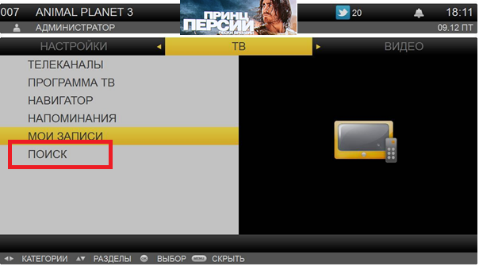
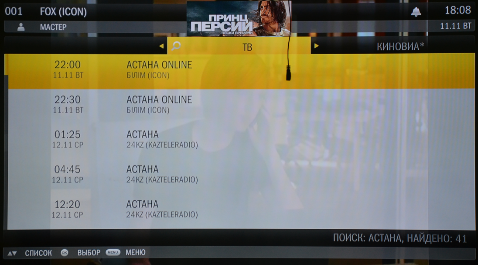
Укажите условия поиска (часть названия или описания передачи или фильма). Для ввода символов используется клавиатурный ввод. Для поиска необходимо ввести не менее трёх символов:

По завершению поиска Вам будут предоставлены результаты в виде списка:

Внимание!
Поиск телепередач выполняется по программе передач всех каналов, предоставляемых провайдером, даже если Вы на них не подписаны. Если телеканал имеет ограничения по возрасту, и возрастной рейтинг пользователя недостаточный для просмотра, поиск передач на таких каналах не выполняется.
Меню видео (VoD)
Вы можете купить для просмотра любые фильмы из каталога провайдера через персональный видеопрокат. В любой момент в течение времени аренды Вы можете посмотреть фильм. Ограничение на количество просмотров не накладывается.
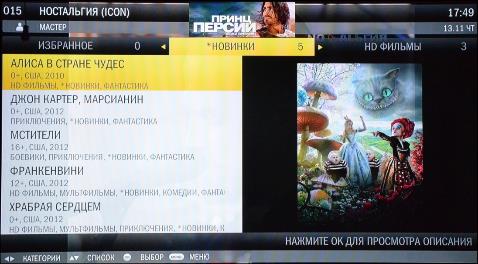
В данном разделе можно сделать следующие действия:
- Добавление фильмов в избранные.
Пройти в меню Видео > выбрать интересующий Вас фильм кнопкой Enter на ПДУ > После появляется вкладка Описание фильма > Далее нажать на Enter > В контекстном меню выбрать Избранное.
- Просмотр информации о фильме;
Для просмотра трейлера к фильму необходимо пройти в меню Видео > выбрать интересующий Вас фильм кнопкой Enter на ПДУ > После появляется вкладка Описание фильма. По каждому фильму предоставляется следующая информация: название и постер к фильму, статус фильма (куплен / избранные).
- Просмотр трейлера к фильму.
Для просмотра трейлера к фильму необходимо пройти в меню Видео > выбрать интересующий Вас фильм кнопкой Enter на ПДУ > После появляется вкладка Описание фильма > Далее нажать на Enter > В контекстном меню выбрать Трейлер.
Купленный фильм - данный фильм приобретён в прокат, и срок проката ещё не истёк. Данный статус отображается иконкой  .
.
Избранный фильм – фильм добавлен в раздел Избранные. Избранные фильмы отображаются иконкой 
Запись каналов
Запись каналов доступна только на тех каналах, где есть иконка rec. Для первоначальной записи программы необходимо пройти по следующему алгоритму:
Меню > Программы > Программы ТВ, выбираем интересующую Вас программу для записи, нажинаем на ПДУ кнопку «ОК» и в выпадающем окне выбираем пункт Запись. Программы, которые Вы выбрали для записи доступны для просмотра в Мои Записи и будут доступны в течении одного месяца (по завершению записи программы на экран выводится дата доступности видео для просмотра).
