Партнерка на США и Канаду по недвижимости, выплаты в крипто
- 30% recurring commission
- Выплаты в USDT
- Вывод каждую неделю
- Комиссия до 5 лет за каждого referral
Система мобильных продаж SalesWorks
Содержание
1. Общая информация
2. Словарь терминов
3. Обязанности Представителя агентства по работе с программой SalesWorks
4. Работа с программой
5. Синхронизация КПК
6. Визит в ТТ
7. Комментарий к визиту
8. Фотоотчет
9. Дополнительные параметры визита
10. Дистрибьюция в ТТ
11. Функция «Мультивыбор»
12. Использование фильтров и сортировки
13. Анкетирование
14. Сохранение визита
15. Настройки GPS, включение «местоположения».
16. Снятие координат ТТ
1. Общая информация
Данный документ является инструкцией и описывает последовательность и принцип работы Представителя Агентства с программой SalesWorks на мобильных устройствах. Также данный документ является краткой инструкцией по работе с системой SalesWorks
2. Словарь терминов
ТП – Представитель агентства работающий с мобильным устройством (Торговый представитель / Мерчендайзер / Аудитор)
SW – программа мобильной торговли Sales Works, установленная на мобильном устройстве для автоматизации работы.
ТТ – торговая точка
3. Обязанности Представителя агентства по работе с программой SalesWorks.
В обязанности ТП входит выполнение следующих операций с программой SalesWork (SW) на мобильном устройстве с указанной последовательностью и правилами:
- Синхронизация программы SalesWorks с утра
- Снятие координат
- Фотоотчет, создание фото к визиту
- Отметить дистрибьюцию, внести наличие\отсутствие продукции на полке
- Отмечать наличие\отсутствие ценников
- Заполнение анкет
- Синхронизация программы SalesWorks при завершении рабочего дня
- Для получения актуальных данных в отчетах по продолжительности визита рекомендуется:
a. Создать визит: заполнить данные, ответить на анкеты … и сохранить.
b. Провести все необходимые работы в ТТ.
c. Зайти вновь в программу, в туже точку, на вопрос "Создать новый визит" ответить : "НЕТ" после чего данные будут сохранятся в тот же визит, проверить данные сохраненные на предыдущем этапе, или например добавить изображение на конец визита и после этого сохранить весь визит повторно.
d. Важно ни в коем случае не отвечать "Создать новый визит" ответить : "ДА", т. к. сохраняются данные только последнего визита.
4. Работ с программой
4.1. Вход в программу
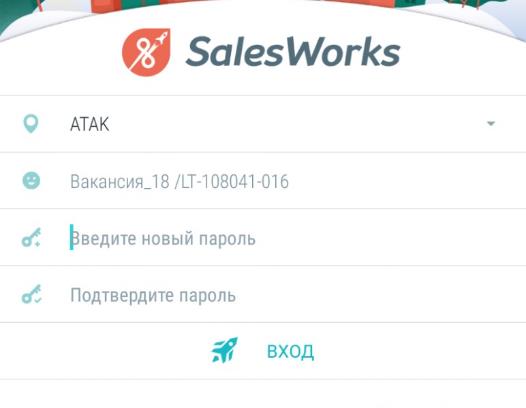
В окне авторизации необходимо выбрать Базу данных в которой будет указано верное название МБД и информация по пользователю. Пароль не используется, оставляем пустым - нажать кнопку «Вход».
4.2. Главное меню
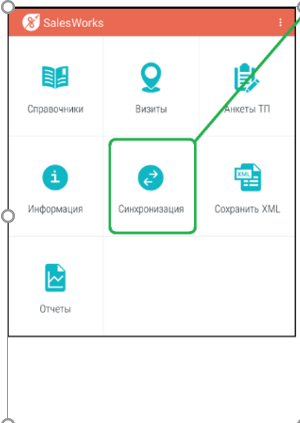
При удачной авторизации на устройстве отобразиться «Главное меню»

5. Синхронизация КПК
Процесс, при котором из КПК в центральный модуль передается информация о выполненных активностях, а с центрального модуля передается информация о торговых точках, маршрутах, анкетах и т. п. Рекомендуется проводить перед началом рабочего дня, после каждого визита в ТТ и по окончанию рабочего дня. При проведении синхронизации обязательно проверять наличие установленной отметки напротив «Выгрузки изображения», при необходимости устанавливать нажатием на квадрат напротив опции, после чего нажать синхронизировать. Для быстрой синхронизации, при условиях плохого интернета, выгрузку изображений можно отсрочить до появления качественной связи (например Wi-Fi), сняв галочку в настройках.
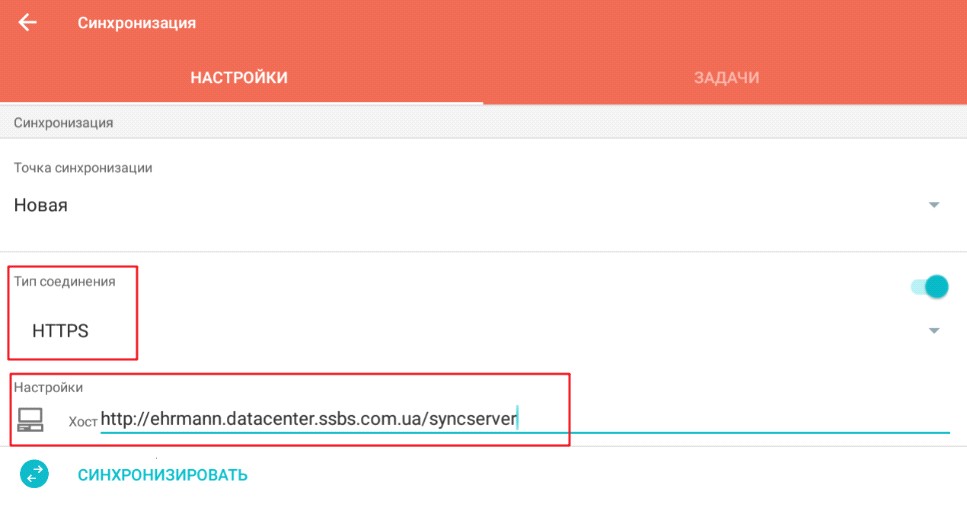
Тип соединения – HTTPS
Хост:http://ehrmann. datacenter. ssbs. /syncserver
6. Визит в ТТ.
При входе в программу в главном меню необходимо зайти в меню «Визиты», отобразится список маршрутов и количество торговых точек на маршруте. Выбрать маршрут и войти в меню «торговая точка – подробно», сделав клик по ТТ в маршруте.
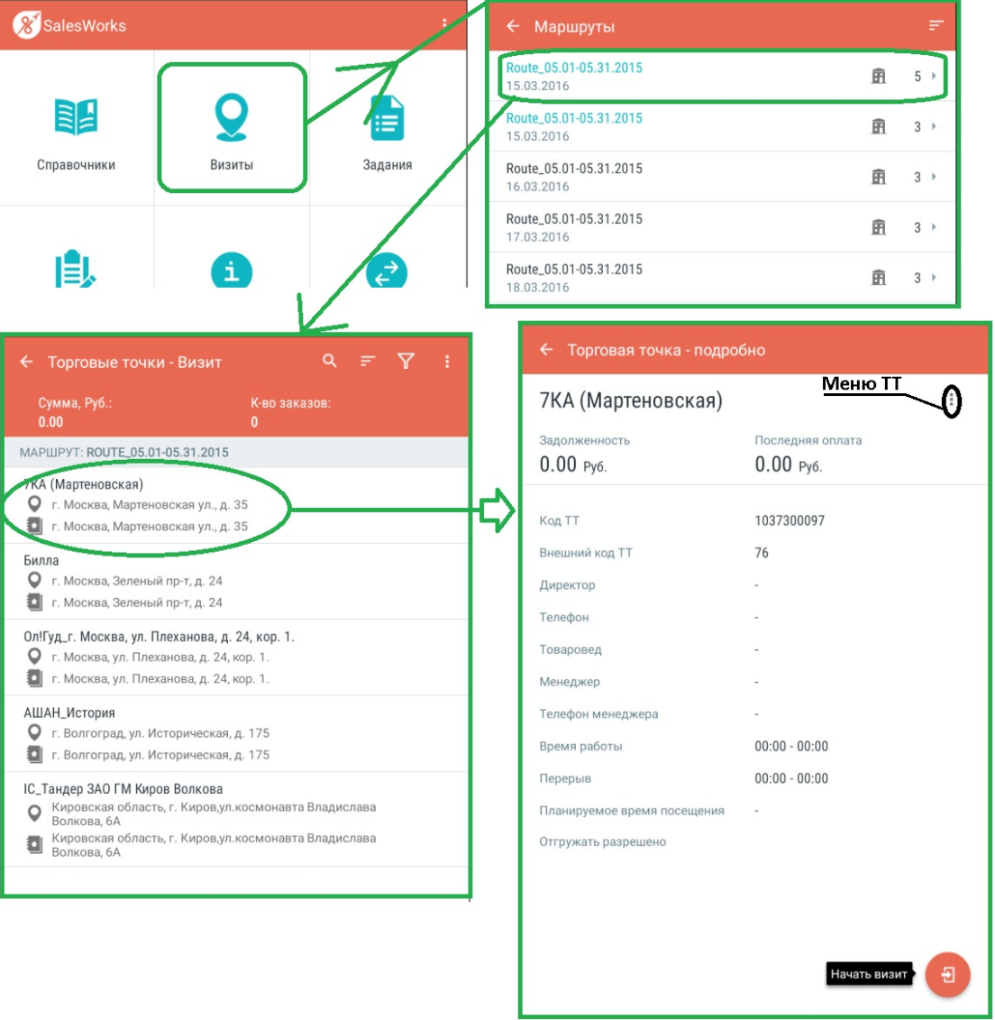
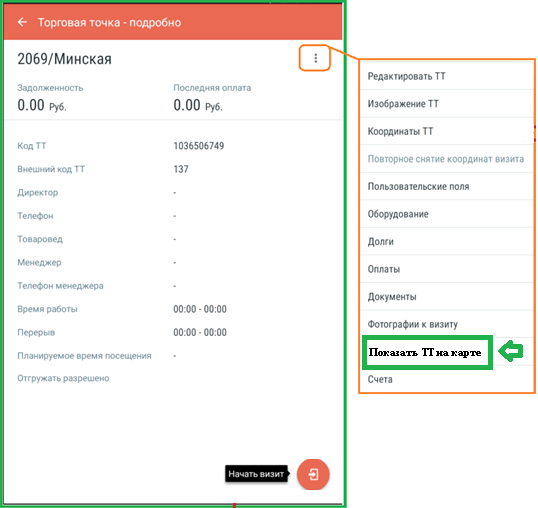
Меню ТТ содержит следующую информацию:
- «Редактировать ТТ» или «Просмотреть ТТ» – позволяет изменять данные ТТ, указанные в настройках ЦБД, а так же содержит подробную информацию о ТТ, содержит несколько страниц, переход между которыми осуществляется перелистыванием экрана, информация, которая не доступна для изменения, доступна только на просмотр:
- Общее – наименование, код, формат, адрес, координаты, статус Контакты - контактная информация о руководстве ТТ, действии договора, расписании
работы
- Маршруты – географическая и сетевая привязка ТТ, принадлежность к маршруту Реквизиты – банковские реквизиты ТТ Характеристики – бизнеса характеристики точки (площадь, проходимость, оборот, …). и т. д.
- Изображение ТТ (может быть не активно для ТТ) - данная опция не используется на проекте. Координаты ТТ – доступна для ТТ, которые еще не имеют координат ТТ. Повторное снятие координат визита (не активно для синхронизированных или еще не созданных визитов) Пользовательские поля - отображение пользовательских полей ТТ. Оборудование (не используется на проекте). Долги (не используется на проекте). Оплаты (не используется на проекте). Документы – история работы с ТТ (документы\активности, созданные в ТТ в рамках последнего визита). Фотографии к визиту – просмотр фото, которые были\будут созданы в рамках визита. Показать ТТ на карте – доступно только если существуют уже координаты ТТ и установлено приложение карты. Фактические отгрузки (не используется на проекте).
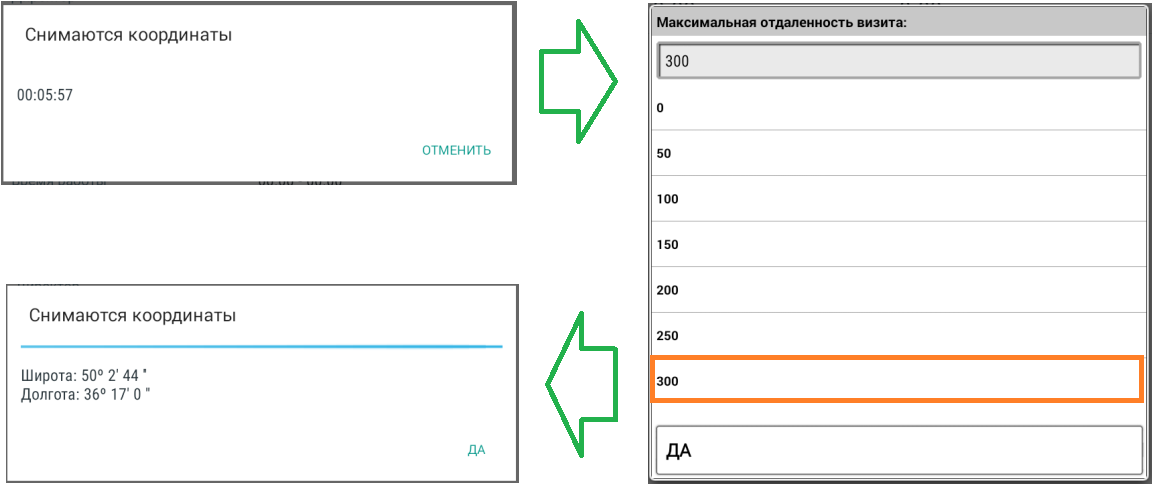
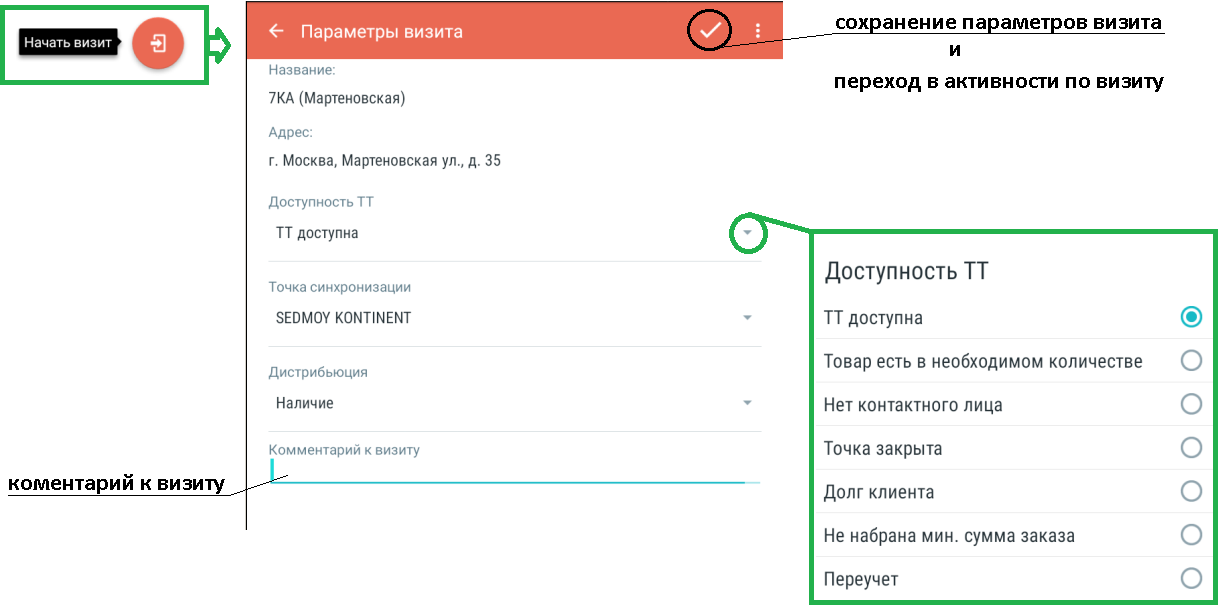
До того, как визит будет создан, происходит процесс снятия координат визита (координаты ТТ должны быть, см. пункт «Снятие координат ТТ»). Без успешного снятия координат визита в начале, продолжить работу над визитом будет невозможно.
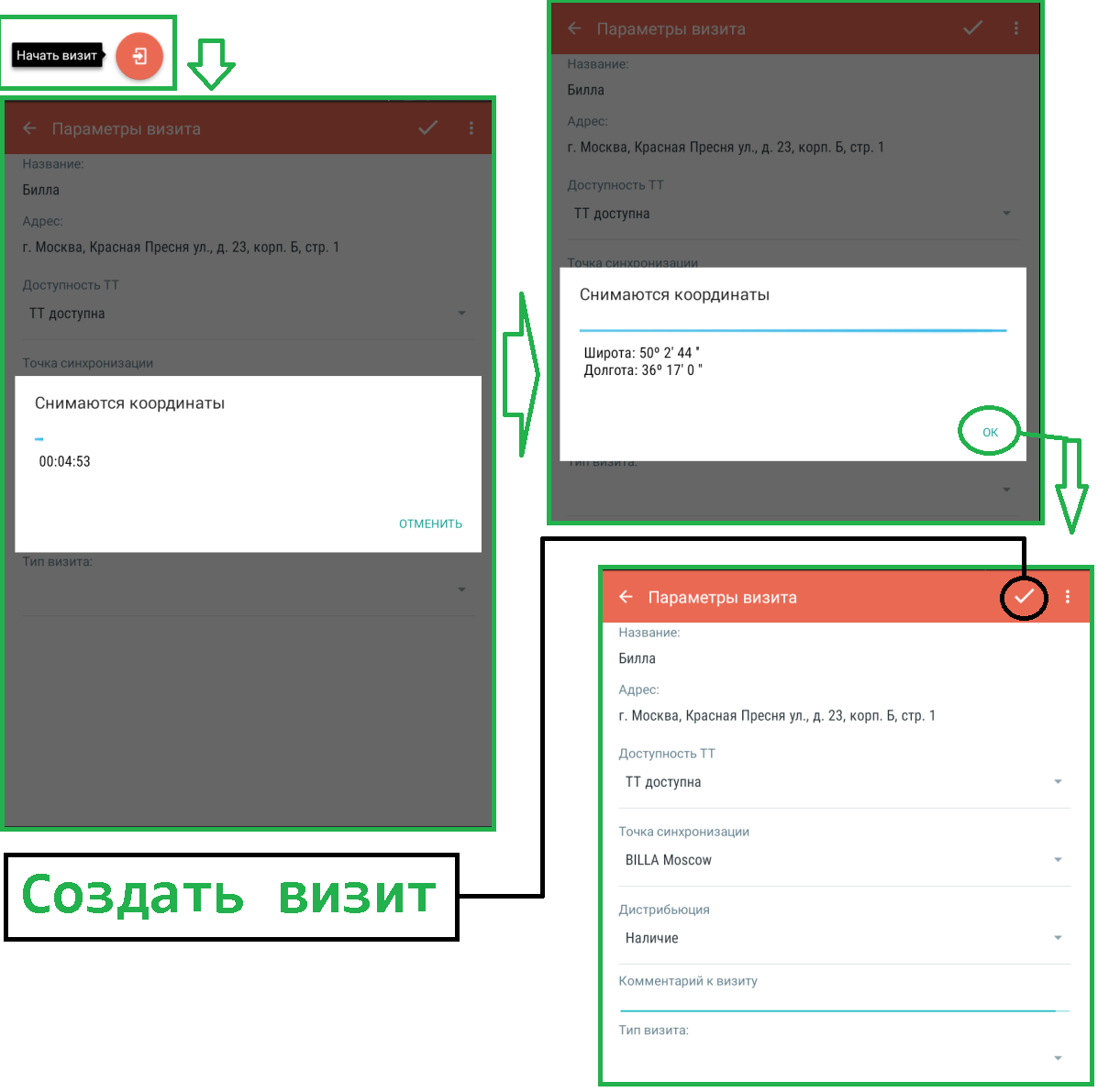
Для случаев, когда определить координаты визита не удалось или расстояние между координатами ТТ и координатами визита превышает допустимое, создать визит будет, не доступно: отсутствует кнопка.
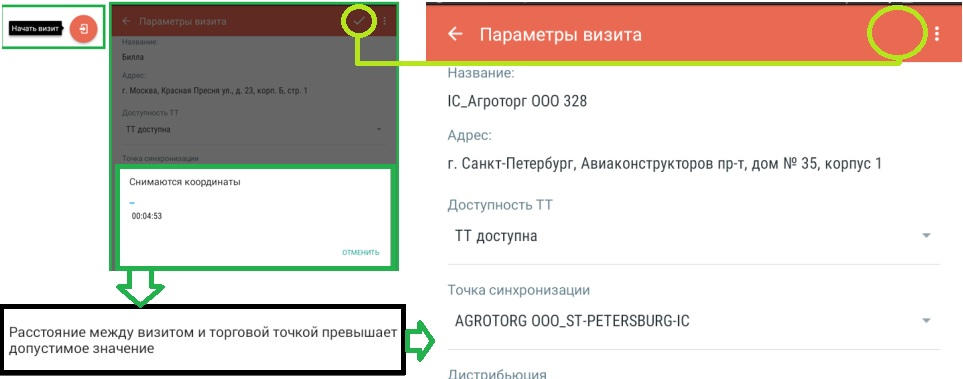
Рекомендуется проверить настройки GPS модуля КПК, его качественную работу и повторить процедуру создания визита, выбрав другое место: открытое пространство, с хорошей видимостью неба.
В случае получения сообщения «Расстояние между визитом и торговой точкой превышает допустимое значение», рекомендуется воспользоваться функцией «Показать на карте» в меню Торговой Точки. Увидеть место, где были сняты эталонные координаты и приблизиться к нему, повторив создание визита, максимально близко, к указанному на карте месту эталонных координат ТТ.
В случае успешного снятия координат визита, будет доступно продолжение визита.
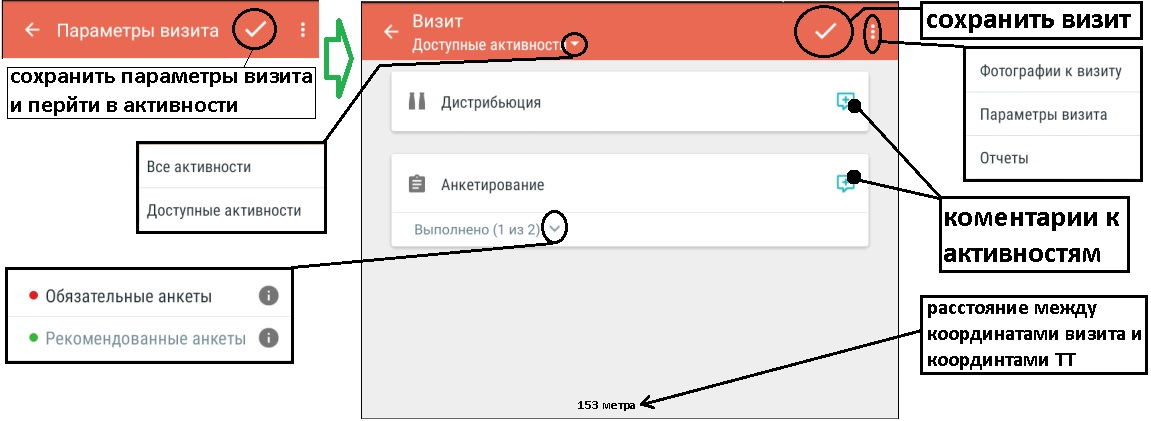
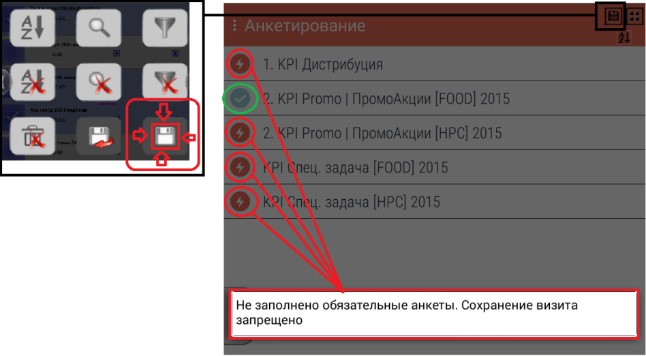
Сохранить визит можно только при условии выполнения\сохранения обязательных активностей, на рисунке показано: анкетирование является обязательной активностью.
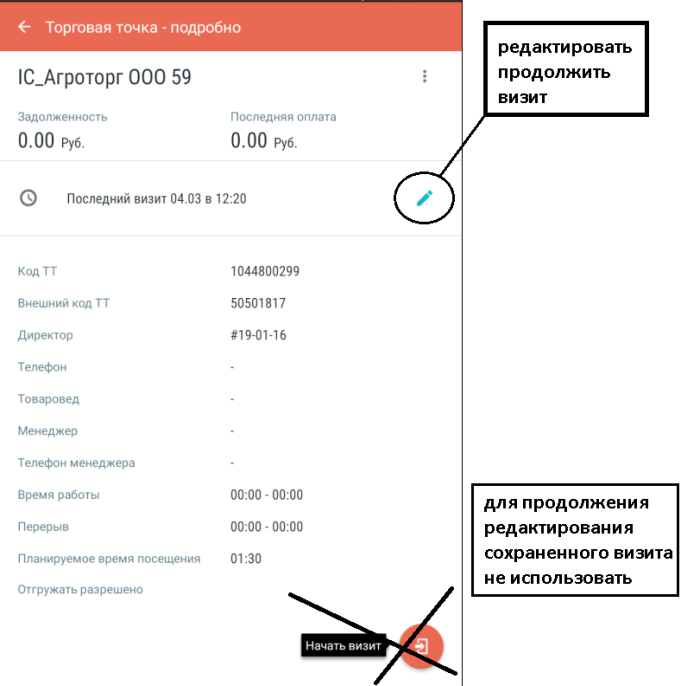
Для сохраненных визитов, но которые не синхронизированы или не было попыток синхронизации, доступно редактирование\продолжение:
7. Комментарии
а) к визиту
К визиту можно заполнить комментарий. Существует три типа комментариев:
Мобильный модуль – комментарий к следующему визиту вданную точку (то есть можно самому себе написать комментарий).
Настольный модуль – не используется. Центральный модуль – для пользователей центрального офиса.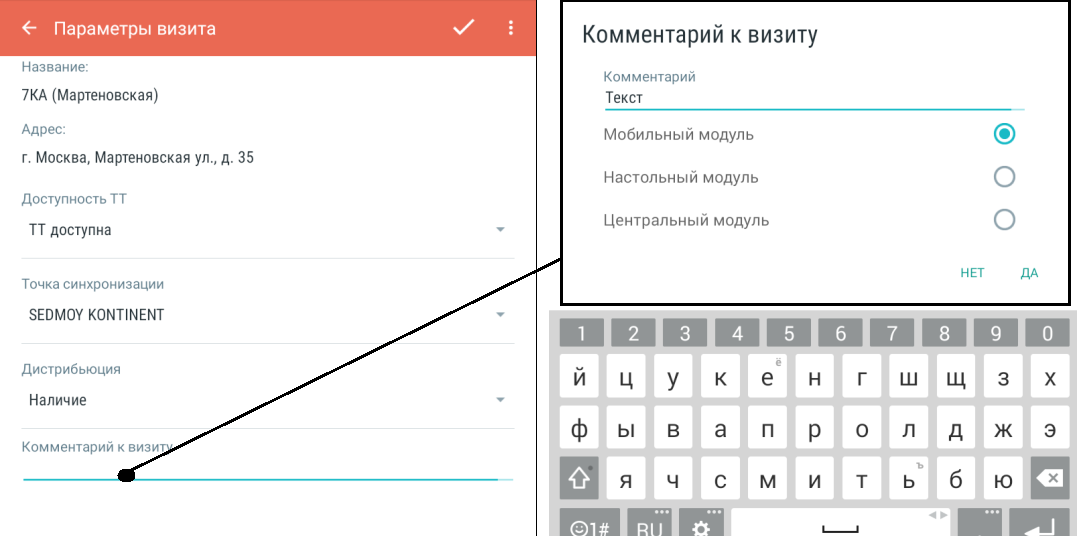
8. Фотоотчет.
Вызов активности «Изображение к визиту» доступно на формах «Параметры визита» и «Визит» (т. е. активности). Использовать только на форме Визиты (Доступные активности). После вызова, сделать фото (или несколько) относящееся к началу, как визуализация состояния перед началом работы, либо окончанию визита, как фиксирование результатов проведенной вами работы или добавление фото к анкетам.

Примечание. Для передачи в настольный модуль сделанных на мобильном устройстве фото необходимо при синхронизации установить галку «Выгрузить изображения».
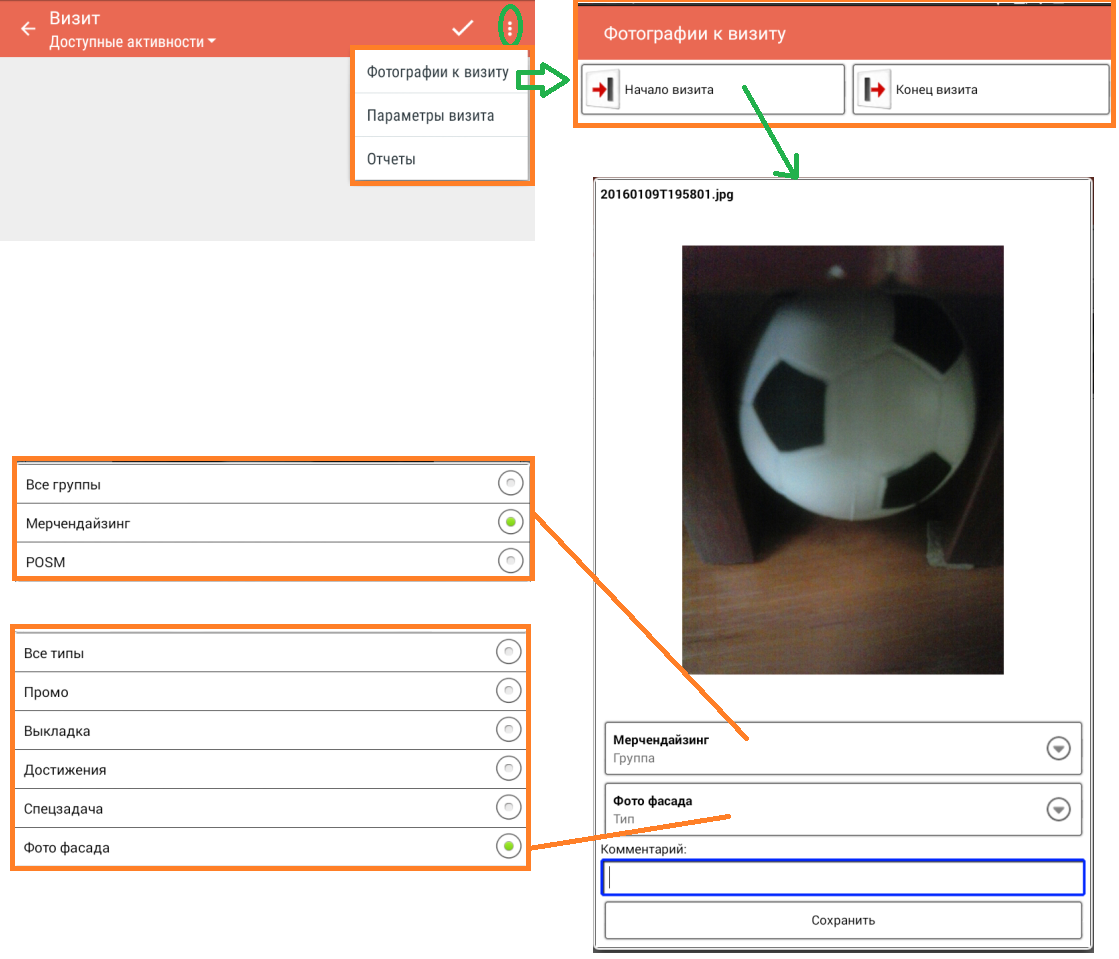
В верхней части формы располагаются две командные кнопки Начало визита и Конец визита. Кнопки вызывают функционал управления внутренней камерой мобильного устройства для выполнения фотографирования к началу и окончанию визита. При создании изображения название файла формируется автоматически. Изображения к началу визита располагаются в верхней части формы. Изображения к окончанию визита располагаются в нижней части формы и разделены панелью.
Короткое нажатие на изображении дает возможность создать комментарий к изображению. С помощью двух выпадающих списков Группа и Тип можно выполнить двухуровневую классификацию комментариев к изображениям к визиту.
К визиту делаются фото (одно или несколько), для каждого из которых необходимо отметить Группа: Мерчендайзинг, Тип: Фото фасада или промо или выкладка и т. д. в зависимости к какой активности относится фото, а при необходимости, добавить комментарий.
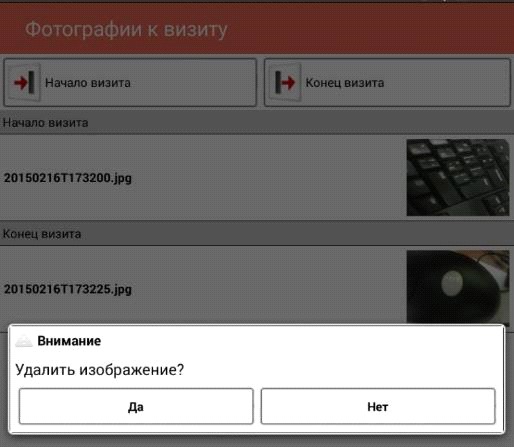
С помощью долгого нажатия на изображении вызывается контекстное диалоговое окно подтверждения удаления файла изображения.
9. Дополнительные параметры визита
Если визит не может состоятся по какой-то причине, необходимо указать причину недоступности ТТ (указаны примеры причин недоступности, возможны изменения).
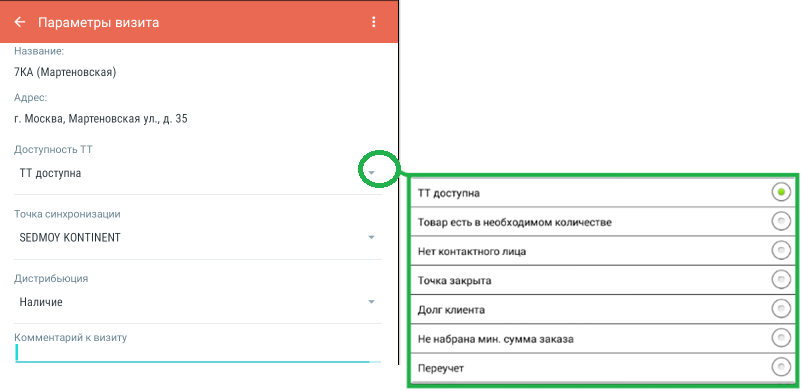
В списке нет пункта, с указанием невозможности снять координаты визита или ТТ, т. к. без снятия координат визита, сохранение\продолжение визит заблокировано.
13. Анкетирование
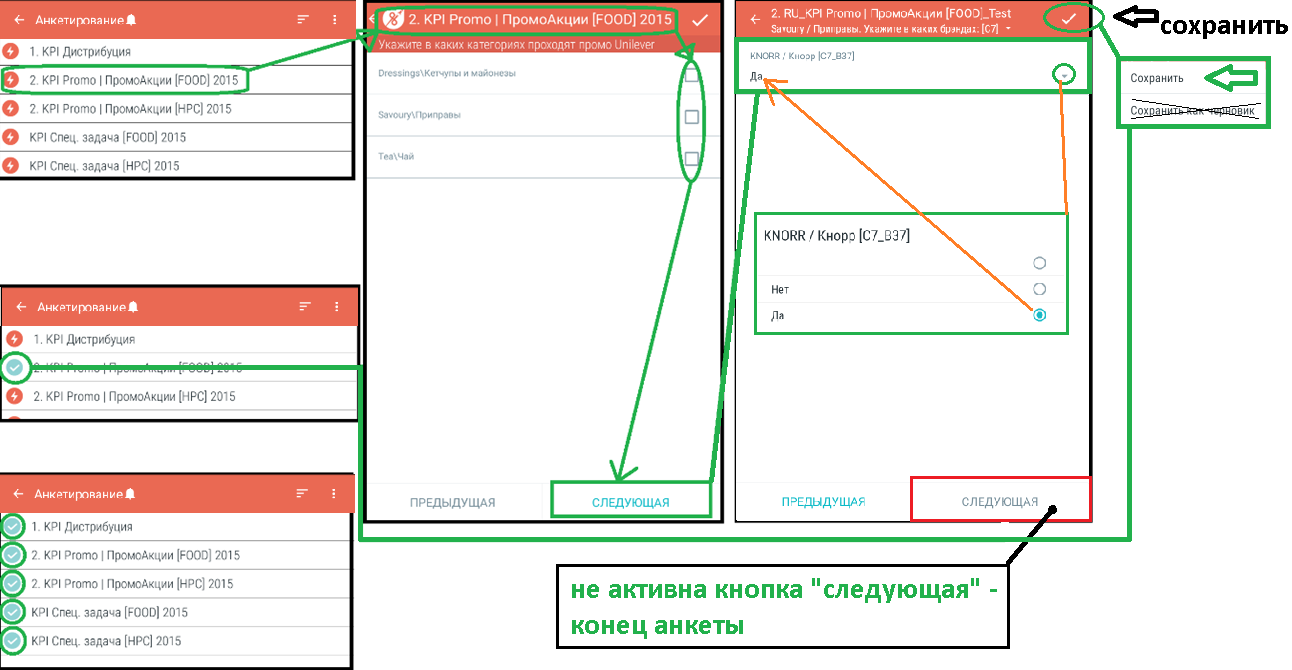
Набор анкет может быть различный, после успешного сохранения анкеты изменяется значок с лева от названия.
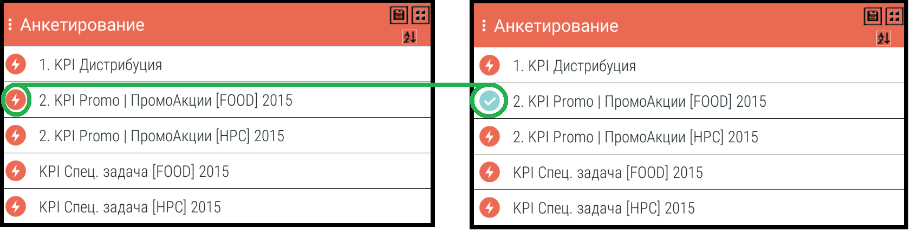
Внутри анкеты необходимо пройти все шаги анкеты и в конце выполнить сохранение результата:
14. Сохранение визита
Сохранить визит не возможно до тех пор пока не будут успешно сохранены все «обязательные» активности. При попытке сохранить визит, в котором есть не выполненные, обязательные активности, система выдаст сообщение:

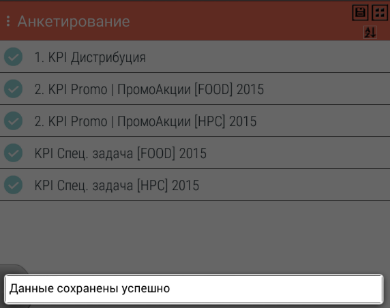
После успешного сохранения обязательных активностей, система позволит сохранить визит и вернет в раздел выбранного маршрута, где с права от названия ТТ будет указано, что визит сохранен:
Красные стрелочки означают не синхронизированный визит с Центральной базой и есть возможность его отредактировать. Серые (или зеленые) стрелочки означают, что визит уже синхронизирован в Центральную базу, и его нельзя изменить.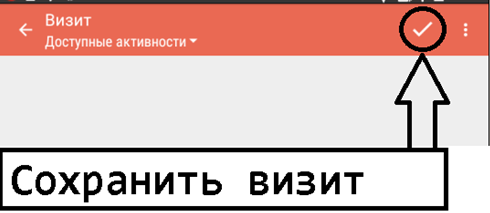
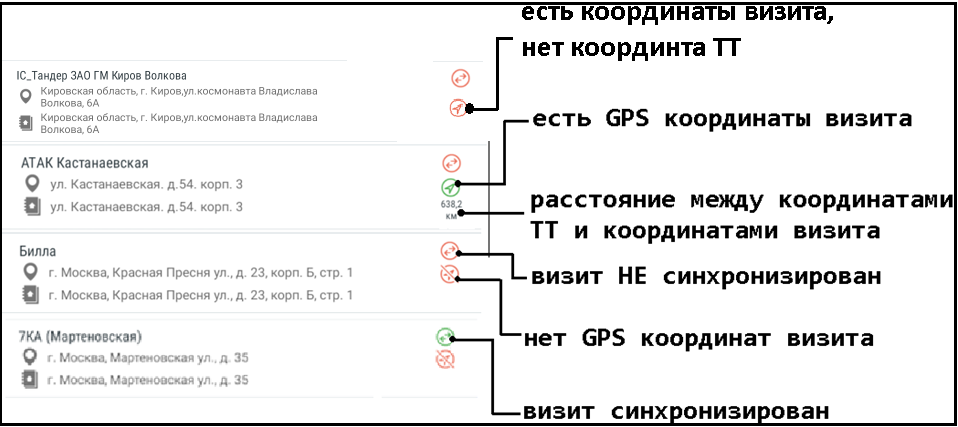
15. Настройки GPS, включение «Местоположение»\«Расположение».
Для проекта предполагается фиксация GPS координат визита и\или трекинга перемещения сотрудника, поэтому необходимо включение модуля GPS. Включение происходит в настройках системы Андроид. Мобильный модуль так же будет выдавать предупреждение с необходимостью включить GPS. Важно понимать, что постоянное включение модуля GPS, ведет к быстрой разрядке батареи (аккумулятора) устройства. После окончания визита, успешного снятия координат и синхронизации с Центральной Базой, модуль GPS можно выключить, до следующего визита.
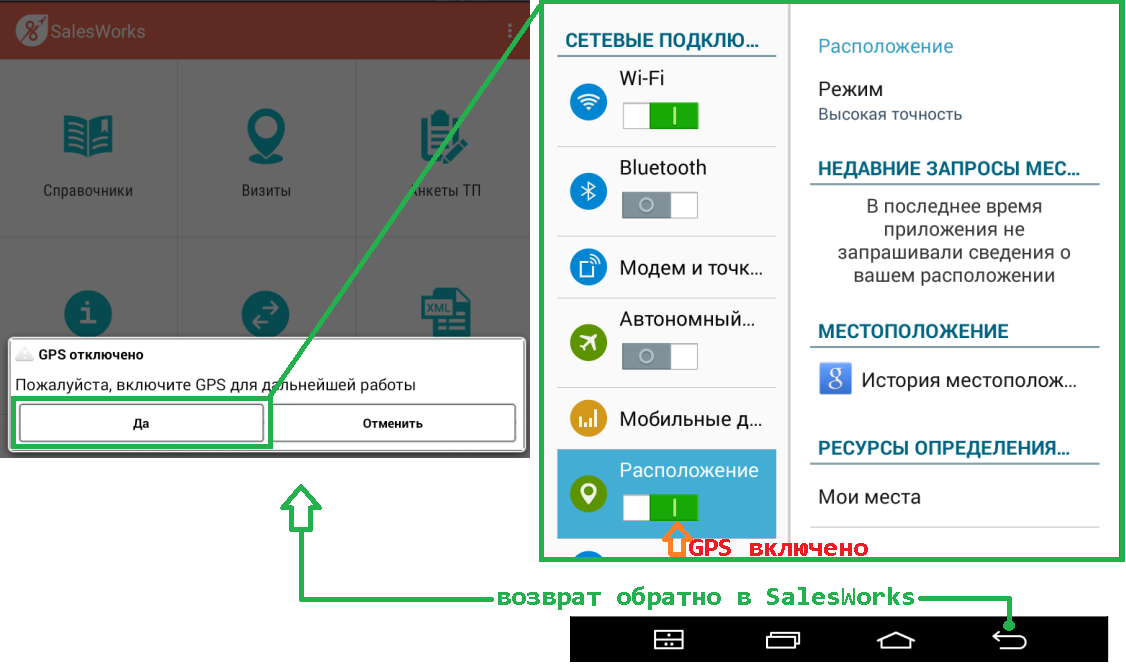
Использовать режим «По спутникам» или «Высокой точности». Не использовать A-GPS.
16. Снятие координат ТТ.
GPS должен быть включен.
Для торговых точек без координат, продолжение визита невозможно – требуется снять координаты ТТ. В меню торговой точки, выбрать «Координаты ТТ» - отсутствие такого пункта меню или не доступность, означает: ТТ уже имеет координаты и снятие координат не требуется.
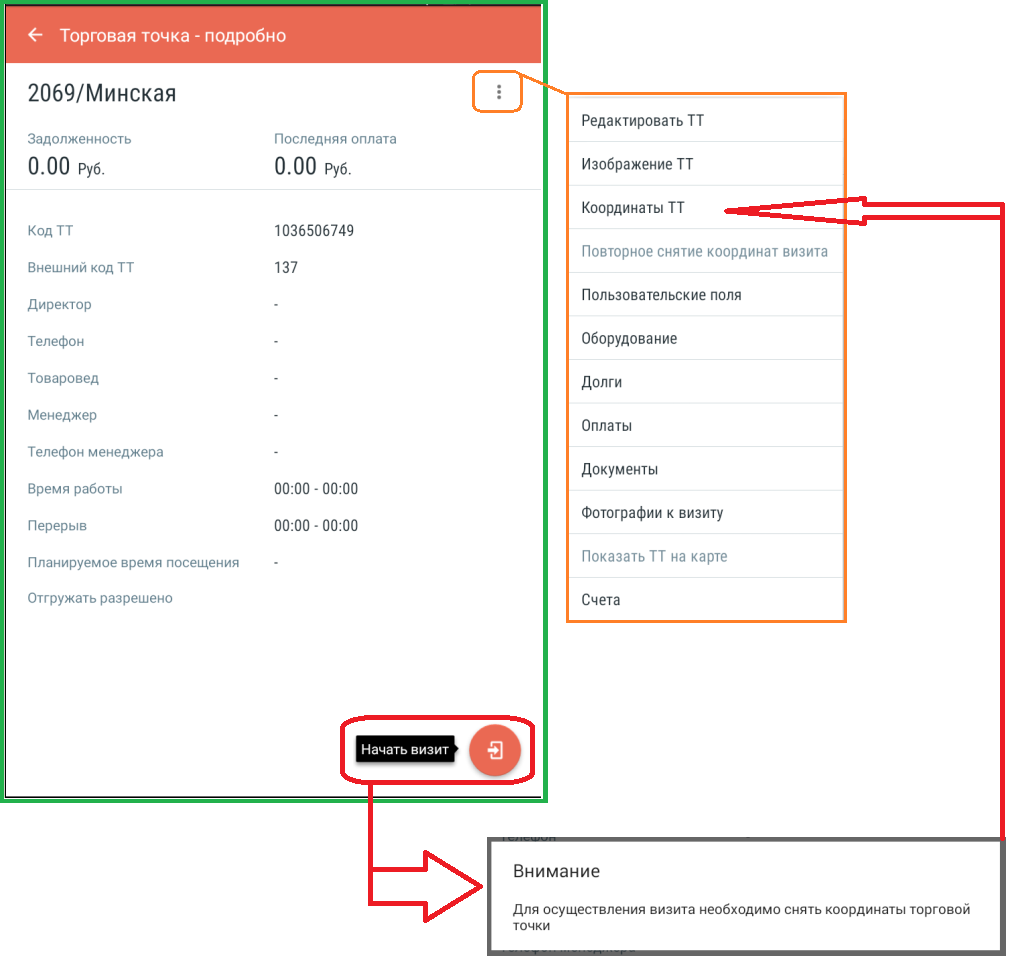
Процесс снятия координат занимает до 5 минут, успешность определения координат сигнализируется выдачей сообщения с значениями широты и долготы, а также указанием значения отклонения координат визита от координат торговой точки - выбираем максимально доступное значение отдаленности визита – 300 м.