


Партнерка на США и Канаду по недвижимости, выплаты в крипто
- 30% recurring commission
- Выплаты в USDT
- Вывод каждую неделю
- Комиссия до 5 лет за каждого referral
Текстовые документы (вставка рисунка, оформление, таблицы)
,
учитель информатики, МБОУ СШ № 000 города Красноярска
Программное обеспечение: Microsoft Office Word 2007. Входит в состав пакета Microsoft Office.
Назначение: Microsoft Office Word 2007- текстовый процессор, предназначенный для создания, редактирования, форматирования (оформления) простых текстовых документов.
Назначение для педагога. Позволяет создавать:
- дидактические материалы: карточки, тесты, лабораторные работы. методические материалы: рабочие программы, план воспитательной работы, конспекты уроков, технологические карты, статьи.
Запуск программы:  Пуск\Все программы\Microsoft Office\Microsoft Office Word 2007
Значок программы: 
Внешний вид программы (интерфейс) и основной инструментарий
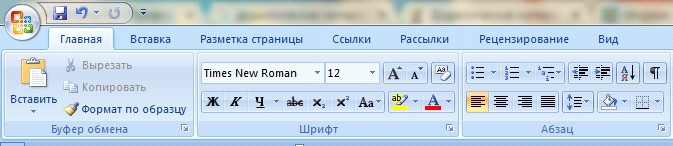

Создание, редактирование и форматирование текста
1. Откройте Microsoft Office Word 2007.
2. Напечатайте текст с клавиатуры.
Правила ввода текста:
- создание нового абзаца - клавиша Enter. знаки препинания, кроме тире и дефиса, ставятся без пробела, сразу после буквы (например: зеленый, синий, фиолетовый). тире отделяется с двух сторон пробелами (например: Москва - столица России). дефис пишется без пробелов (например: желто-синий).
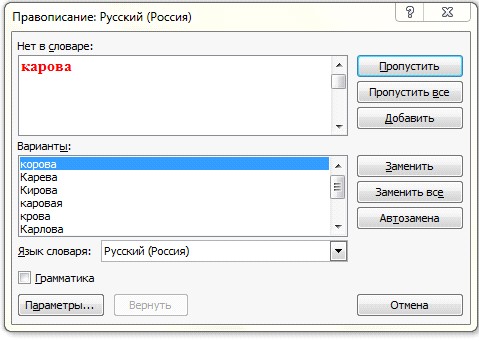
3. Выполните проверку правописания. Для этого выберите команду панели верхнего меню Рецензирование\  .
.
В появившемся окне выберите правильный вариант написания слова и нажмите кнопку Заменить.
Если вариант правописания вас устраивает, щелкните по кнопке Пропустить.
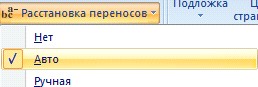
4. Выполните автоматическую расстановку переносов, если это необходимо. Для этого выполните команду верхнего меню Разметка страницы\Расстановка переносов.
5. Выделите основной текст с помощью мыши. Выполните команду панели верхнего меню Главная\Абзац. В появившемся окне установите необходимый отступ первой строки, например, 1,25 (расстояние от края листа до первого слова абзаца).
Установите интервал между строками, например, Одинарный.
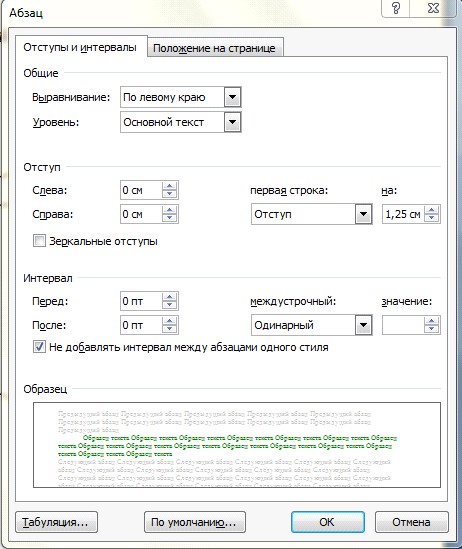
Выравнивание текста выберите - По ширине. Нажмите ОК.
Примечание. Если необходимо текст расположить по центру, по левому краю или по правому краю, текст нужно выделить мышкой и установить необходимое выравнивание с помощью команды Абзац или с помощью кнопок, расположенных на панели инструментов  .
.
6. Выделите текст мышкой, который нужно отформатировать (изменить тип шрифта, размер шрифта, начертание).
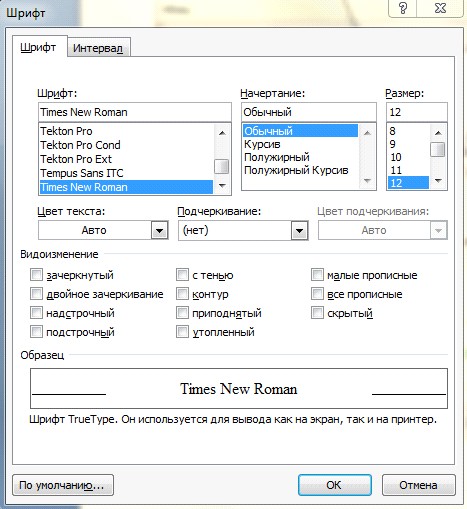
7. Выполните команду Главная\ Шрифт. В появившемся окне выберите тип шрифта, например, Times New Roman, размер шрифта, например, 12, начертание, например, курсив.
Нажмите ОК.
Примечание. Существует 4 основных типа начертаний: жирное, курсивное, подчеркнутое, обычное. Изменить начертание шрифта можно при помощи команды
Главная\Шрифт, либо с помощью кнопок, расположенных на панели инструментов .
.
Вставка рисунков и фотографий
1. Поставьте курсор в то место, куда необходимо вставить рисунок или фотографию.
2. Выполните команду верхнего меню Вставка\Рисунок.
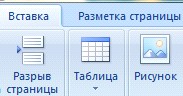
В появившемся окне выберите файл с рисунком или фотографией. Нажмите Вставить.
3. Щелкните по вставленному рисунку (фотографии) мышкой. Схватив мышкой за правый нижний угол и потянув, уменьшите или увеличьте рисунок.
4. Выделите рисунок (фотографию), на панели верхнего меню выберите пункт Формат.

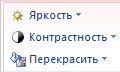
С помощью данной панели можно изменить Яркость\Контрастность рисунка (фотографии), Повернуть\Отразить зеркально рисунок (фотографию), изменить Обтекание текстом, обрезать рисунок (фотографию) и другое. 
Примечание. Обтекание текстом чаще выбирают Вокруг рамки, для того чтобы текст располагался со всех сторон рисунка (фотографии). Рисунок с данным обтеканием можно перемещать в любом направлении страницы.
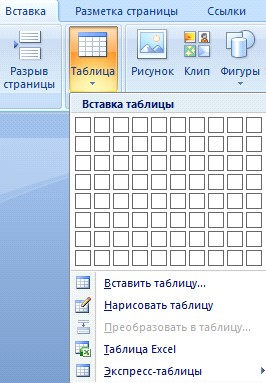
Вставка таблицы
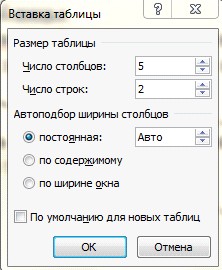
1. Выполните команду Вставка\Таблица. В появившемся окне выберите команду Вставить таблицу либо выделите нужное количество ячеек таблицы.
При выполнении команды Вставить таблицу в появившемся окне введите количество строк и столбцов таблицы. Нажмите ОК.
2. Для того, чтобы добавить строки или столбцы в таблицу, выделите весь столбец или строку и выполните команду правой кнопки мыши Вставить\ Вставить строки выше или ниже, Вставить\Вставить столбцы справа или слева.
3. Для того, чтобы объединить несколько ячеек (слить в одну), выделите ячейки, нажмите правую кнопку мыши и выполните команду Объединить ячейки.
Примечание. С помощью правой кнопки мыши (контекстного меню), можно вырезать таблицу, удалить ячейки, залить ячейки таблицы цветом (границы и заливка), изменить направление текста в таблице по вертикали или горизонтали.
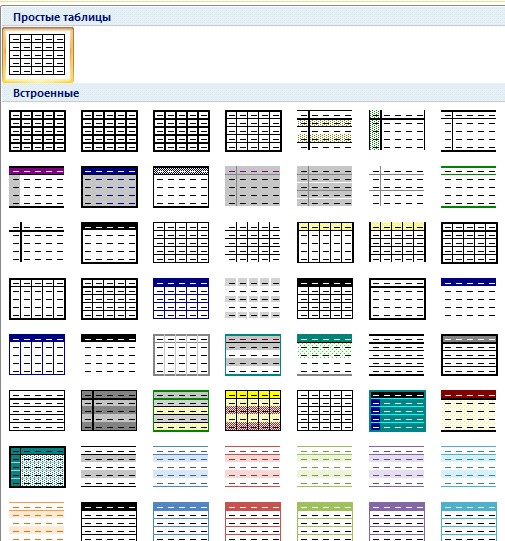
4. Для того, чтобы изменить стиль оформления таблицы, выделите таблицу, щелкнув по крестику, расположенному в левом верхнем углу таблицы или поставьте курсор внутри любой ячейки таблицы и выберите пункт верхнего меню Конструктор. Выберите нужный тип оформления таблицы.
