Партнерка на США и Канаду по недвижимости, выплаты в крипто
- 30% recurring commission
- Выплаты в USDT
- Вывод каждую неделю
- Комиссия до 5 лет за каждого referral
Инструкция по установке и предварительной настройке интернет-банка.
Установка.
Если на вашем компьютере уже настроена работа интернет-банка старой (java) версии то данный пункт можно пропустить.Скачать и установить драйвер для юсб-токена с сайта http://ibank2.ru/
Драйвер выбирается исходя из типа и разрядности операционной системы. Для Windows разрядность можно определить:
Щёлкнуть правой кнопкой мыши по значку Компьютер на рабочем столе либо в меню «Пуск», выбрать в выпавшем списке пункт «Свойства». В открывшемся окне в строке «Тип системы» будет указано 32х или 64х разрядная. Открыть меню «Пуск», выбрать «Панель управления», переключить в верхнем правом углу открывшегося окна «Просмотр:» на «полный список» и в списке выбрать пункт «Система». В открывшемся окне в строке «Тип системы» будет указано 32х или 64х разрядная.Запустите скачанный файл драйвера, установка производится «по-умолчанию».
После установке подключите юсб-токен в разъём компьютера. Операционная система должна автоматически определить тип устройства и настроить его.
Если система выдаёт предупреждение что «Не удаётся определить тип устройства» и т. п. то следует установить драйвер для токена вручную. Для этого в диспетчере устройств следует проверить присутствует ли известное устройство в группе «Устройства чтения смарт-карт» (это может быть “BIFIT iBank2Key USB Token”, “Устройство чтения смарт-карт Microsoft Usbccid (WUDF)” либо “USB Token Device” в зависимости от типа токена – синий, красный или чёрный соответственно). Также должны присутствовать и быть включены 4ре устройства “USB Token Holder”. Если в данной группе не присутствует ни одно из перечисленных устройств, а есть «Неизвестное устройство» то для него необходимо выбрать вручную драйвер “BIFIT iBank2Key USB Token” из C:\Program Files\BIFIT\iBank 2 Key Driver 1.11\ibank2key\ibank2key. inf
После того как «устройство чтения смарт-карт» будет опознано следует проверить на наличие в группе «Смарт-карты» устройства “BIFIT iBank2Key Card” (не зависимо от типа самого токена). Если данного устройства в списке нет, но есть «Неизвестное устройство» то для него необходимо выбрать вручную драйвер “BIFIT iBank2Key Card” из C:\Program Files\BIFIT\iBank 2 Key Driver 1.11\ibank2keycard\ibank2keycard. inf
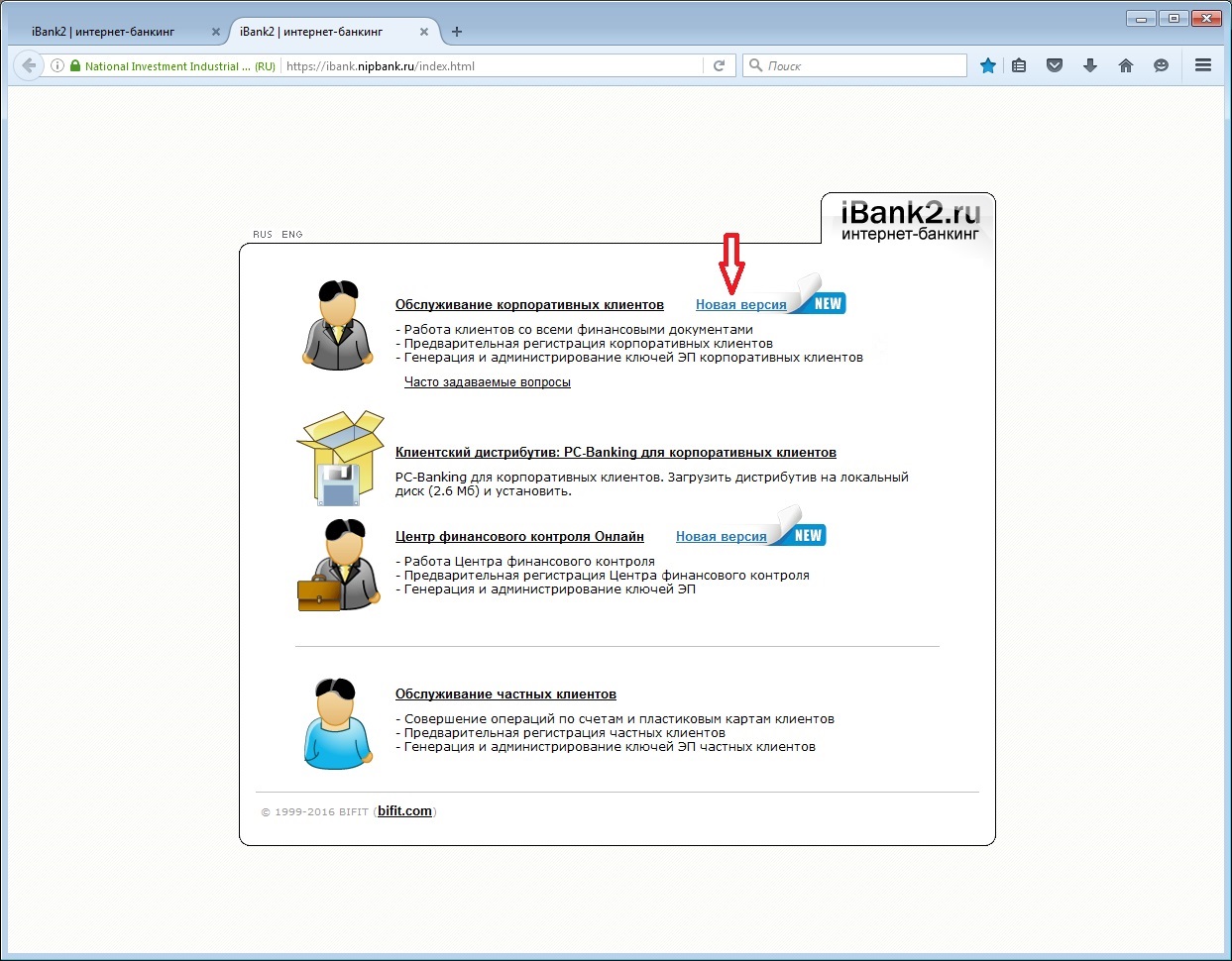
Для работы с интернет-банком необходим любой актуальный браузер (кроме MS Edge, MS Explorer не ниже версии 11). В браузере следует перейти на страницу по адресу https://ibank. nipbank. ru/ibank2/ (либо с сайта банка NIPBANK. RU перейти по кнопке «Web-NIPbank (для предприятий)», на открывшейся странице по кнопке «Вход в Web-NIPbank» и далее в разделе «Обслуживание корпоративных клиентов» выбрать ссылку «новая версия»).
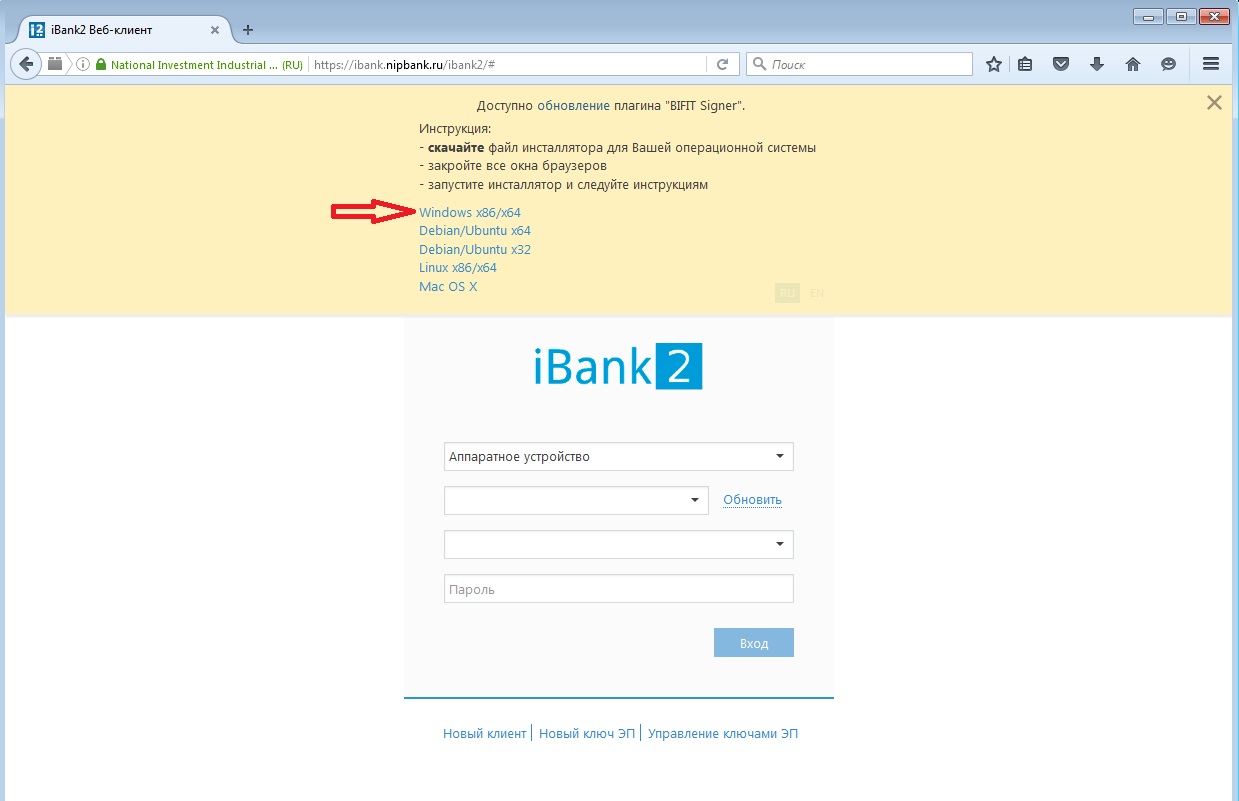
При первоначальном входе на страницу интернет-банка должно появиться предупреждение что для работы необходимо скачать и установить плагин (приложение “Bifit Signer”).
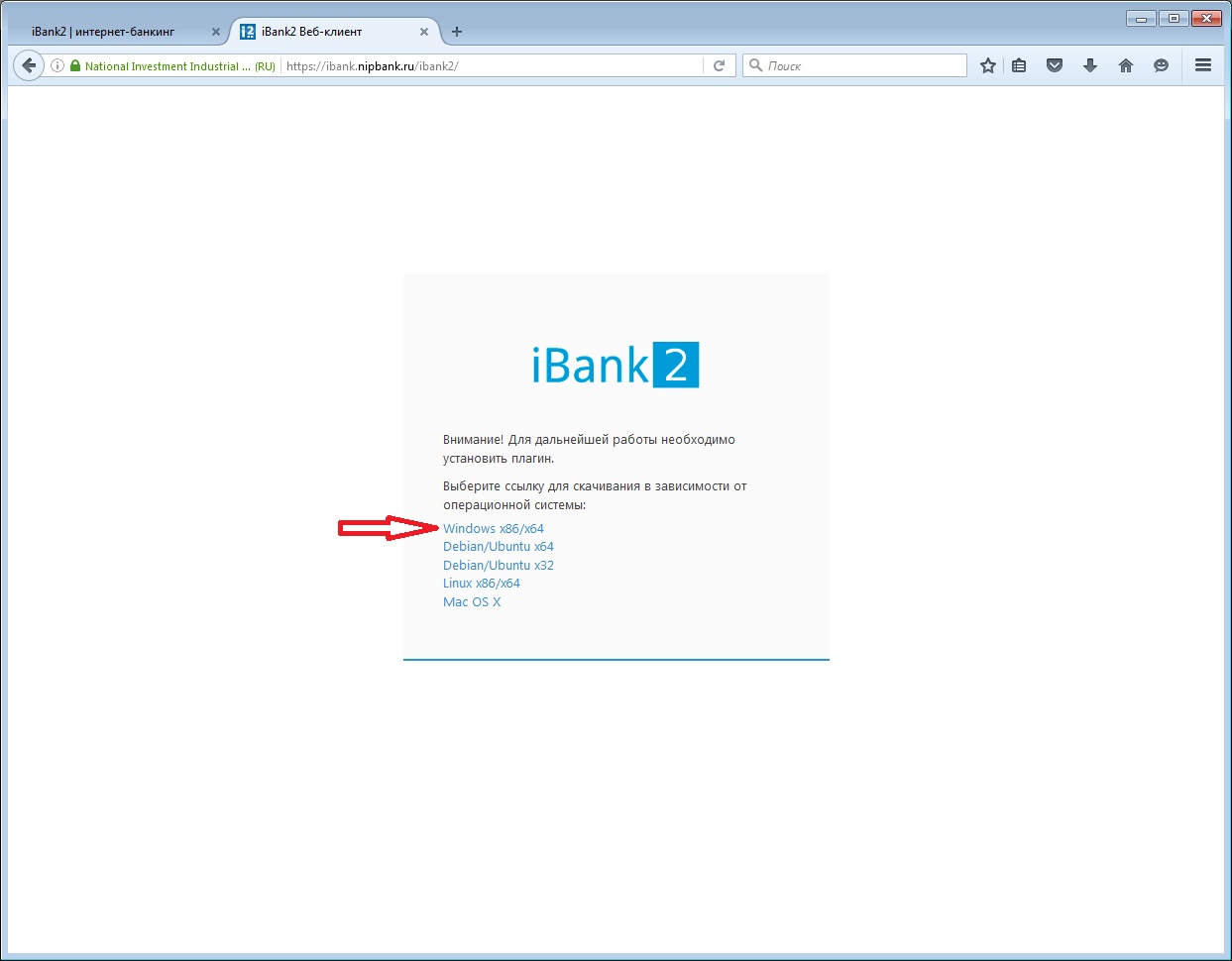
В списке следует выбрать вашу операционную систему. При этом появится диалог выполнения/сохранения установочного файла.
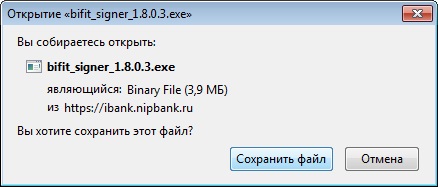
Его следует либо выполнить, либо сохранить на компьютере и затем запустить на выполнение (сохранённые файлы как правило находятся в папке «Загрузки» в профиле пользователя).
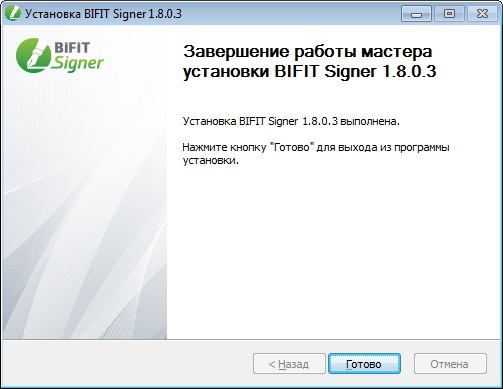
После завершения установки должно появиться сообщение что «Установка завершена».
Если в открывшемся окне сверху появится сообщение о том что доступно обновление плагина – следует скачать по ссылке обновлённую версию и установить её аналогично пункту 3.
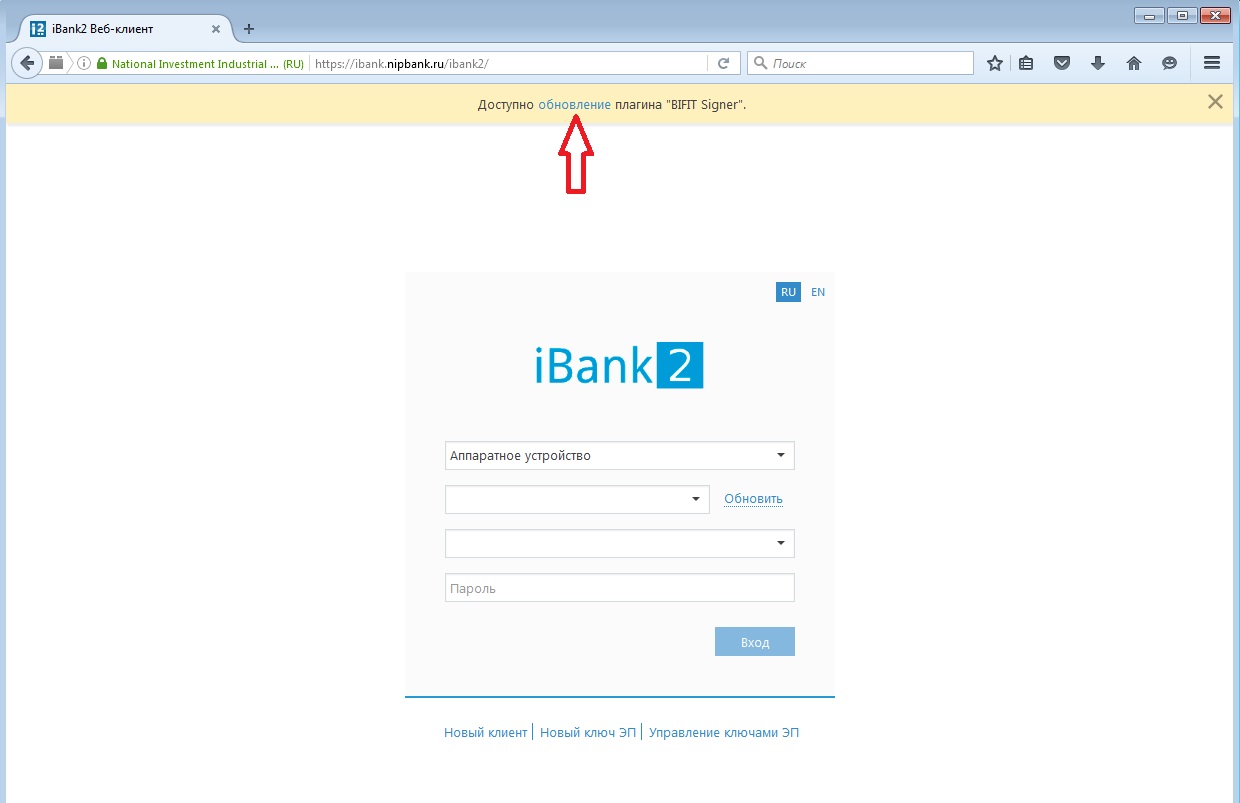
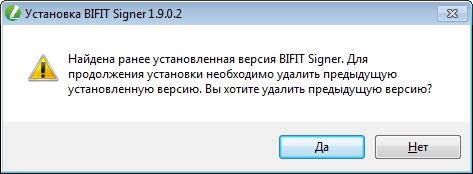
При этом появится диалоговое окно с сообщением о том что обнаружена ранее установленная версия плагина. Следует согласиться с удалением старой версии.
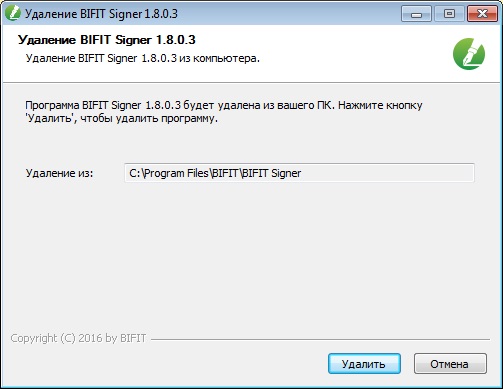
Также может появиться диалоговое окно с просьбой закрыть все открытые окна интернет-браузера.
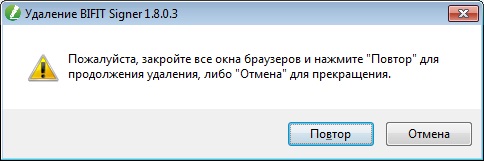
В этом случае следует закрыть все окна браузера и нажать кнопку «Повтор». После этого должна удалиться старая версия и начаться установка новой (аналогично пункту 3).
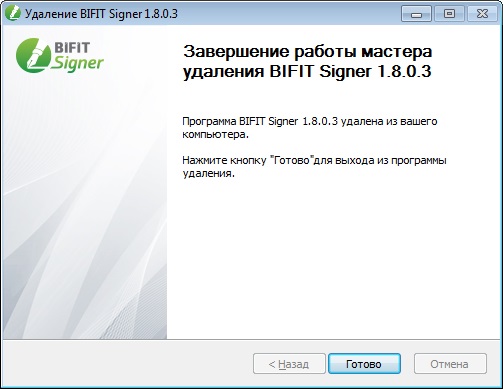
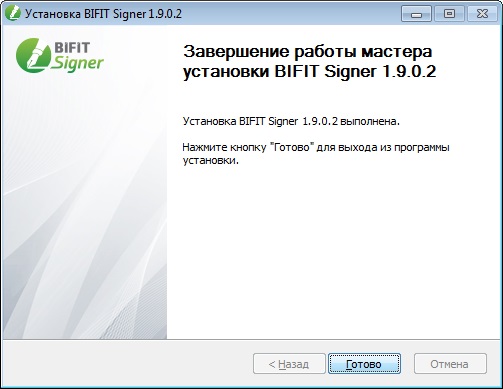
На странице должно отображаться окно входа в систему без предупреждений о заблокированных плагинах, либо о их обновлении.
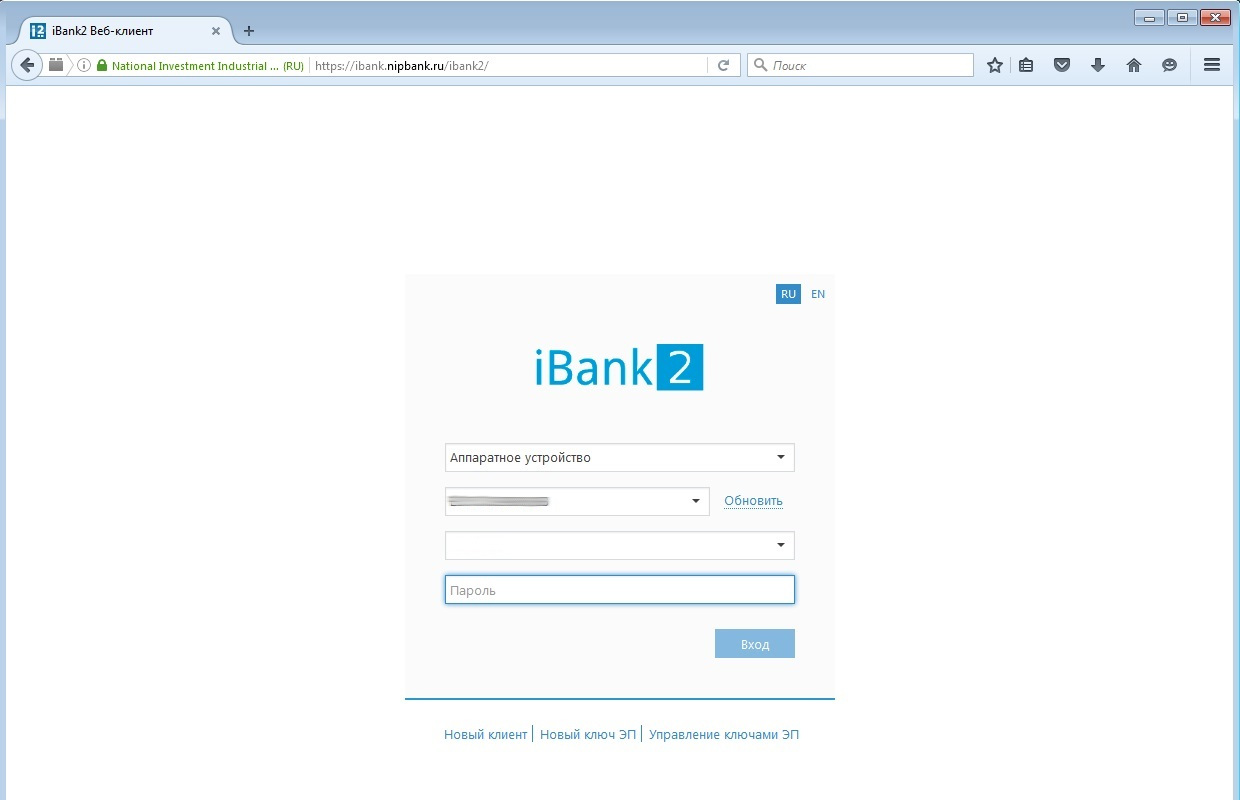
В первом поле «тип устройства» должно быть выбрано «Аппаратное устройство».
При установленном в компьютер ЮСБ-токене и правильно установленном драйвере во втором поле «идентификатор устройства» должен отображаться код уникального идентификатора токена. Если поле пустое и при нажатии кнопки «Обновить» идентификатор не появляется – вероятно либо драйвер токена не установлен, либо повреждено само устройство.
Настройка каталогов обмена.
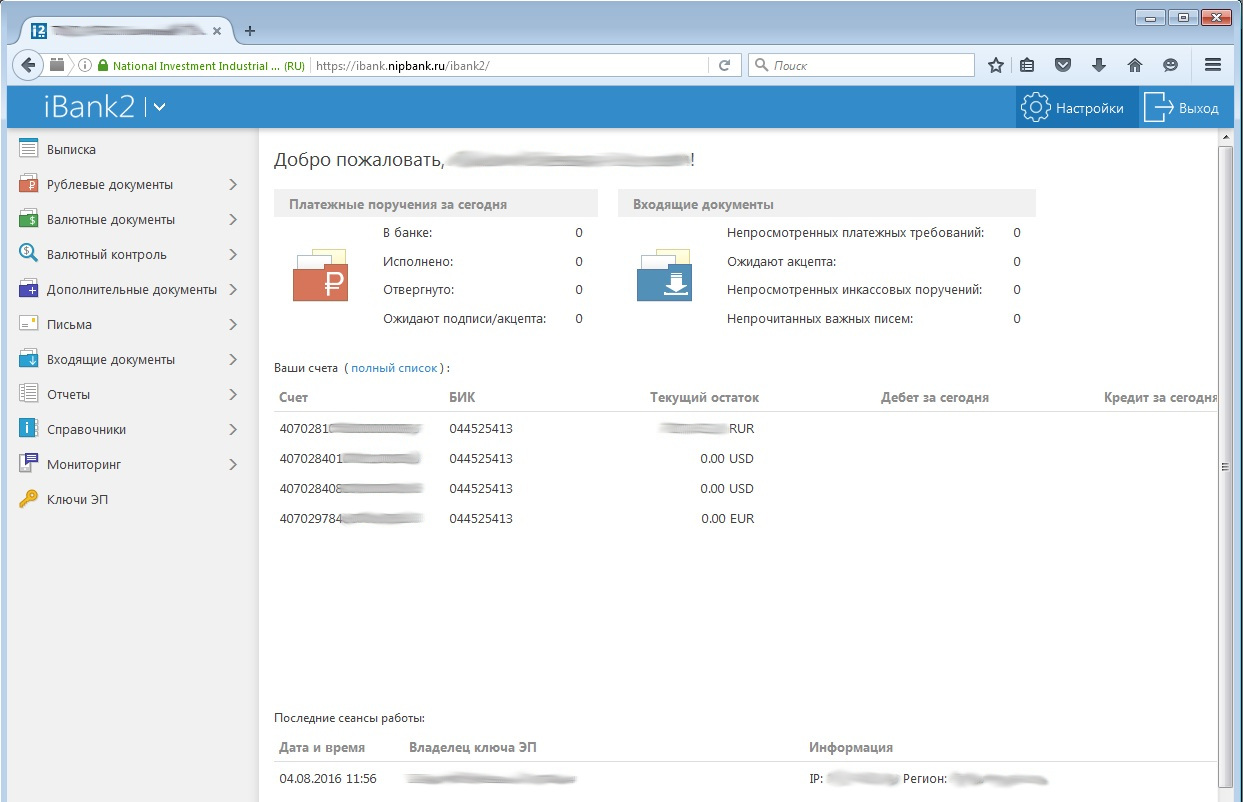
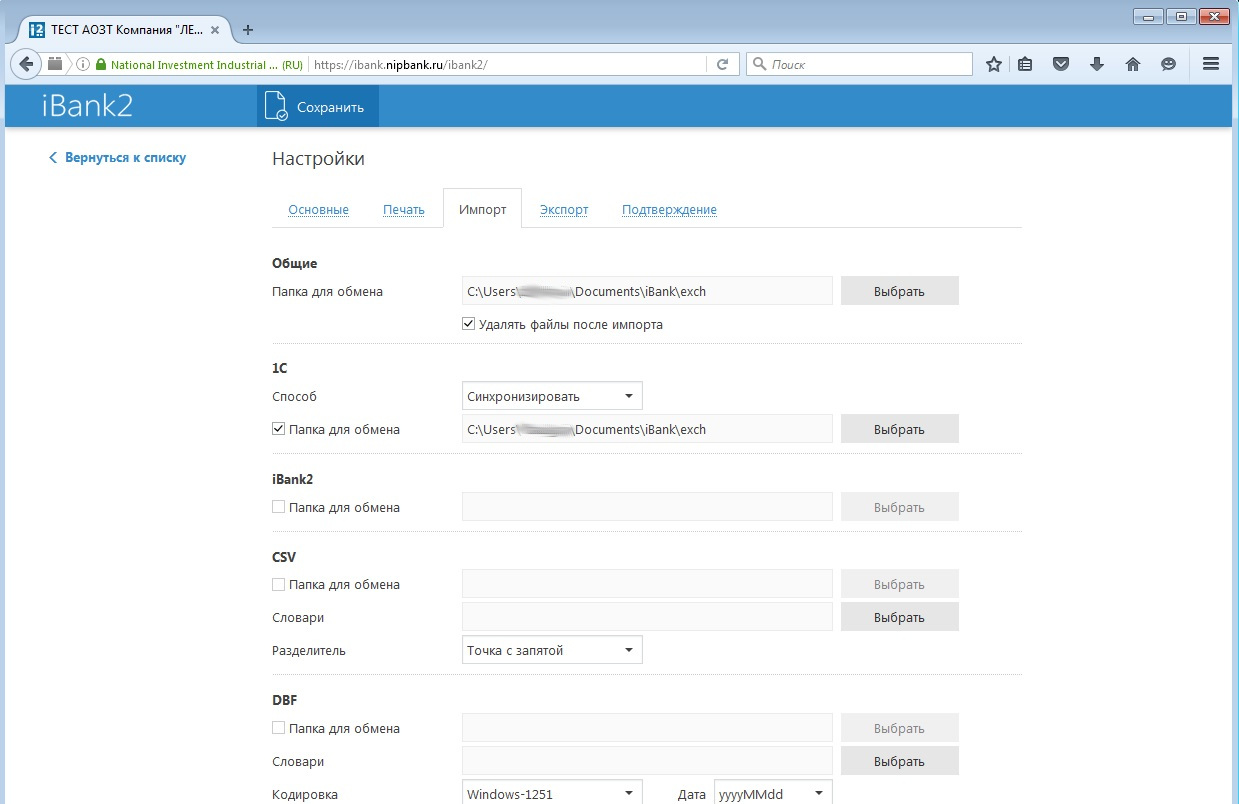
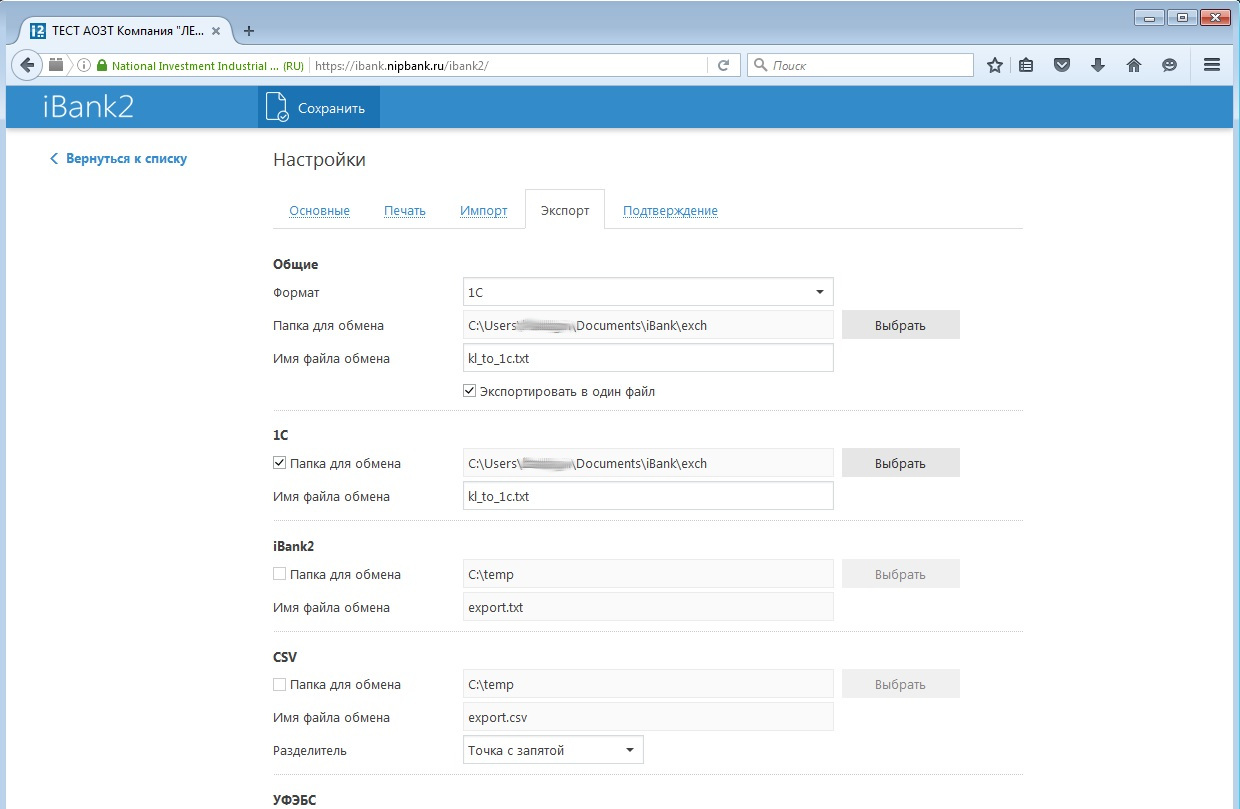
Если вы планируете осуществлять загрузку и выгрузку документов в другие программы (1С и т. п.) то необходимо произвести настройку параметров импорта и экспорта в интернет-банке. Для этого после успешной авторизации в программе следует в верхнем правом углу нажать кнопку «Настройки», в появившемся окне настроек выбрать разделы «Импорт» и «Экспорт» соответственно и задать там папки из которых будут забираться файлы для других программ и куда будут помещаться платёжные документы для интернет-банка. После задания настроек следует нажать кнопку «Сохранить» в верхнем левом углу окна.