

Партнерка на США и Канаду по недвижимости, выплаты в крипто
- 30% recurring commission
- Выплаты в USDT
- Вывод каждую неделю
- Комиссия до 5 лет за каждого referral
1. Основы работы в ГИС «Госзакупки ЯО». Основные элементы управления. 2
1.1. Рабочая область 2
1.2. Таблицы данных 3
1.3. Панель кнопок управления 4
1.4. Дополнительные кнопки таблицы данных 7
1.5. Основы работы с данными 11
1.6. Работа с полями таблицы данных 11
1.7. Отображение данных 12
2. Ввод данных 17
2.1. Последовательность ввода 17
2.2. Способы ввода данных 18
2.3. Редактирование данных 18
2.4. Удаление данных 18
2.5. Множественное действие со строками данных. 19
2.6. Экспорт в MS Excel. Настройка параметров MS Excel для обработки выгруженного файла встроенным макросом. Новое! 20
2.7. Смена состояния записи таблицы данных 23
2.8. Кнопка «Карта документа» 25
2.9. Работа с дополнительными окнами 26
2.10. Работа со справочниками 26
2.11. Календарь 28
Основы работы в ГИС «Госзакупки ЯО». Основные элементы управления. Рабочая область Рабочая область предназначена для работы пользователей с данными: просмотр, ввод, редактирование, выборка, поиск, удаление, формирование отчетов, формирование печатных форм и другие операции в зависимости от интерфейса. Рабочая область может быть либо одноуровневой, либо многоуровневой структуры:
- одноуровневые интерфейсы состоят только из заголовка и не имеют детализаций. многоуровневые интерфейсы состоят из одной или нескольких интерфейсов - детализаций, которые, в свою очередь, также могут иметь детализации.
 слева от записи в таблице данных. Для закрытия детализации нужно повторно нажать кнопку
  . Заголовок и каждая детализация представляют собой отдельную таблицу данных.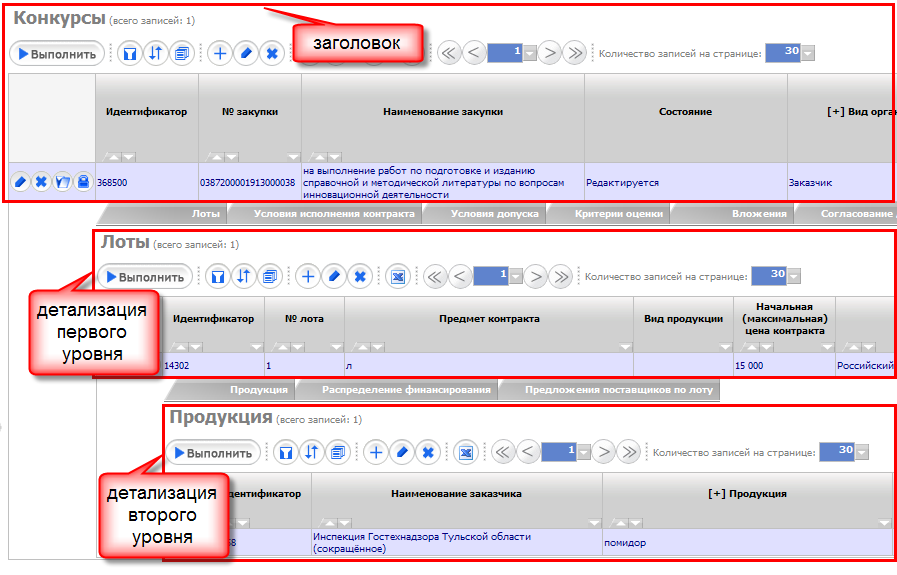
Рисунок 1.1 – Открытие детализации
Рабочую область можно условно разделить на следующие части:
- Наименование таблицы данных Панель кнопок управления записями таблицы данных Таблица данных
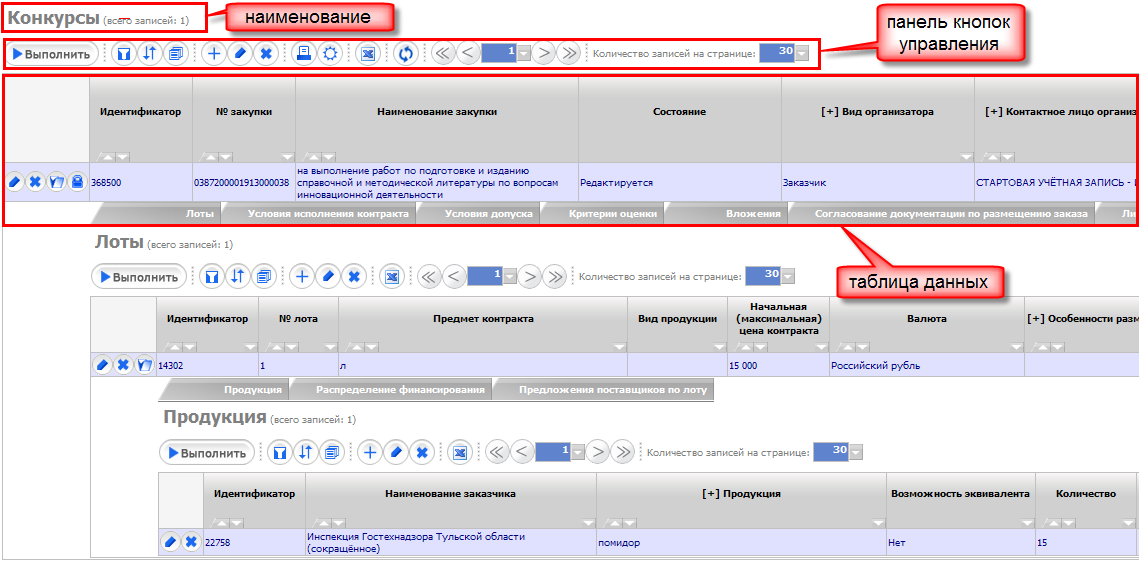
Рисунок 1.2 – Части рабочей области
Если рабочая область многоуровневая, то каждый уровень имеет такую структуру, т. е. каждая детализация имеет наименование, панель кнопок и таблицу данных. Таблицы данных Наименование таблицы данных выводится над таблицей данных и панелью кнопок. Справа от наименования мелким шрифтом выводится количество записей в открытой таблице данных. В интерфейсах документов: планов-графиков, заявок, закупок по всем способам определения поставщика, сведений о контрактах, то над наименованием заголовка интерфейса присутствуют три вкладки:
- Редактируемые, на который находятся документы в работе, Действующие – утвержденные документы, Устаревшие, документы, у которых есть уточнения (изменения).

Рисунок 1.3 – Наименование таблицы данных
Панель кнопок управления Панель кнопок управления записями таблицы данных рабочей области может различаться в зависимости от интерфейса. Например, в иерархическом справочнике есть такие кнопки, которых нет в обычном интерфейсе. Ниже приведен перечень всех возможных кнопок на панели кнопок и их функциональные возможности.Таблица 1
Основные элементы управления данными
№ п\п | Кнопка | Название | Функции | Месторасположение |
| Получить данные (Обновить данные) | Обновление данных рабочей области | Таблицы данных и отчеты | |
| Фильтрация данных | Отображение/скрытие окна фильтрации; Получение выборки после установки параметра фильтрации | Таблицы данных и отчеты | |
| Дополнительные параметры сортировки | Множественный выбор сортировки, удобный для работы с системой | Таблицы данных | |
| Режим карточки | Наглядное отображение введенных данных | Таблицы данных | |
| Добавить запись | Активизация формы ввода (редактирования) для занесения в таблицу новых данных. | Таблицы данных | |
| Редактировать | Активизация формы ввода для редактирования текущей записи таблицы данных. | Таблицы данных | |
| Удалить | Удаление текущей записи из таблицы данных. | Таблицы данных | |
| Печатные формы | Вызов меню «Печатные формы» | Таблицы данных | |
| Операции | Отображение/скрытие списка возможных операций в рабочей области | Таблицы данных | |
| Сформировать Excel-файл | Формирование данных в файле с расширением. xls | Таблицы данных | |
| Открыть карту документа | Просмотр цепочки связанных документов | Таблицы данных | |
| Первая страница | Переход на первую страницу таблицы данных | Таблицы данных, отчеты | |
| Предыдущая страница | Переход на предыдущую страницу таблицы данных | Таблицы данных, отчеты | |
| Следующая страница | Переход на следующую страницу таблицы данных | Таблицы данных, отчеты | |
| Последняя страница | Переход на последнюю страницу таблицы данных | Таблицы данных, отчеты | |
| Вернуться на уровень выше | Переход к предыдущему уровню иерархии | Иерархические справочники | |
| Линейный / иерархический вид | Переключает вид иерархических справочников | Иерархические справочники | |
| Сохранить | Сохранение вновь введенных или отредактированных данных. | Форма ввода / редактирования записи таблицы данных. Над таблицей данных. | |
| Отмена | Отмена действий с последнего сохранения с выходом из текущего окна | Форма ввода / редактирования записи таблицы данных. Над таблицей данных. | |
| Подтвердить выбор | Выбор отмеченного значения | Модальные справочники | |
Начать формирование | Формирование печатной формы (открытие) | Печатные формы | ||
| Прикрепить | Автоприкладывание сформированной печатной формы к документу | Печатные формы |


Дополнительные кнопки таблицы данных Таблица данных отображает информацию, запрошенную пользователем. Таблица данных имеет дополнительные кнопки для управления записями. Перечень этих кнопок представлен в таблице ниже.
Таблица 2

|
Из за большого объема этот материал размещен на нескольких страницах:
1 2 3 4 |
