Партнерка на США и Канаду по недвижимости, выплаты в крипто
- 30% recurring commission
- Выплаты в USDT
- Вывод каждую неделю
- Комиссия до 5 лет за каждого referral
Как создать мультфильм в программе «Киностудия WindowsLive»
Подготовила руководитель по изодеятельности
Шаг 1. Открываем программу через кнопку «Пуск» на нижней панели
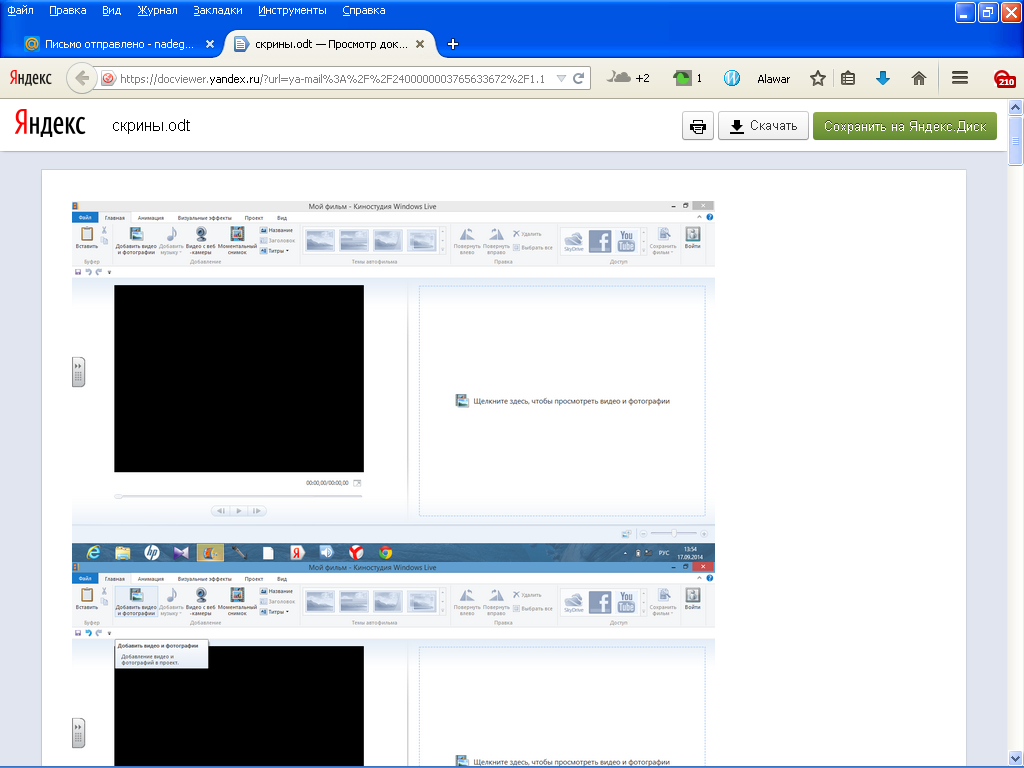
Шаг 2. Добавляем изображения в программу. Нажимаем кнопку «Добавить видео и фотографии в верхнем меню программы
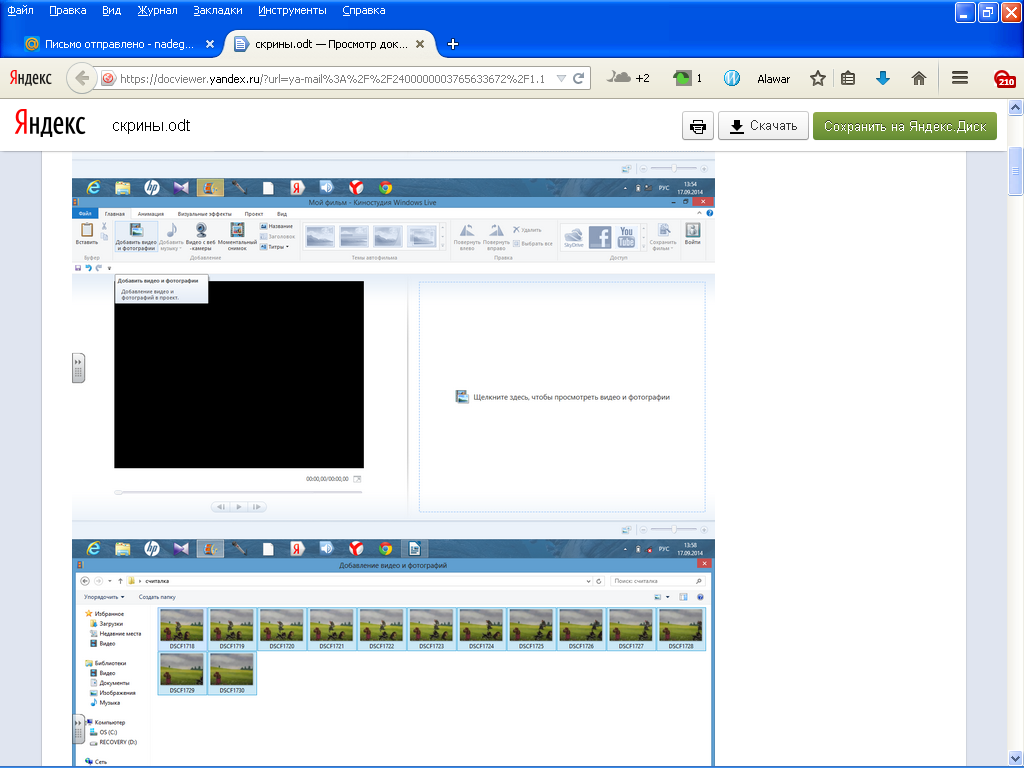
Откроется окно для выбора изображений, находим место на компьютере, где находятся необходимые нам изображения, выделяем их и нажимаем кнопку «Открыть»
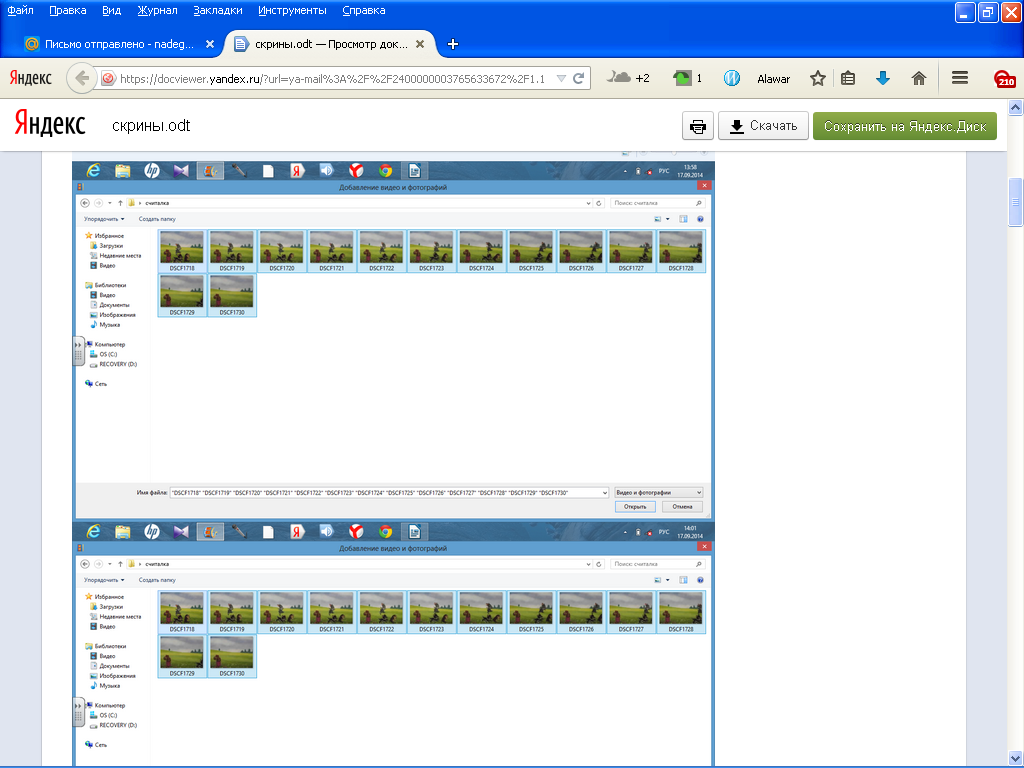
Шаг 4. Работаем с изображениями в программе. Выбранные изображения встали в программу (одно изображение – один кадр), выделяем их все и переходим на вкладку «Средства работы с видео»
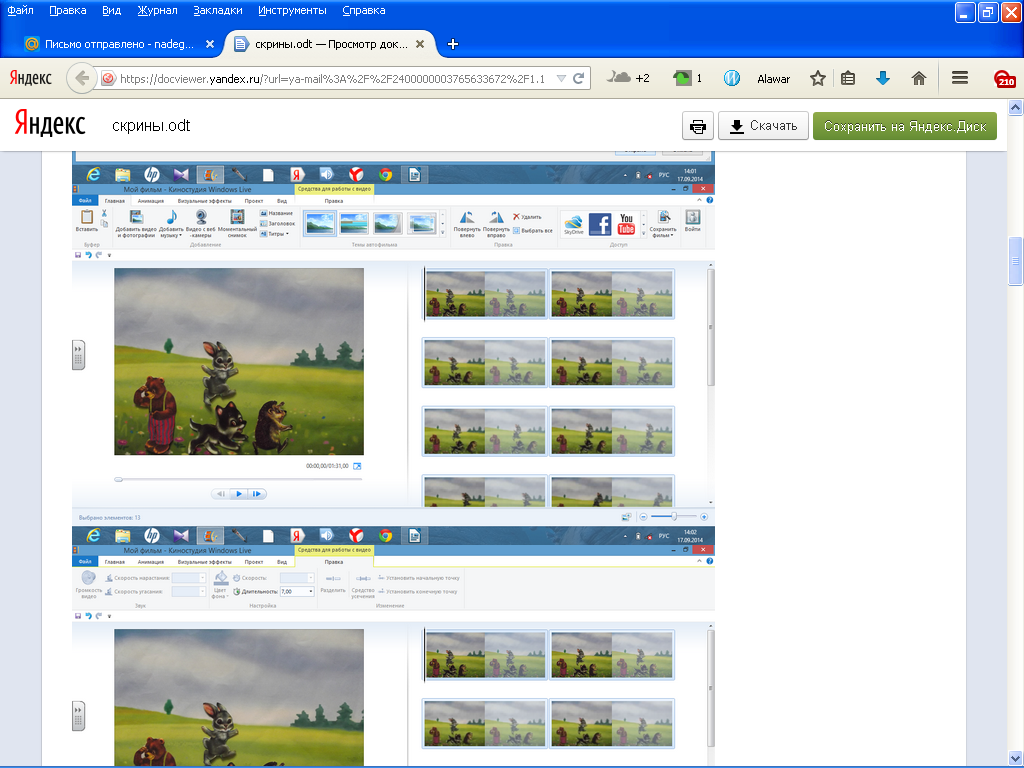
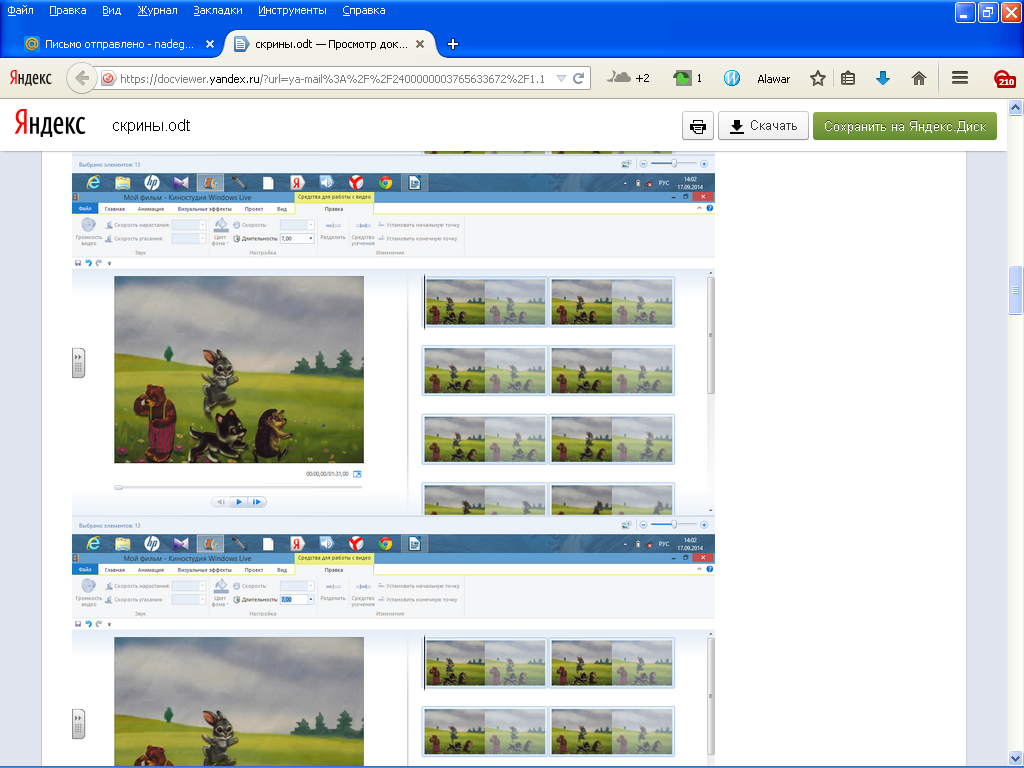
Устанавливаем длительность каждого изображения в окошке «Длительность» в размере 0,3 и нажимаем клавишу Enter. После этого просматриваем видео, если нас все устраивает, ничего не меняем. В противном случае повторяем шаги по установке длительности кадра
Шаг 5. Вставляем звук. Возвращаемся на вкладку «Главная» и нажимаем на кнопку «Добавить музыку»
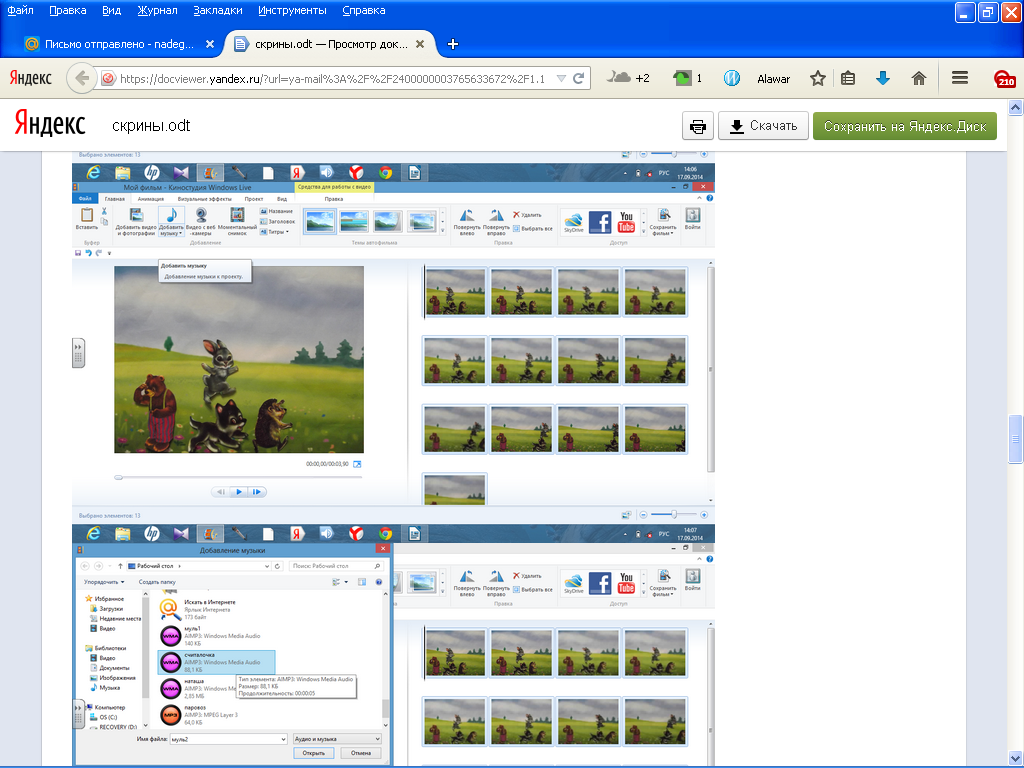
Выбираем нужный звуковой файл по аналогии с выбором и вставкой изображений.

Шаг 6. Работаем со звуком. Звук встал в программу (верхняя полоска над кадрами мультфильма). Нажимаем кнопку проиграть и убеждаемся, что изображение и звук совпадают.
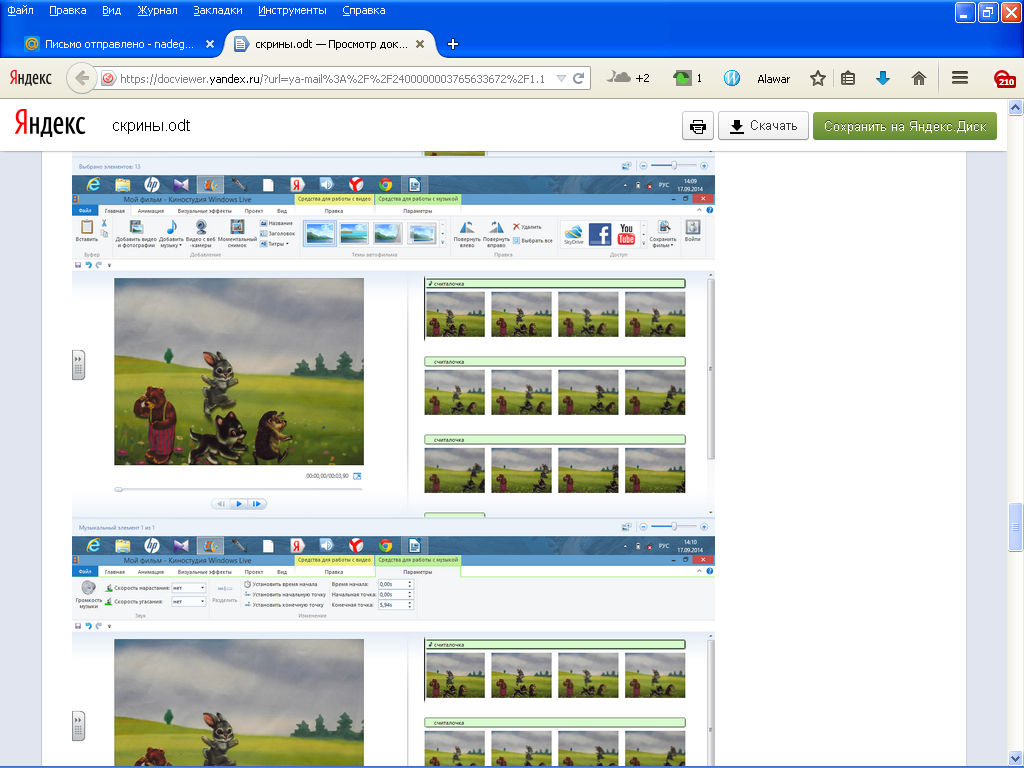
Почти всегда бывает, что звук необходимо подрезать. В этом случае выделяем звуковую дорожку (нажимаем на нее левой кнопкой мыши, она зачернилась) и переходим на вкладку «Средства работы с музыкой».
Передвигаем курсор по звуковой ленте до того момента, когда нужный нам звук появляется и нажимаем на кнопку «Разделить»
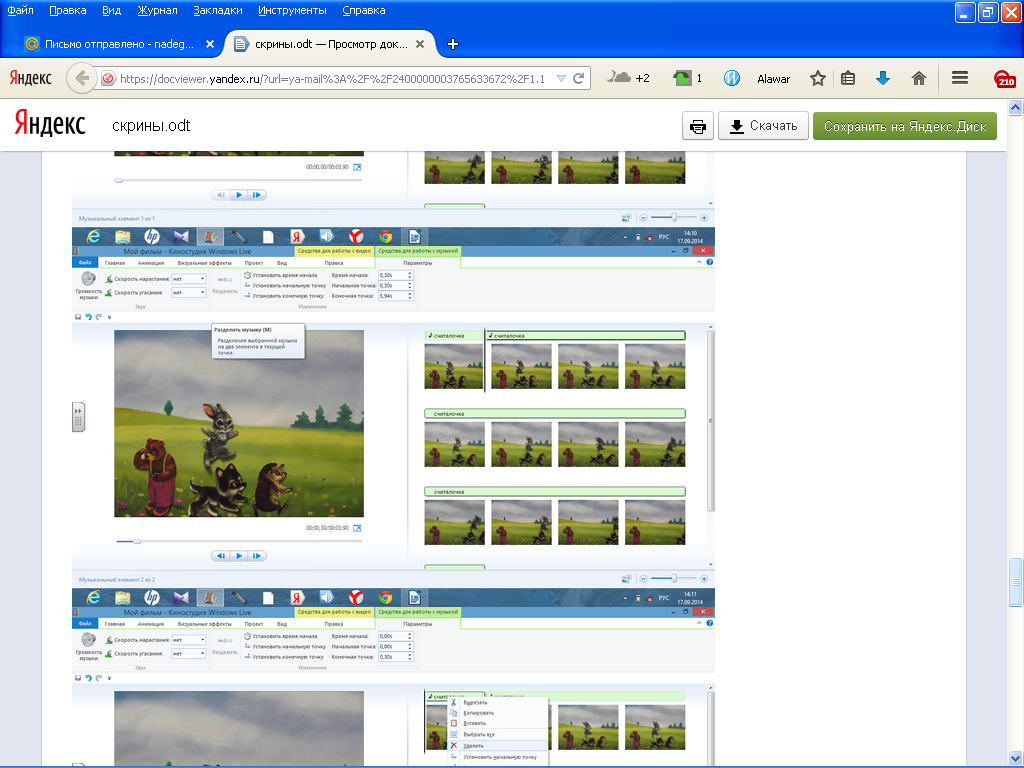
У нас получится два отрезка музыки, выделяем ненужный нам и удаляем его (нажимаем на правую кнопку мыши и выбираем команду «удалить»)
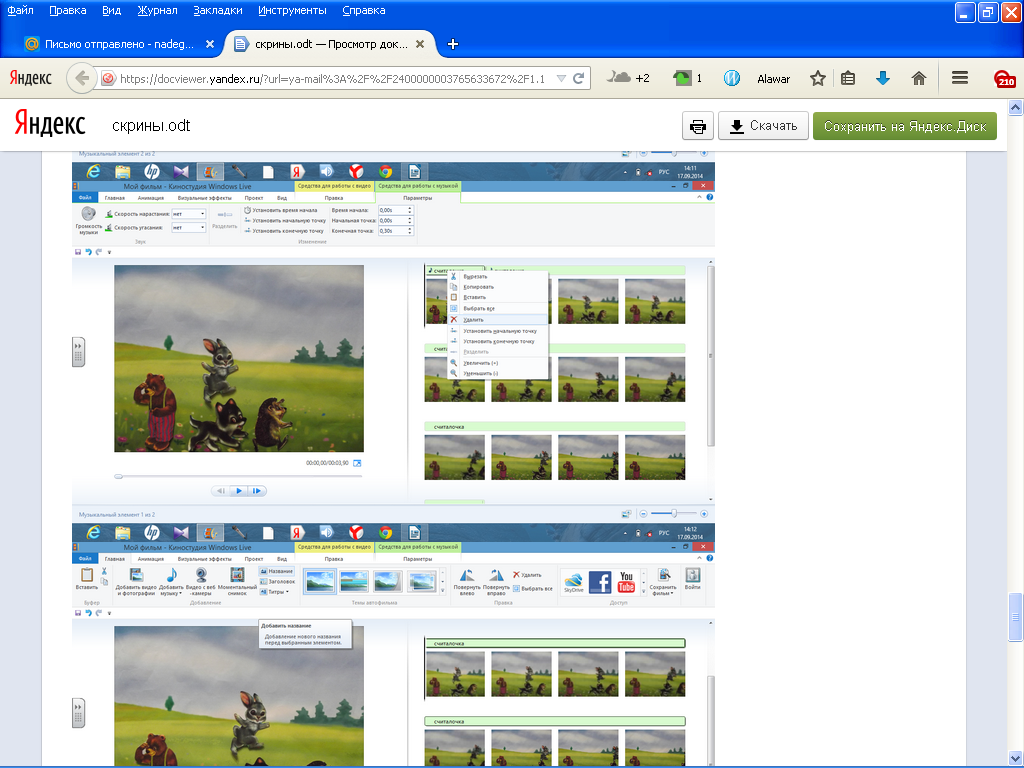
Прокручиваем мультфильм еще раз, если все получилось, оставляем так как есть, если нет, работаем с видео и звуком на соответствующих вкладках до нужного эффекта.
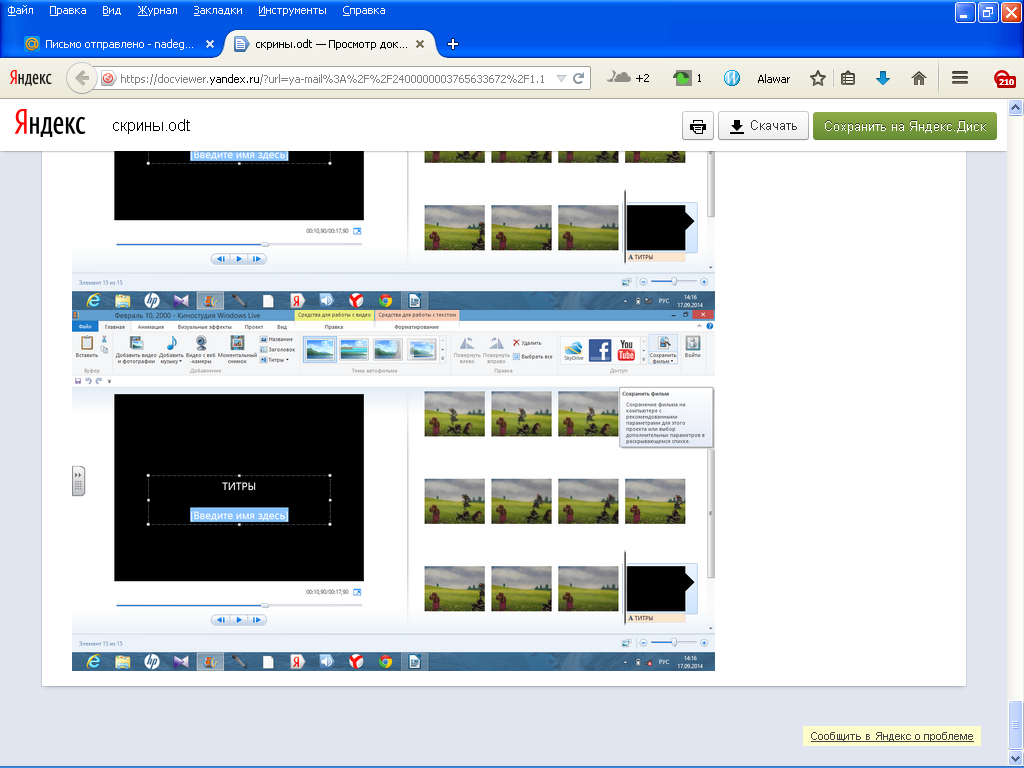
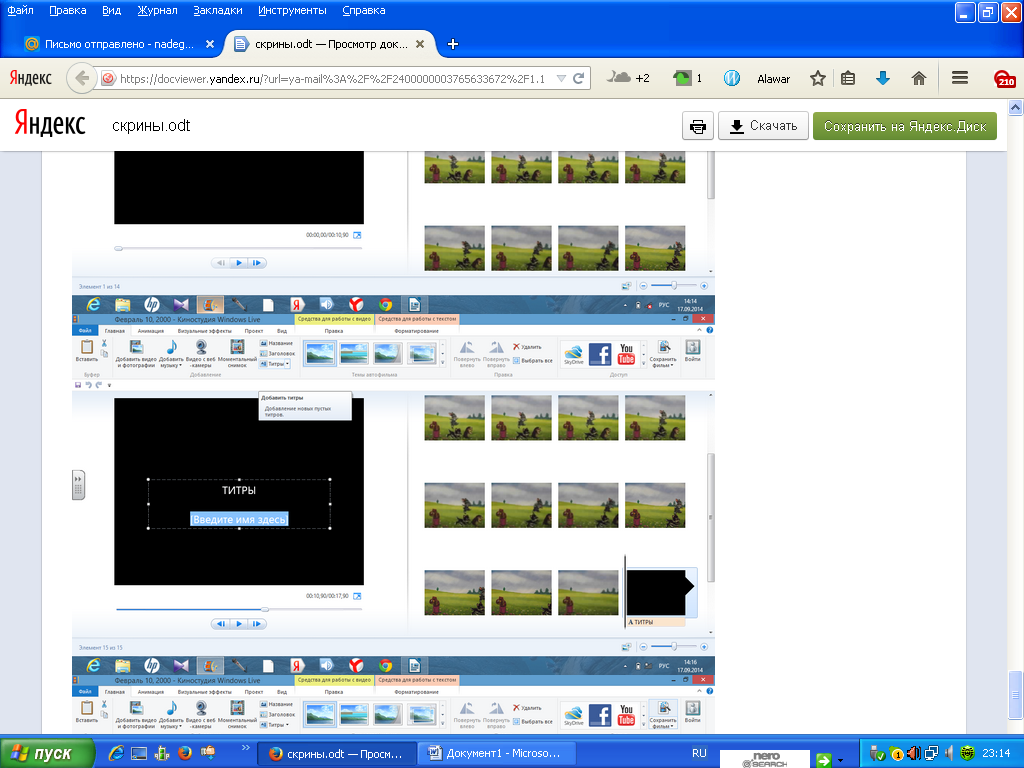
Шаг 7. Вставляем название и титры. Возвращаем мультфильм на начало. Переходим на Главную и нажимаем на кнопку «Название» в верхнем меню.
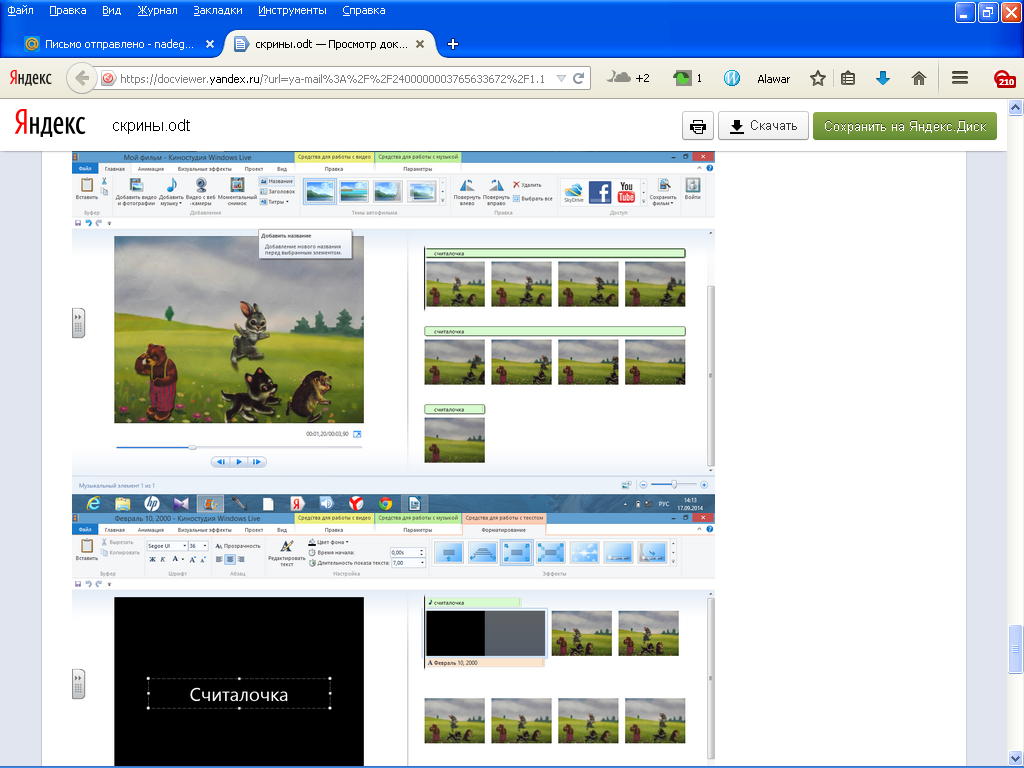
Название встало в начале фильма. На вкладке «Средства работы с текстом» можно отредактировать шрифт заголовка мультфильма, эффекты его появления, цвет фона
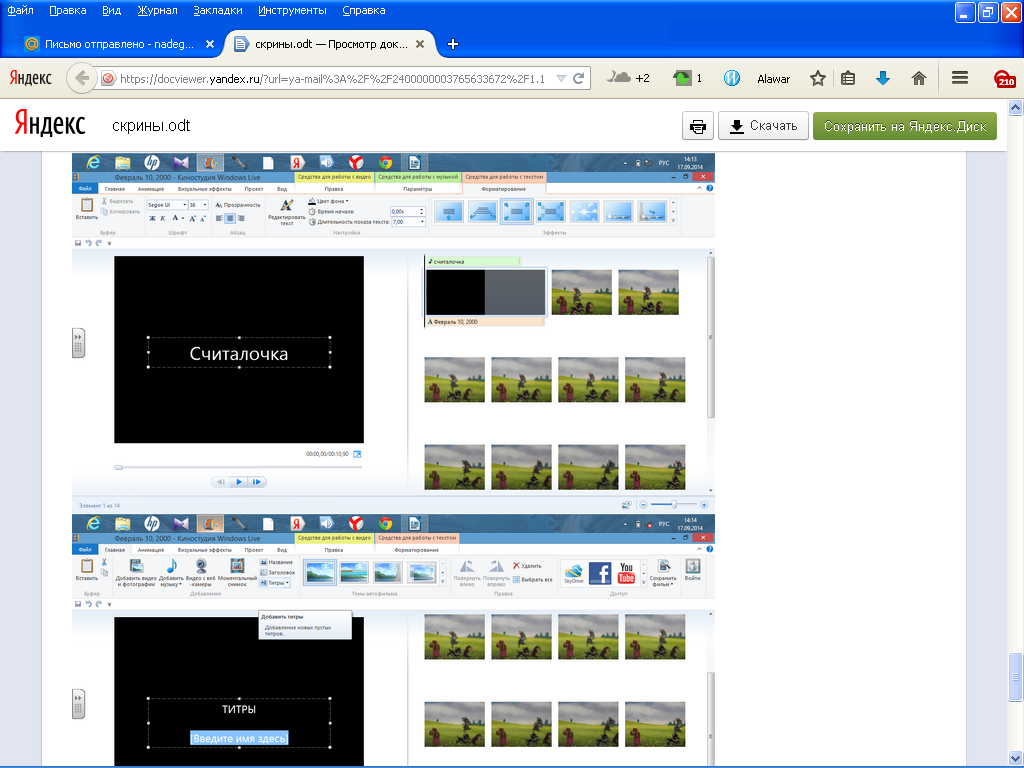
Аналогично вставляем «Титры». Переходим на Главную и нажимаем кнопку «Титры». Далее работаем с текстом на вкладке «Средства работы с текстом»
Шаг 8.Сохраняем файл фильма. На главной вкладке выбираем команду «Сохранить фильм» и сохраняем его под соответствующим названием в нужном нам месте.