


Партнерка на США и Канаду по недвижимости, выплаты в крипто
- 30% recurring commission
- Выплаты в USDT
- Вывод каждую неделю
- Комиссия до 5 лет за каждого referral
Инструктивные материалы для специалистов РЦОИ по работе с системой предоставления участнику ЕГЭ и итогового сочинения (изложения) доступа к его результатам и бланкам
Содержание
1 Сокращения и термины 4
2 Назначение инструктивных материалов 5
3 Возможности Системы 6
4 Информация по организации доступа участников ЕГЭ к Системе 7
4.1 Информирование участников ЕГЭ о доступности Системы 7
4.2 Доступ участников ЕГЭ в Систему 7
5 Функции системы 8
5.1 Авторизация в системе 8
5.2 Активация учетной записи 9
5.3 Изменение контактной информации РЦОИ 9
5.4 Информирование участников ЕГЭ через портал 11
5.5 Настройка видимости результатов и бланков участников 12
5.5.1 Настройка видимости результатов экзамена 12
5.5.2 Настройка отображения бланков экзамена 12
5.6 Скрытие отмененных результатов экзамена 13
5.7 Добавление информации о протоколе ГЭК 15
Сокращения и термины
Система | В контексте данного документа, если не указано иное, то система «Результаты ЕГЭ» |
Портал ЕГЭ | Единый информационный портал участника ЕГЭ www. ege. edu. ru |
Код регистрации | 12-символьная строка, использующаяся для идентификации участника ЕГЭ в Системе |
Сервер пакетов ABBYY | Сервер обработки пакетов бланков ЕГЭ. |
Web сервер бланков | Компонента системы, предназначенная для хранения бланков № 1 и 2 участника ЕГЭ, а также бланков итогового сочинения (изложения) в контуре подсети, доступной через сеть Интернет. |
ФИС ЕГЭ | Федеральная информационная система обеспечения проведения единого государственного экзамена и приема граждан в образовательные учреждения среднего профессионального образования и образовательные учреждения высшего профессионального образования |
Назначение инструктивных материалов
Данные инструктивные материалы предназначаются сотрудникам РЦОИ и содержат инструкции и методические рекомендации по использованию Системы «Результаты ЕГЭ».
Система «Результаты ЕГЭ» предназначена для информирования участников ЕГЭ о результатах сдачи ЕГЭ, а также о результатах итогового сочинения (изложения).
Возможности Системы
Функционал системы, доступный для РЦОИ, включает в себя следующие возможности:
- Авторизация в системе по логину и паролю; Активация системы для вашего субъекта РФ; Изменение контактной информации РЦОИ; Информирование участников ЕГЭ через портал; Настройка видимости результатов экзаменов и бланков участников; Скрытие отмененных результатов экзамена; Добавление информации о протоколе ГЭК экзамена; Просмотр и скачивание инструктивной документации по системе.
В разделе 5 все функции будут описаны подробно.
Информация по организации доступа участников ЕГЭ к Системе Информирование участников ЕГЭ о доступности Системы
Предлагается два способа информирования участников ЕГЭ о системе:
- Оповещение через статьи о новом сервисе в региональных СМИ; Информация на портале http://ege. edu. ru.
Доступ участников ЕГЭ в Систему
Для входа в Систему участник ЕГЭ должен ввести следующую информацию:
- Фамилию; Имя; Отчество; Регион; Код регистрации или номер документа.
12-значный код регистрации печатается на пропуске ЕГЭ участника.
Если участник не знает его, он может ввести номер документа.
Функции системы Авторизация в системеДля входа в систему «Результаты ЕГЭ» выполните следующие действия:
Зайдите на страницу авторизацию по ссылке http://rcoi. ege. edu. ru/ (см. Рисунок 1).
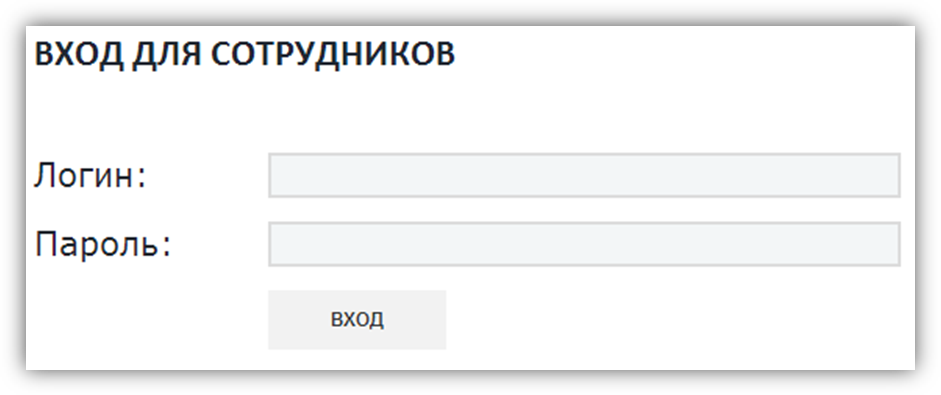
Рисунок 1 Вход в Систему
Введите учетные данные, предоставленные на Горячей линию ЕГЭ и нажмите «Вход».
Вы попадете на главную страницу системы (см. Рисунок 2). По умолчанию открывается раздел настройки отображения результатов экзаменов.

Рисунок 2 Главная страница системы "Результаты ЕГЭ"
Главная страница содержит следующие разделы:
- Настройки экзаменов; Отмененные результаты; Личный кабинет РЦОИ; Документы.
Внимание! При первом входе в систему необходимо активировать вашу учетную запись, нажав на соответствующую кнопку. Подробнее см. в разделе 5.2.
Активация учетной записиПри первом входе в систему учетная запись заблокирована: участники не видят ваш регион при авторизации в списке.
Если вы собираетесь пользоваться возможностями сервиса, вам необходимо выполнить активацию учетной записи.
Для этого нужно нажать на кнопку «Активировать», которая появится после входа в систему.
После активации необходимо открыть для показа результатов как минимум 1 экзамен.
После выполнения вышеуказанных действий ваш регион появится в списке на странице авторизации участников ЕГЭ, и они смогут просматривать свои результаты.
Способы включения показа результатов см. в разделе 5.5.
Если вы захотите отменить активацию, это можно сделать, нажав на ссылку «Отключить учетную запись» в разделе «Личный кабинет РЦОИ».
После этого участники вашего региона не смогут авторизоваться в сервисе.
Все настройки при этом сохранятся.
Вы можете повторно активировать учетную запись в любой момент.
Для входа в личный кабинет на главной странице системы выполните следующие действия:
Выберите раздел «Личный кабинет РЦОИ». Откроется страница настроек контактов РЦОИ (см. Рисунок 3).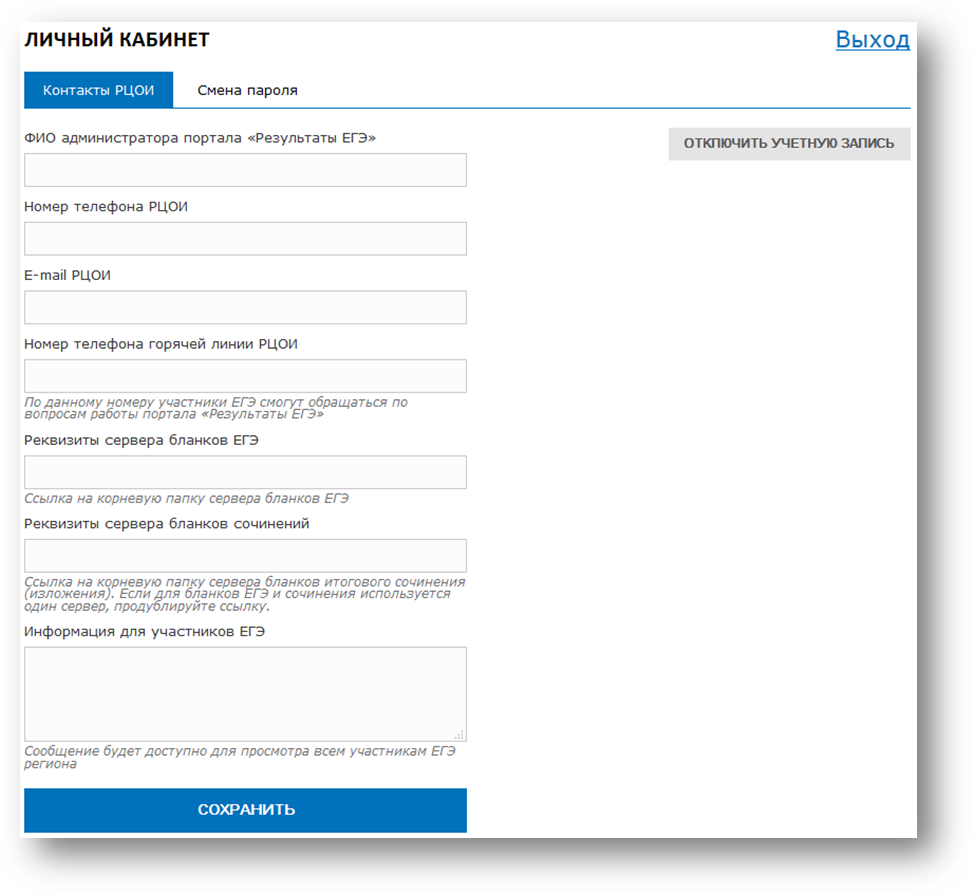
Рисунок 3 Личный кабинет РЦОИ: Контакты РЦОИ
Раздел содержит 2 типа полей для ввода данных:
Контактная информация, видная только РЦОИ и сотрудникам ФЦТ:
- ФИО администратора портала; Номер телефона РЦОИ; E-mail РЦОИ, по которому может вестись рассылка.
Информация, отвечающая за функции системы:
- Номер телефона Горячей линии РЦОИ (см. 5.4); Реквизиты сервера бланков ЕГЭ (см. Руководство Администратора); Реквизиты сервера бланков сочинений (см. Руководство Администратора); Информация для участников ЕГЭ (см. 5.4).
Введите информацию и нажмите «Сохранить».
Для смены пароля выберите вкладку «Смена пароля» в верхней части экрана. Откроется страница смены пароля (см. Рисунок 4).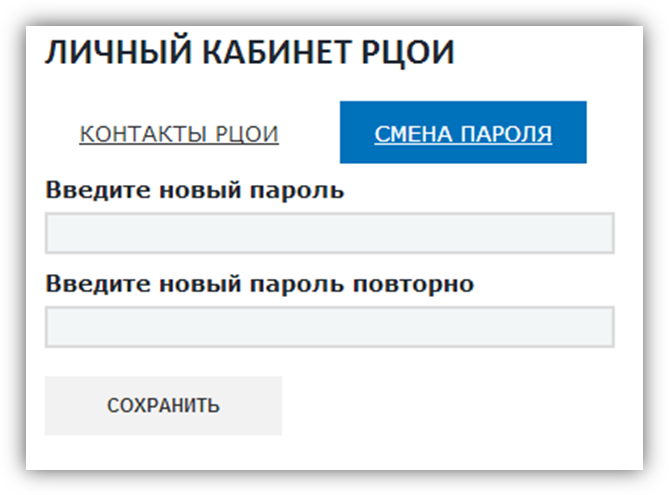
Рисунок 4 Смена пароля администратора РЦОИ
После ввода нового пароля нажмите «Сохранить».
Информирование участников ЕГЭ через порталВ системе предусмотрены возможности информирования участников ЕГЭ РЦОИ своего региона.
Предлагается 2 способа информирования:
- Объявление от РЦОИ на портале; Отображение телефона Горячей линии РЦОИ на портале.
Можно выбрать как 1 из способов, так и оба способа одновременно.
Для изменения настроек оповещения выполните следующие действия:
В главном меню выберите пункт меню «Личный кабинет РЦОИ». Откроется раздел настроек учетной записи РЦОИ (см. 5.3). Введите номер Горячей линии РЦОИ в поле «Номер телефона Горячей линии РЦОИ». Введите необходимую информацию в поле «Информация для участников ЕГЭ». Нажмите кнопку «Сохранить». Введенная вами информация будет отображаться в заголовке каждой страницы портала для участников ЕГЭ. При незаполненных полях информационное окно отображаться не будет. Настройка видимости результатов и бланков участниковВ системе предусмотрена возможность открывать показ результатов и бланков выборочно по каждому экзамену.
По умолчанию функция показа результатов и бланков отключена.
Настройка видимости результатов экзаменаДля настройки видимости результатов выполните следующее:
Выберите пункт меню «Настройки экзаменов» в главном меню. Откроется раздел настройки экзаменов (см. Рисунок 5).
Рисунок 5 Настройки видимости результатов
Выберите этап с помощью фильтров над таблицей экзаменов. Для выбранного экзамена установите флажок «Публиковать результаты» (см. Рисунок 6).

Рисунок 6 Опция "Публиковать результаты"
Нажмите кнопку «Сохранить». Результаты по отмеченным экзаменам будут видны участникам ЕГЭ (если участник сдавал экзамен и по нему есть действующий результат в БД Системы).
я
Настройка отображения бланков экзаменаС помощью данной функции участники ЕГЭ получают доступ к просмотру бланков.
Бланки хранятся на Web сервере бланков.
Web сервер бланков предназначен для хранения бланков ответов ЕГЭ № 1-2, а также бланков записи сочинения (изложения) в сети, доступной через Интернет и используется Системой для отображения бланков участника на Портале.
В качестве данного сервера может использоваться арендованный сервер (внешний хостинг) на необходимый период времени.
Для хранения бланков записи итогового сочинения (изложения) можно использовать отдельный сервер бланков. В этом случае в настройках личного кабинета нужно указать отдельную ссылку для Web сервера бланков сочинения.
Внимание! Если вы используете один Web сервер для хранения бланков ЕГЭ и бланков сочинения, вы должны указать реквизиты сервера в обе строки в настройках личного кабинета РЦОИ.
При включенной функции показа бланка участник может скачивать свои бланки ответов на странице просмотра результатов экзамена на Портале.
Бланки ответа передаются напрямую с Web сервера бланков участнику.
Подробное описание механизма работы Web сервера бланков см. в Руководстве администратора (раздел 3).
Для включения функции показа бланков участника выполните следующие действия:
Выберите пункт меню «Настройки экзаменов» в главном меню. Откроется раздел настройки экзаменов. Выберите этап с помощью фильтров над таблицей экзаменов. Для выбранного экзамена установите флажок «Публиковать бланки». Нажмите кнопку «Сохранить». Бланки ответов по отмеченным экзаменам будут доступны для просмотра и скачивания участникам на странице просмотра результатов. Скрытие отмененных результатов экзаменаФункция предназначена для выборочного скрытия результатов экзамена для конкретного участника (например, если результат не действителен, но по какой-то причине остался в БД системы).
Для добавления результатов экзаменов в список скрытых выполните следующие действия:
Выберите пункт меню «Настройки экзаменов» в главном меню. В разделе настройки нажмите кнопку «Скрытые результаты участников» (см. Рисунок 7).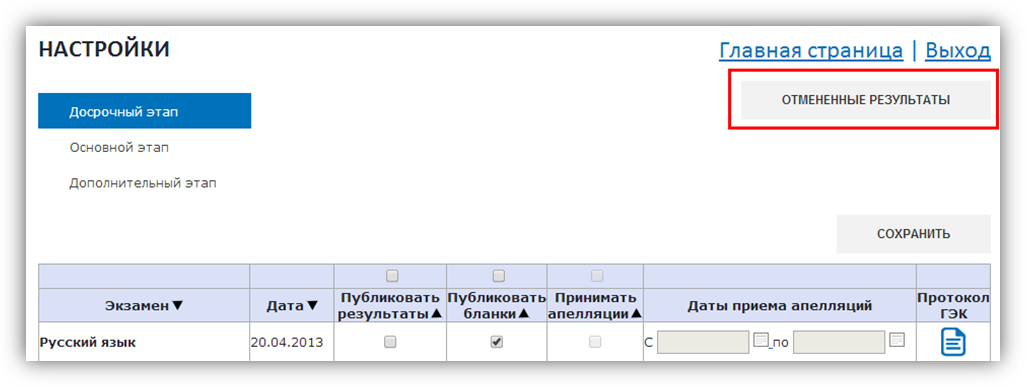
Рисунок 7 Кнопка «Скрытые результаты участников»
В результате откроется страница скрытых результатов экзаменов.
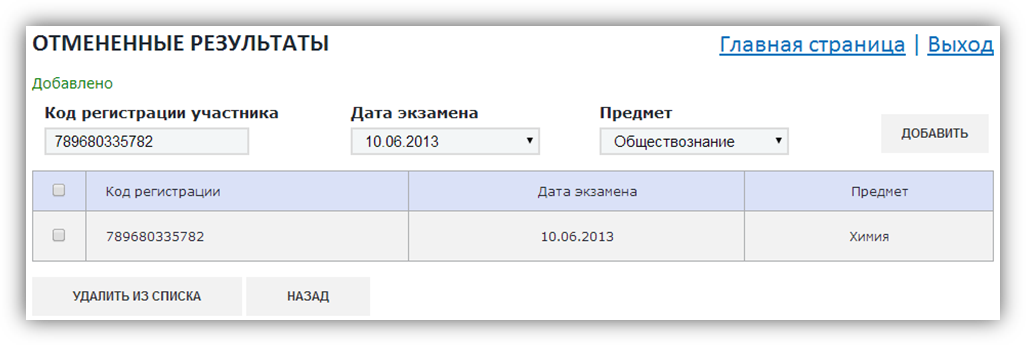
Рисунок 8 Страница скрытых результатов экзаменов
Введите следующую информацию о результатах:
- Код регистрации участника; Дата экзамена; Предмет.
После очередной загрузки данных в Систему, если статус экзамена на федеральном уровне станет отличным от «Действующий результат», статус экзамена будет заменен на «Нет результата», т. к. он не будет загружен в Систему.
Добавление информации о протоколе ГЭКФункция предназначена для добавления информации о реквизитах протокола ГЭК об утверждении результатов экзамена. Информация предназначена для участников ЕГЭ.
Способ отображения информации участникам ЕГЭ см. в Инструкции для участников ЕГЭ.
Для добавления реквизитов акта ГЭК выполните следующее:
Выберите пункт меню «Настройки экзаменов» в главном меню. Откроется раздел настройки экзаменов. Выберите этап с помощью фильтров над таблицей экзаменов. Для добавления реквизитов протокола нажмите на ссылку в столбце «Протокол ГЭК» напротив нужного экзамена (см. Рисунок 9).
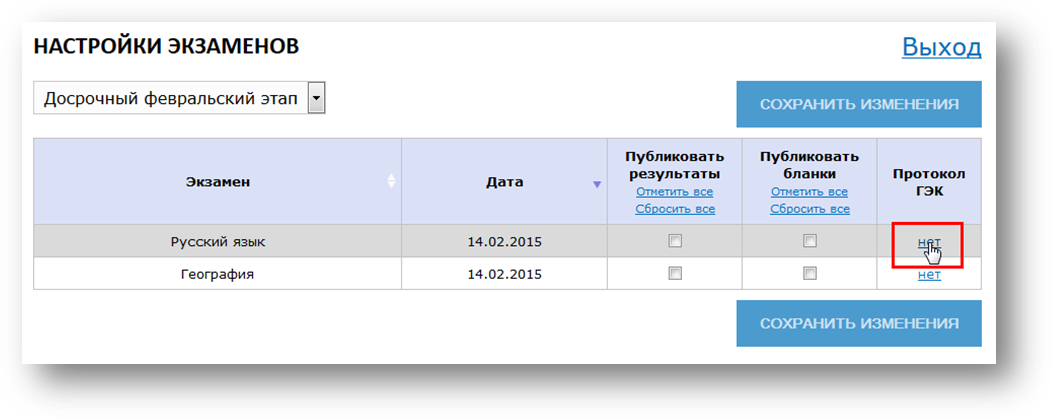
Рисунок 9 Добавление акта ГЭК
В появившемся окне (см. Рисунок 10) введите:
Номер протокола;
Дату подписания;
Ссылку на документ (если есть).
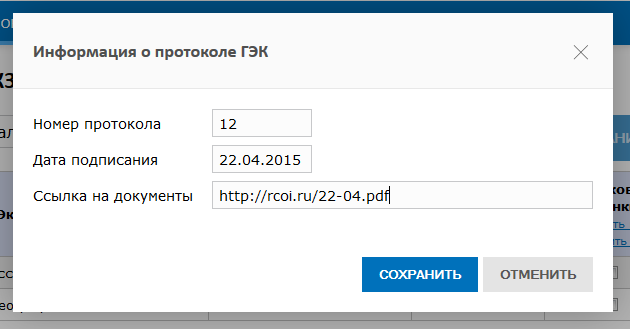
Рисунок 10 Добавление акта ГЭК
Нажмите «Сохранить». Информация о протоколе добавится в систему и будет видна участникам при просмотре результатов экзамена. Для удаления информации снова нажмите на значок, далее «Очистить» и «Сохранить». Информация будет удалена.
