


Партнерка на США и Канаду по недвижимости, выплаты в крипто
- 30% recurring commission
- Выплаты в USDT
- Вывод каждую неделю
- Комиссия до 5 лет за каждого referral
Добавление колонтитулов в документ
Если понятия верхнего или нижнего колонтитулов ранее не использовалось, то можно обратить внимание на страницы книги, на которых имеется хотя бы номер страницы. В верхней части страницы может, например, быть заголовок главы. Номер страницы и заголовок главы и являются нижним и верхним колонтитулом соответственно. В документе Word их можно добавлять несколькими способами – на всех страницах одинаковые, разные на четных и нечетных страницах, отличающееся от других на первой странице или динамически изменяющиеся. Колонтитулы могут, например, содержать следующую информацию: заголовок документа, название фирмы и ее адрес электронной почты или вебсайта, имя файла документа и путь к нему.
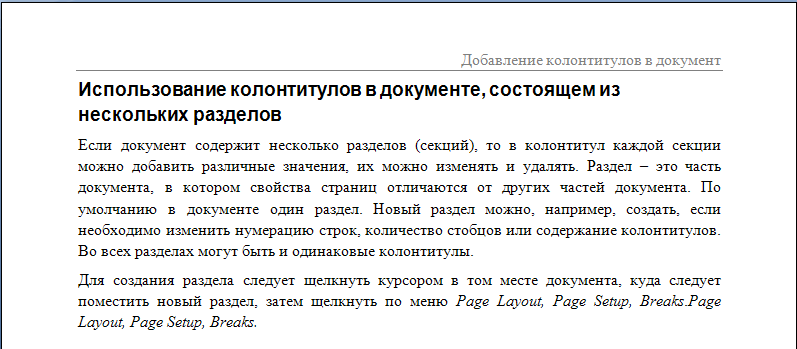
На этом рисунке показана страница с одинаковым верхним колонтитулом на всех страницах документа.
Содержание
Добавление нижнего и верхнего колонтитулов 2
Использование на первой странице (четной/нечетной) различающихся колонтитулов 2
Использование колонтитулов в документе, состоящем из нескольких разделов 3
Создание отличающегося колонтитула для части документа 4
Использование одинаковых колонтитулов во всех разделах документа 4
Создание динамически изменяющихся колонтитулов 4
Добавление нижнего и верхнего колонтитулов
Колонтитулы – это области на верхнем, нижнем и боковых полях каждой страницы документа (поле: пустое пространство вне области печати страницы).
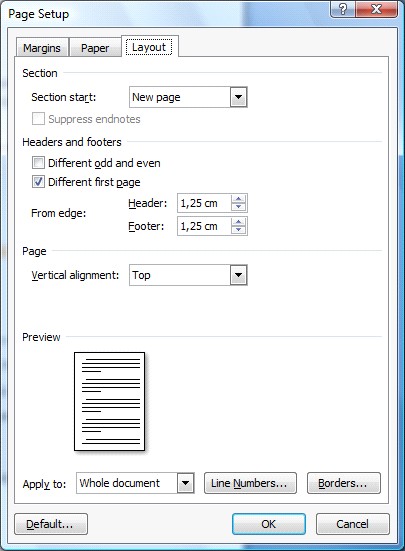
В колонтитулы можно добавлять или изменять тексты и рисунки. Например, можно добавлять номера страниц, дату и время, логотип фирмы, заголовок документа или имя его файла, имя автора. Ниже на рисунке показано задание расположения колонтитулов:
Для изменения имеющихся колонтитулов используются дополнительные возможности кнопок Header и Footer в группе Header&Footer на вкладке Insert.
Если никакие установки не изменяются, то колонтитулы на всех страницах документа одинаковые по виду и содержанию. При желании эти установки можно изменять несколькими способами: отличается от других на первой странице, различаются на четных и нечетных страницах, различаются в разных разделах (секциях). Кроме того, можно задать динамическое изменение колонтитулов – например, верхний колонтитул изменяется, если на странице расположен новый заголовок. В последнем случае добавление колонтитулов связано с импользованием полей, что поясняется с помощью анимации.
Использование на первой странице (четной/нечетной) различающихся колонтитулов
На четных и нечетных страницах книги можно использовать разное расположение колонтитулов: на четной странице – слева, на нечетной – справа.
- Щелкните по кнопке Header или Footer в группе Header&Footer вкладки Insert.

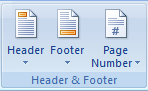
Для добавления колонтитулов можно применить галерею уже оформленных колонтитулов, но можно добавить и свой, используя команду Edit Header (Footer).
Тут же можно удалить колонтитул или добавить его для дальнейшего применения.

Если курсор помещен в область верхнего колонтитула, то появляется вкладка Design меню Header&Footer, в которой можно выбрать как Different First Page, так и Different Odd & Even Pages.
- Отметить на вкладке Design в группе Options вариант Different Odd & Even Pages (разные четные и нечетные) При необходимости для перехода в верхний или нижний колонтитул четной или нечетной страницы щелкнуть в группе Navigation по кнопкам Previous Section
 или Next Section
  . Cоздать на нечетных страницах в области верхнего или нижнего колонтитула соответствующие значения и затем на четных страницах – значения четного верхнего или нижнего колонтитула.
 Использование колонтитулов в документе, состоящем из нескольких разделов
Если документ содержит несколько разделов (секций), то в колонтитул каждой секции можно добавить различные значения, их можно изменять и удалять. Раздел – это часть документа, в котором свойства страниц отличаются от других частей документа. По умолчанию в документе один раздел. Новый раздел можно, например, создать, если необходимо изменить нумерацию строк, количество стобцов или содержание колонтитулов. Во всех разделах могут быть и одинаковые колонтитулы.
Для создания раздела следует щелкнуть курсором в том месте документа, куда следует поместить новый раздел, затем щелкнуть по меню Page Layout, Page Setup, Breaks. 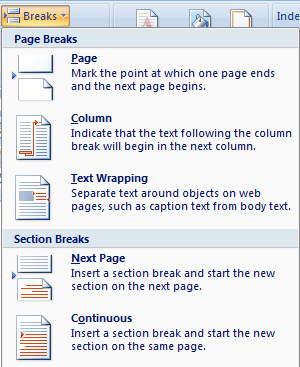
Создание отличающегося колонтитула для части документа
- Щелкнуть по разделу, для которого следует создать свой верхний или нижний колонтитул. Щелкнуть по кнопке Header или Footer в группе Header & Footer на вкладке Insert.
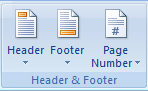
- Щелкнуть по кнопке Edit Header/Edit Footer (редактирование верхнего или нижнего колонтитула). Для прерывания связи (ссылки) с верхним или нижним колонтитулом в новом и следующем разделе следует щелкнуть по кнопке Link to Previous
 в группе Navigation вкладки Design.
 Microsoft Office Word 2007 не выводит в верхнем правом углу колонтитула текста Same as Previous.
- Изменить существующий верхний или нижний колонтитул или создать для этой секции новый.
Использование одинаковых колонтитулов во всех разделах документа
- Сделать двойной щелчок по верхнему или нижнему колонтитулу, который следует заменить соответствующим колонтитулом предыдущего раздела. Для перехода в колонтитул, который нужно изменить, щелкнуть по кнопке Previous Section
 или Next Section
  в группе Navigation вкладки Design. Для восстановления ссылки колонтитула текущего раздела с колонтитулом предыдущего раздела щелкнуть по кнопке Link to Previous
  . Office Word 2007 запросит удалить ли содержание верхнего или нижнего колонтитула и создать ли связь с колонтитулом предыдущего раздела. Щелкнуть кнопку Yes.
 Создание динамически изменяющихся колонтитулов
Для создания динамически изменяющихся колонтитулов следует добавить в них поле. Например, чтобы в верхнем колонтитуле появился первый заголовок, расположенный на этой странице, как показано на рисунке ниже.

Для получения такого изменяющегося верхнего колонтитула следует выполнить следующее:
- Insert, Header Установить курсор в область верхнего колонтитула (Edit Header) Insert, Quick Parts, Field Добавить поле StyleRef и выбрать подходящий стиль (в примере Heading 2).
При этом в верхний колонтитул добавляются следующие коды:

