Партнерка на США и Канаду по недвижимости, выплаты в крипто
- 30% recurring commission
- Выплаты в USDT
- Вывод каждую неделю
- Комиссия до 5 лет за каждого referral
Windows
3cx phone
Настройка программы 3CXPhone for Windows.
1. Откройте 3CXPhone из группы программ 3CXPhone или кликните на иконку в
трее
2. Скачать программу можно на сайте разработчиков программы: http://www.3cx. ru/
3. При первом запуске 3CXPhone программа автоматически создаст новый
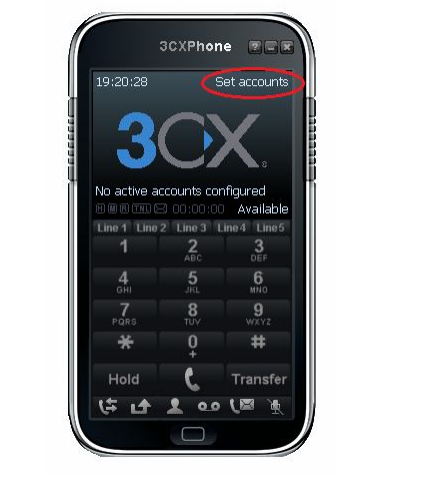
профиль, если этого не произошло кликните ”Set accounts”, чтобы создать новый
профиль.
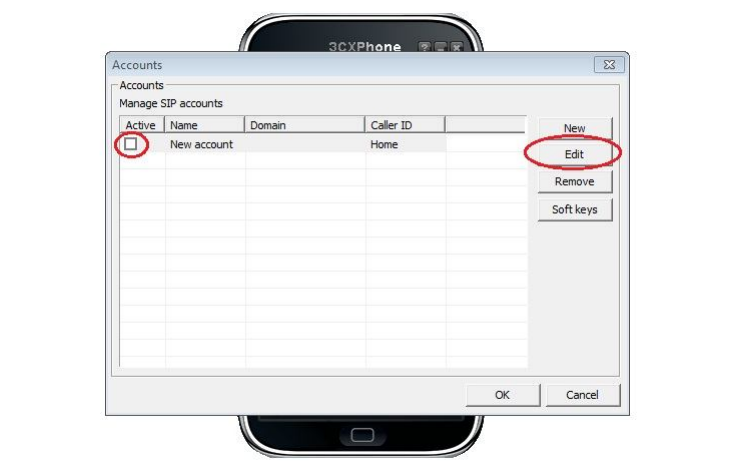
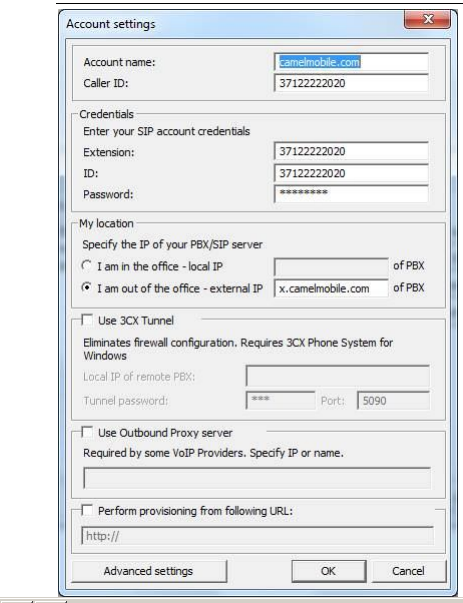
4. Укажите имя соединения (Account Name) – ”CamelMobile”. В полях «Caller ID»,
«Extension» (Внутренний номер) и «ID» – укажите ваш номер телефона с
международным кодом. В поле «Password» (Пароль) - укажите пароль. Эти данные
Вам предоставлены при подключении услуги.
5. Выберите опцию «I am out of the office – external IP» (Я вне офиса – внешний IP)
и впишите имя SIP-сервера –
Ekiga
В меню "Правка" выберете пункт "Учетные записи"
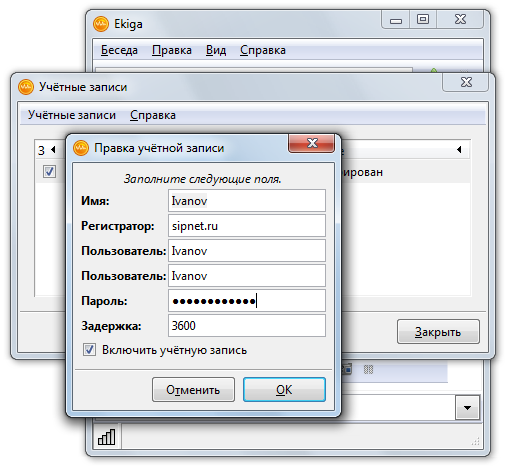
В открывшемся окне "Учетные записи" выберете пункт "Добавить учетную запись SIP"

Вы получите окно, которое изображено ниже. В это окно нужно ввести регистрационные данные так, как показано на рисунке, где вместо Ivaniv Вы напишите Ваш логин регистрации на sipnet. ru, а в поле пароль введете свой пароль. Далее нажмите "Ок", после чего вы увидите в окне учетных записей свою учетную запись. На этом окно «учетные записи» можно закрыть.
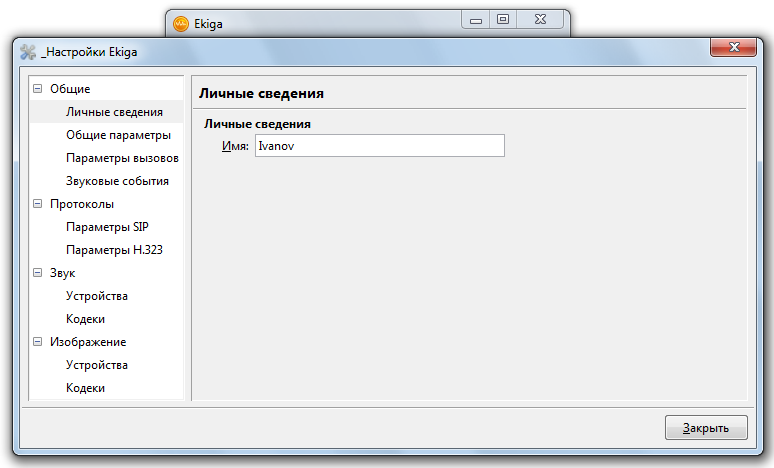
Далее нужно перейти в окно настроек программы, для этого пройдите в меню программы «Правка — параметры».
В графе «Личные сведения» внесите свой логин
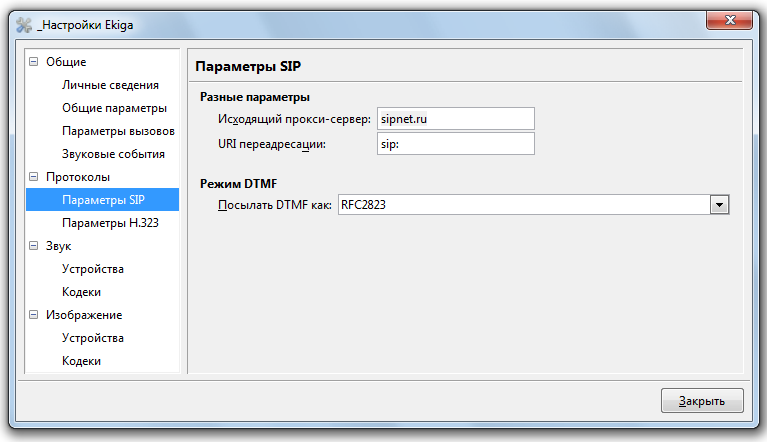
Поля раздела «Параметры SIP” заполните так же как показано на рисунке
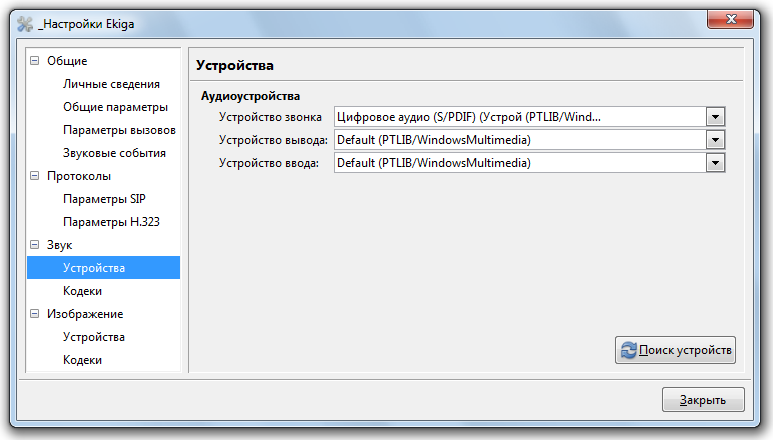
После того, как вы произведете все данные настройки, вы можете попробовать соединиться с сервером и даже сделать свой первый звонок.
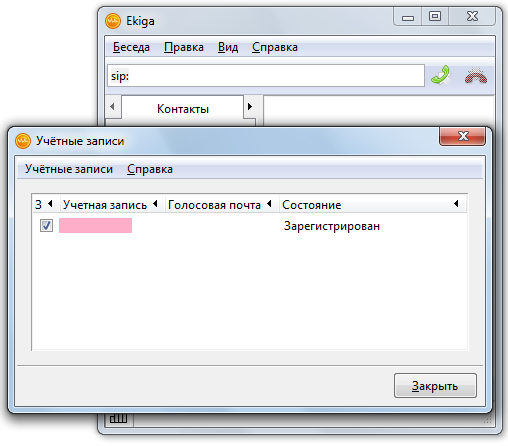
Перезапустите программу. Если все настроено правильно, то перейдя в меню «Правка - учетные записи» вы увидите напротив своей учетной записи в графе «состояние» надпись «зарегистрирован», как показано на нижнем рисунке. В современных версиях программы то же самое можете увидеть в нижнем поле главного окна программы.
Octoline
Установка софтфона «Октофон»
На сайте octoline. ru в правой колонке нажмите на иконку «Скачать Октофон».
Установите программу.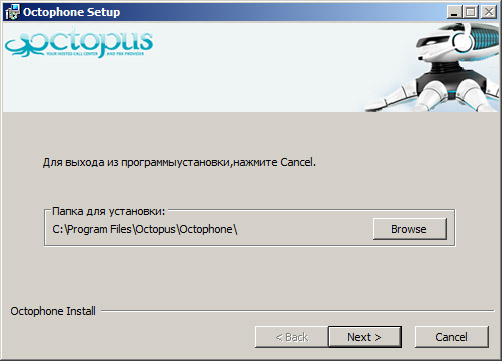
Запустите программу - у вас появится окошко «SIP Регистрация».
- SIP URI: ваш SIP URI, например, sip:*****@***; Имя: ваше имя (любое), можно по-русски; Пароль: ваш пароль.
Ваши имя и пароль – это логин и пароль, который вы ввели, когда создавали пользователя в интерфейсе администратора. Первый пользователь создался автоматически при регистрации. Так что, если вы администратор, ваш логин и пароль те, что вы вводили при создании домена. Вы можете поменять их в интерфейсе администратора.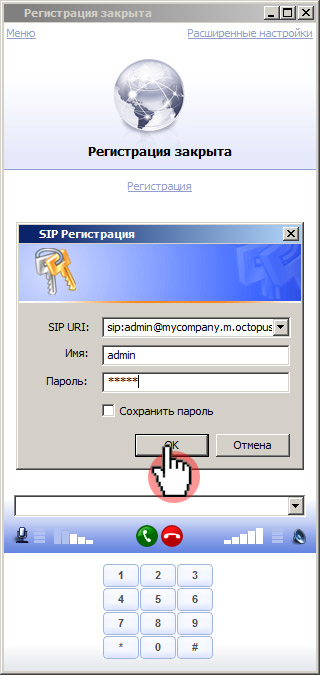
Программа запустилась. Попробуйте позвонить на номер «echo»: наберите номер с клавиатуры и говорите. Если вы услышите свой голос в трубке – значит, все работает нормально.
MAC OS
Express talk
Настройка Express Talk
Для того чтобы установить программу Express Talk нужно скачать дистрибутив этой программы здесь. Зарегистрироваться в нашей системе и получить свой " ID-номер ", который в дальнейшем Вы напишете при регистрации программы в нашей сети. Сохранить на жесткий диск и активировать установку. Далее приведены пошаговые действия по установке и настройке программы.
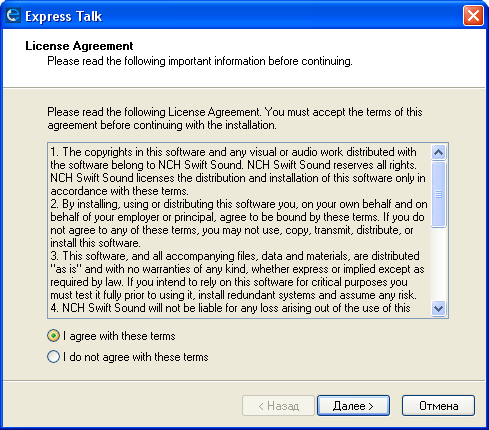
На этом рисунке соглашаемся с лицензионным договором (прочтите обязательно!) и нажимаем "Далее".
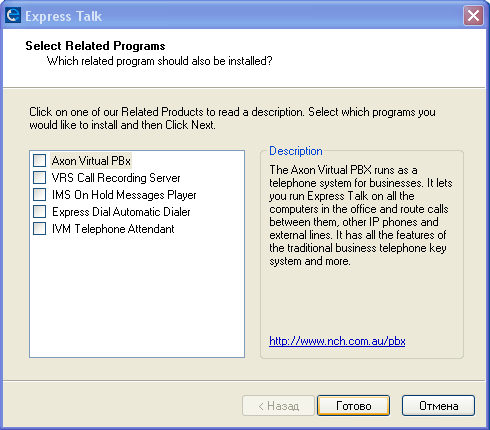
На данном рисунке не выделяйте никаких ячеек, если Вы не разобрались с программой и хотите чтобы она сама все настроила.
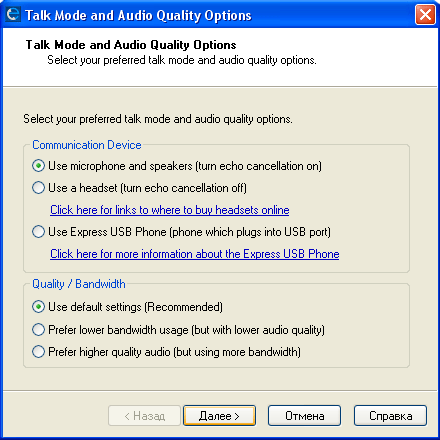
На этом рисунке Вы выбираете оборудование, через которое будет выводиться звук и приниматься Ваш голос. В данном случае выбраны микрофон и динамики. В следующем окошке на этом рисунке ставим "точку" там где нам рекомендуют (как показано на рисунке).
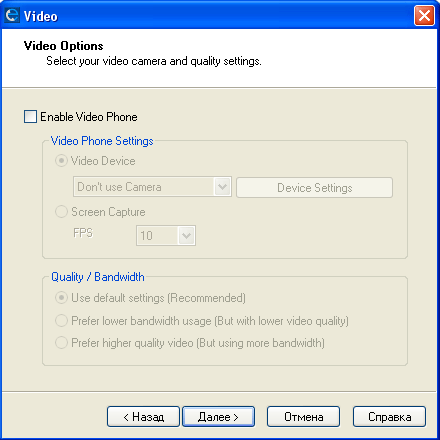
Если у Вас установлена веб-камера, то ее можно установить вместе с этим программным телефоном. Ставьте "галочку" и настраивайте веб-камеру. Иначе пропускаем этот шаг и жмем "Далее".
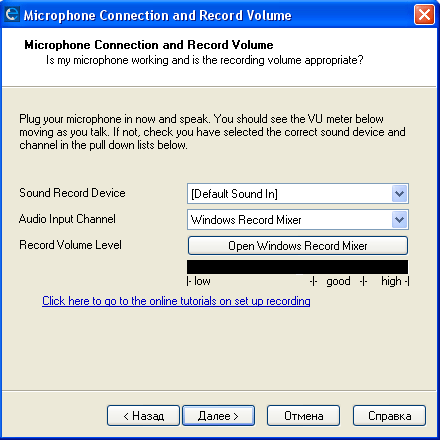
Выбираем оборудование. Если вы не знаете какое, то просто жмем "Далее".
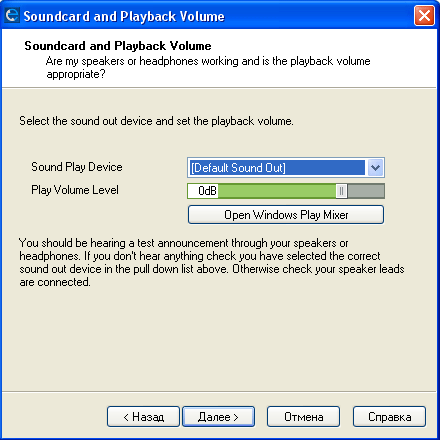
Тест оборудования.
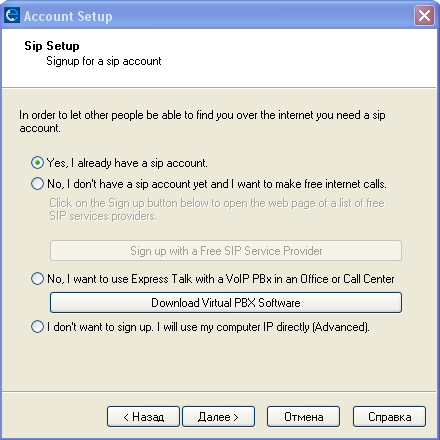
Если Вы зарегистрировались в нашей системе, то нужно поставить "точку" как показано на рисунке.
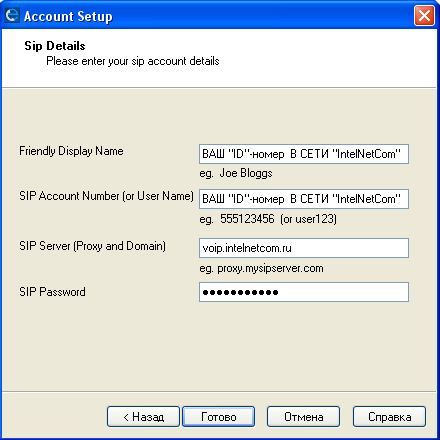
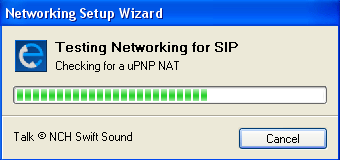
ВНИМАНИЕ!!!
Дождитесь окончания тестированпия сети. Данная программа автоматически настроится, но это должно занять некоторое время.
X-lite
1. Запустить на компьютере программу «X-lite»;
2. Нажать на программе правую кнопку мыши и выбрать строку «SIP Account Settings»;
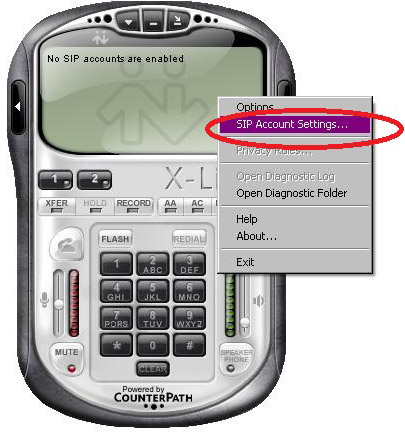
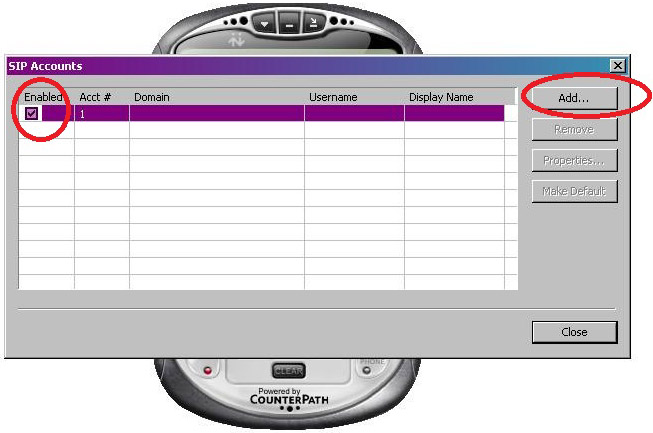
3. В появившемся окне «SIP Account» поставить галочку под надписью Enabled и нажать на кнопку Add;
4. В появившемся окне «Properties of Account 1» выбираем вкладку «Account». Поля заполнять аналогично рисунку:
|

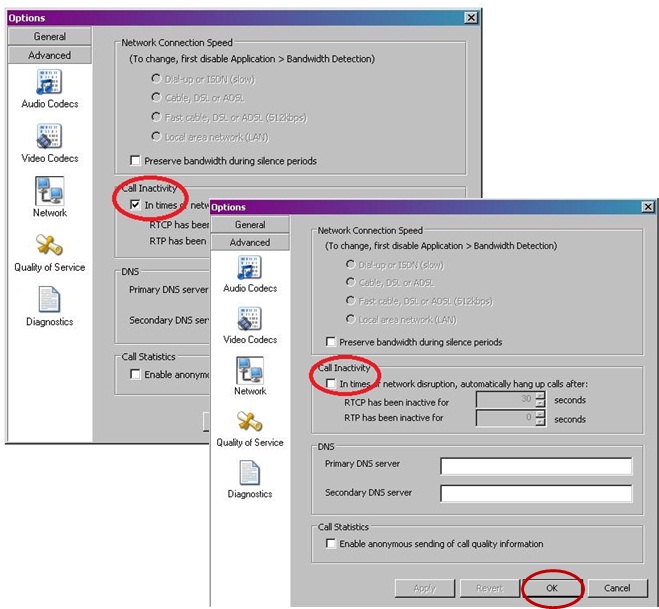
5. Нажать на программе правую кнопку мыши и выбрать строку Options:
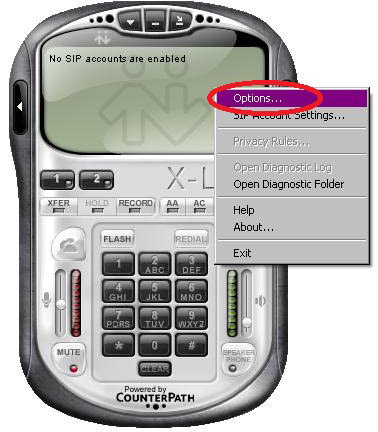
6. В появившемся окне «Options» внизу страницы нажать кнопку Advanced;

7. Выбрать значок «Network»;
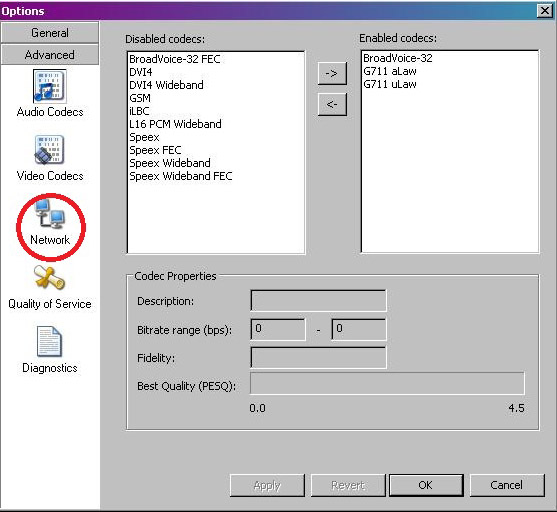
8. В строке Call Inactivity снять галочку и для сохранения настроек нажать «ок» внизу страницы;
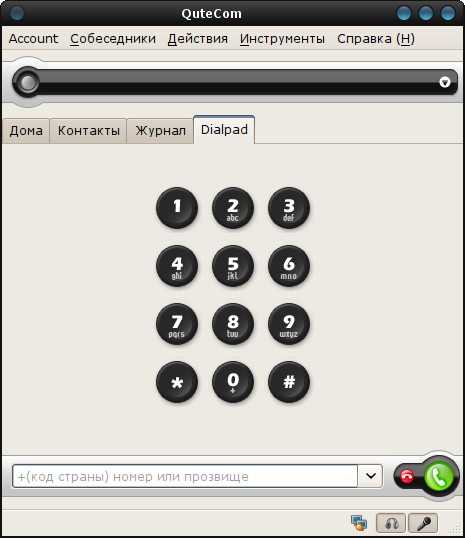
QuteCom
Настройка в Windows/Linux/Mac OS
При первом запуске QuteCom автоматически предложит вам заполнить данные SIP-профиля.
- Учетное имя: Имя Вашей учетной записи Логин: Ваш Caller ID Пароль: Пароль от Вашего SIP-профиля SIP Domain/Realm: адрес или доменное имя SIP-сервера Псевдоним: Отображаемое имя
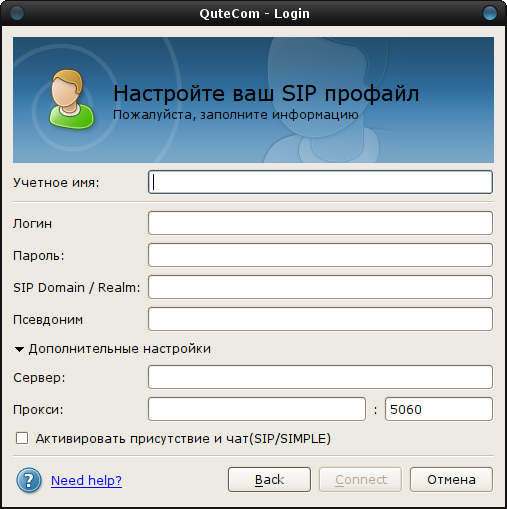
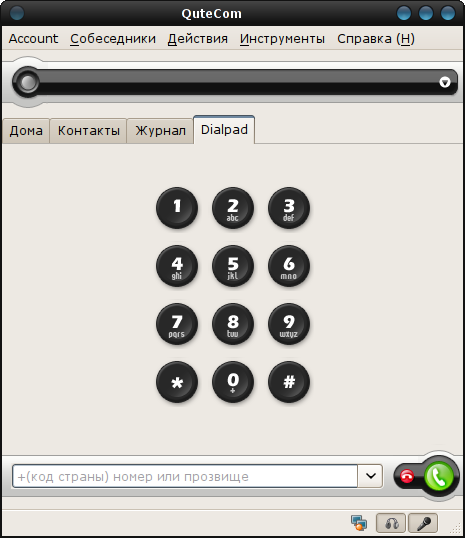
- Заполните данные и нажимайте [Connect] и приложение готово к работе
Android
3cx phone
После установки 3CX Phone for Android, следует настроить подключение к SIP АТС или VoIP провайдеру. Предварительно для вас должен быть создан аккаунт на SIP АТС или у провайдера.
Запустите 3CXPhone, нажав на иконке. При первом старте вам будет предложено создать новый профиль подключения. Нажмите копку Add New добавления нового профиля. Если вы подключаетесь к 3CX Phone System, которая находится в той же локальной сети, в которой находится ваш телефон, профиль подключения будет создан автоматически и телефон будет полностью готов к работе. Для этого требуется настройка со стороны 3CX Phone System, которую производит системный администратор. Введите имя нового профиля в поле Profile Name. Введите имя пользователя в поле User и пароль в поле Password. Это могут быть учетные данные 3CX Extension ID (внутреннего номера) или данные SIP номера, выданного VoIP оператором. В поле External Server укажите доменное имя или публичный IP адрес вашего SIP сервера (АТС). Если вы планируете подключаться к серверу (АТС) также из локальной сети, укажите локальный IP или имя сервера в поле Internal Server. Если ваш VoIP провайдер предоставил вам адрес собственного STUN сервера, укажите его в поле STUN Server. Если вы не знаете адрес STUN сервера, оставьте значение по умолчанию. Если ваш VoIP провайдер использует исходящий Proxy, нажмите кнопку Advanced и укажите его в поле Proxy. Затем нажмите кнопку Back. Нажмите Save, чтобы сохранить профиль подключения. Новый профиль отобразится на странице Profiles. После успешного подключения ваше регистрационное имя будет видно в верхнем правом углу.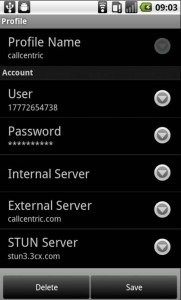
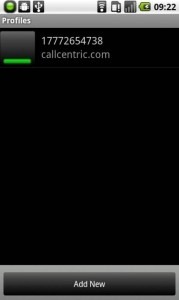
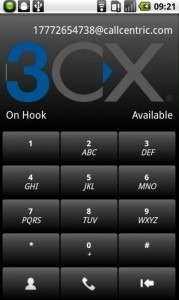
На этом настройка SIP телефона 3CX Phone for Android окончена.
Csipsimple
1. Запустите CSipSimple
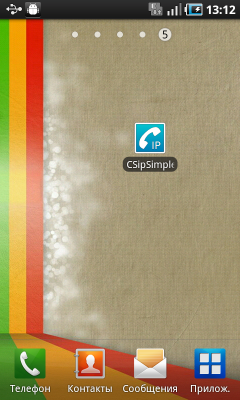
2. Перейдите в меню настройки «Аккаунты»
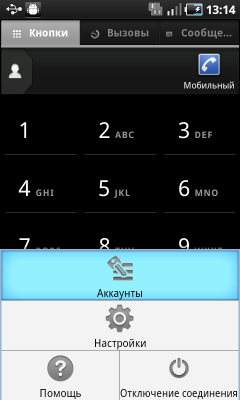
3. Нажмите «Добавить аккаунт»

4. Далее, выберите меню настроек «Basic»
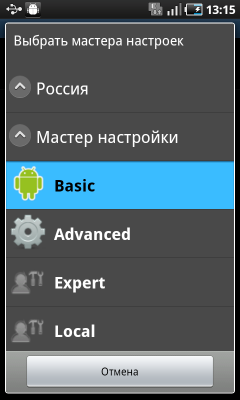
5. Перейдите в меню «Название аккаунта»
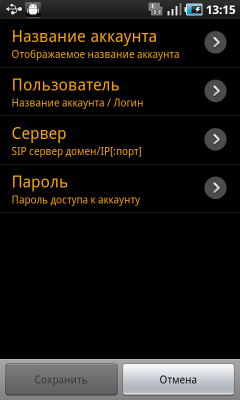
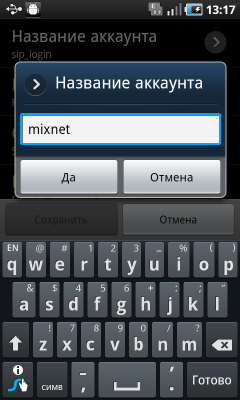
6. Введите название учетной записи, например mixnet, и нажмите кнопку «Да»
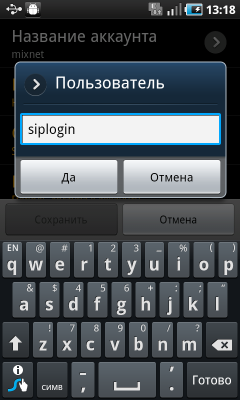
7. В поле «Пользователь» - введите ваш SIP-логин (например, siplogin)
8. В поле «Сервер» - введите sip.
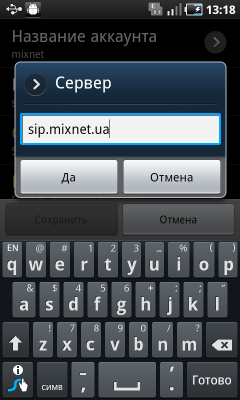
9. В поле «Пароль» - введите пароль
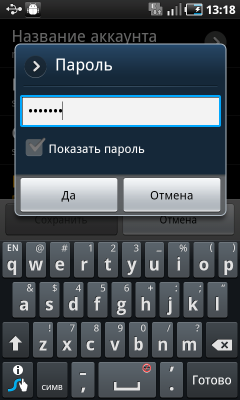
10. Заполнив все поля нажмите кнопку «Сохранить»
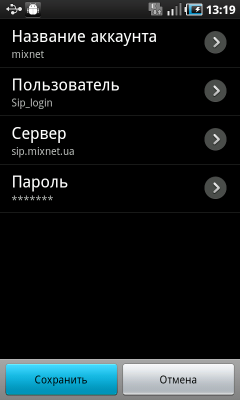
11. Если вы всё правильно настроены и подключены к Интернет - вы увидите надпись:
mixnet
Зарегистрирован
Linphone
Настройки Linphone Android
Укажите ваш Логин, Пароль и Домен
Отключите Outbound Proxy.
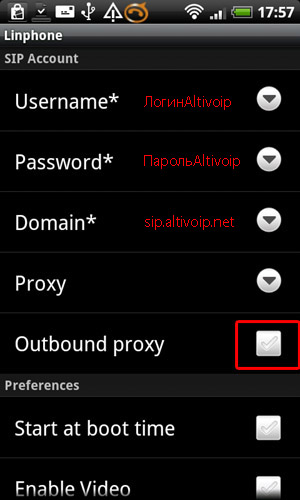
Проверьте кодеки:
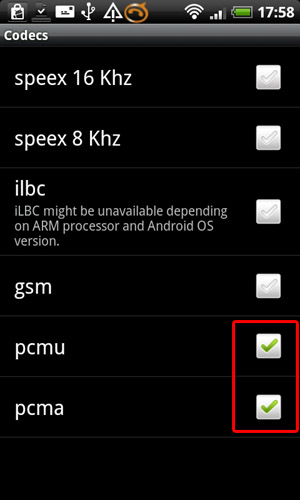
Настройка закончена:
IOS
3CX Phone
2. Запустите 3CXPhone for iPhone. Если это первый запуск 3CXPhone for iPhone, прочитайте и подтвердите лицензионное соглашение.
3. Вам будет предложено на выбор «Auto Provision» или «Create Profile». Выберите «Create Profile».
4. Введите необходимую информацию в разделы Account и Credentials.
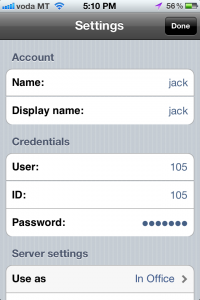
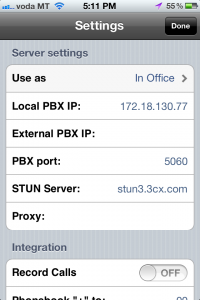
- Name: наименование профиля Display Name: укажите имя (ФИО или инициалы). Это имя будет отображаться при вызовах на другие телефоны. User: ваш логин ID: ваш логин. Password: пароль для вашего внутреннего номера.
5. В настройках Server укажите следующее:
- Local PBX IP: локальный IP-адрес (например, 172.18.1.84) сервера 3CXPhone System. External PBX IP: укажите доменное имя или публичный IP-адрес (например, 214.158.172.35) SIP-сервера или VoIP-оператора, или VoIP АТС. PBX port: это можно оставить по умолчанию – 5060
6. Остальные настройки можно оставить по умолчанию. Нажмите кнопку «Save» для сохранения).
Acrobits
1. Запустите коммуникатор «Acrobits Softphone»
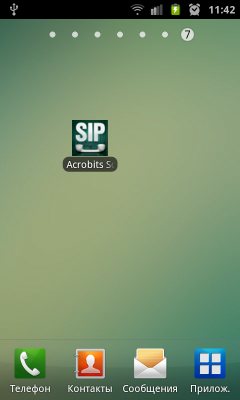
2. Перейдите в меню настройки программы, нажав кнопку «Settings»
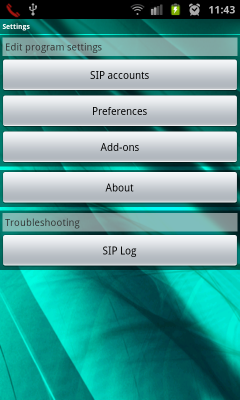
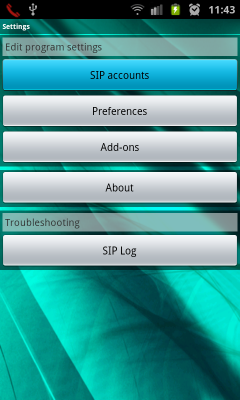
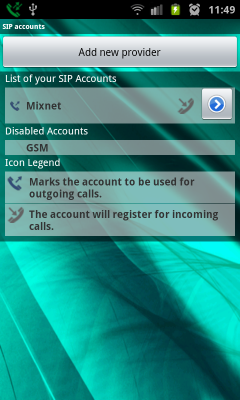
3. Перейдите в меню настройки учетных записей, нажав кнопку «SIP accounts»
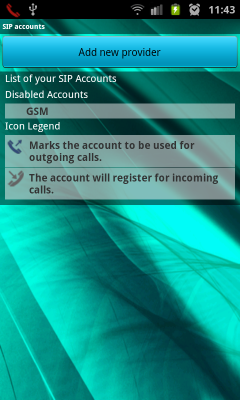
4. Нажмите кнопку «Add new provider»
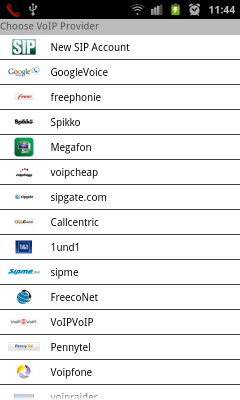
5. Далее, нажмите «New SIP Account»
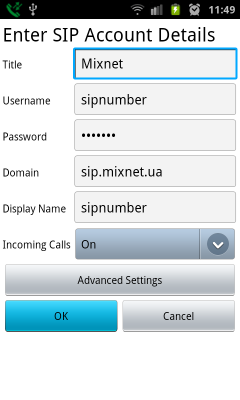
6. Перед вами откроется меню настройки учетной записи SIP:
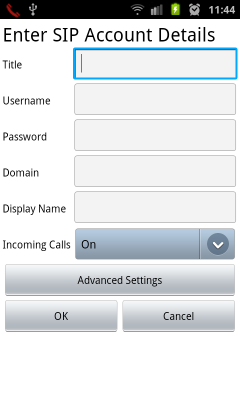
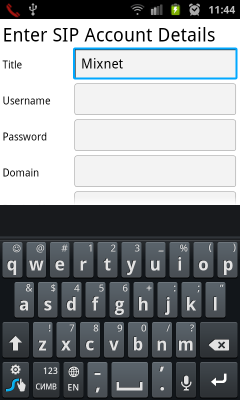
7. В поле «Title» - введите имя профиля (например, Mixnet):
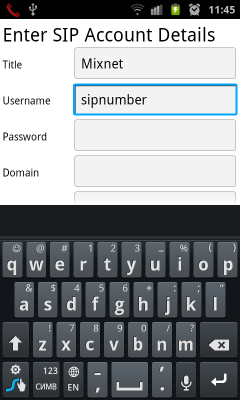
8. В поле «Username» - введите ваш SIP-логин.
(Например, sipnumber)
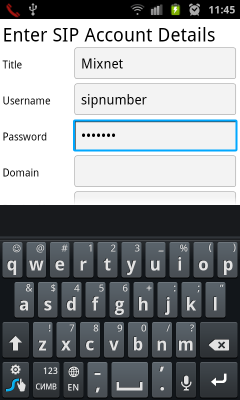
9. В поле «Password» - введите Пароль
10. В поле «Domain» - введите sip.
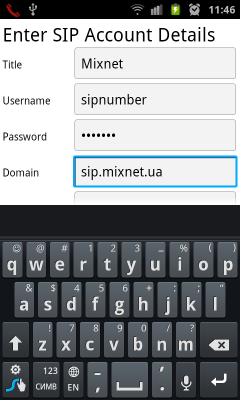
11. Включите опцию «Incoming Calls» для возможности принимать звонки в фоновом режиме.
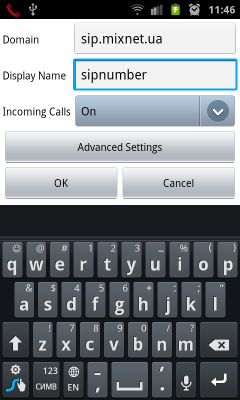
12. Перейдите в меню расширенных настроек «Advanced Settings»:
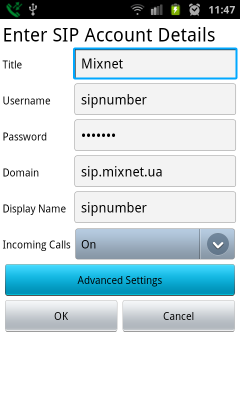
13. Далее, перейдите в меню настройки кодеков «Codecs For WiFi» и «Codecs For 3G»:
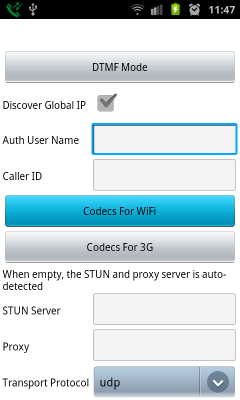
14. С помощью стрелок переведите все кодеки, кроме G.711 a-Law, в состояние «Disabled Codecs»:
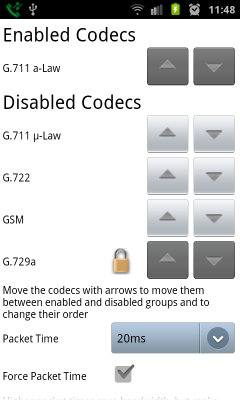
15. Выйдите из меню расширенных настроек и нажмите кнопку ОК
16. Выйдите из меню настроек:
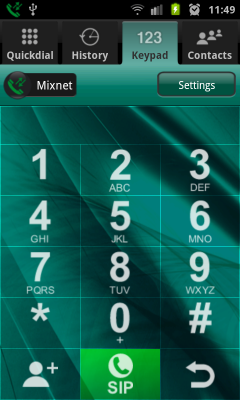
17. Если вы правильно выполнили настройки - индикатор подключения к сети Mixnet («трубка») станет зеленого цвета.
QuteCom
QuteCom
Настройка в Windows/Linux/Mac OS
При первом запуске QuteCom автоматически предложит вам заполнить данные SIP-профиля
- Учетное имя: Имя Вашей учетной записи Логин: Ваш Caller ID Пароль: Пароль от Вашего SIР-профиля. SIP Domain/Realm: адрес или доменное имя SIP-сервера Псевдоним: Отображаемое имя
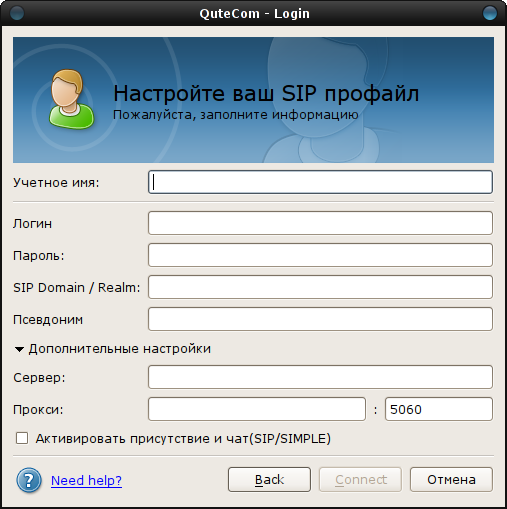
- Заполните данные и нажимайте [Connect] и приложение готово к работе