Партнерка на США и Канаду по недвижимости, выплаты в крипто
- 30% recurring commission
- Выплаты в USDT
- Вывод каждую неделю
- Комиссия до 5 лет за каждого referral
ИНСТРУКЦИЯ ПО РАБОТЕ С ЛИЧНЫМ КАБИНЕТОМ ПРЕПОДАВАТЕЛЯ
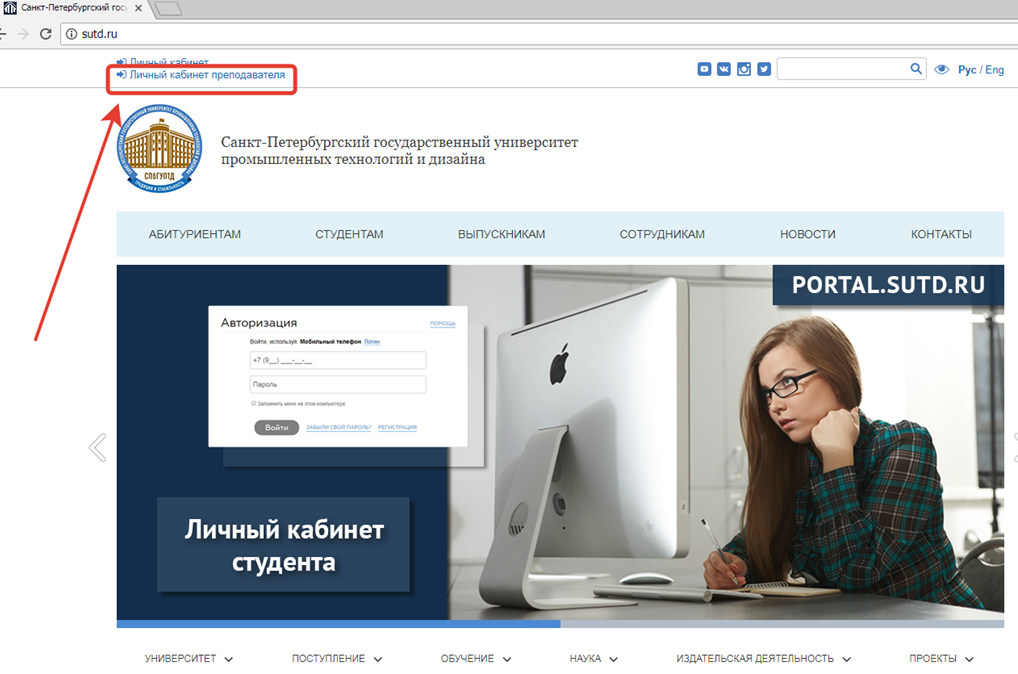
Запуск личного кабинета для преподавателей производится на сайте sutd. ru, по ссылке «Личный кабинет преподователя» в левом верхнем углу.
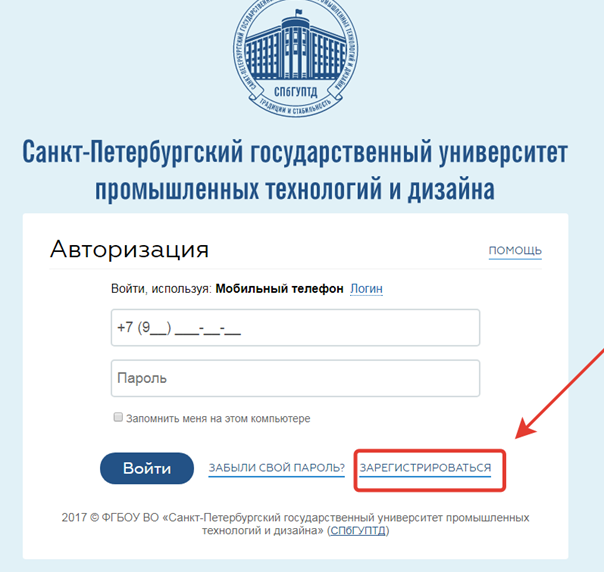
Далее необходимо зарегистрироваться в личном кабинете: нажать на кнопку «Зарегистрироваться».
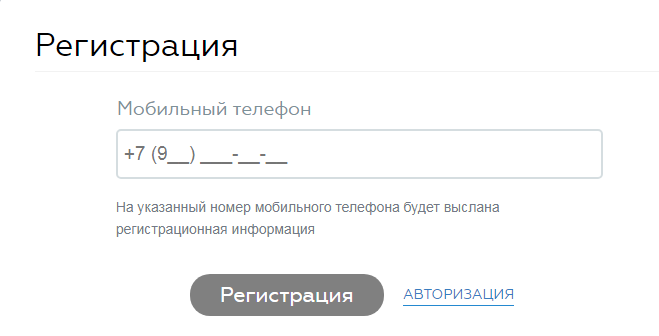
В открывшемся окне внесите ваш номер мобильного телефона.
На указанный номер выслан пароль от Личного кабинета. Для входа в качестве логина используется номер мобильного телефона, пароль – тот, что пришёл в сообщении.
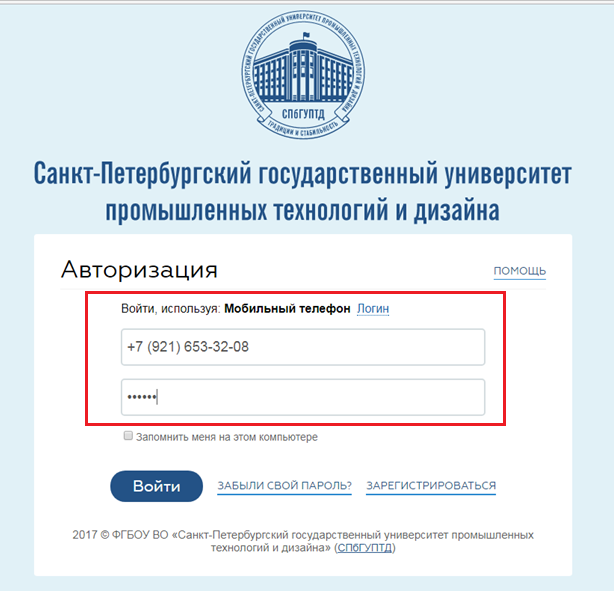
После введения логина и пароля нажмите кнопку «Войти» и откроется ваш личный кабинет:
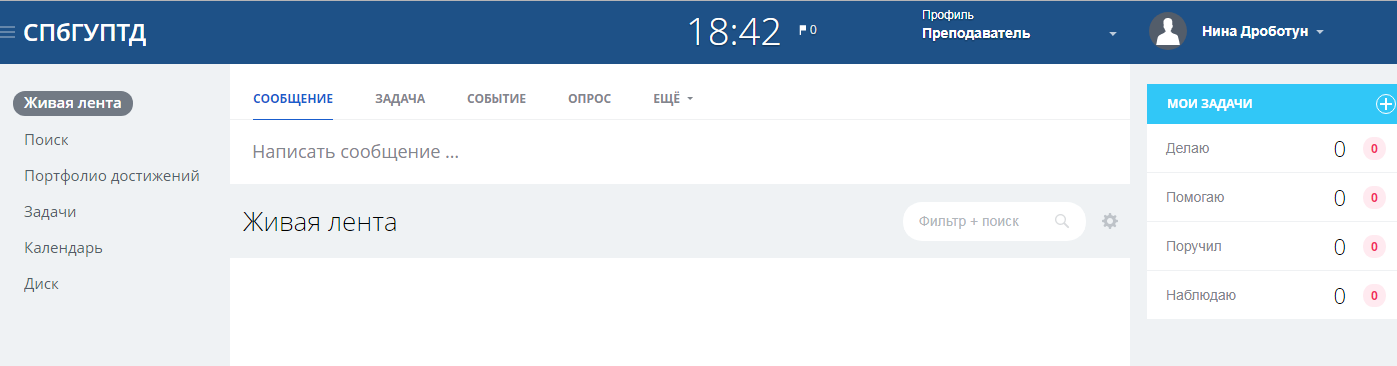
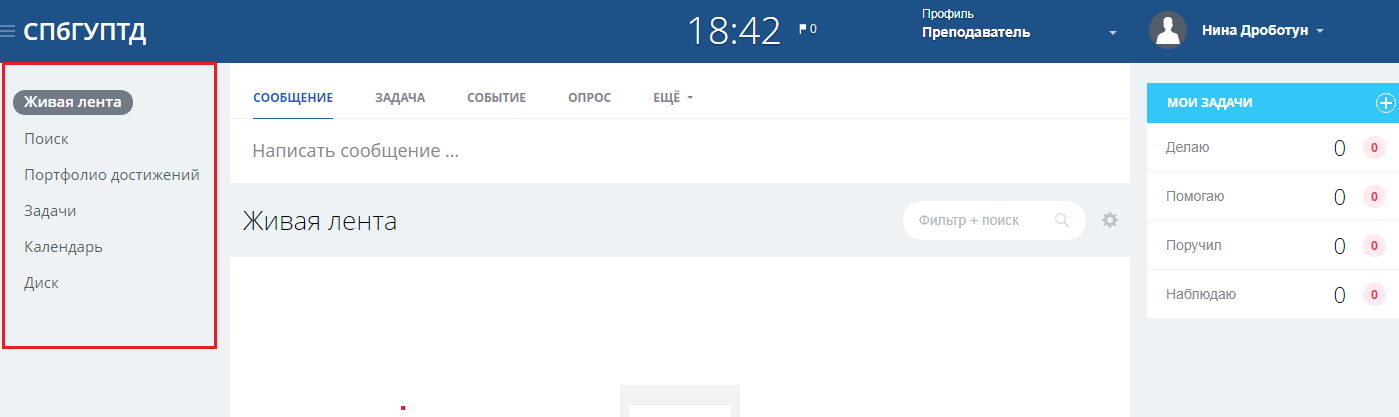
В личном кабинете с левой стороны находятся 6 разделов:
- Живая лента
- Поиск
- Портфолио достижений
- Задачи
- Календарь
- Диск
Раздел «Живая лента»
Данный раздел позволяет писать сообщения, создавать задачи и события, а также опросы.
- Сообщение
- Задача
- Событие
- Опрос
1. Вкладка - сообщение
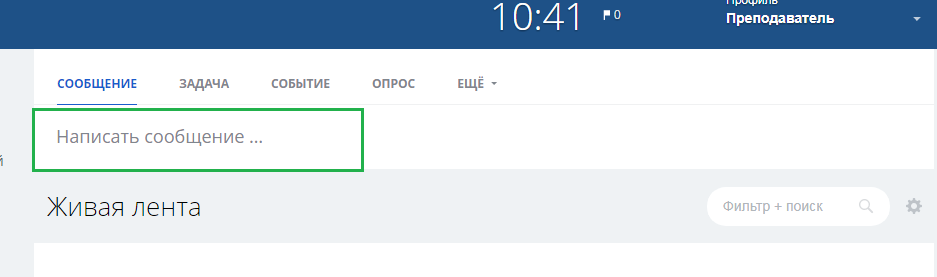
Чтобы написать сообщение, необходимо встать в поле «Написать сообщение» и нажать один раз левой кнопкой мыши. Откроется окно, в котором можно написать текст, который будете отправлять. Внизу окна необходимо добавить кому.
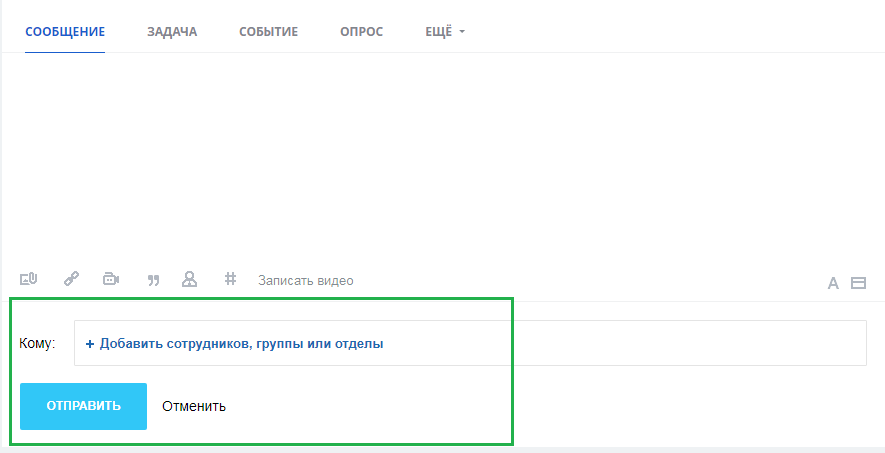
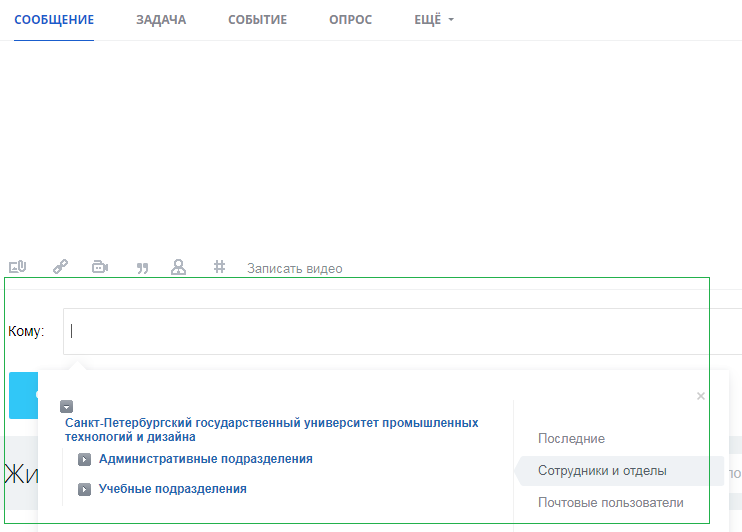
Добавить кому, можно выбирать студентов или сотрудников.
2. Вкладка – Задача
Вкладка содержит следующие поля:
1 – Ввести название задачи
2 – Если задача важная, можно указать в этом поле
3 – Текстовое поле для описания задачи
4 – Указывается ответственный за выполнение задачи (в нём автоматически встаёт ФИО создающего, можно добавить ещё ответственных и указать наблюдателей)
5 – Можно указать крайний срок, дату до которой необходимо выполнить задачу
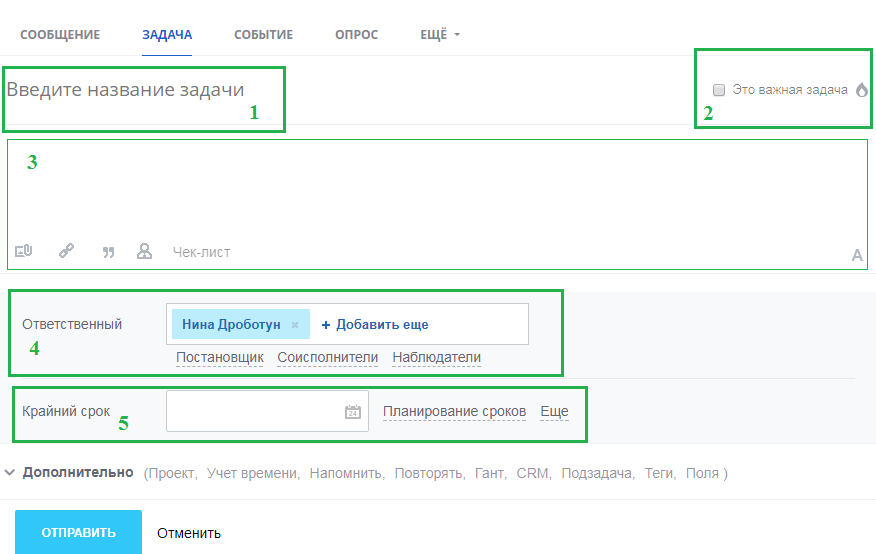
После того как все поля заполнены, нужно нажать на кнопку «Отправить».
Вкладка – СобытиеВкладка содержит следующие поля:
1 – Указывается название события
2 – Текстовое поле для описания события
3 – В этом поле нужно выбрать: дата и время начала; дата и время завершения; напомнить о событии; место проведения
4 – Добавить участников
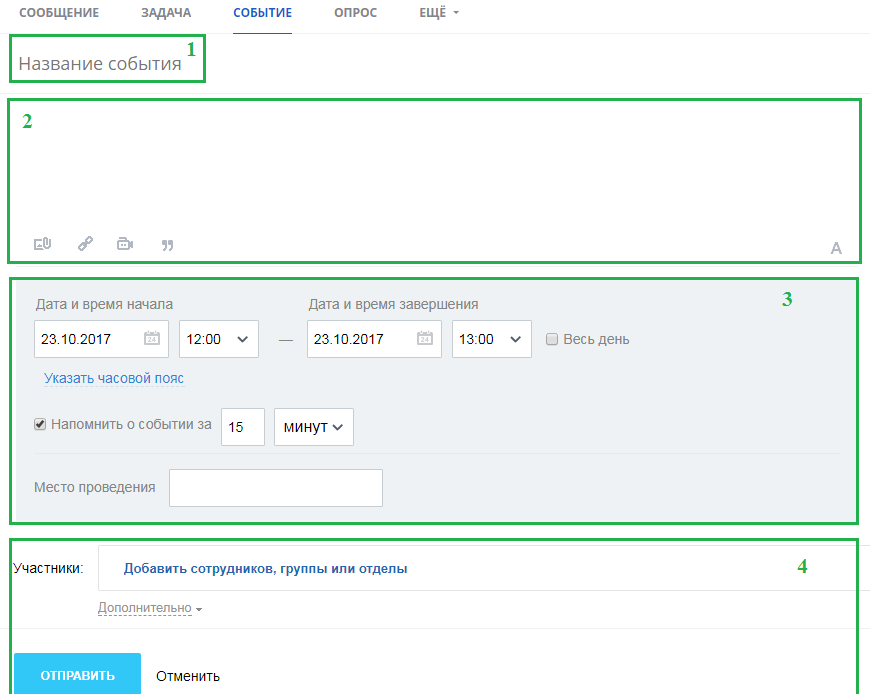
После того как все поля заполнены, нужно нажать на кнопку «Отправить».
Вкладка – Опрос1 – Текстовое поле для внесения названия опроса
2 – Добавить сотрудников или студентов, кому вы отправляете опрос
3 – Добавить в это поле ответ и вопрос
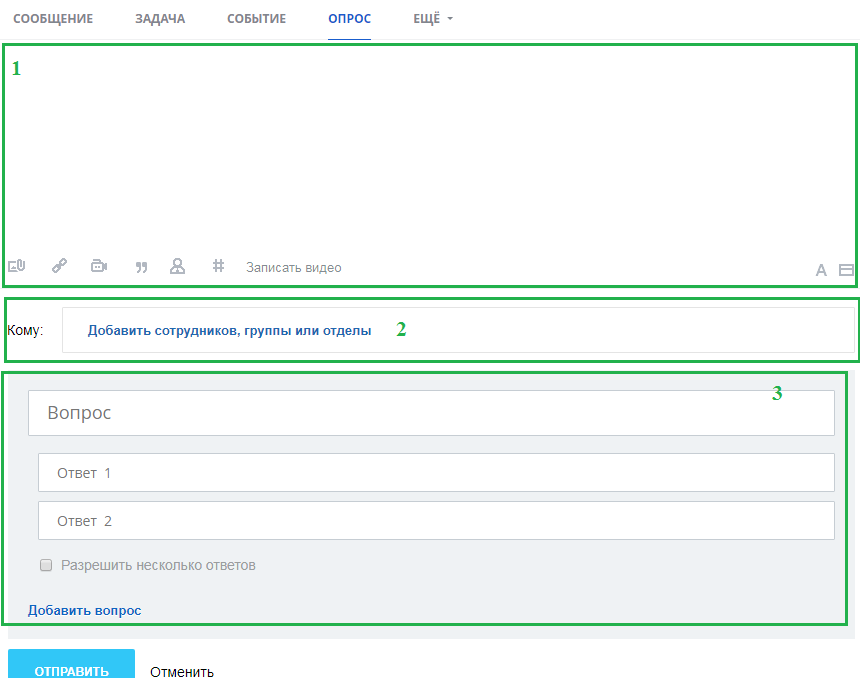
После того как все поля заполнены, нужно нажать на кнопку «Отправить».
Раздел «Поиск»
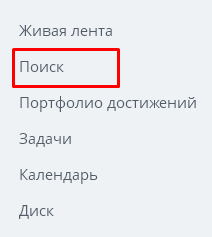
В данном разделе осуществляется поиск сотрудников и обучающихся по различным фильтрам.
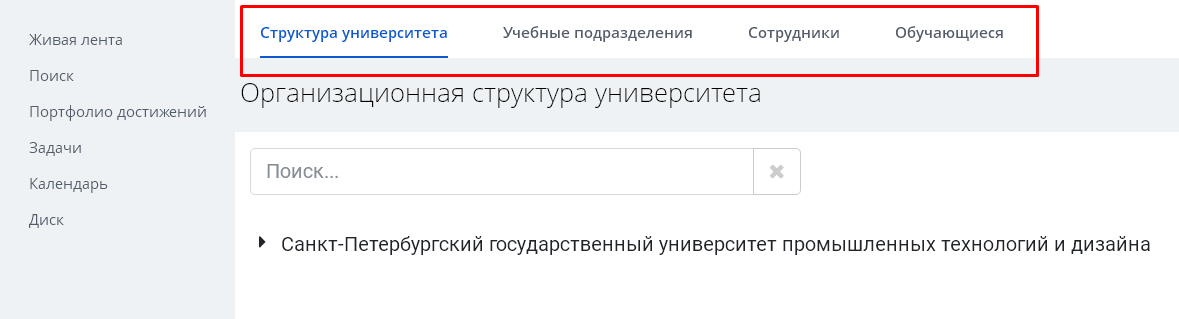
Раздел состоит из следующих вкладок:
- Структура университета Учебные подразделения Сотрудники Обучающиеся
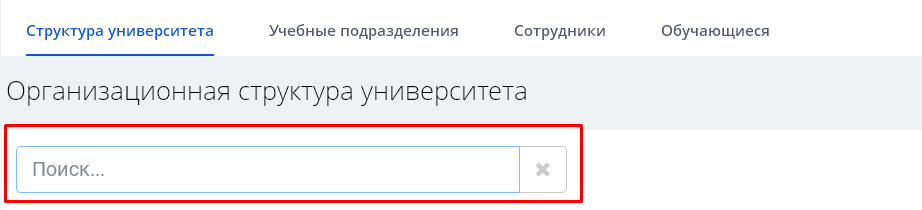
В каждой вкладке имеется поле для ввода «Поиск…», с помощью которого можно осуществлять поиск по ключевым словам.
Во вкладке «Структура университета» осуществляется поиск сотрудников по институтам и кафедрам.
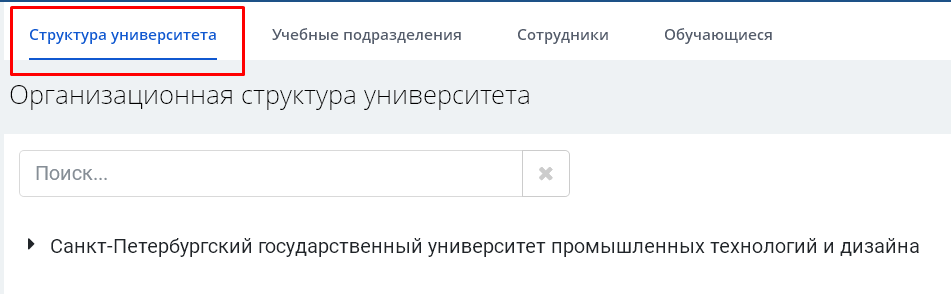
Нажатием на стрелку слева от названия университета раскрываются его подразделения, далее таким же образом можно раскрывать каждое подразделение.
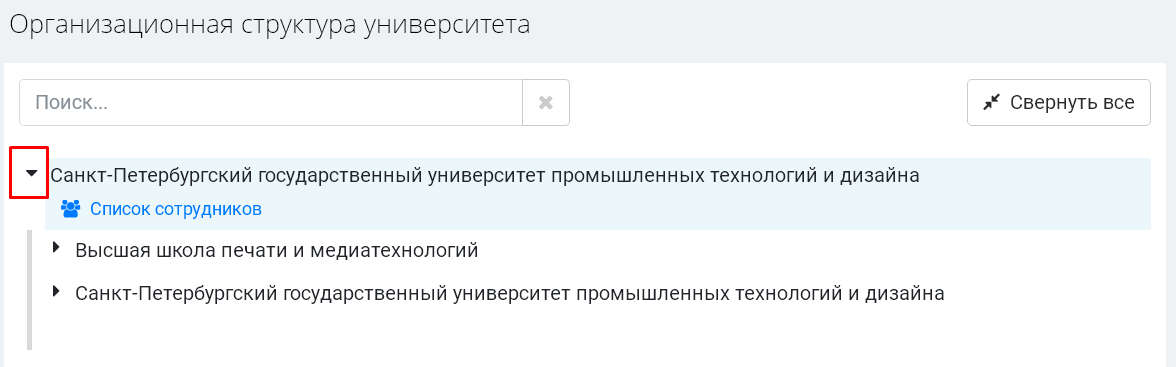
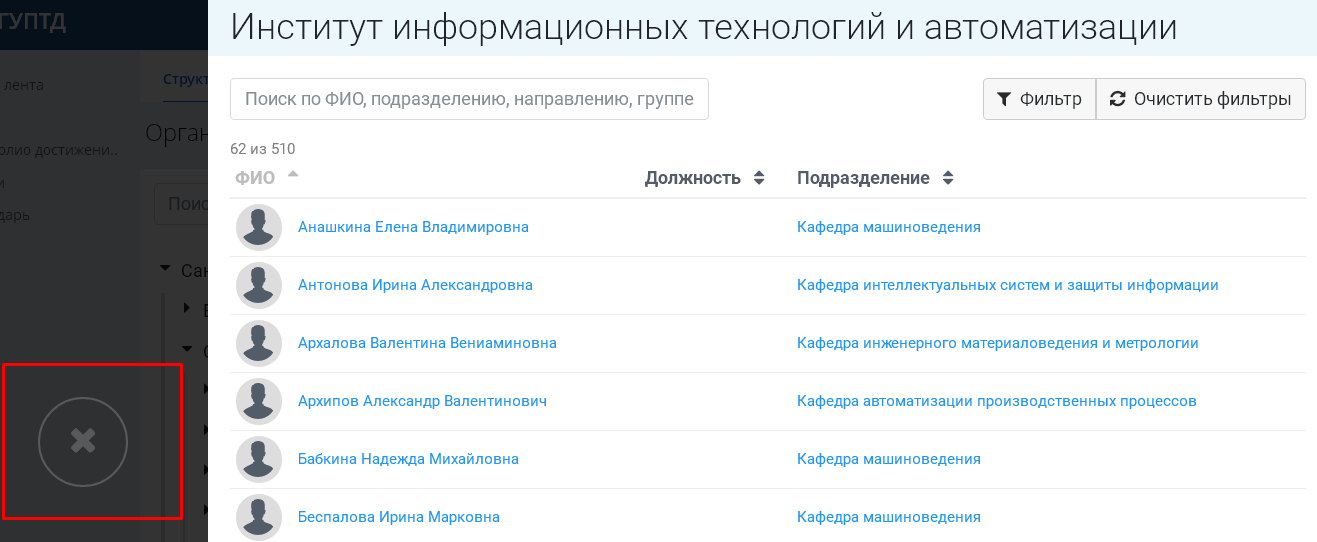
При наведении на любую из вкладок всплывает активная ссылка «Список сотрудников», при нажатии на которую раскрывается окно с сотрудниками выбранного подразделения.
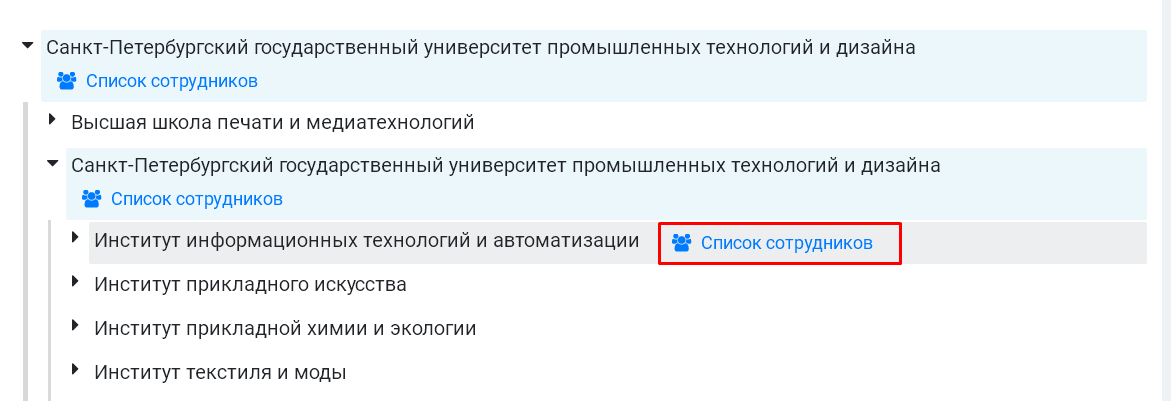
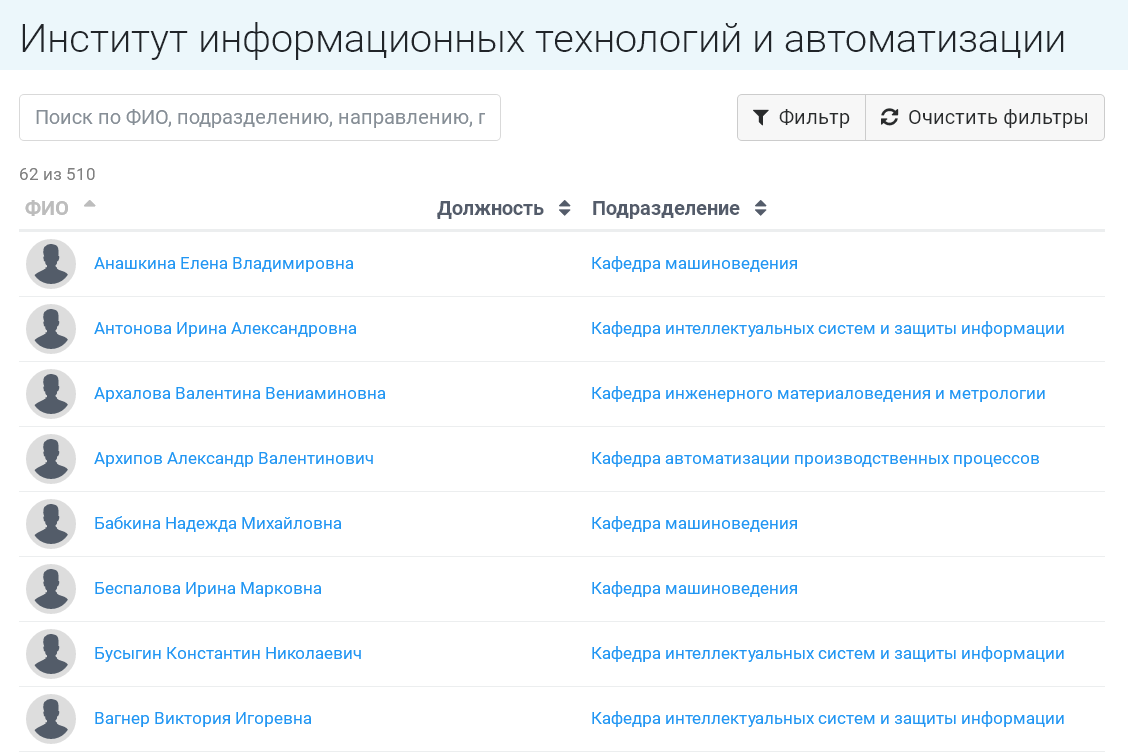
В раскрывшемся окне также можно осуществлять поиск по ключевым словам, осуществлять фильтрацию по должности, подразделению.
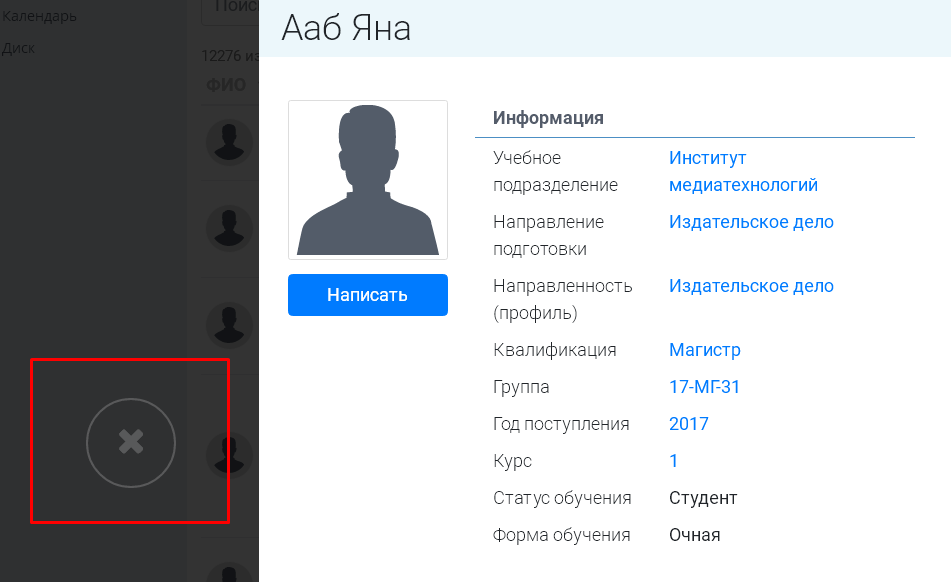
Закрывать всплывающие окна можно нажатием на кнопку с крестиком.
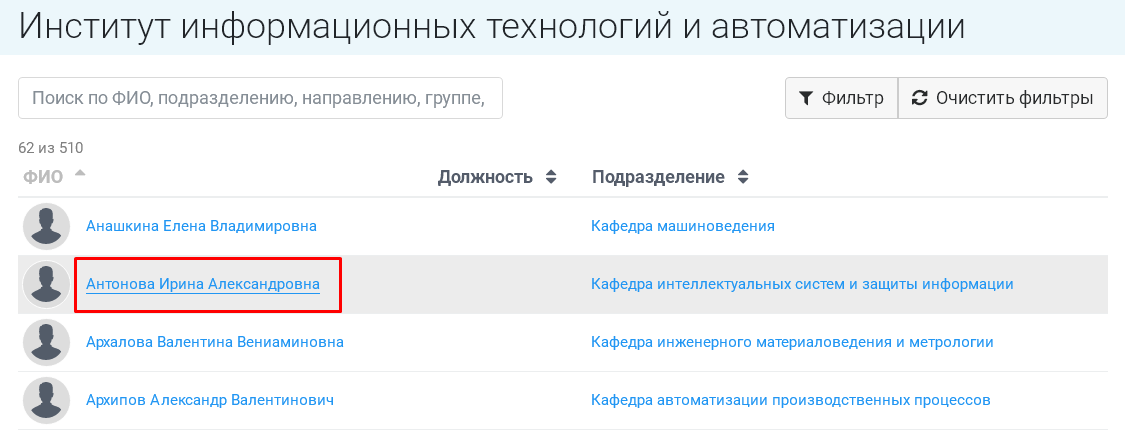
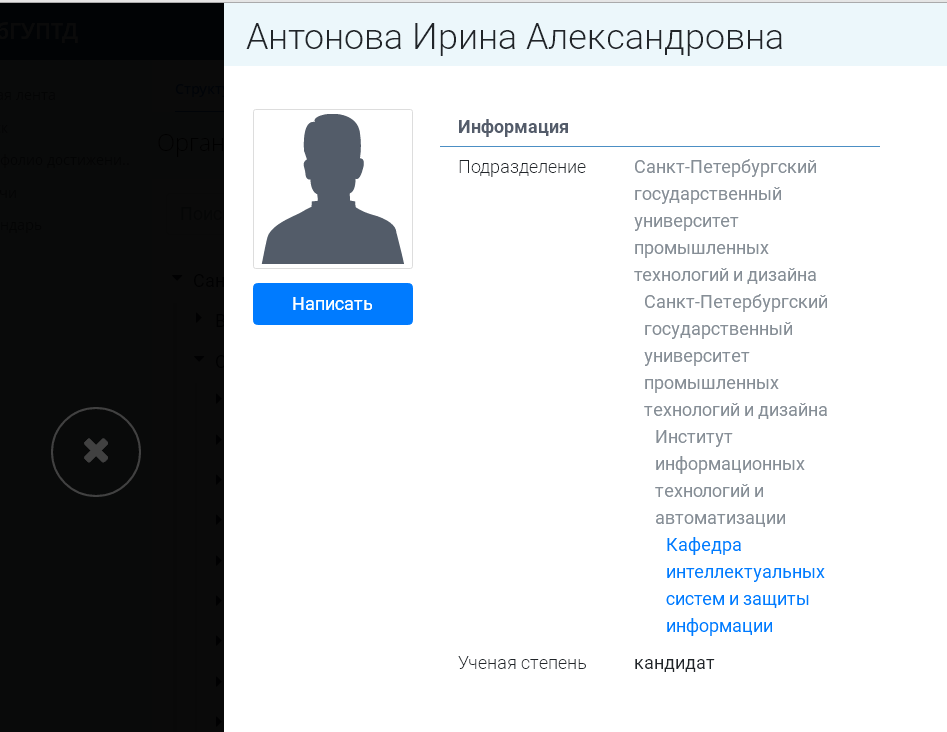
При нажатии на ФИО сотрудника всплывает окно с развернутой информацией о нем.
При нажатии на название кафедры осуществляется автоматическая фильтрация сотрудников по выбранной кафедре.
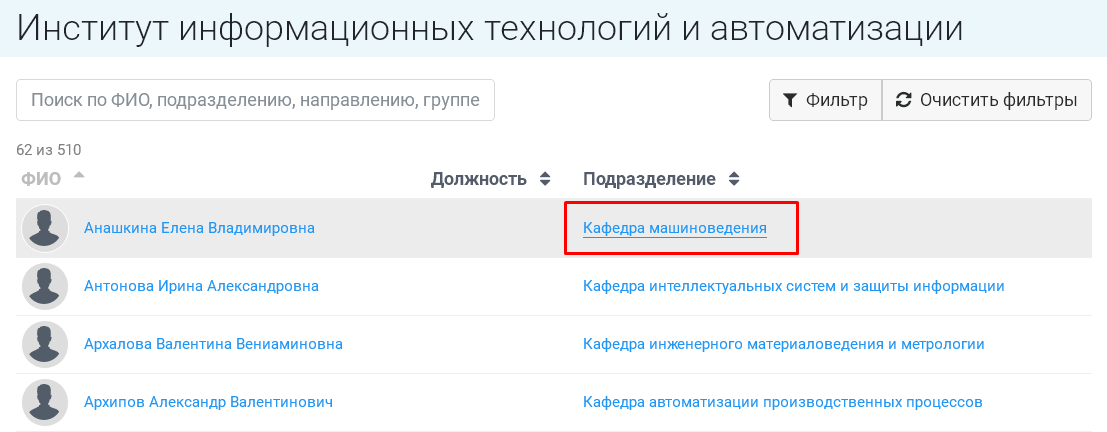
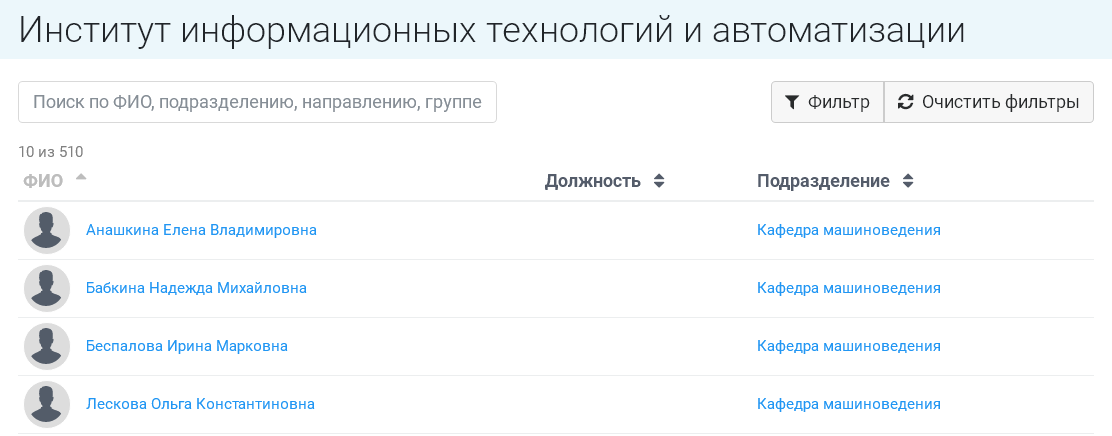
Кнопка «Очистить фильтры» сбрасывает установленные фильтры.

2. Вкладка «Учебные подразделения»
В данной вкладке осуществляется поиск обучающихся по институтам, направлениям, группам.
Институты и направления раскрываются нажатием на стрелку слева.
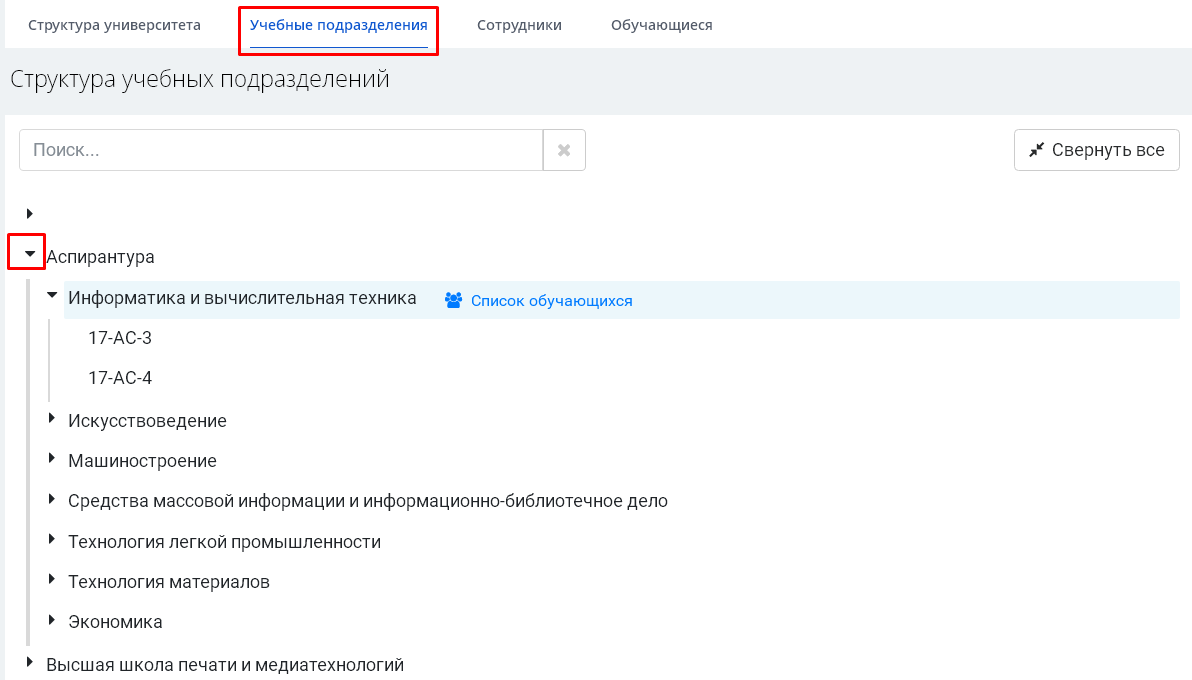
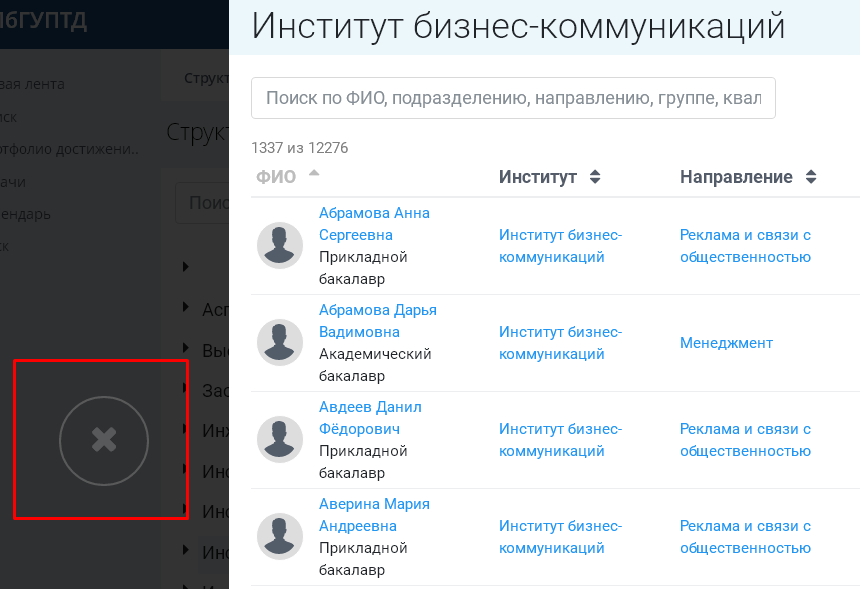
При наведении на любую из вкладок всплывает активная ссылка «Список обучающихся», при нажатии на которую раскрывается окно с обучающимися выбранного института, направления или группы.
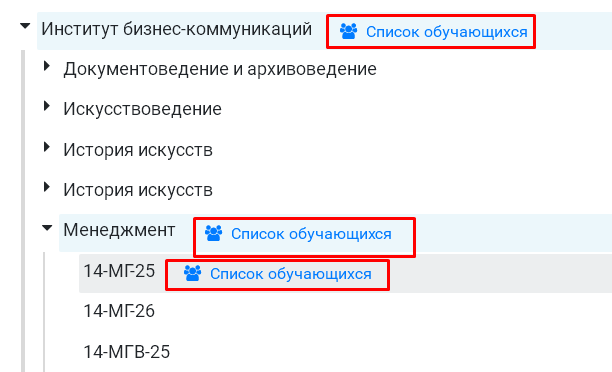
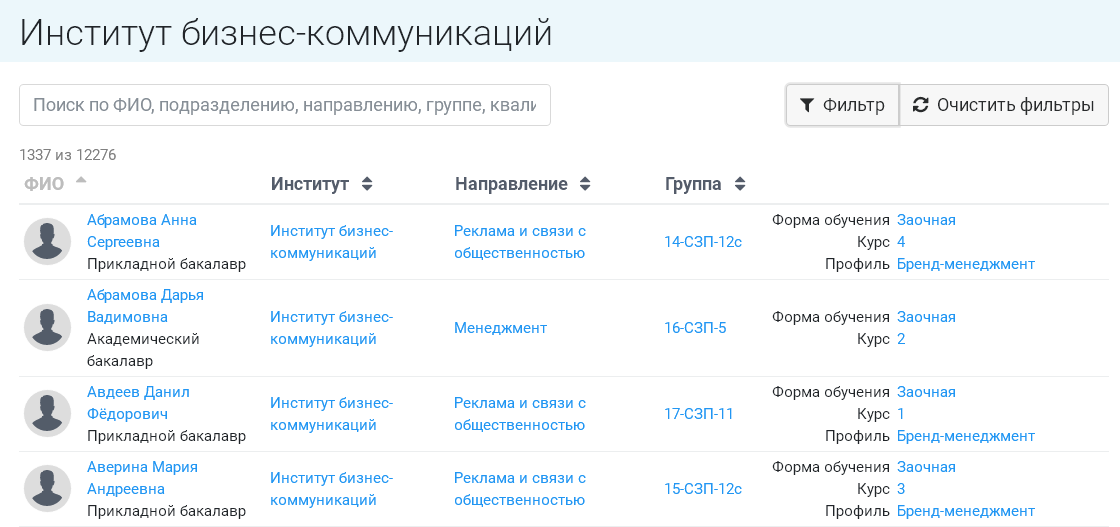
Закрывать всплывающие окна можно нажатием на кнопку с крестиком.
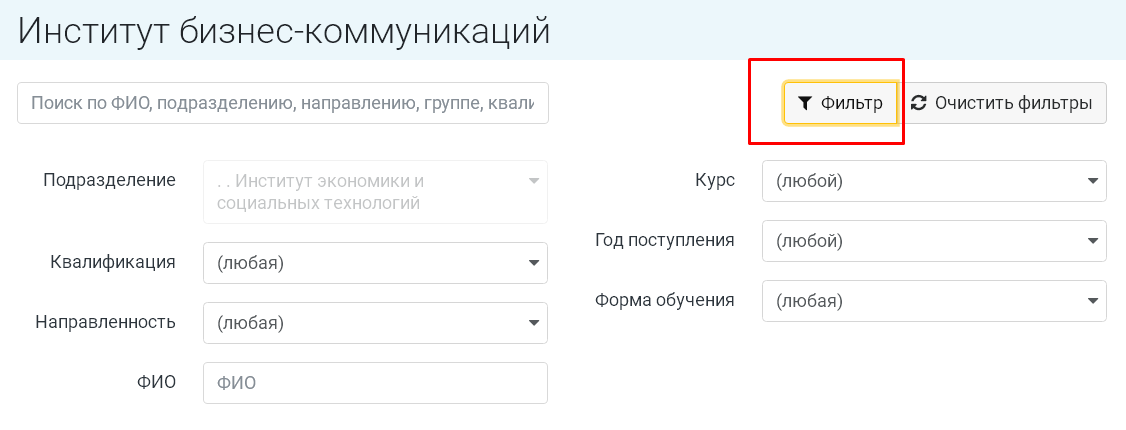
При нажатии на кнопку «Фильтр» раскрываются возможности фильтрации списка обучающихся.
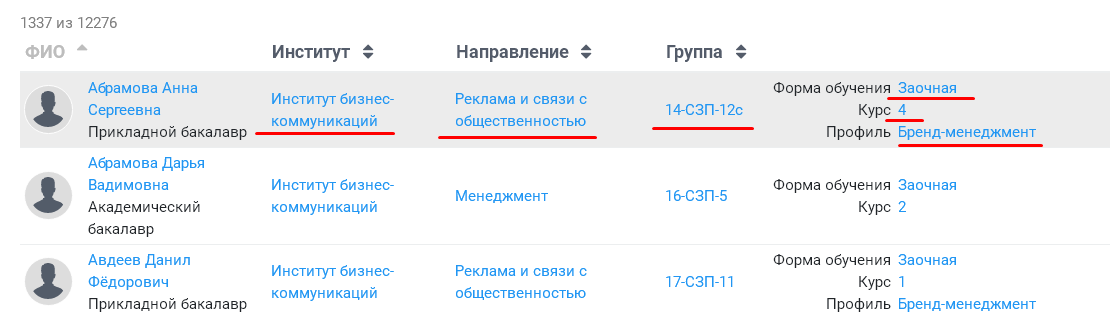
Осуществлять фильтрацию также можно, нажимая на любую надпись, выделенную синим цветом.
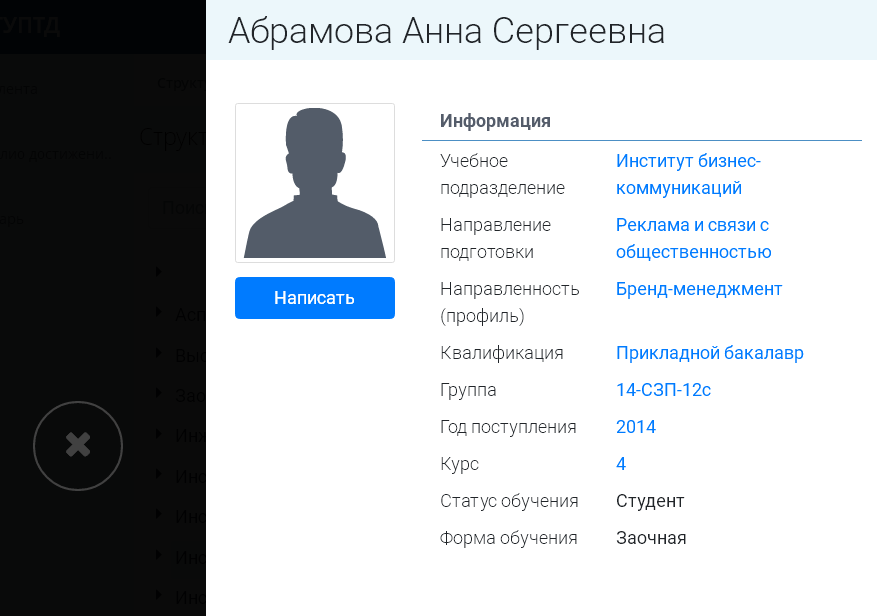
При нажатии на ФИО обучающегося всплывает окно с развернутой информацией о нем.
Кнопка «Очистить фильтры» сбрасывает все установленные фильтры.

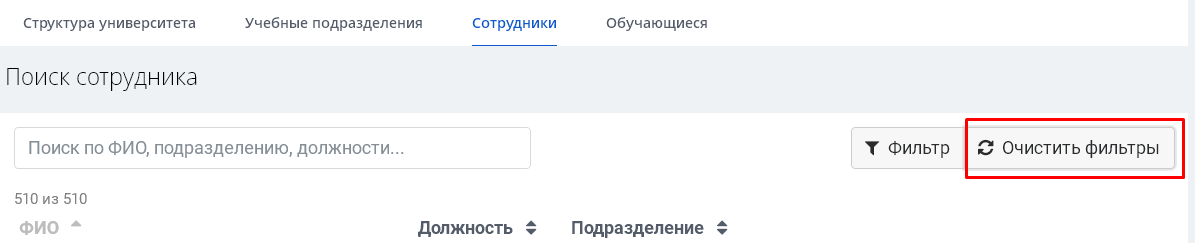
3. Вкладка «Сотрудники»
В данной вкладке осуществляется поиск сотрудников по ФИО, должности, подразделению.
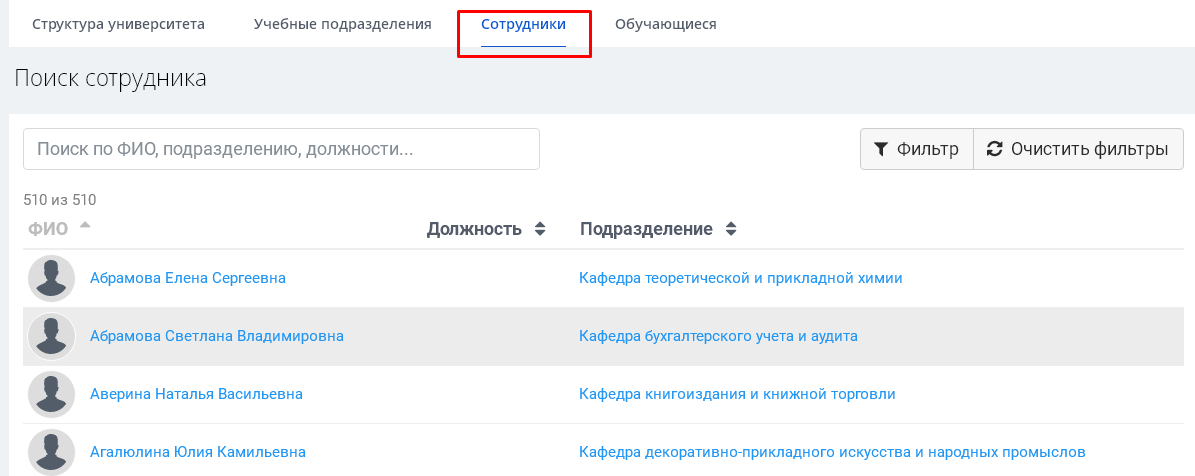
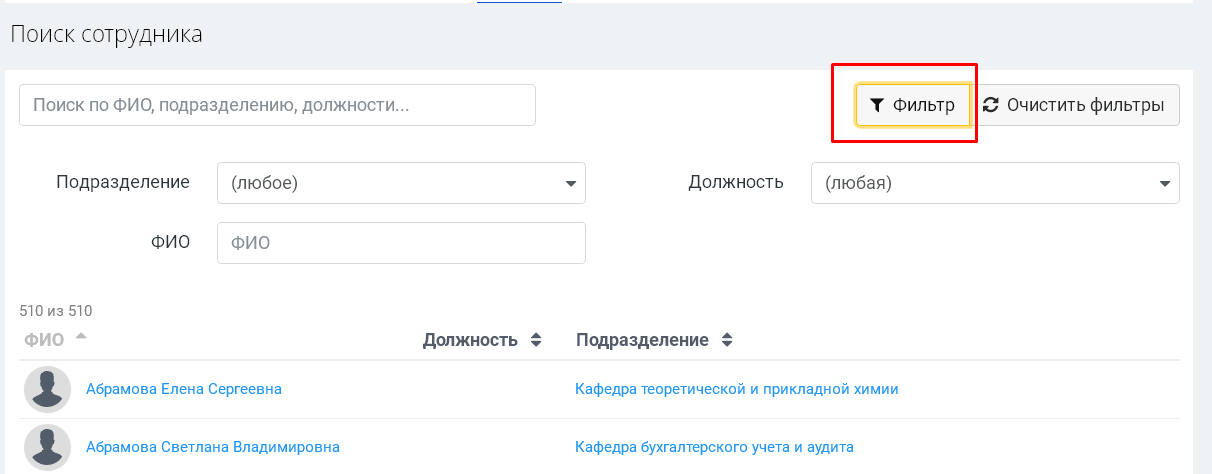
При нажатии на кнопку «Фильтр» раскрываются возможности фильтрации списка сотрудников.
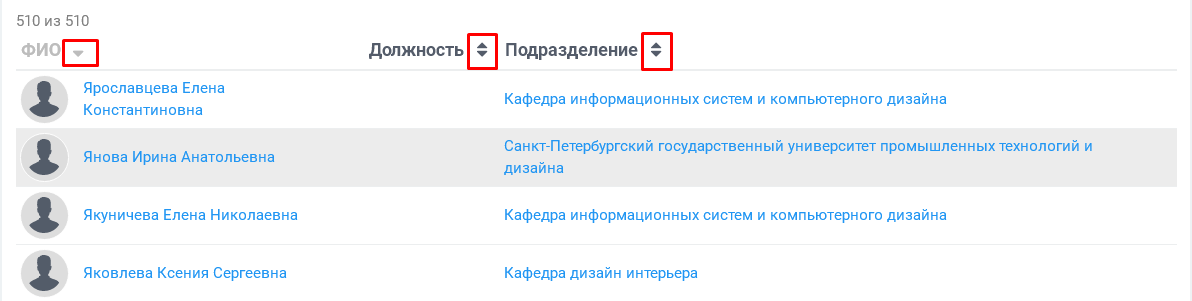
Нажатием на кнопки в виде стрелок осуществляется вывод списка сотрудников в прямом или обратном алфавитном порядке по ФИО, должности или подразделению.
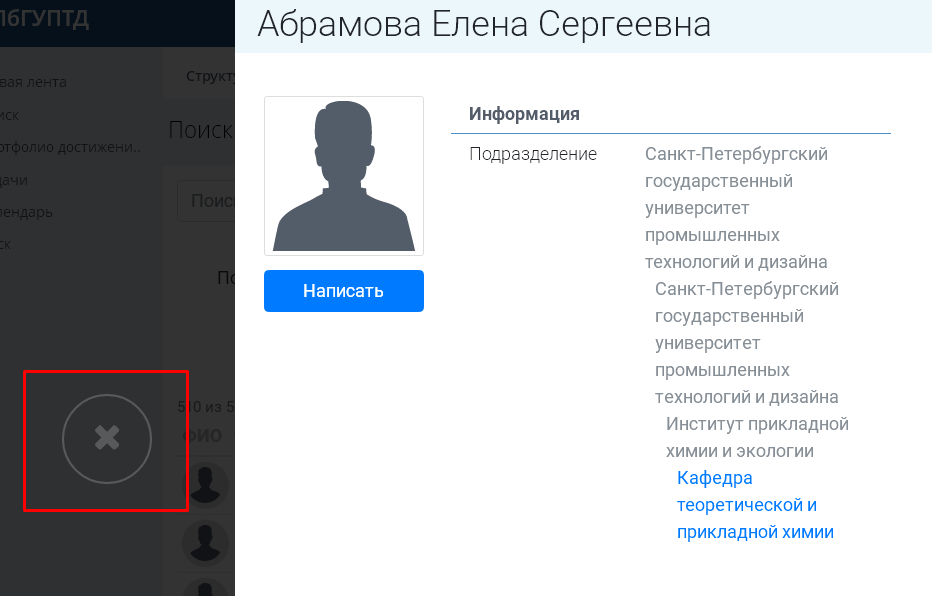
При нажатии на ФИО сотрудника всплывает окно с развернутой информацией о нем.
Закрывать всплывающие окна можно нажатием на кнопку с крестиком.
Кнопка «Очистить фильтры» сбрасывает все установленные фильтры.
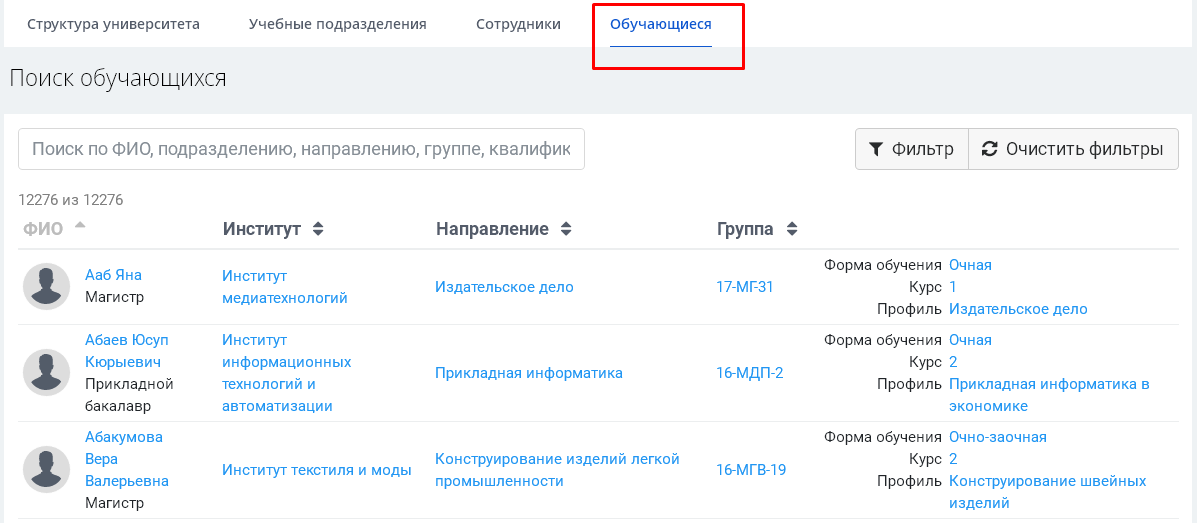
4. Вкладка «Обучающиеся»
В данной вкладке осуществляется поиск обучающихся по ФИО, институту, направлению, группе, форме обучения, году поступления, курсу, профилю.
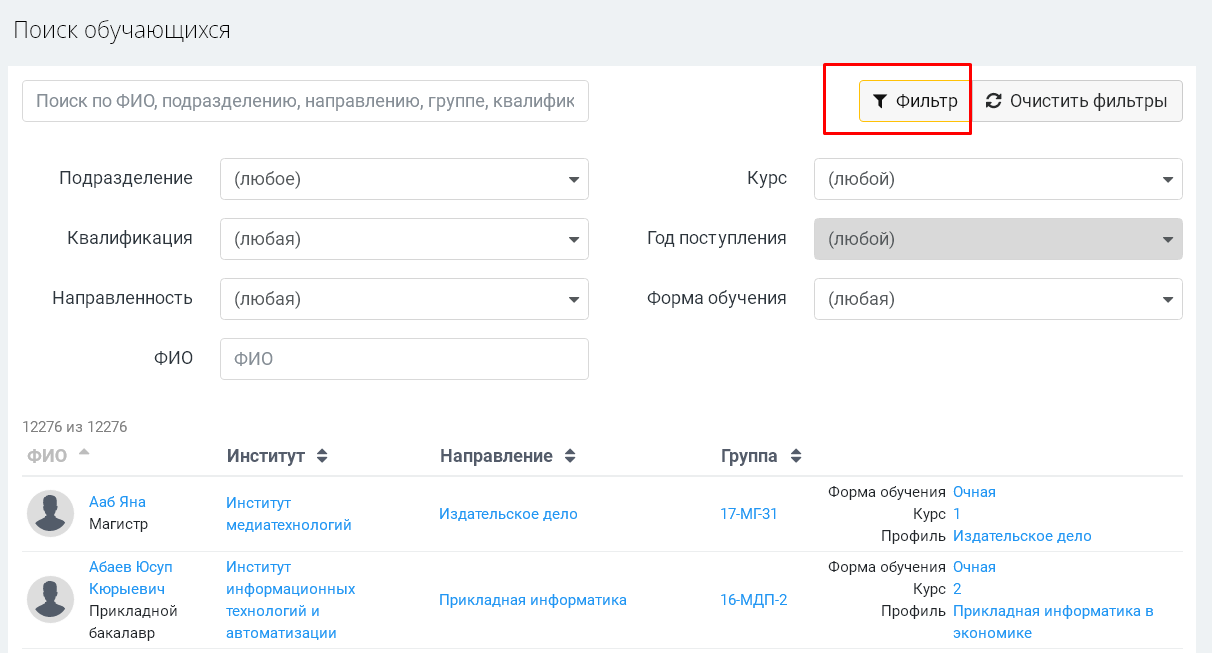
При нажатии на кнопку «Фильтр» раскрываются возможности фильтрации списка обучающихся.
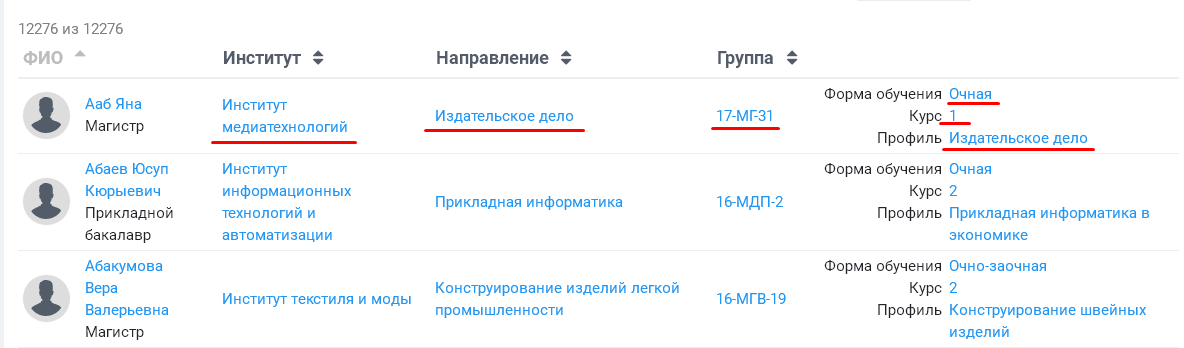
Осуществлять фильтрацию также можно, нажимая на любую надпись, выделенную синим цветом.
При нажатии на ФИО обучающегося всплывает окно с развернутой информацией о нем.
Закрывать всплывающие окна можно нажатием на кнопку с крестиком.
Кнопка «Очистить фильтры» сбрасывает все установленные фильтры.

Раздел «Портфолио достижений»
В данный раздел преподаватель самостоятельно загружает свои достижения. Необходимо выбрать к какому разделу относится достижение: достижение в педагогической деятельности, достижение в научной (творческой) деятельности, достижение в повышении квалификации, достижение в общественной деятельности.
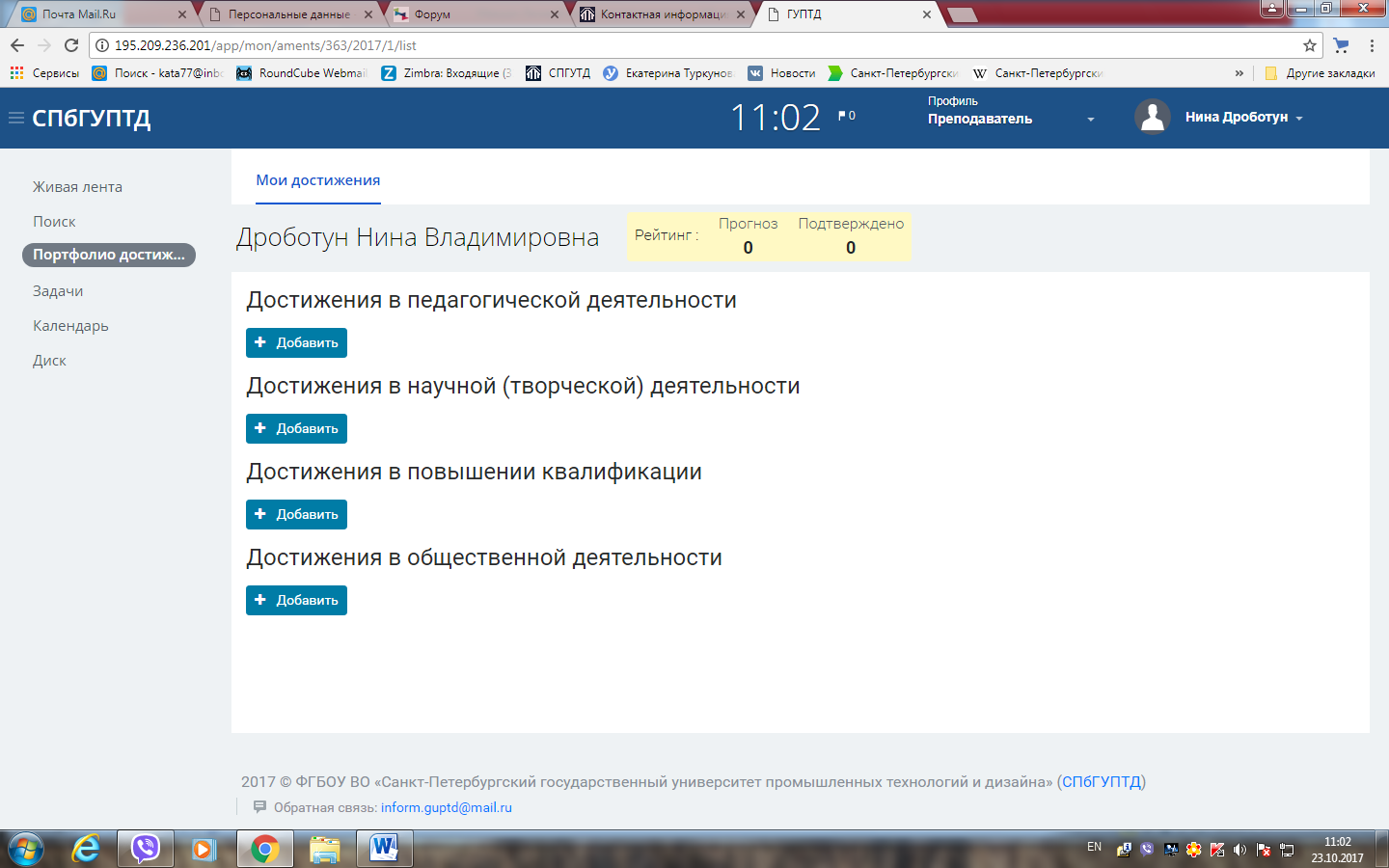
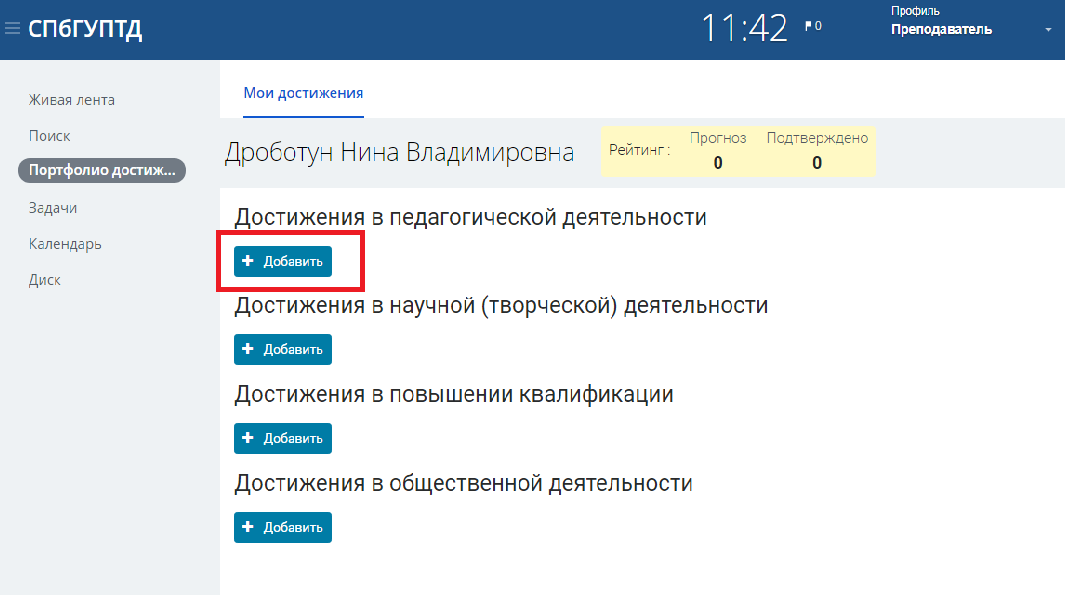
Нажимаем кнопку «Добавить» под нужным разделом:
Выбираем вид деятельности из предложенного перечня:
1.
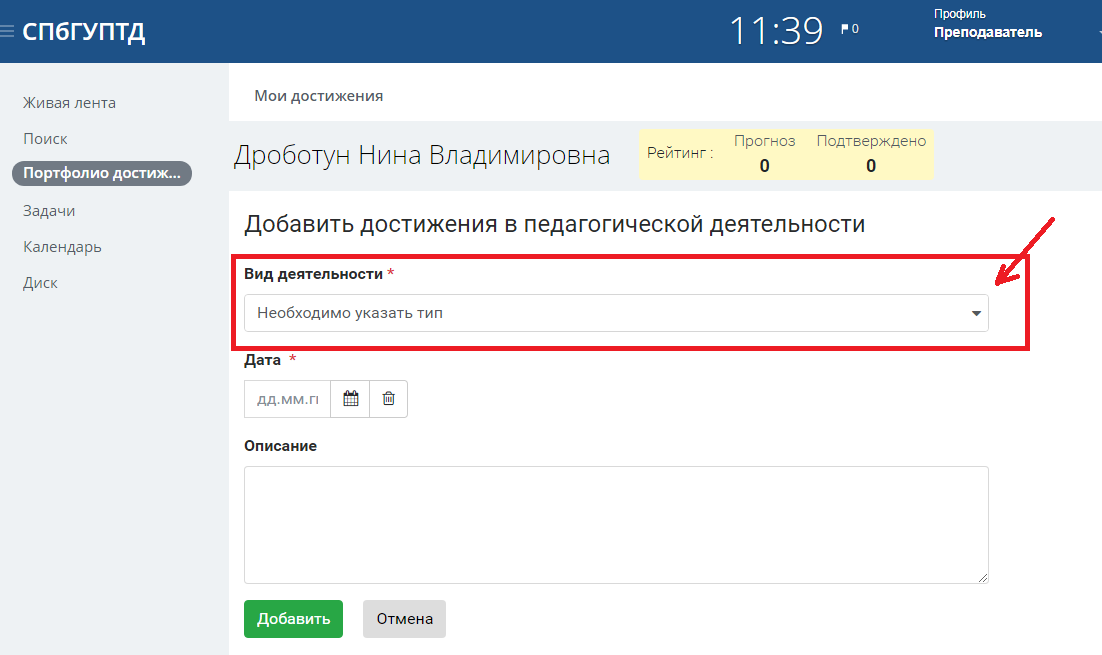
2.
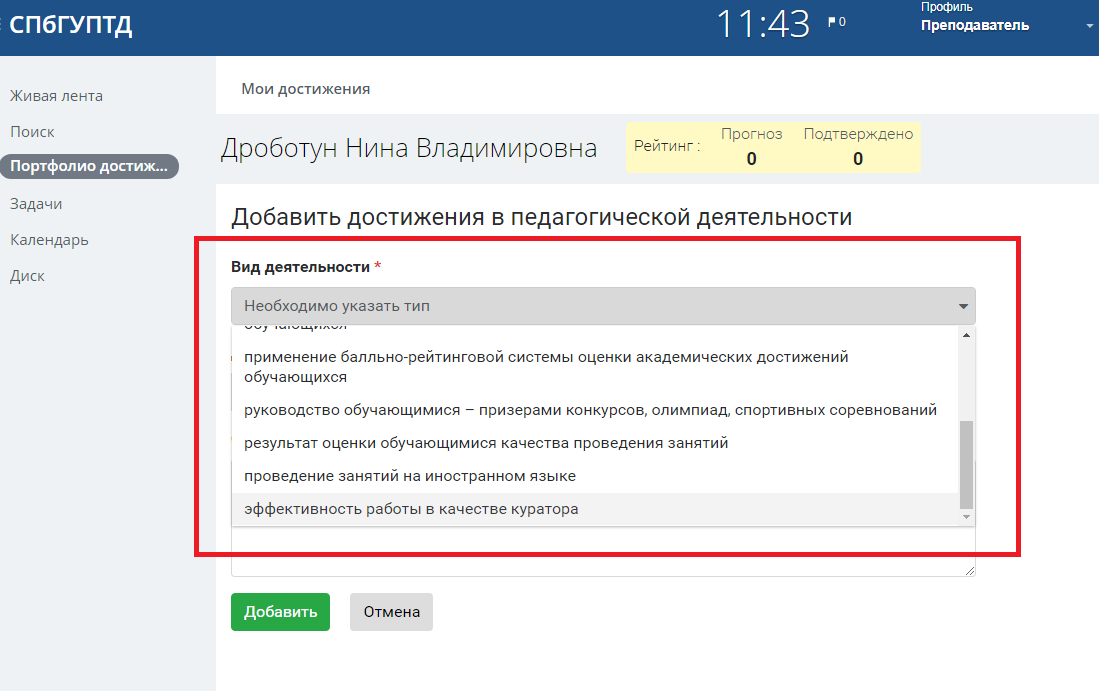
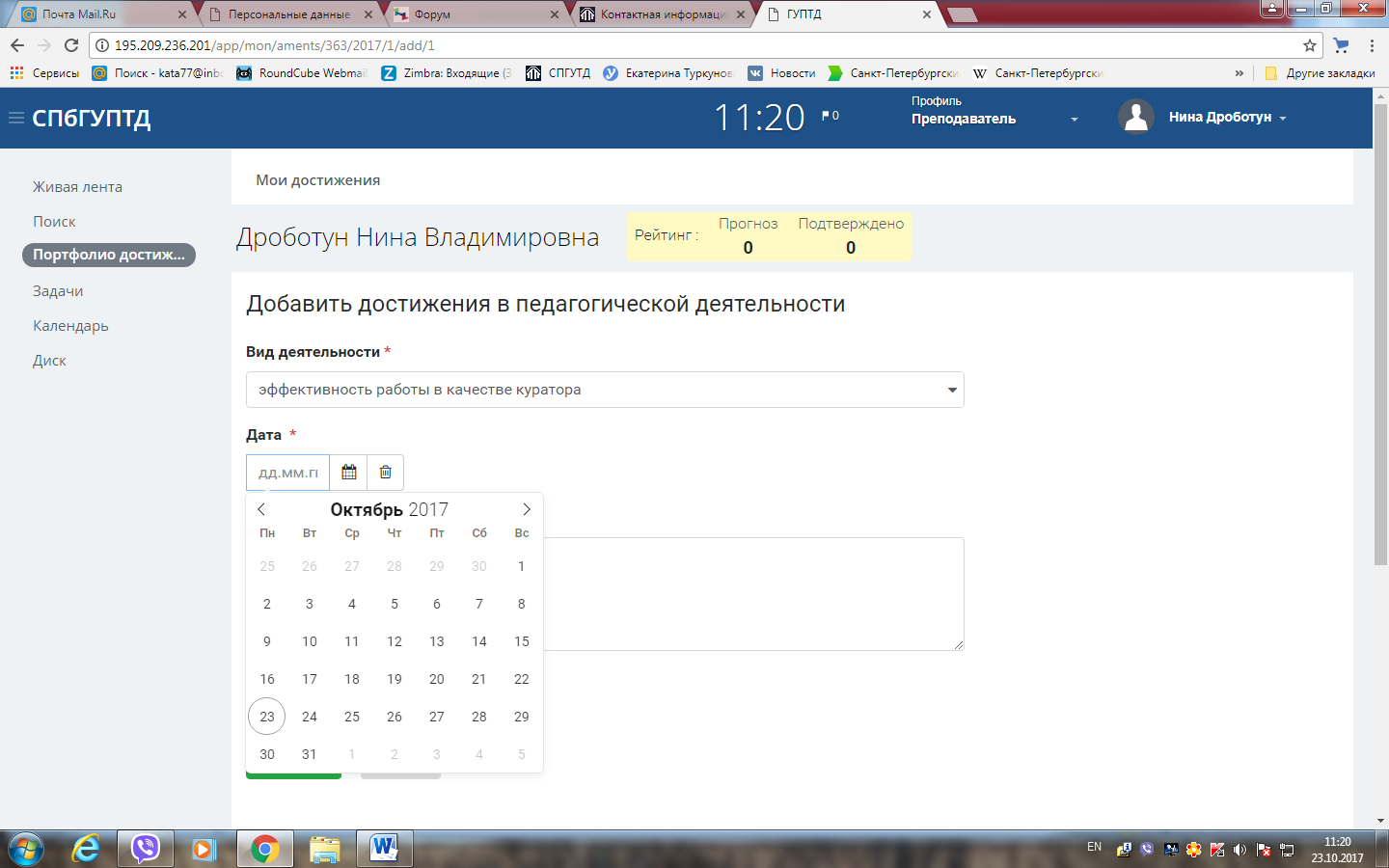
Далее выбираем дату получения диплома/грамоты/сертификата/др.:
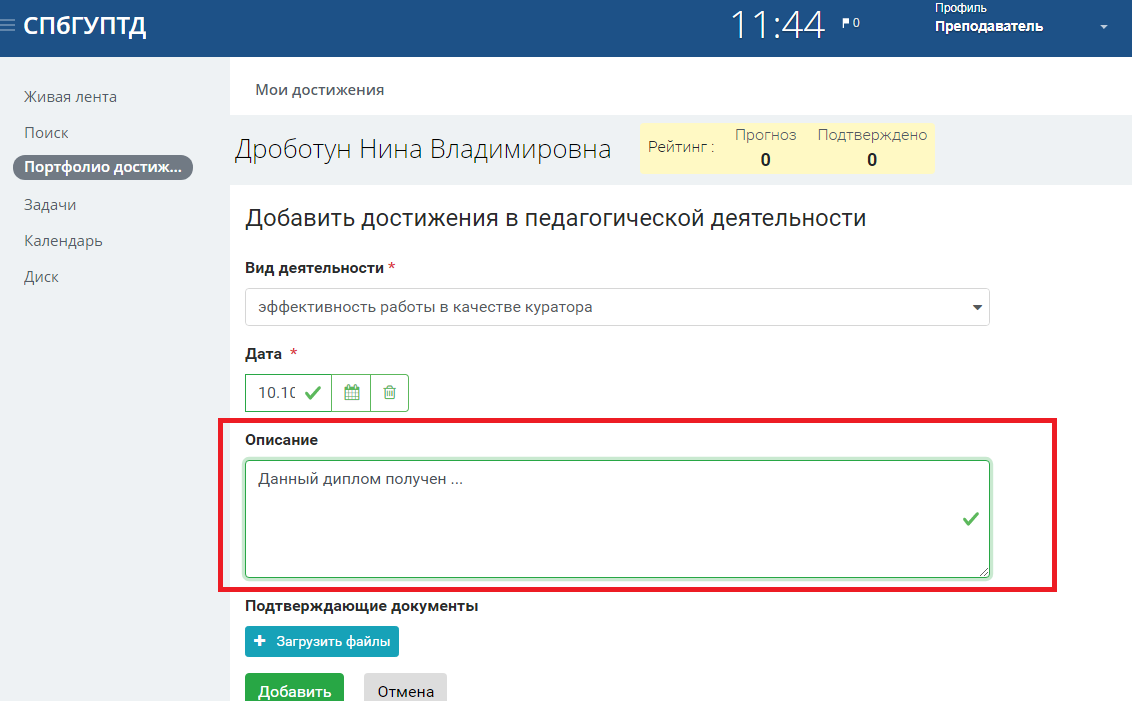
Далее при желании можно добавить ваше описание к данному достижению:
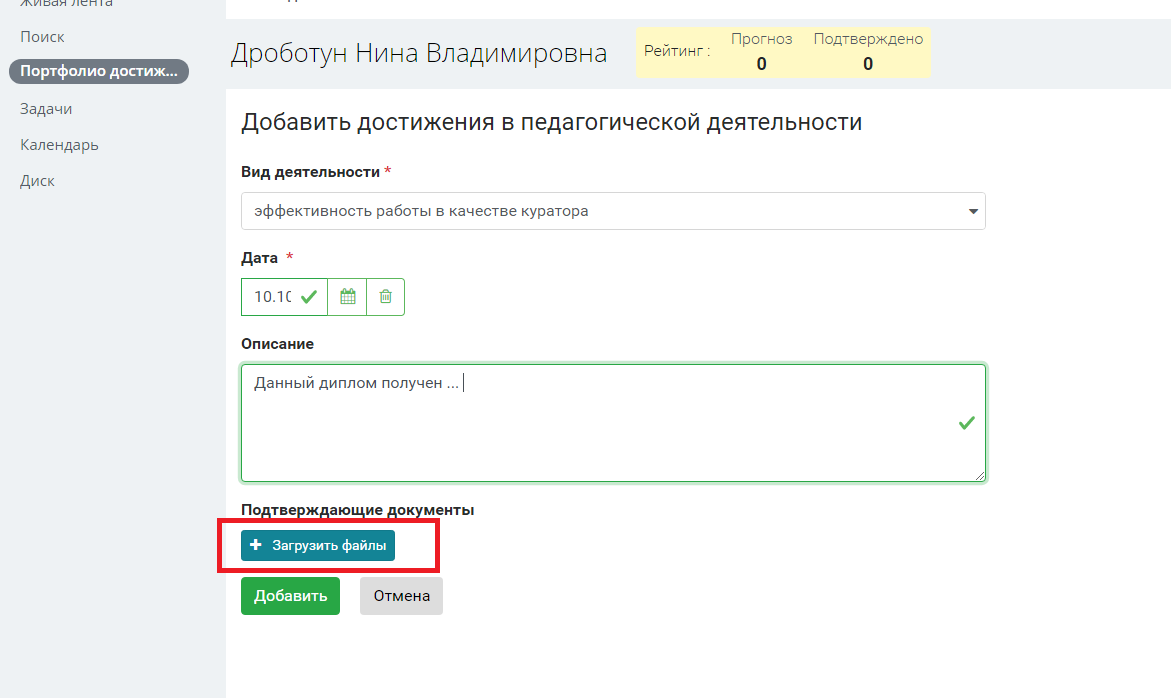
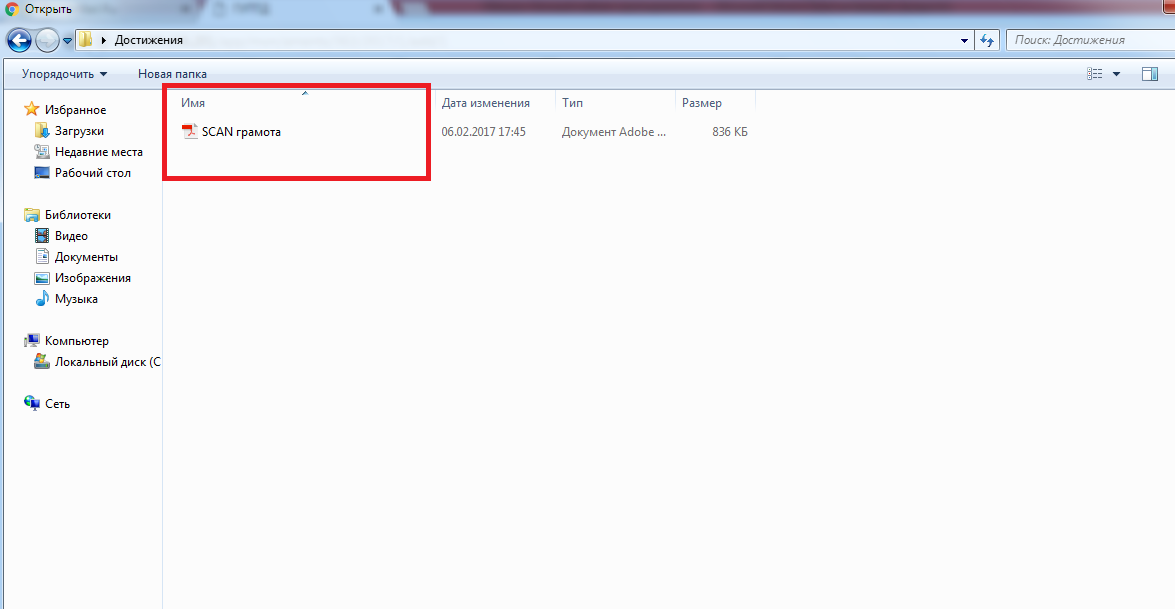
Далее нажимаем кнопку «Загрузить файлы»:
И выбираем с компьютера нужный файл:
(Программа поддерживает любые форматы)
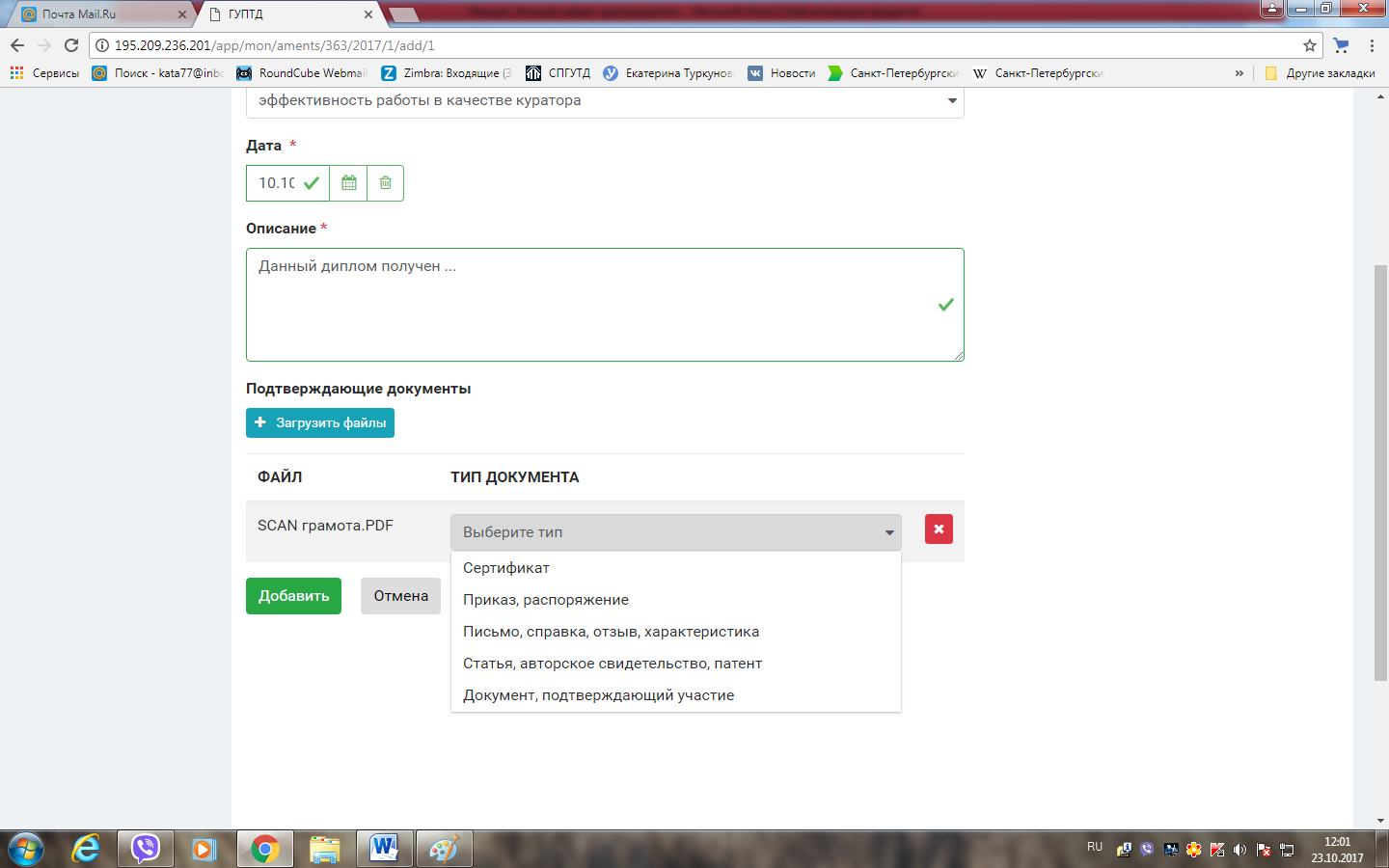
Файл загружен, выбираем тип достижения:
1.
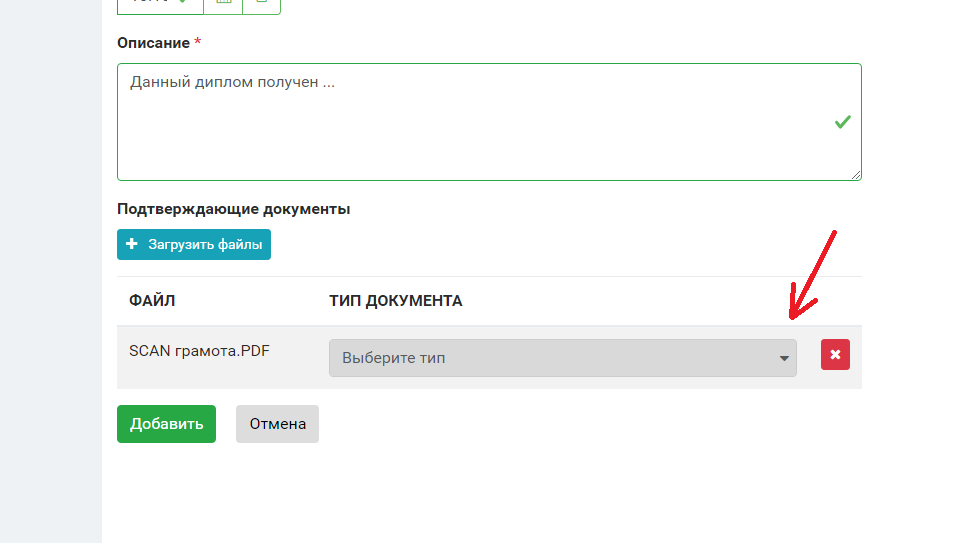
2.
После этого нажимаем кнопку «Добавить»:
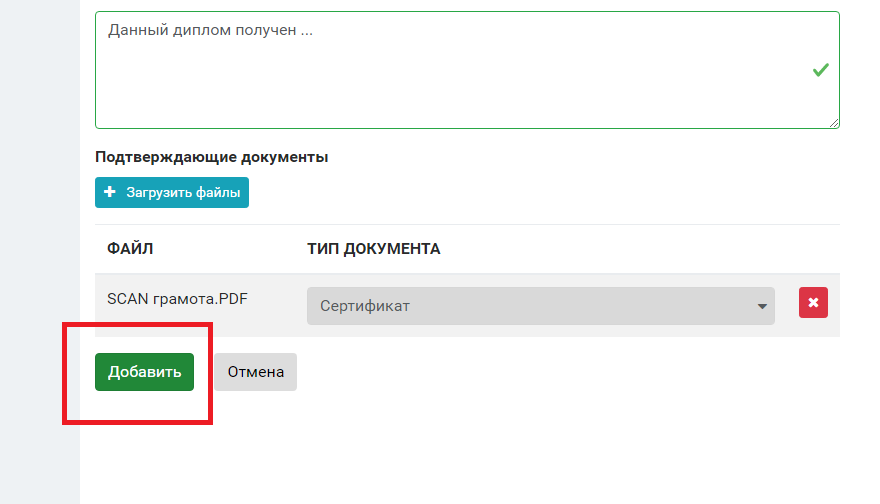
Видим что достижение добавлено и находится на проверке:
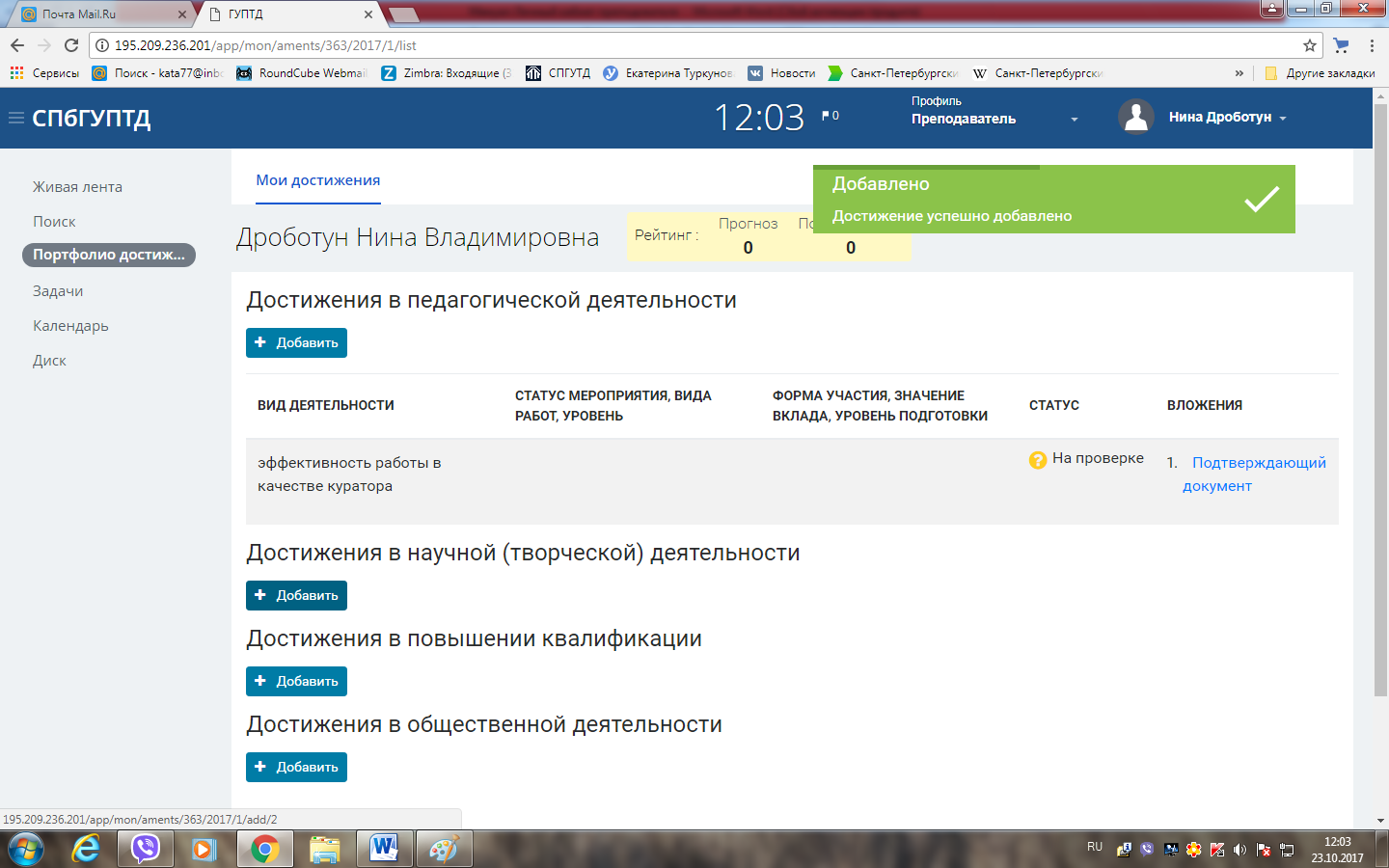
Далее необходимо отнести оригинал достижения на верификацию.
Верифицировать документы можно в Управлении информации и рекламы по адресу ул. Большая Морская, д. 18, 1 этаж.
После проверки вашего достижения его статус изменится на «Подтвержден» или «Не подтвержден».
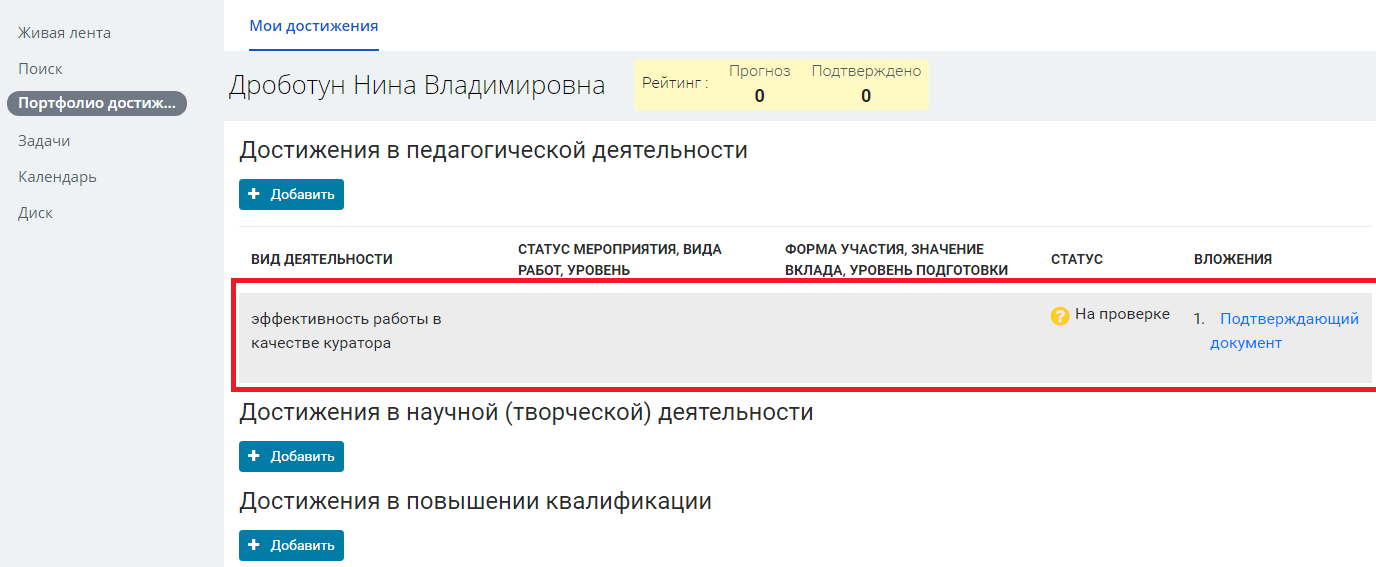
Если Вы ошиблись и решили удалить или изменить данное достижение, то щелкнете на него правой кнопкой мышки:
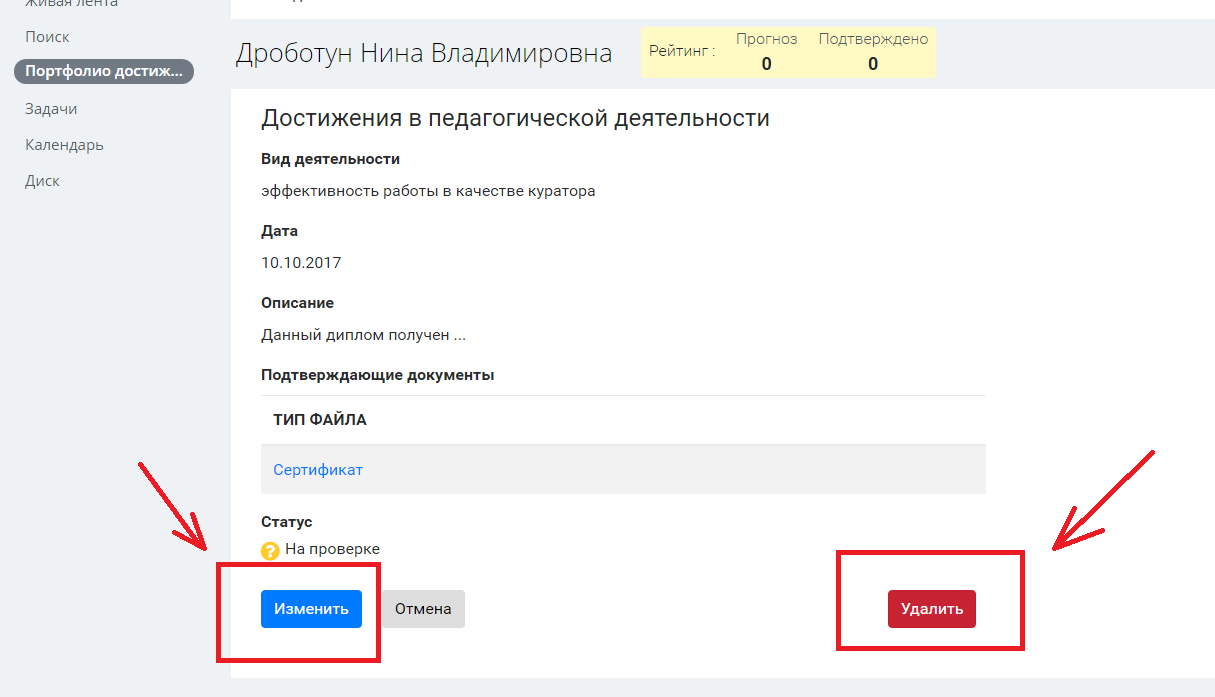
Откроется страница достижения, где можно нажать кнопку «Удалить», либо «Изменить»:
Кроме достижений в данном разделе отображается количество полученных вам баллов за достижения:
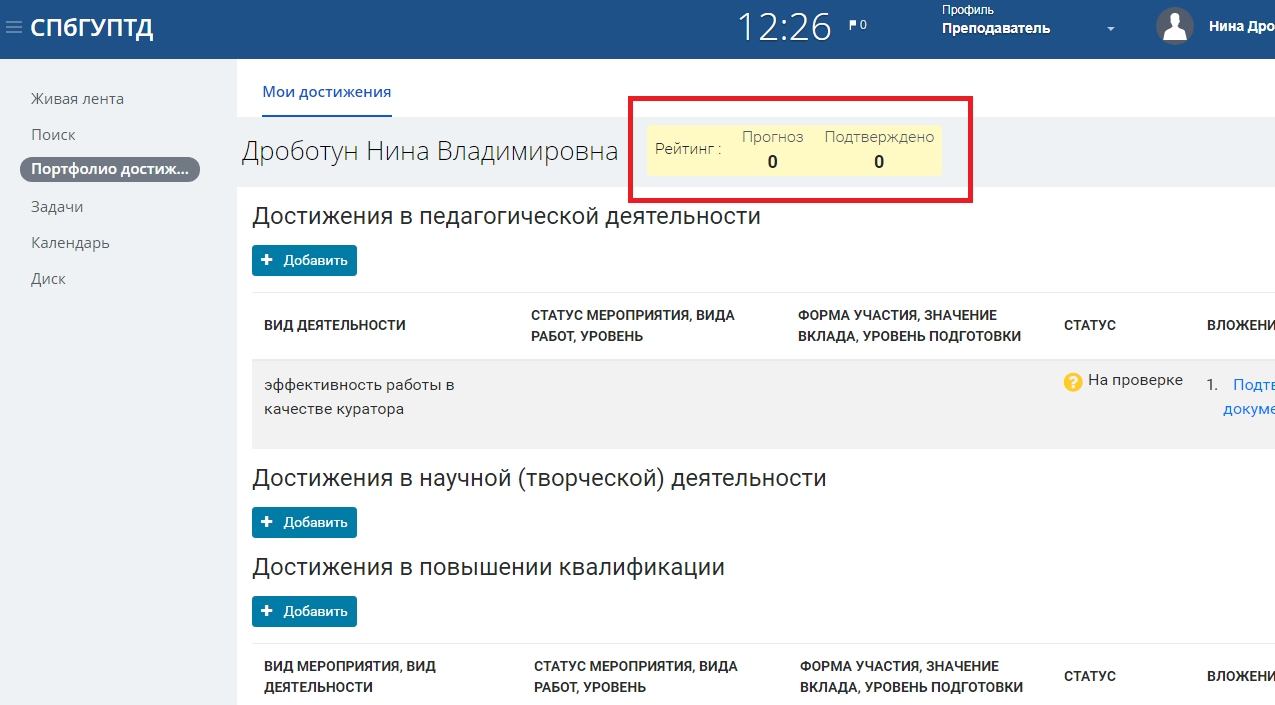
После добавления нового достижения появляется Прогноз – сколько баллов можно получить за данное достижение. После проверки достижения - появляется конечное количество баллов (Подтверждено)
Данная функция будет работать в скором времени после обновления системы.
Раздел «Задачи»
Данным разделом пользоваться можно по желанию. В разделе вы размещаете свои планы и задачи, наглядно видите объём предстоящей работы. Этот раздел хороший помощник вашему тайм-менеджменту.
1. Вкладка «Список»
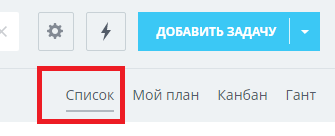
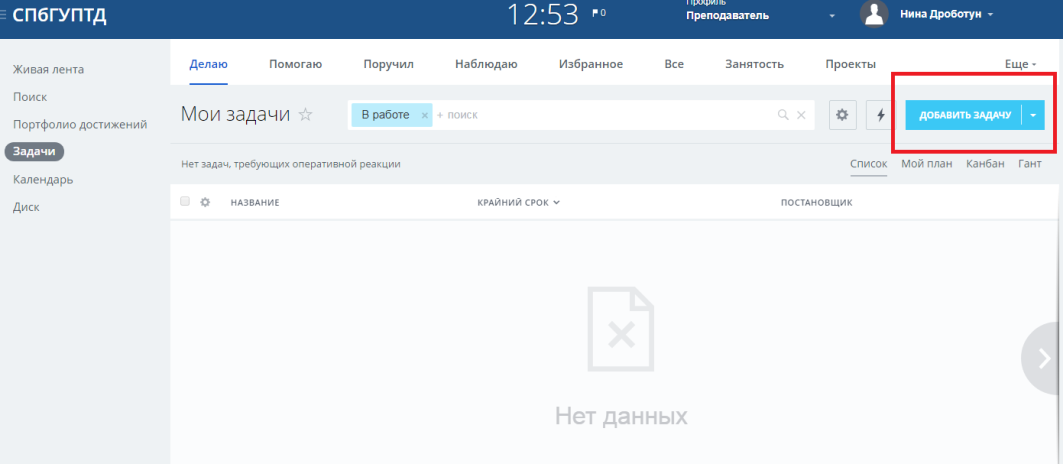
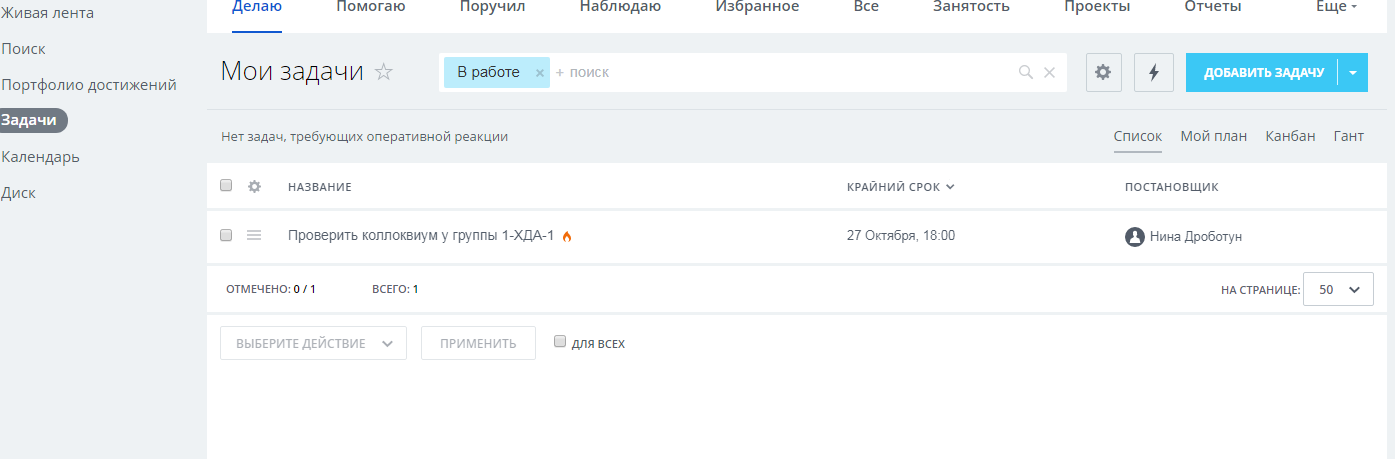
Чтобы добавить задачу нажмите кнопку «Добавить задачу» - «Добавить задачу»:
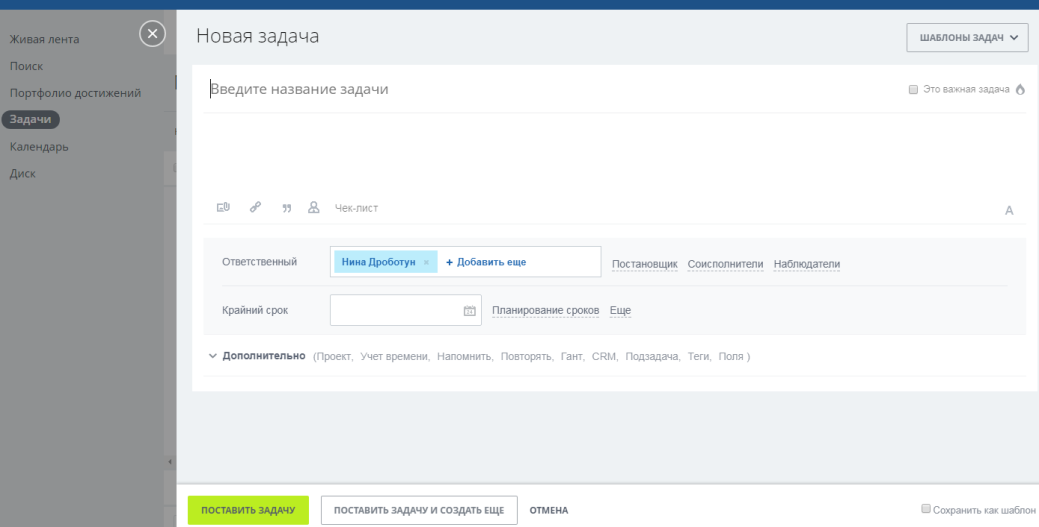
В появившемся окне вводим необходимую информацию:
Ввели задачу (пример):
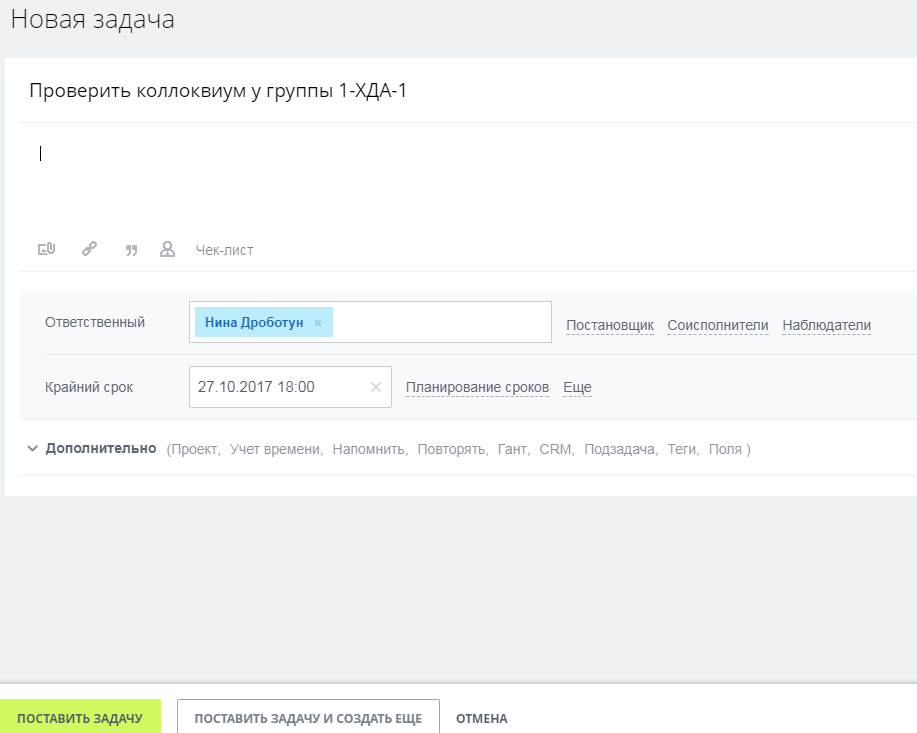
И нажали «Поставить задачу», задача отобразилась в Списке.
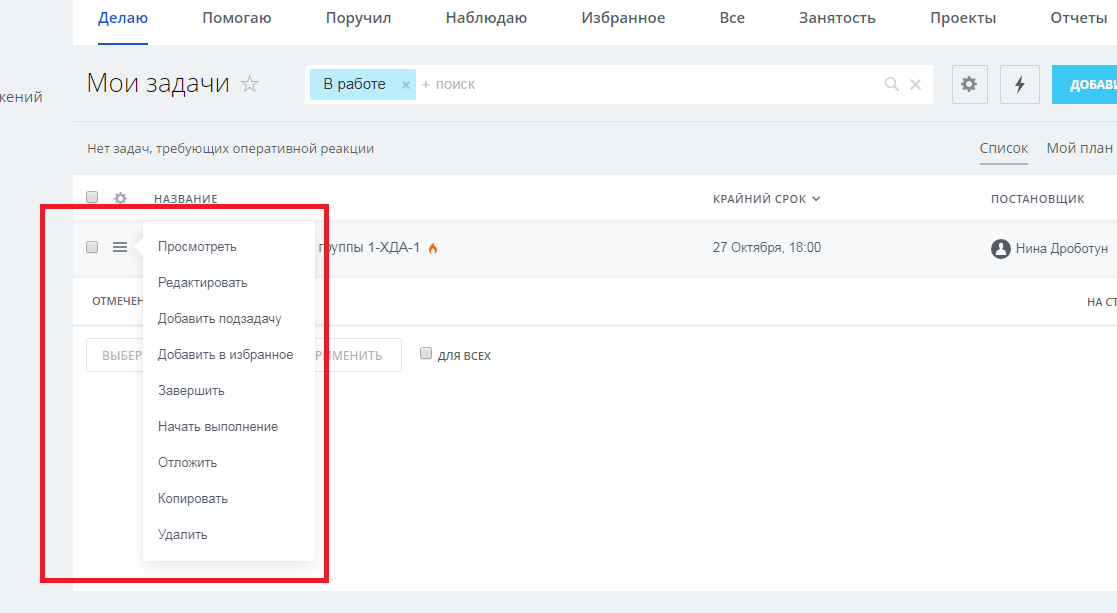
Нажав на кнопку  увидим функции, которые можно применить к данной задаче.
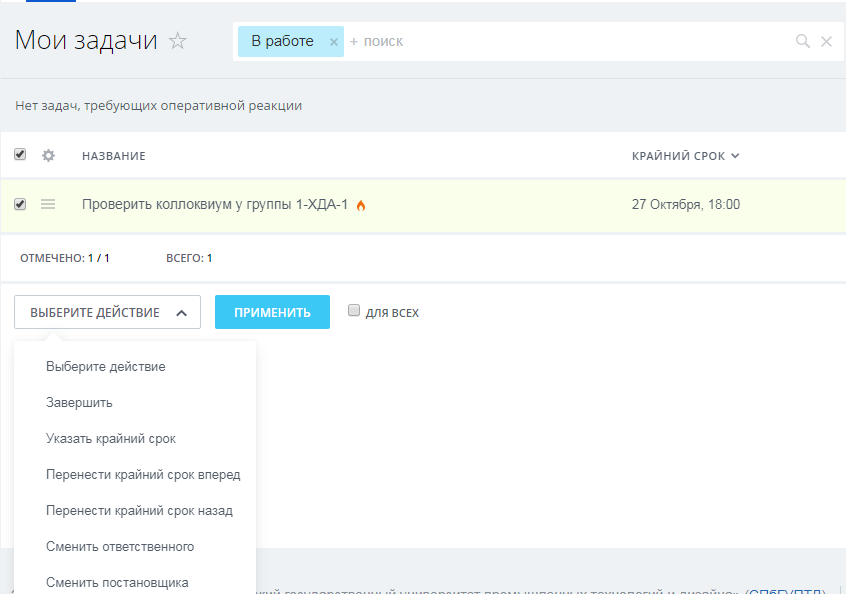
Когда будет несколько задач – можно отметить нужные галочкой слева и выбрать действие сразу для всех
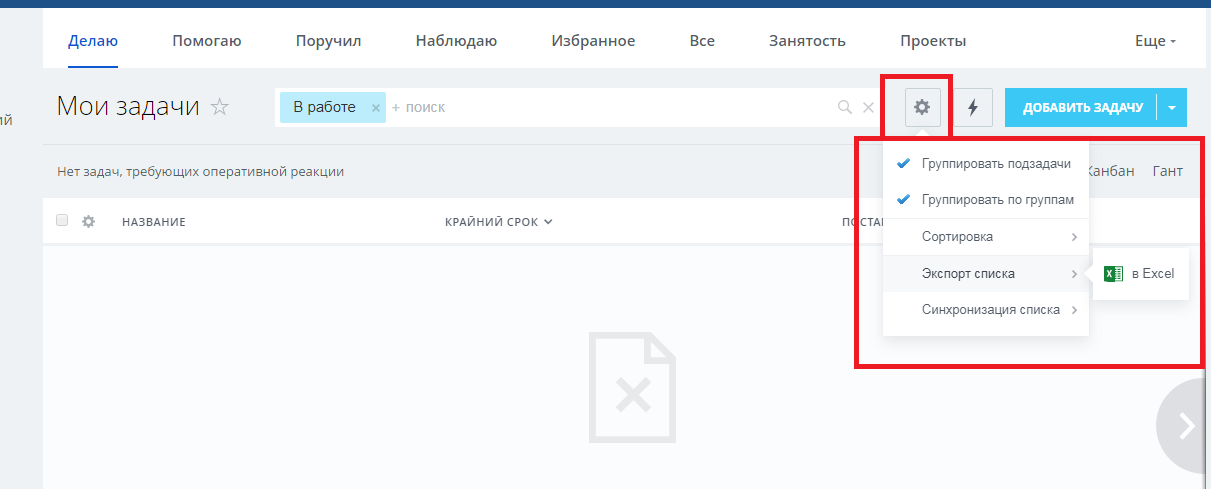
Настройки по сортировке, группировке и экспорту задач можно выбрать по кнопке  :
:
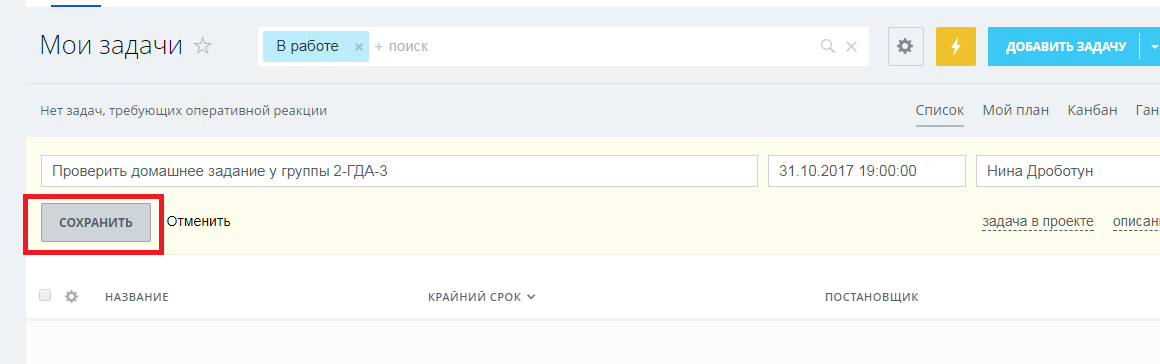
Создать быструю задачу можно по кнопке: 
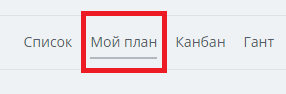
2. Вкладка «Мой план»
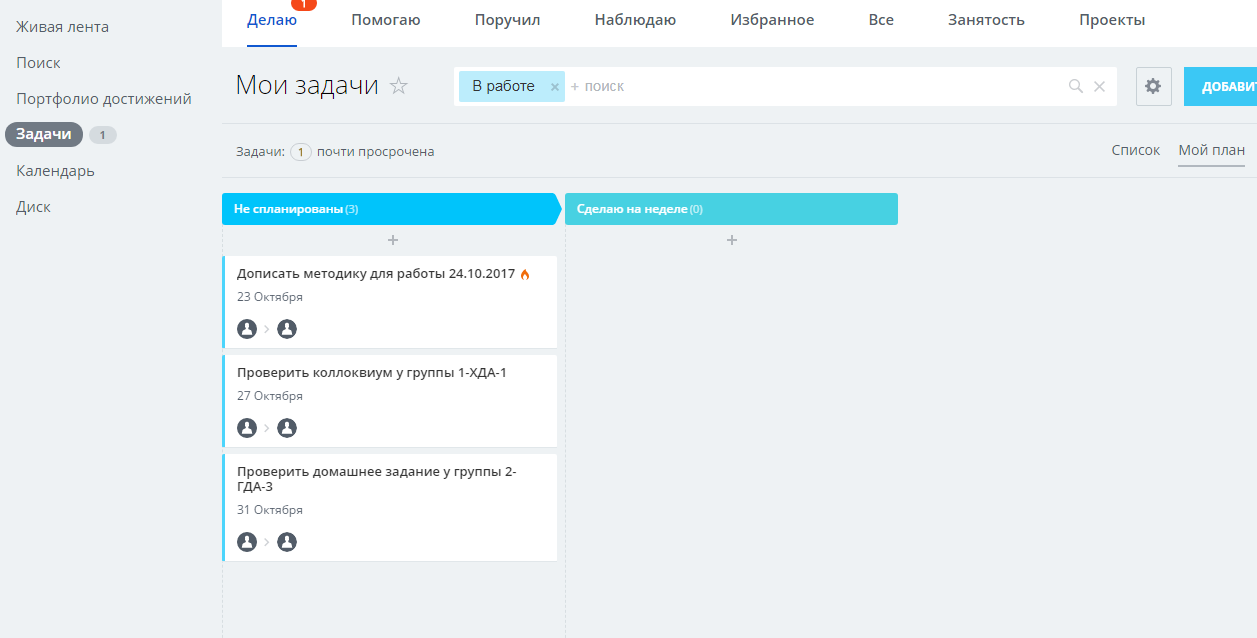
Данный раздел связан с первым, и все добавленные задачи отображаются в плане и наоборот.
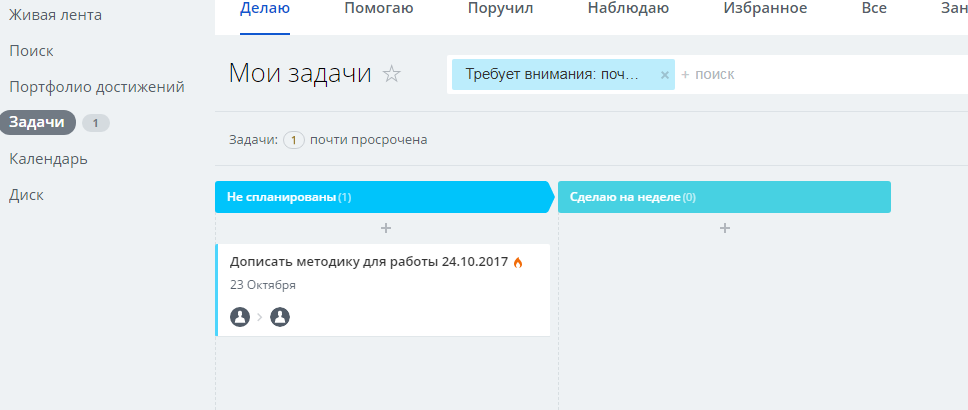
Задачи, которые требуют внимания (их срок исполнения скоро закончится) отображаются сверху плана:
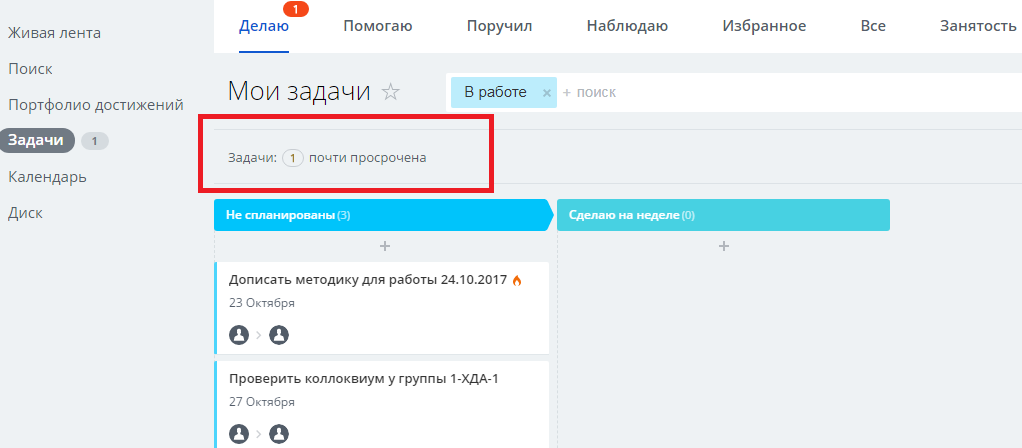
Если нажать на почти просроченные задачи правой кнопкой мышки, то в плане отобразятся только они:
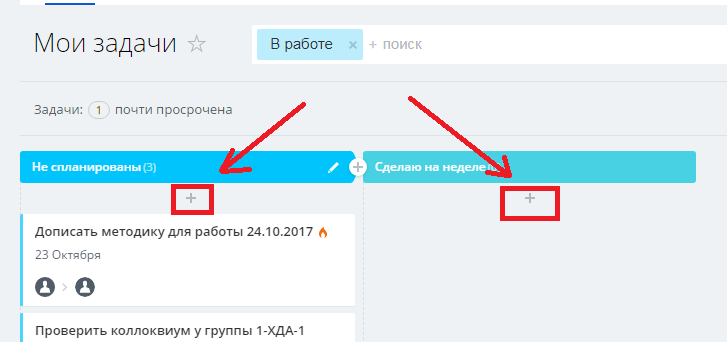
Чтобы добавить новую задачу в план (она сразу попадает и в список тоже) нужно нажать на «+» под соответствующей вкладкой:
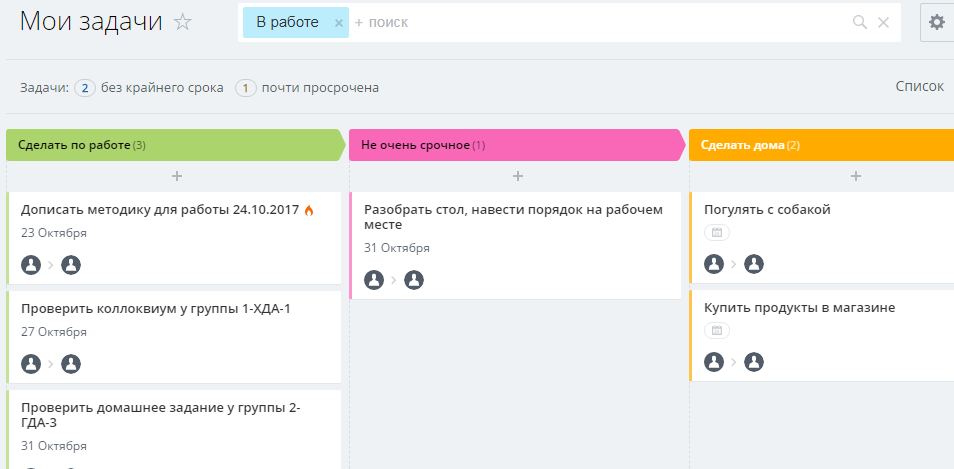
Сами вкладки можно менять на свое усмотрение (название, цвет, их количество):

Пример:
Когда задача выполнена, нажимаем на флажок  и завершить задачу:

4. Раздел «Гант»
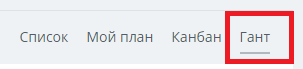
В данном разделе наглядно представлены сроки исполнения всех ваших поставленных задач в виде диагрммы:
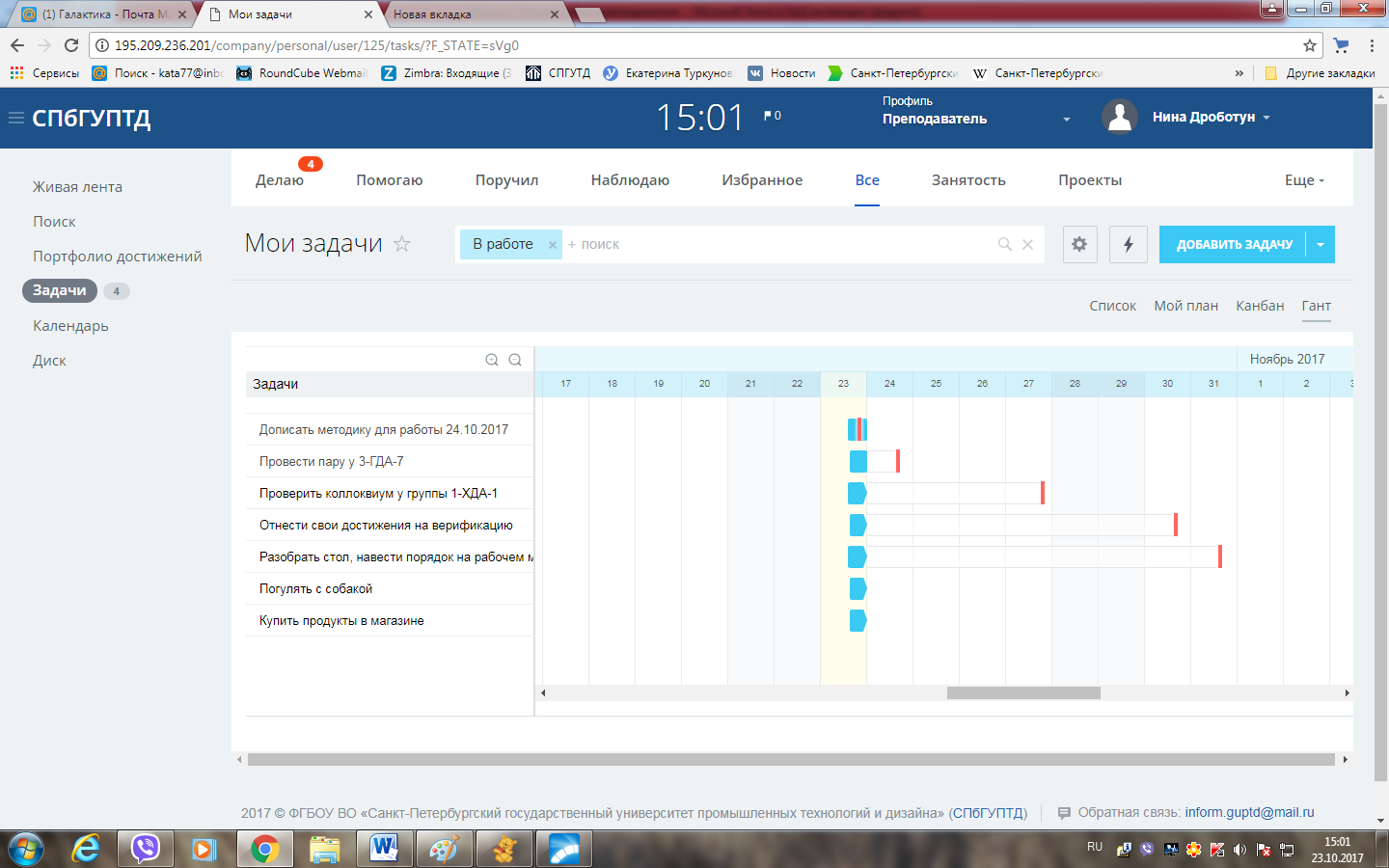
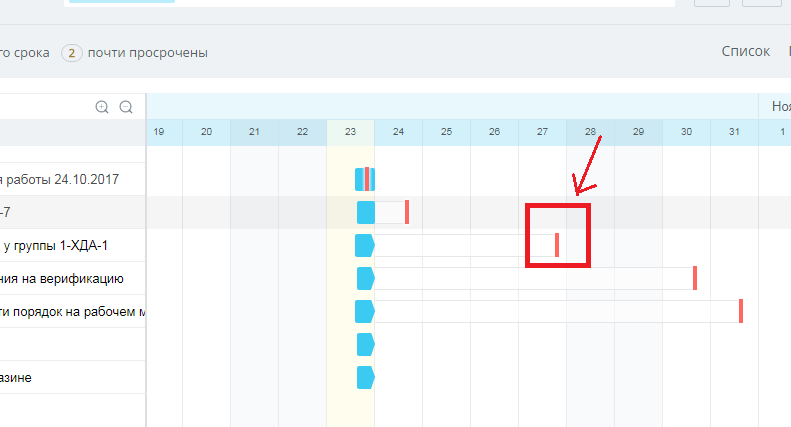
Вы можете менять сроки действия задач растягивая или уменьшая красный ползунок напротив задачи:
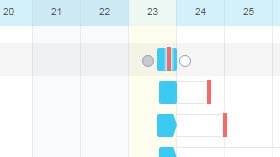
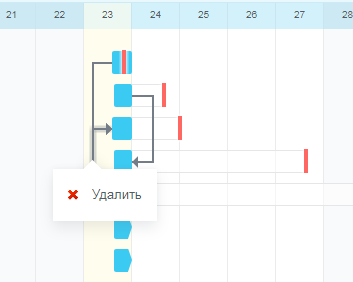
Так же можно стрелками выделять связанные задачи, когда одна задача зависит от другой:
(Нужно нажать на кружок и потянуть стрелочку до кружка другой задачи)
Пример:
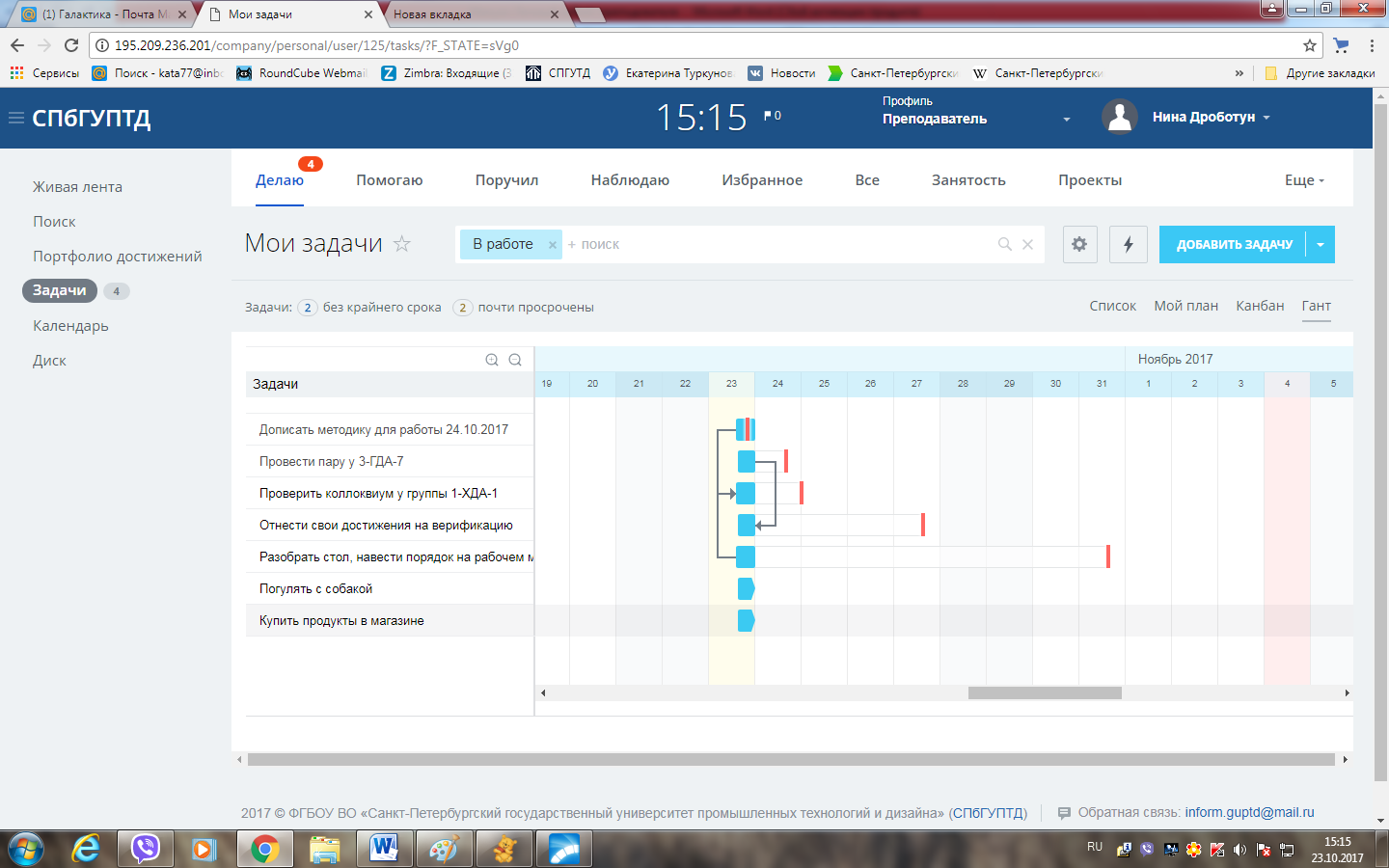
Чтобы удалить, нажмите на нужную стрелку:
Раздел «Календарь»
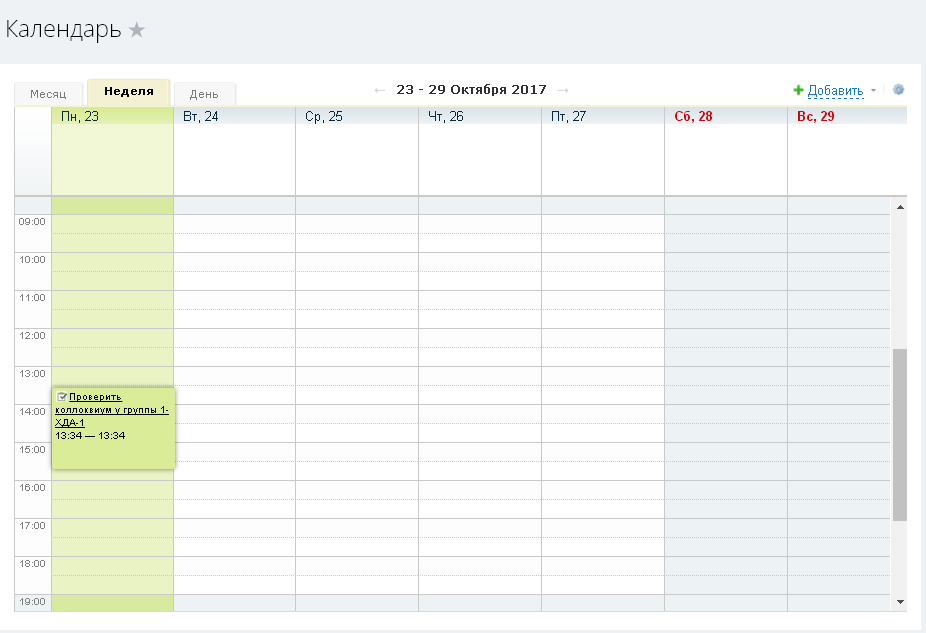
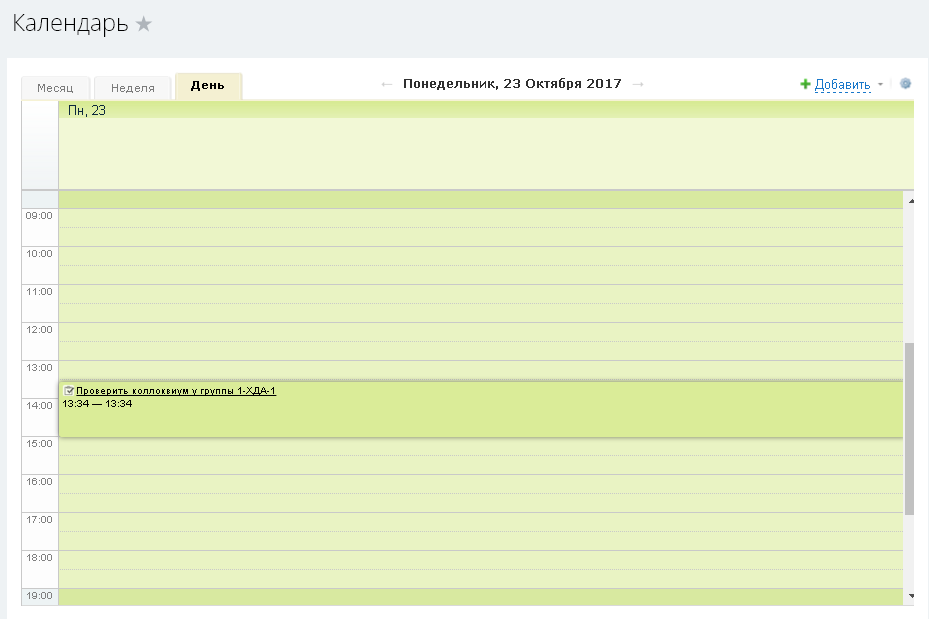
В данном разделе представлена возможность создавать и просматривать список событий в течение месяца, недели или дня. Также в этом разделе отображаются все созданные задачи из раздела «Задачи».

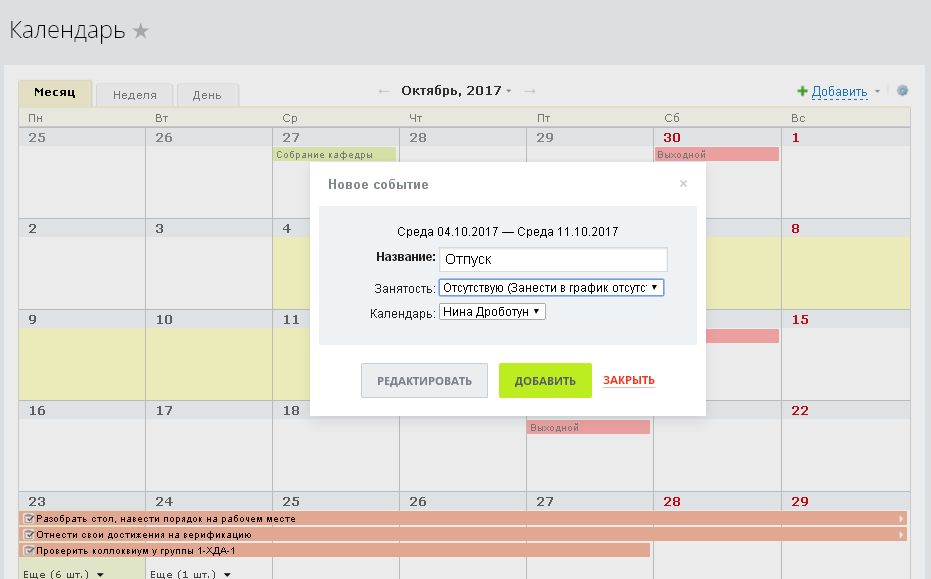
Создание нового события производится несколькими способами.
Способ 1 - нажатием на надпись «+Добавить».

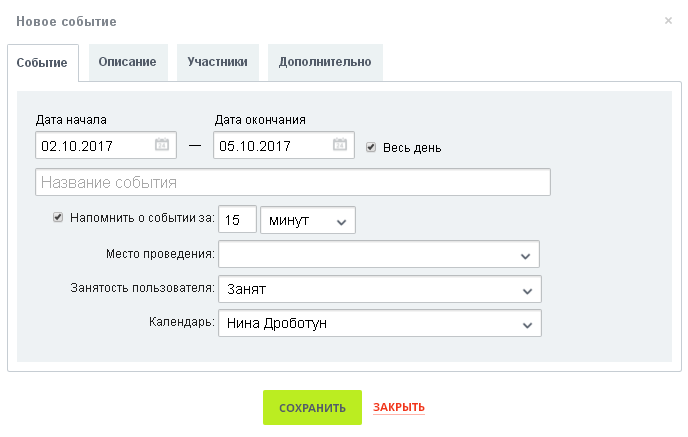
Способ 2 – нажатием на определенный день или выделением нескольких дней календаря левой кнопкой мыши. При данном способе раскрывается окно создания события в сокращенном виде. Для того чтобы перейти к развернутому виду, необходимо нажать на кнопку «Редактировать».
В окне создания нового события вносятся детали этого события.
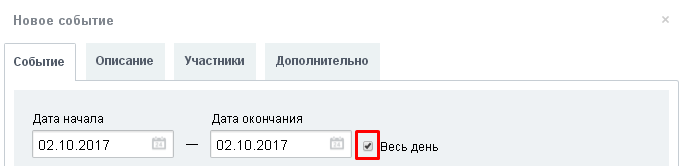
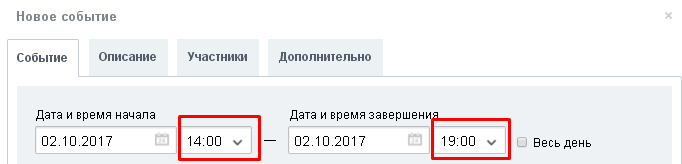
Сняв галочку слева от надписи «Весь день» можно устанавливать время проведения события.
Во вкладке «Описание» предоставлена возможность прикрепить файл, ссылку, видео или оформить выделенный текст в виде цитаты.
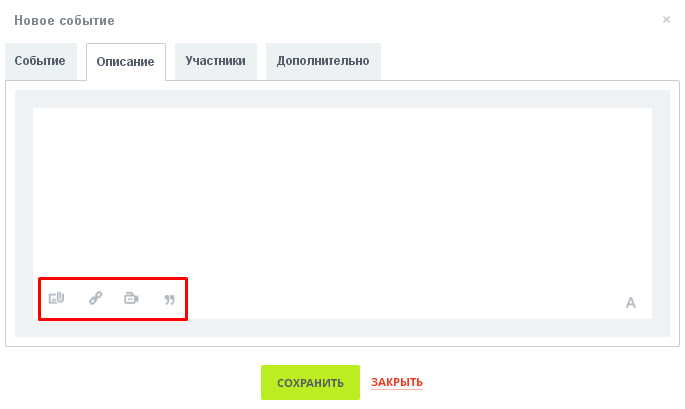
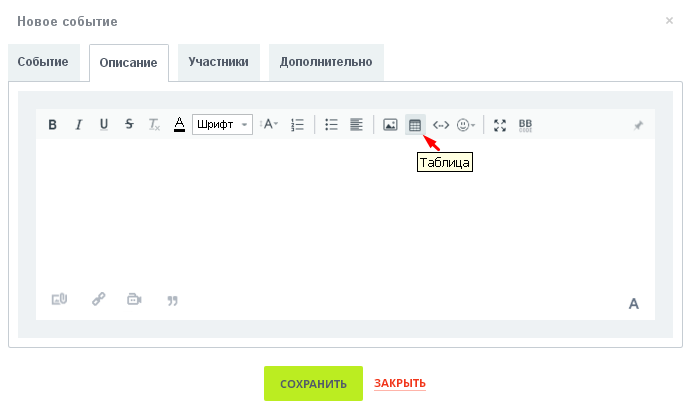
Нажатием на кнопку «А» открывается визуальный редактор текста. Краткое описание возможностей редактирования текста всплывает при наведении курсора на любую из иконок.

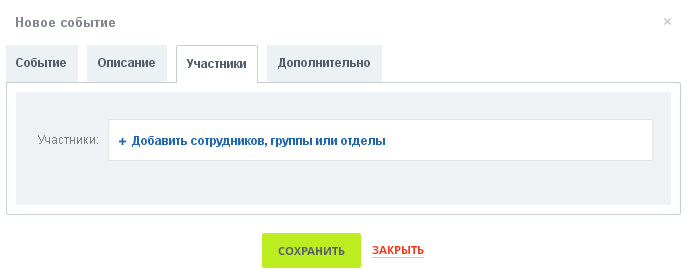
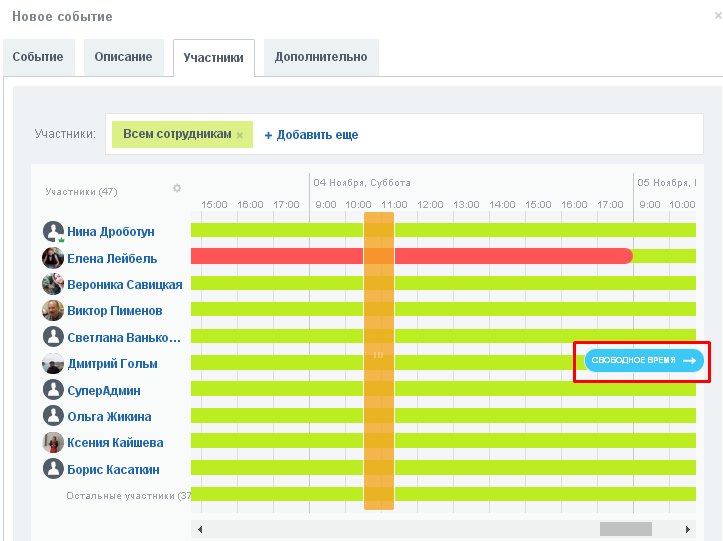
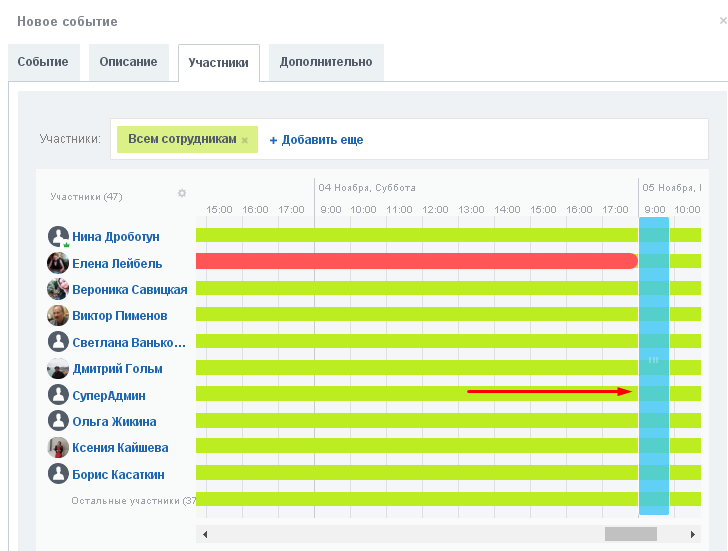
Во вкладке «Участники» можно добавлять и приглашать сотрудников, группы или отделы, а также выбирать и изменять время проведения события на максимально удобное для всех участников.
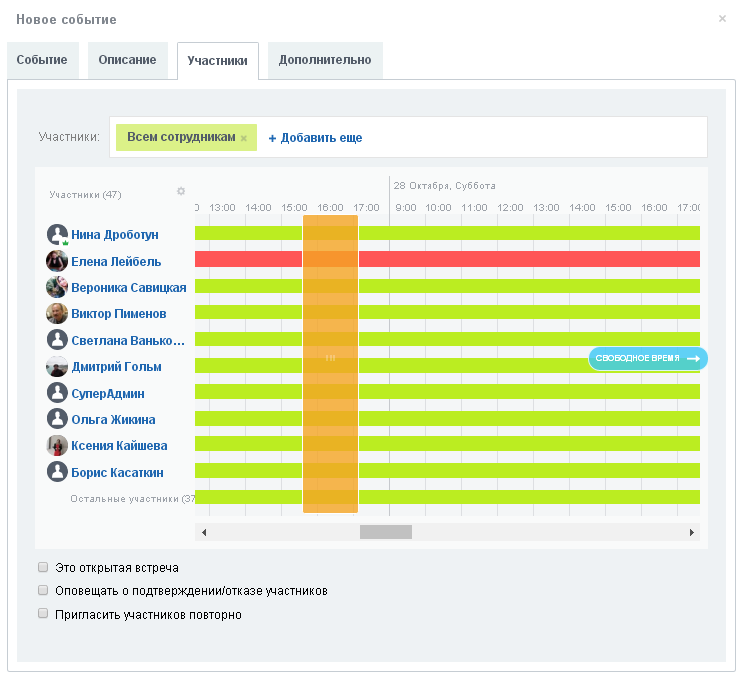
Область, выделенная оранжевым цветом, представляет собой продолжительность создаваемого события. Цветные линии справа от каждого участника представляют собой его занятость, указанную в личном календаре, в рассматриваемый промежуток времени. Нажатием на кнопку «Свободное время» автоматически осуществляется выборка времени, когда все участники не заняты.
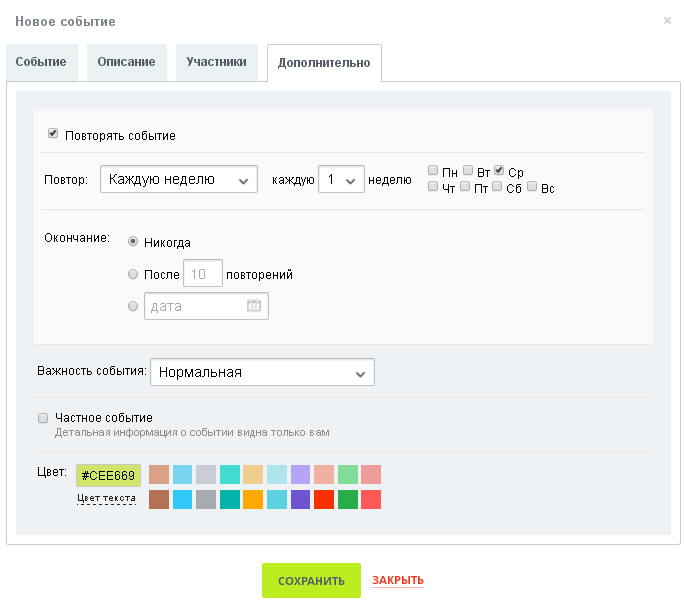
Во вкладке «Дополнительно» представлена возможность устанавливать повтор создаваемого события, важность, приватность, цвет для обозначения в календаре.
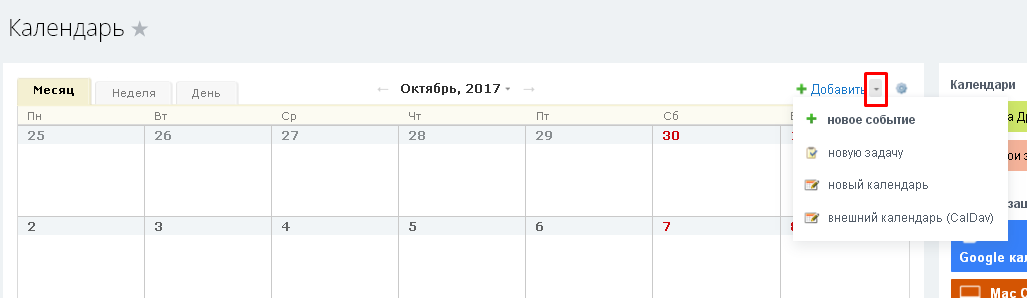
Чтобы добавить новую задачу или создать новый календарь, необходимо нажать на стрелку справа от надписи «+Добавить» и в раскрывшемся меню выбрать необходимое действие.
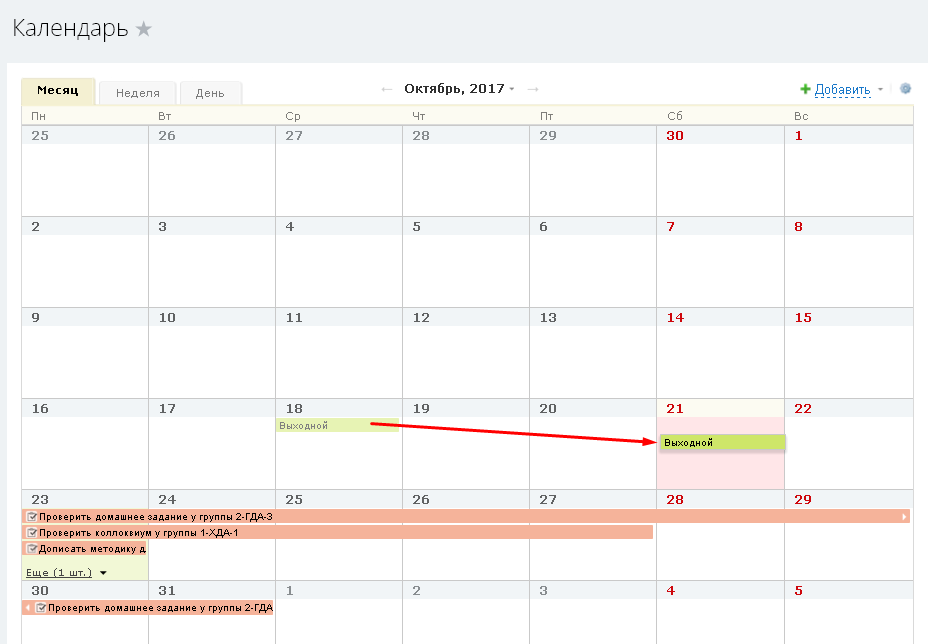
Перемещать задачи и события можно, выделив их левой кнопкой мыши и, не отпуская, перетащив на нужный день.
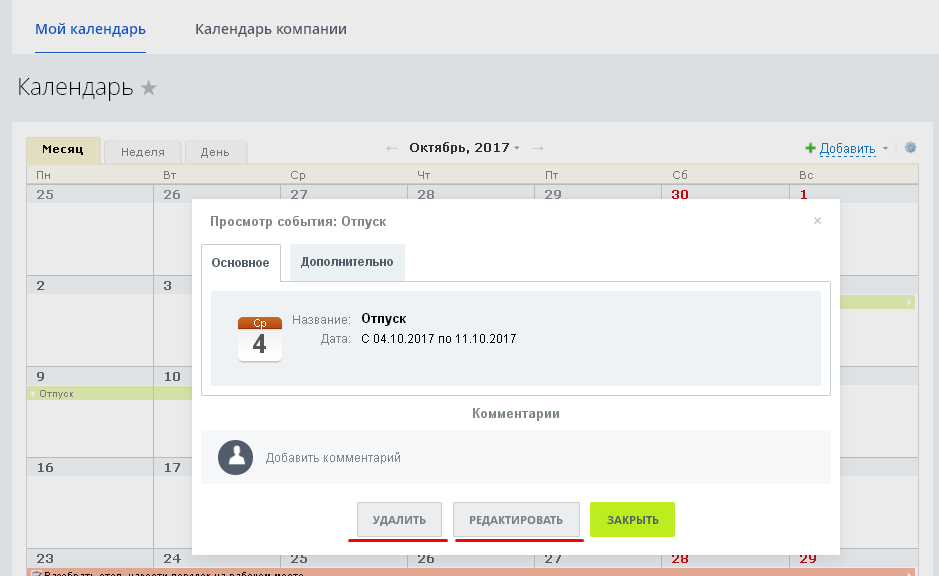
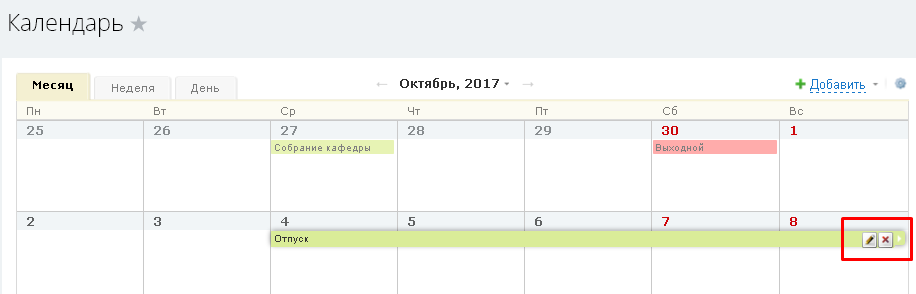
Для того чтобы отредактировать или удалить созданную задачу или событие необходимо либо нажать левой кнопкой мыши на цветную область выбранной (-ого) задачи/события, либо навести на эту область курсор.
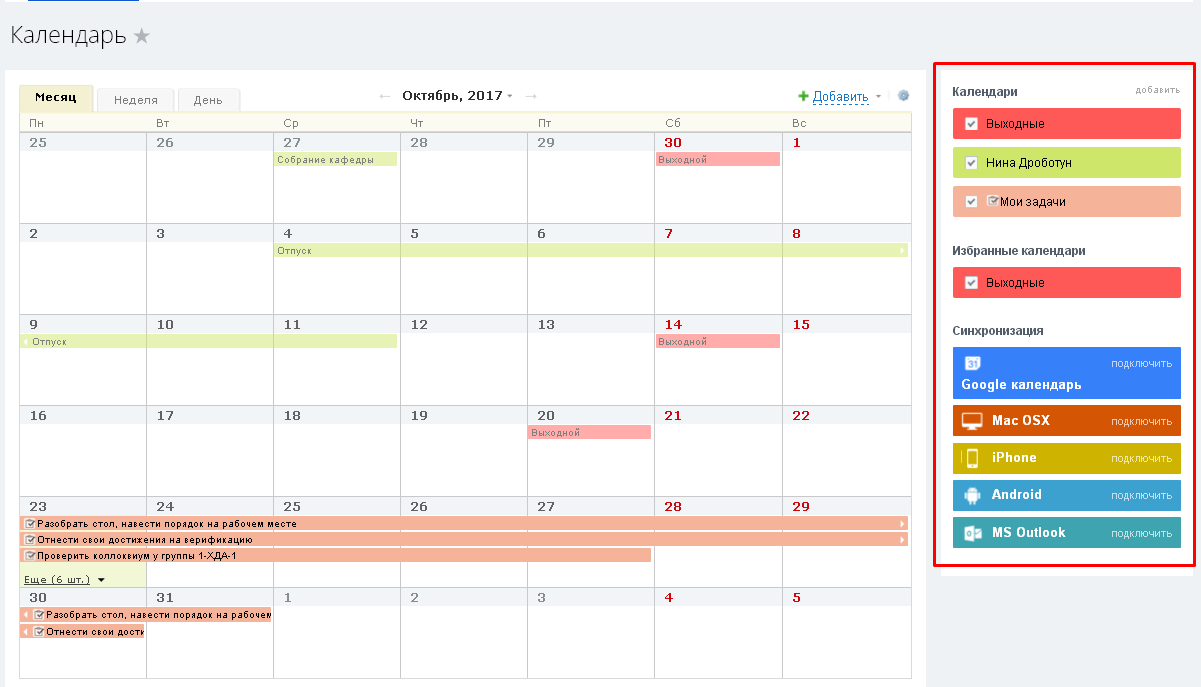
Справа от календаря можно настраивать отображение созданных календарей на общем поле, добавлять созданные календари в избранное, синхронизироваться с устройствами.
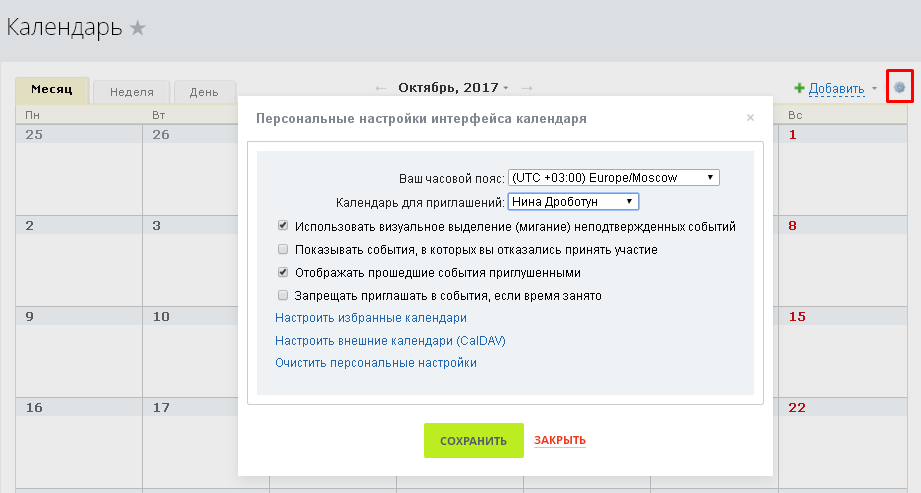
Для установки персональных настроек интерфейса календаря необходимо нажать на иконку с колесиком.