


Партнерка на США и Канаду по недвижимости, выплаты в крипто
- 30% recurring commission
- Выплаты в USDT
- Вывод каждую неделю
- Комиссия до 5 лет за каждого referral
ИНСТРУКЦИЯ ПОКУПАТЕЛЯ
По торгам на реализацию прав пользования
Казань 2017 г.
Оглавление
1. Работа в личном кабинете участника SALE. ZAKAZRF. RU. 3
2. Навигация по Личному кабинету площадки SALE. ZAKAZRF. RU 3
3. Внесение изменений в Сведения об участнике. 4
4. Транзакции и операции со счетом 9
4.1. Пополнение счета 11
4.2. Возврат денежных средств 12
5. Запрос на разъяснение документации 13
6. Извещения торгов по реализации прав пользования 15
6.1. Подача заявки на участие в торгах по реализации прав пользования. 15
6.2. Отзыв заявки 20
6.3. Участие в электронном аукционе по торгам на реализацию прав пользования 21
7. Заключение контракта 23
7.1. Подписание Договора 23
7.2. Создание протокола разногласий 25
7.3. Доработка контракта 25
1. Работа в личном кабинете участника SALE. ZAKAZRF. RU.
Для осуществления входа в Личный кабинет площадки SALE. ZAKAZRF. RU необходимо осуществить вход на главную страницу сайта и нажать на ссылку Вход в систему.
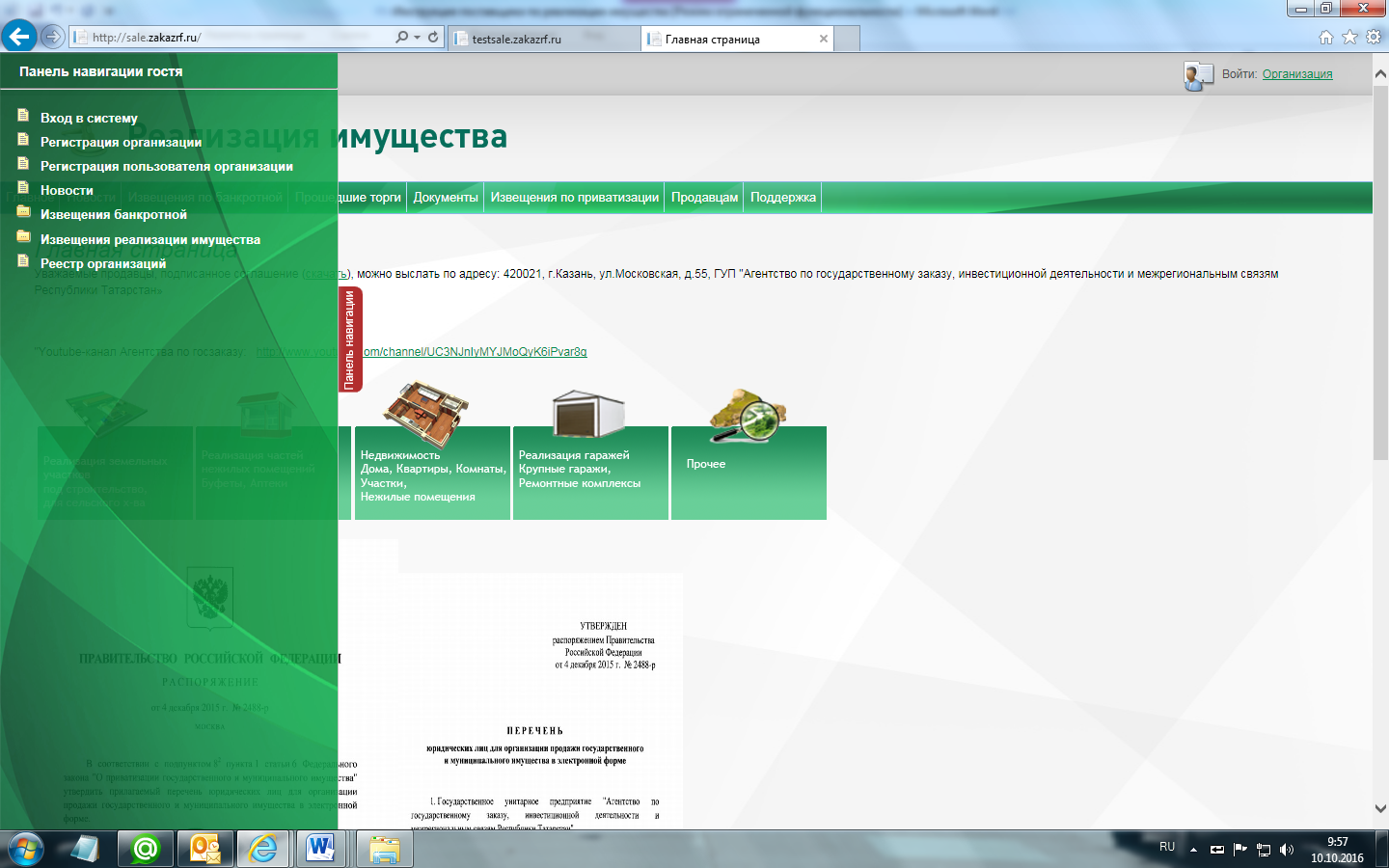
Далее откроется окно с выбором входа на площадку.
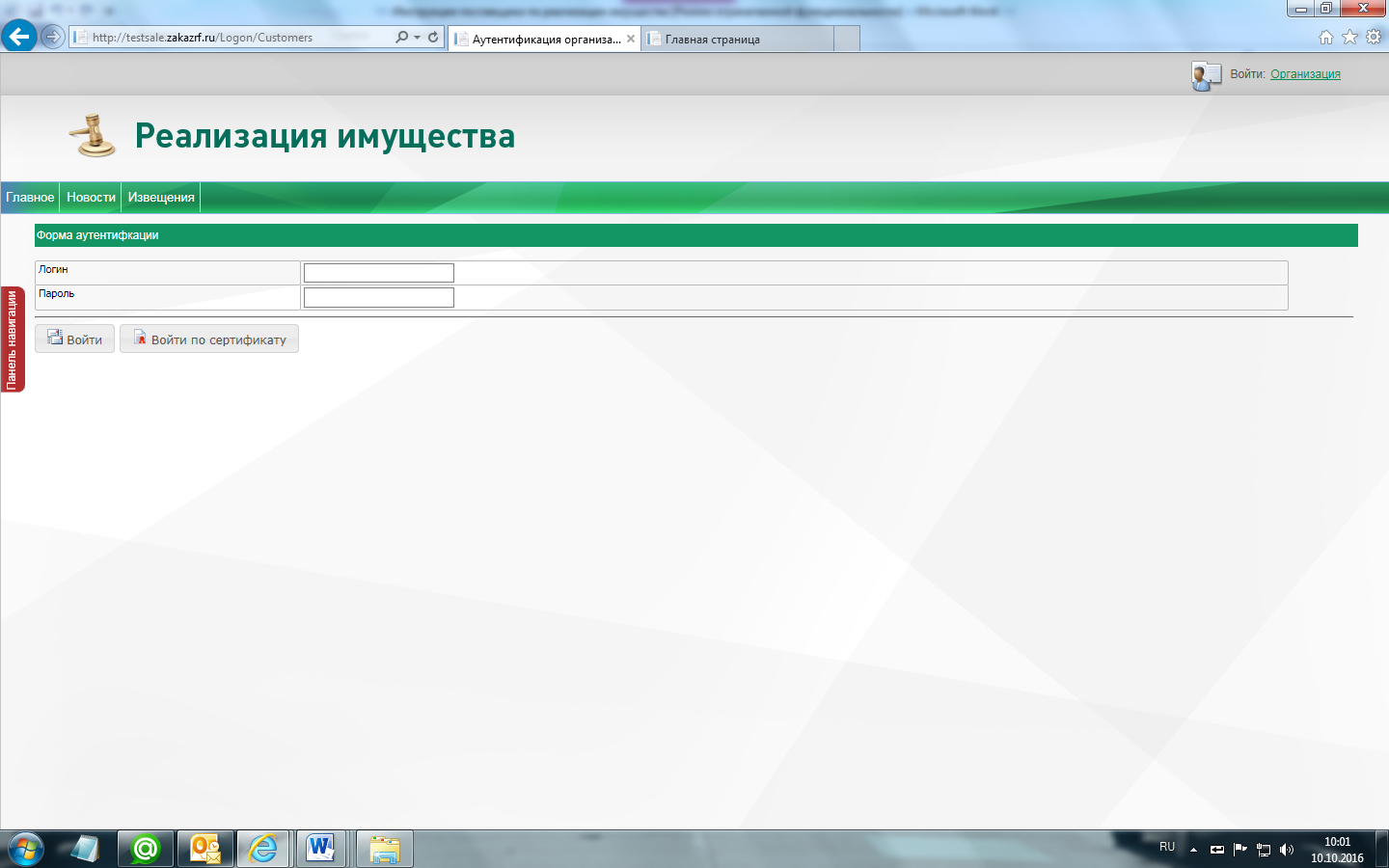
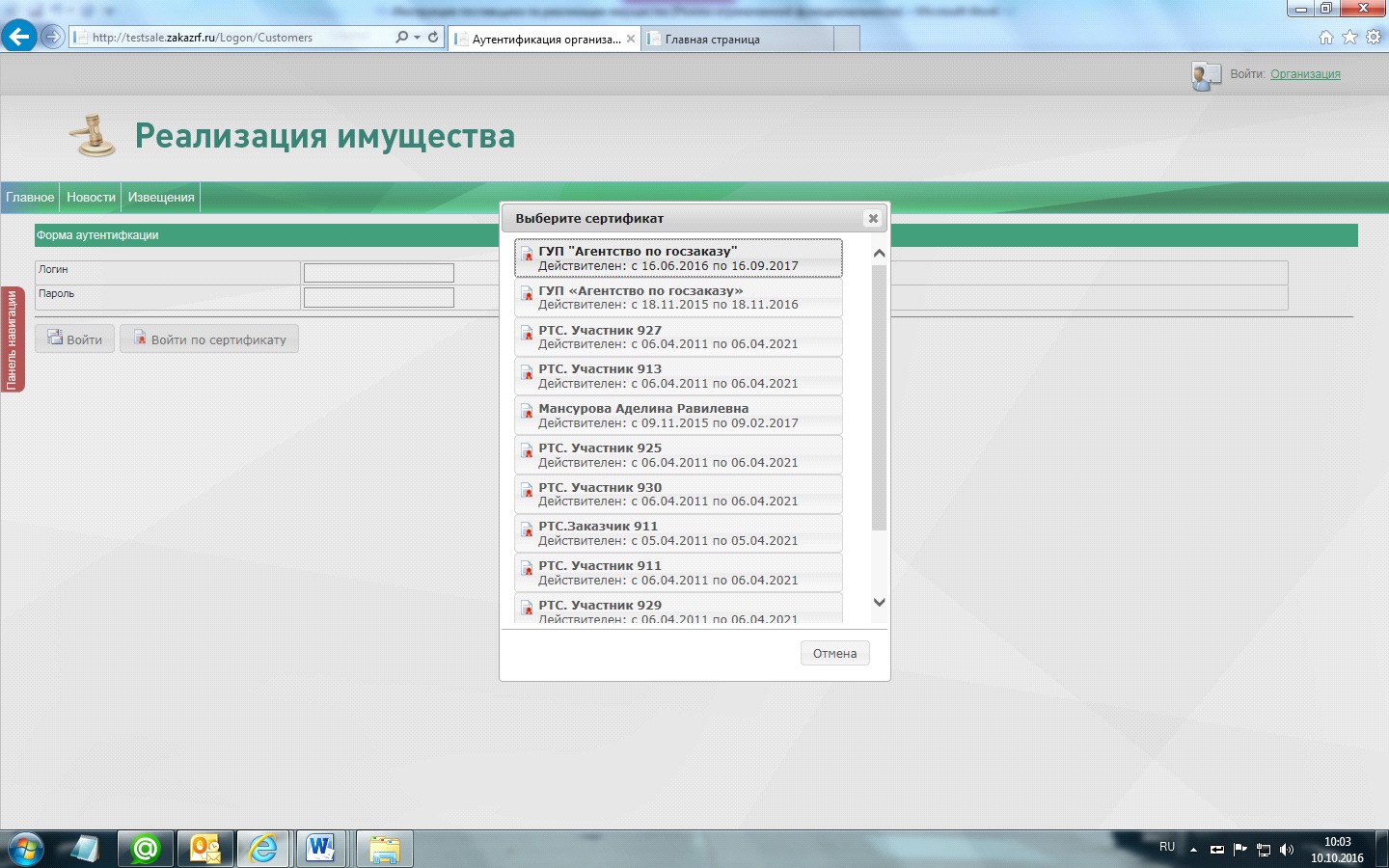
Для осуществления входа по сертификату необходимо нажать на кнопку  . После чего появится окно с выбором сертификата.
2. Навигация по Личному кабинету площадки SALE. ZAKAZRF. RU
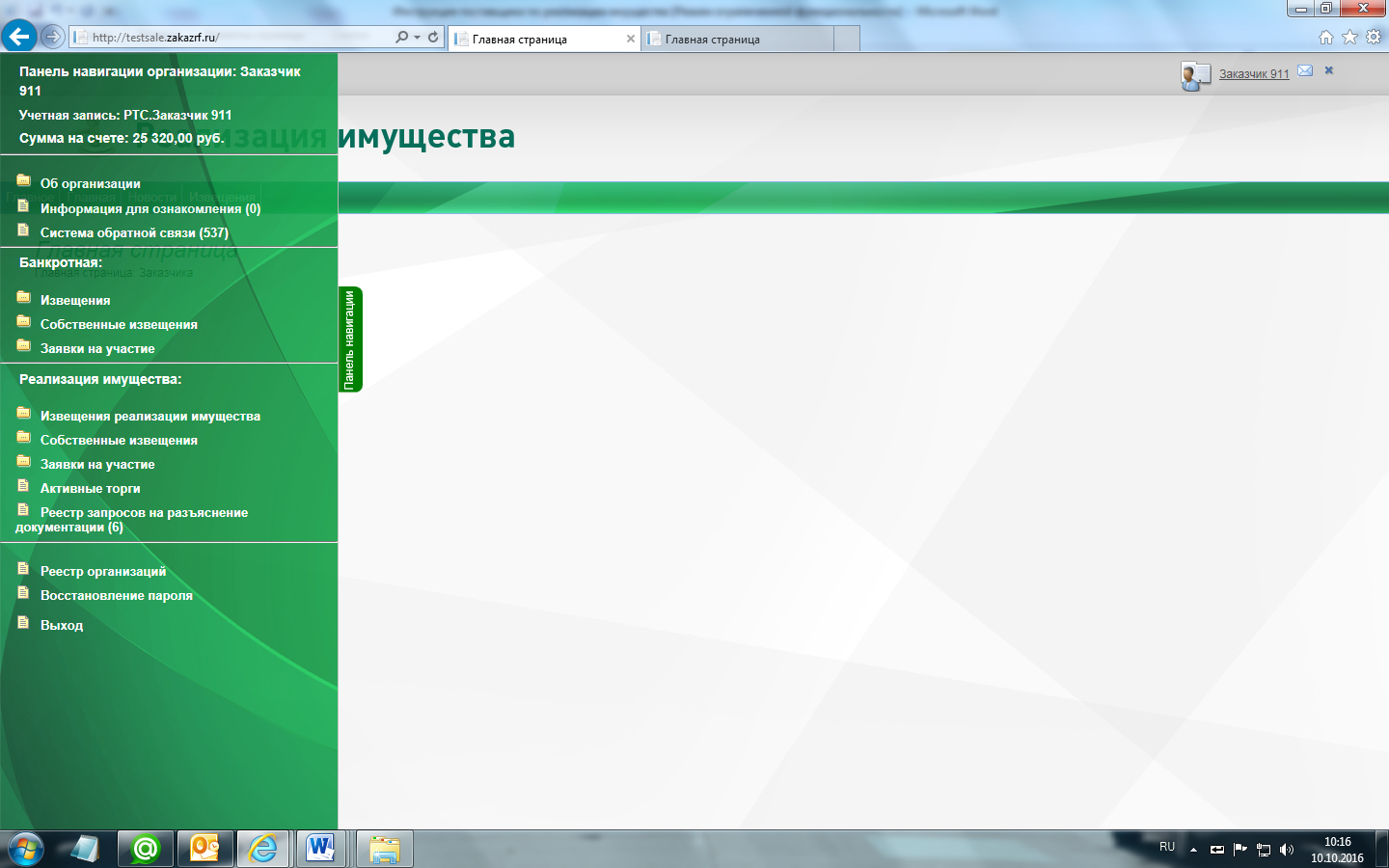
Рассмотрим устройство и принципы навигации в Личном кабинете. После осуществления входа основной экран приложения представляет из себя следующие функциональные области:
Область перехода к разделам.
Информационная часть.
В этой области отображаться активные разделы.
3. Внесение изменений в Сведения об участнике.
Для того чтобы внести изменения в сведения об участнике необходимо выполнить вход в Личный кабинет площадки SALE. ZAKAZRF. RU и перейти в раздел «Об организации».
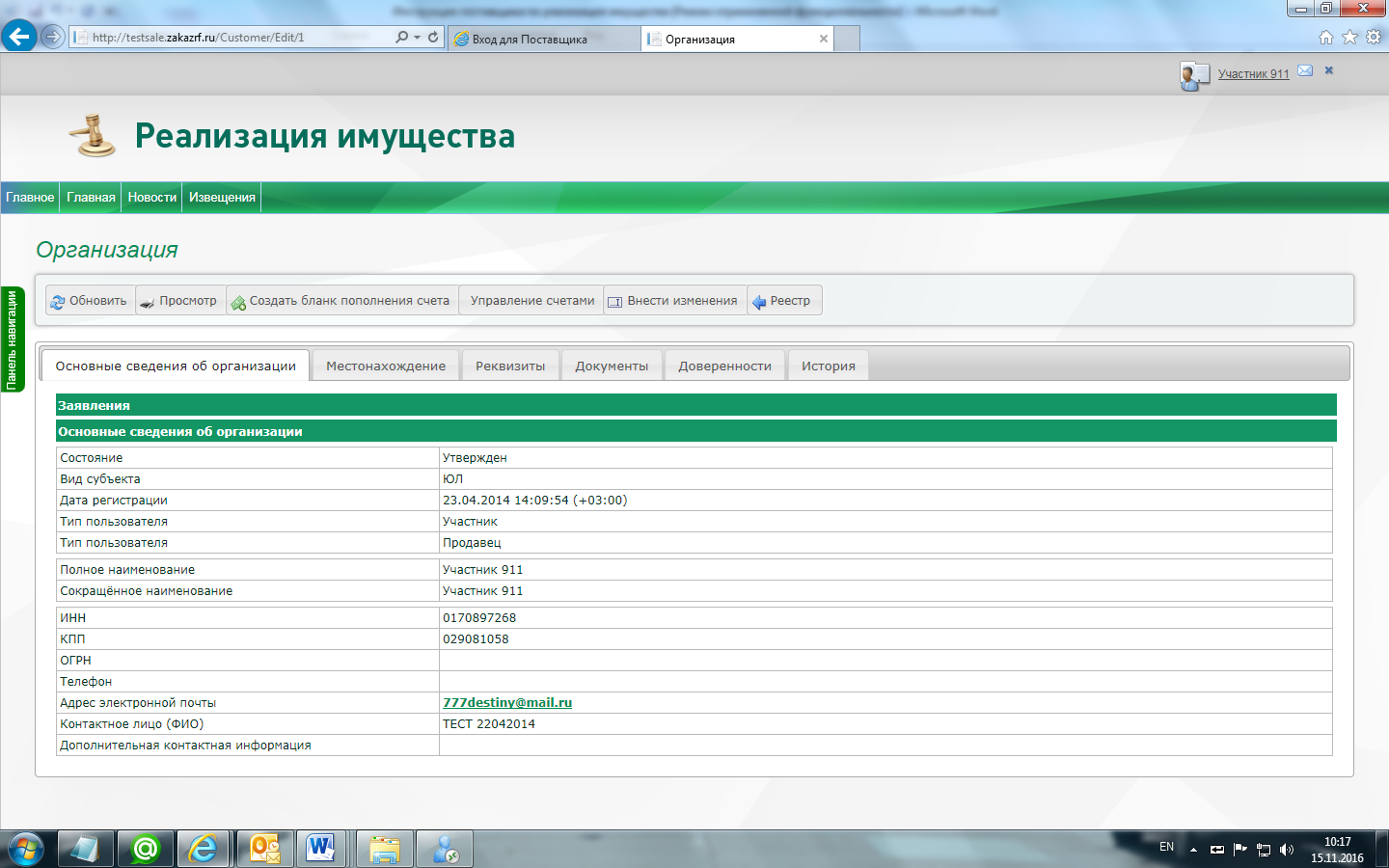
Для того чтобы начать редактирование данных необходимо нажать на клавишу 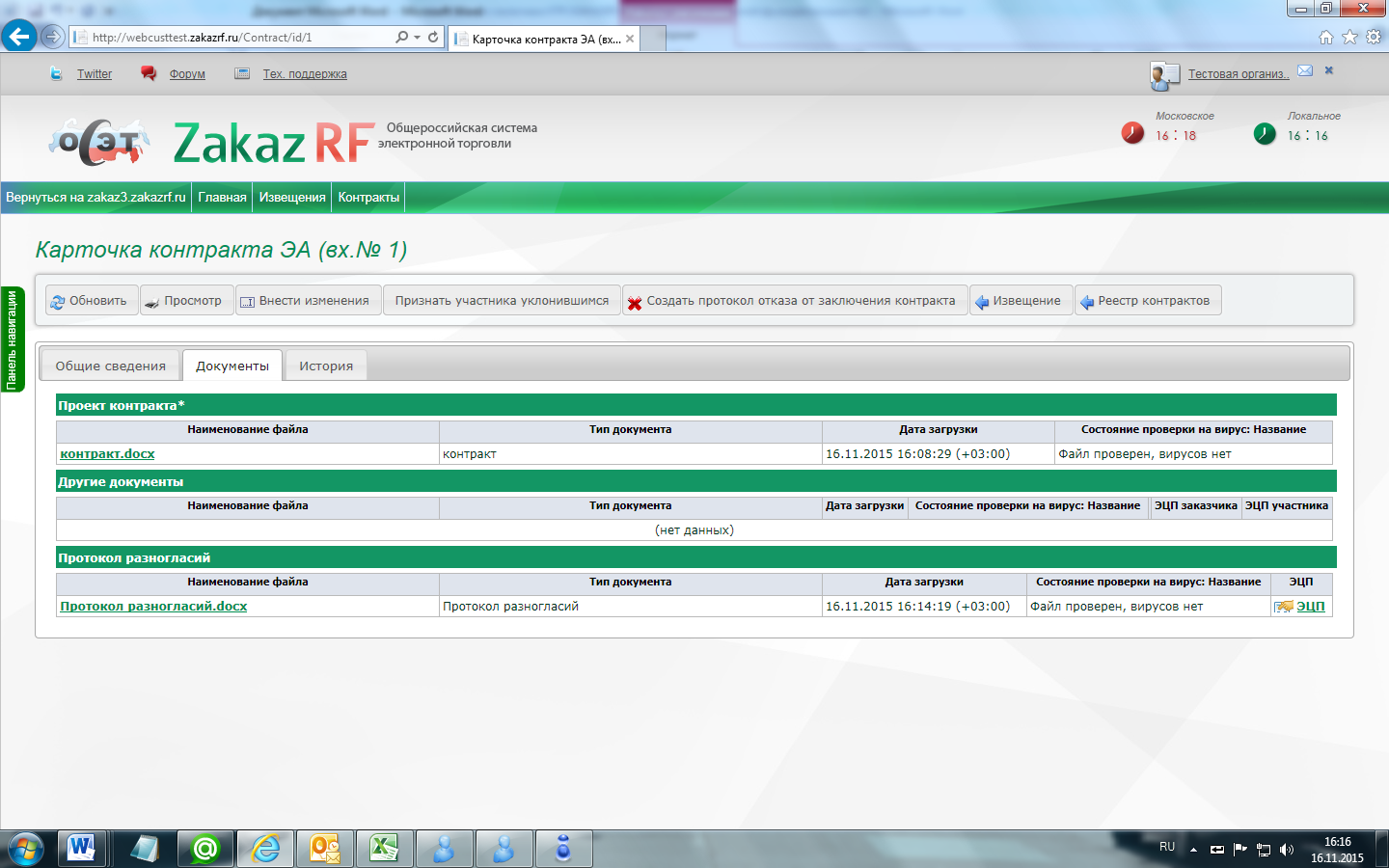 , после чего в соседней вкладке откроется окно для редактирования сведений.
Для того чтобы приступить к редактированию данных необходимо нажать на клавишу  .
.
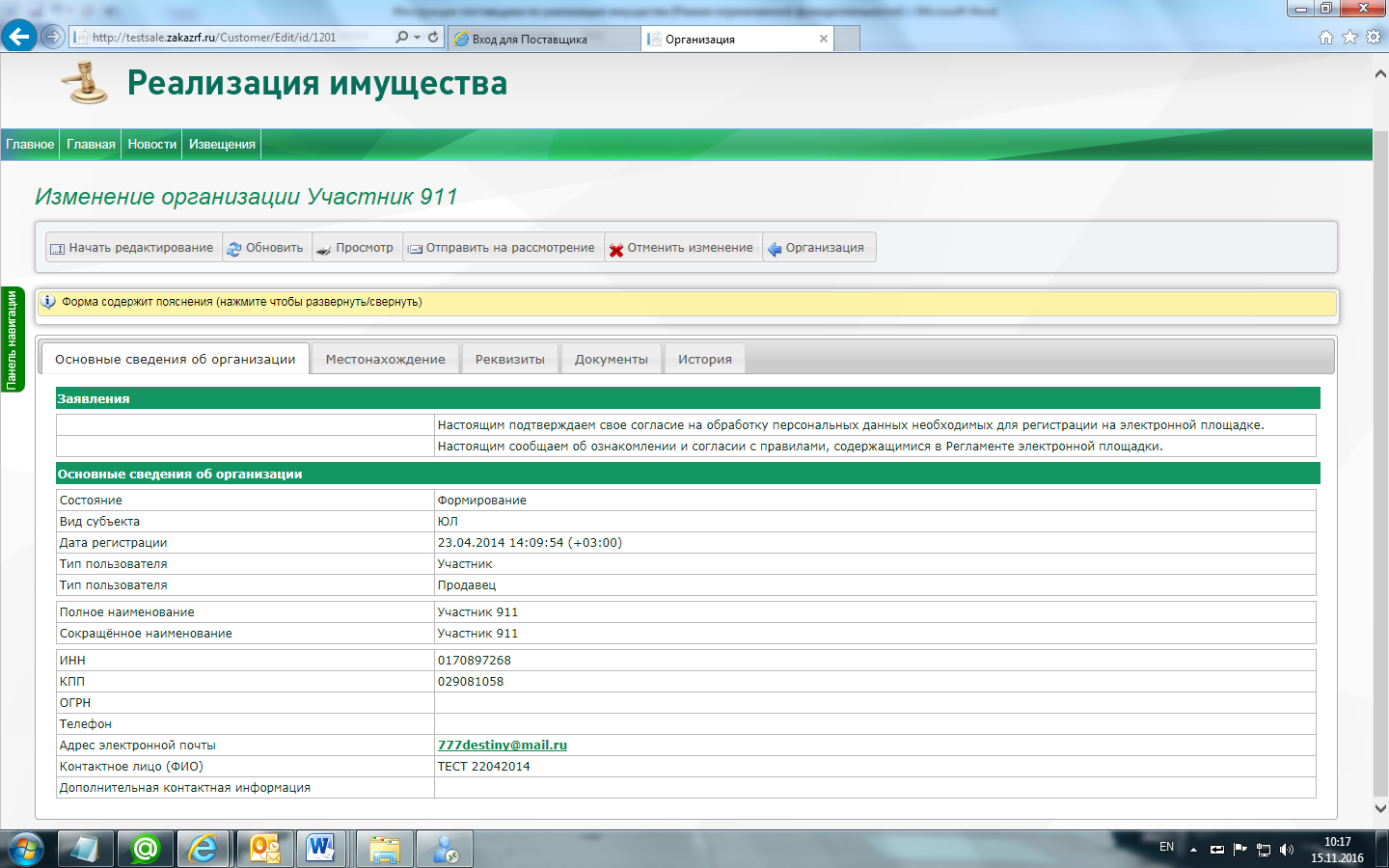
После чего появится возможность редактирования сведений об участнике и статус внесения изменений будет указан «Формирование».
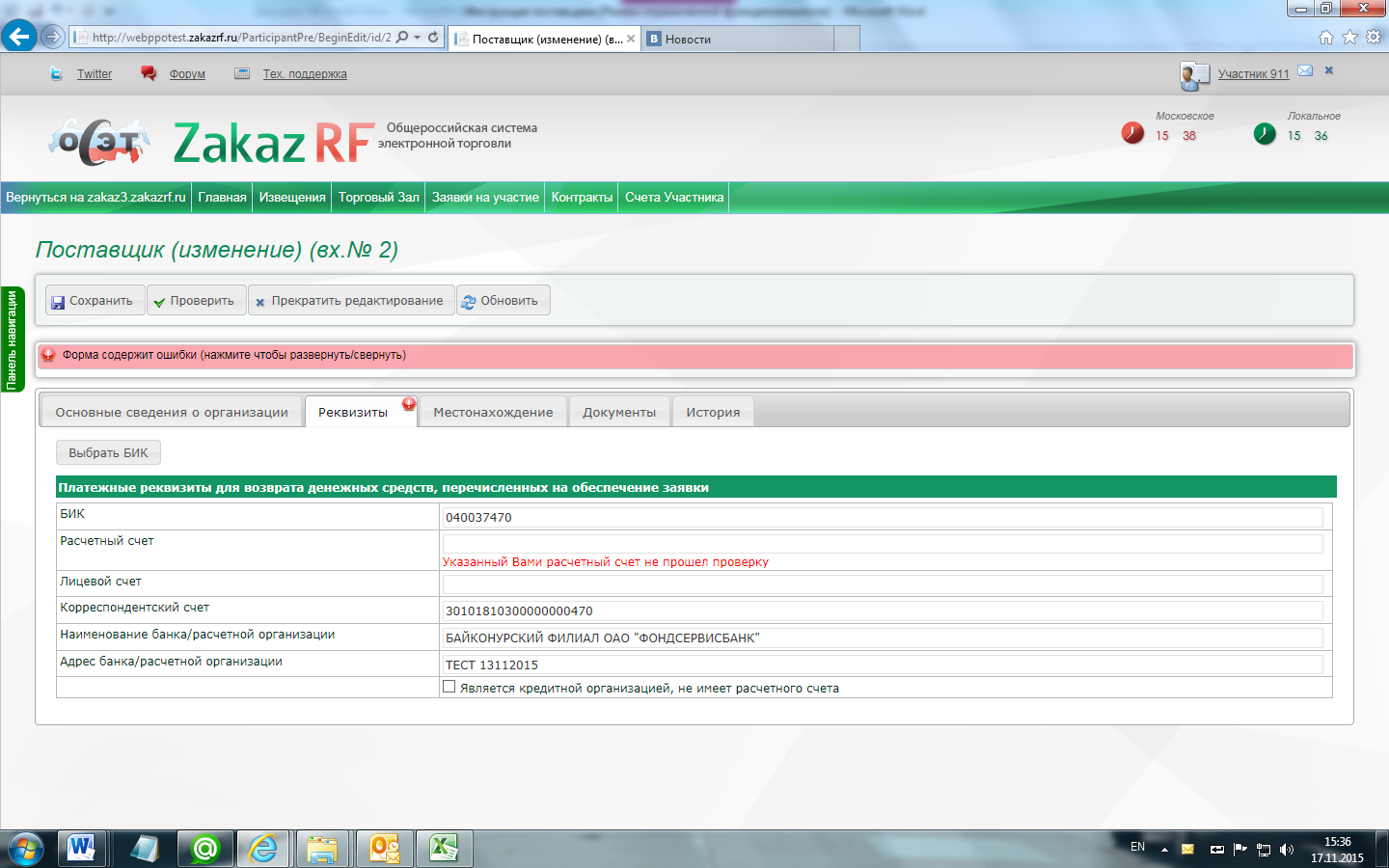
На вкладке «Реквизиты» в разделе «Платежные реквизиты для возврата денежных средств в качестве обеспечения заявок» указываются платежные реквизиты организации, на которые производится возврат денежных средств, перечисленных в качестве обеспечение заявки на участие.
Для внесения изменения в платежные реквизиты организации («БИК», «Корреспондентский счет», «Наименование банка/ расчетной организации») в поле БИК необходимо нажать на кнопку 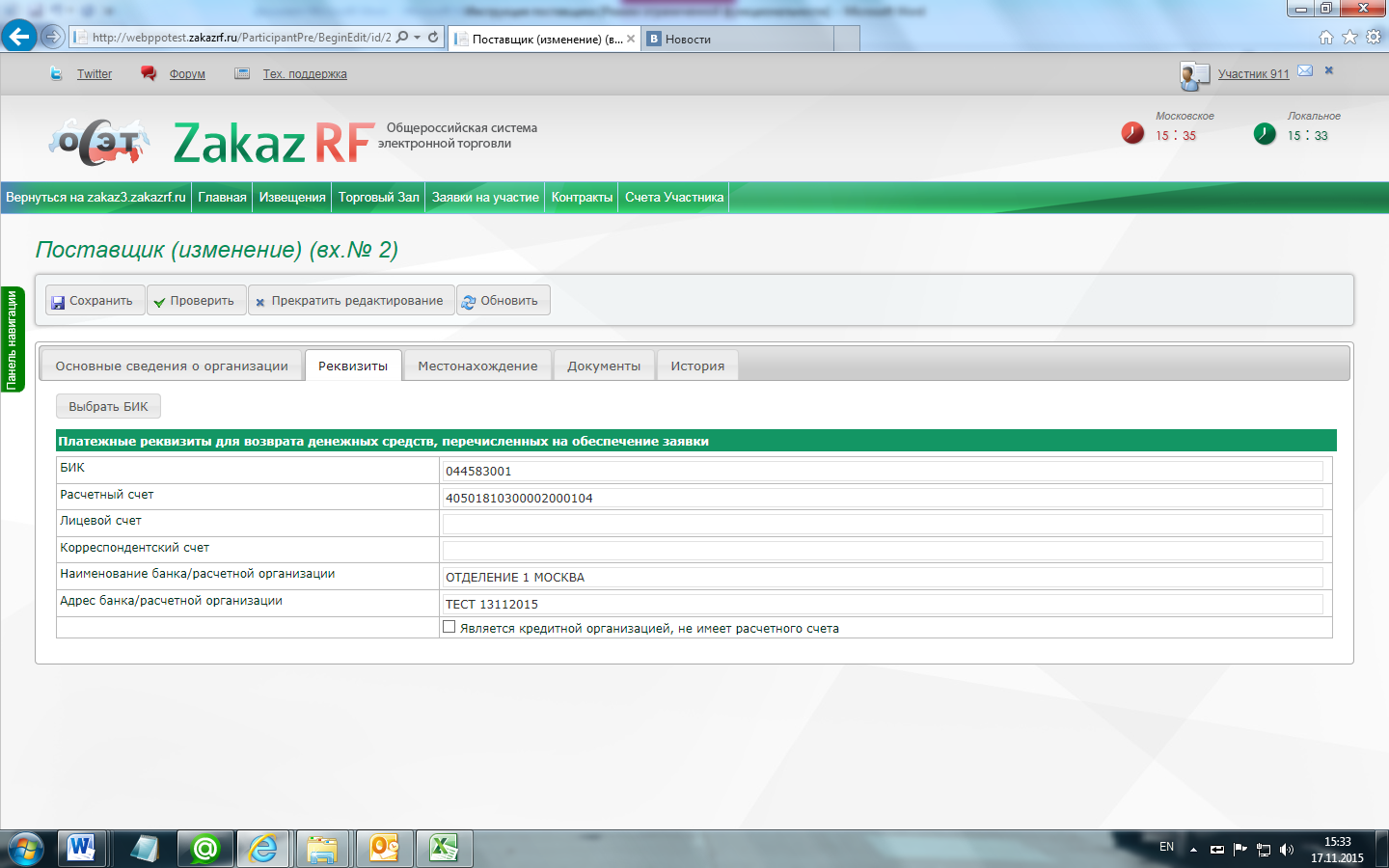 .
.
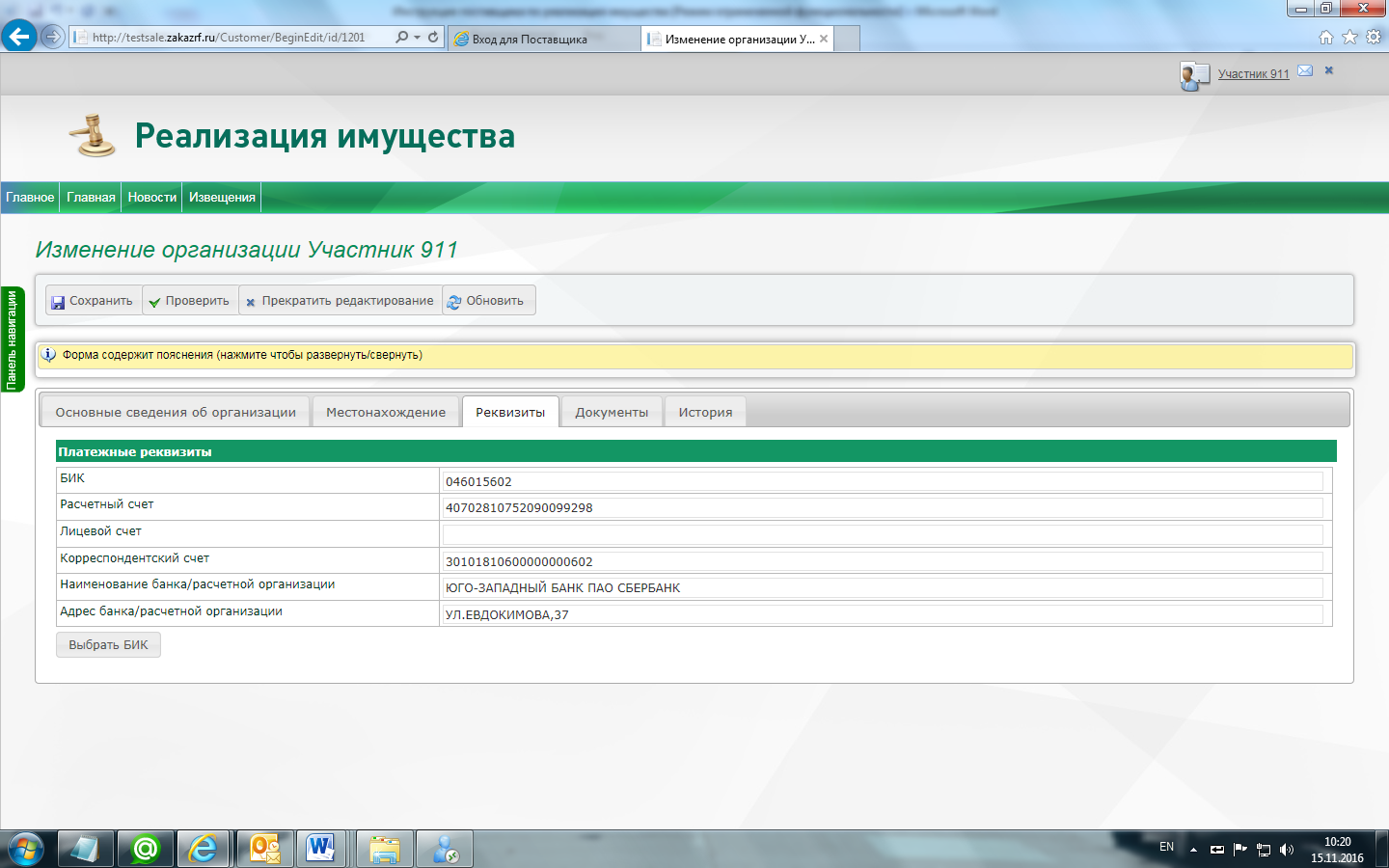
В появившемся окне будет представлен справочник БИК банков РФ, в котором необходимо осуществить поиск БИК необходимого банка.
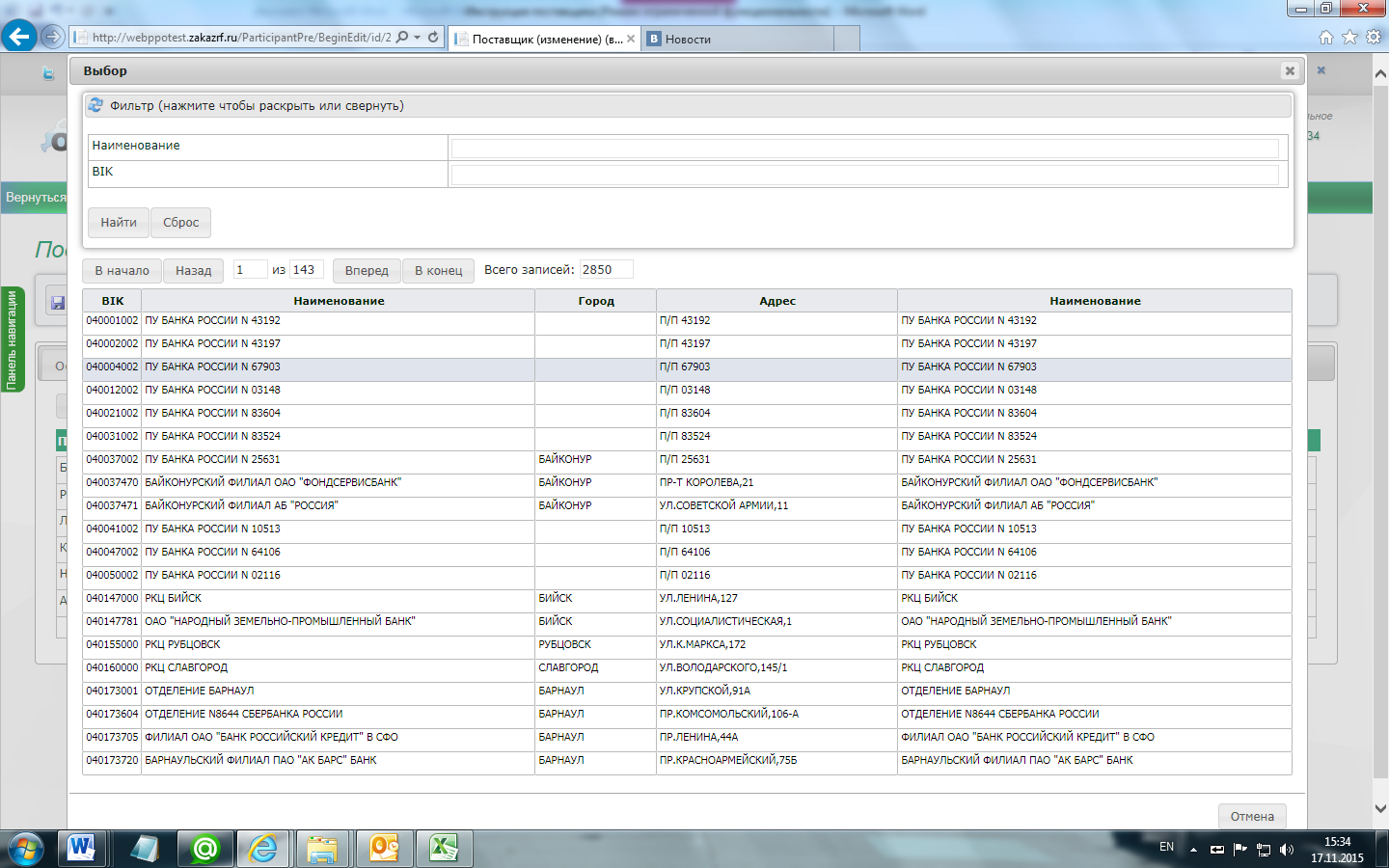
Заполнив одно или несколько полей параметров поиска («БИК», «Наименование банка», «Город», «Адрес») необходимо нажать на клавишу «Поиск» для того, чтобы система осуществила поиск нужного БИК банка по заданным параметрам.
Для выбора БИК соответствующего банка необходимо выделить сроку, в которой находится БИК и нажать «ОК». После чего в полях «БИК», «Корреспондентский счет», «Наименование банка/ расчетной организации» будут проставлены значения, соответствующие выбранному БИК.
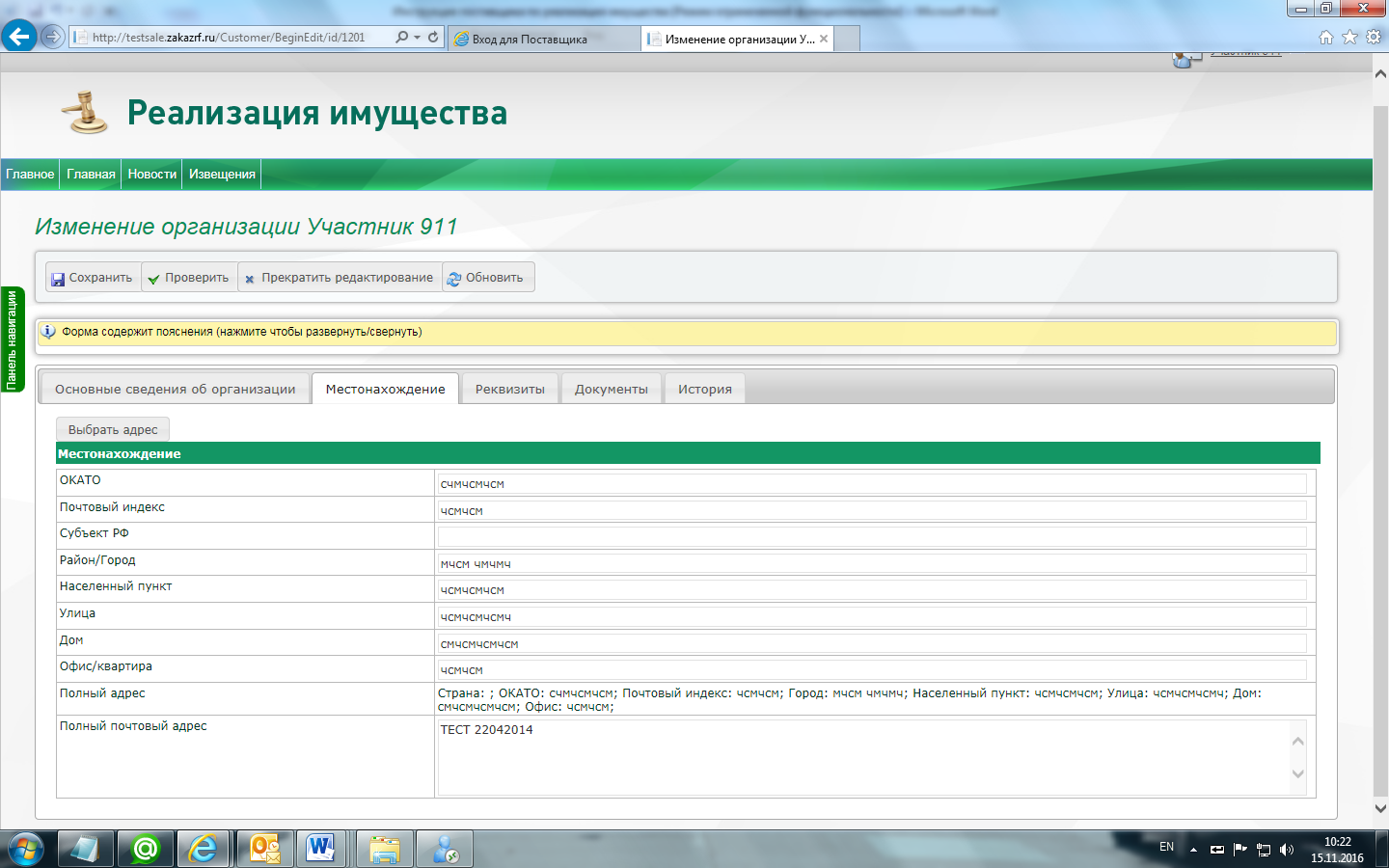
Для изменения адреса местонахождения организации на вкладке «Местонахождение» необходимо нажать кнопку «Выбрать адрес».
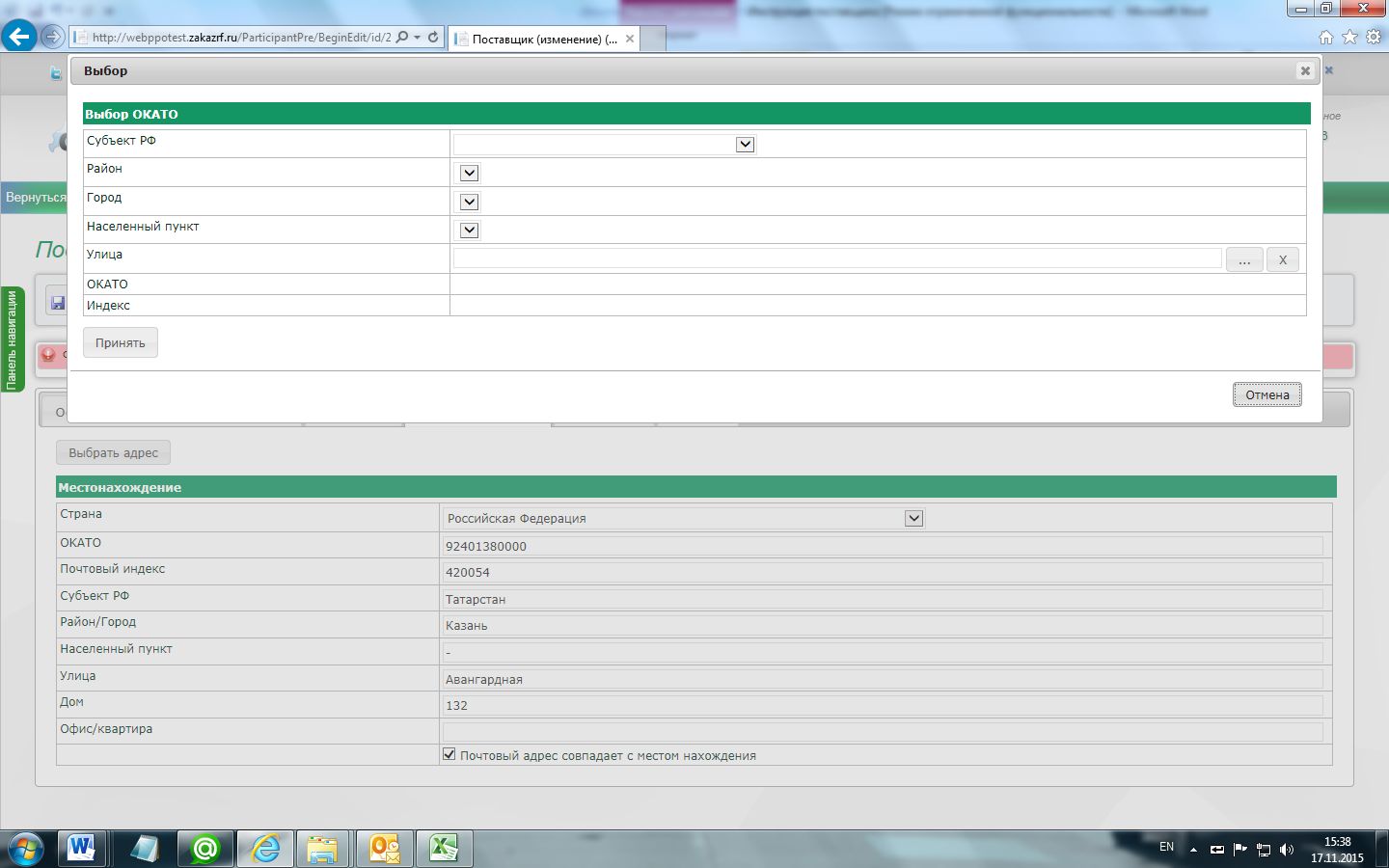
В появившемся окне «Выбор» необходимо заполнить поля согласно адресу местонахождения организации: выбрать из выпадающих списков субъект, район, город, населенный пункт, улицу.
Если какой-то из параметров отсутствует, то в выпадающем списке отсутствующего параметра необходимо выбрать прочерк.
Для заполнения поля «Улица» в соответствующем поле необходимо нажать кнопку  . После чего откроется окно со списком улиц, соответствующих заданным параметрам (субъект, район, город, населенный пункт). Заполнив поле «Наименование», необходимо нажать на клавишу «Поиск» для того, чтобы система осуществила поиск нужной улицы по заданному параметру.
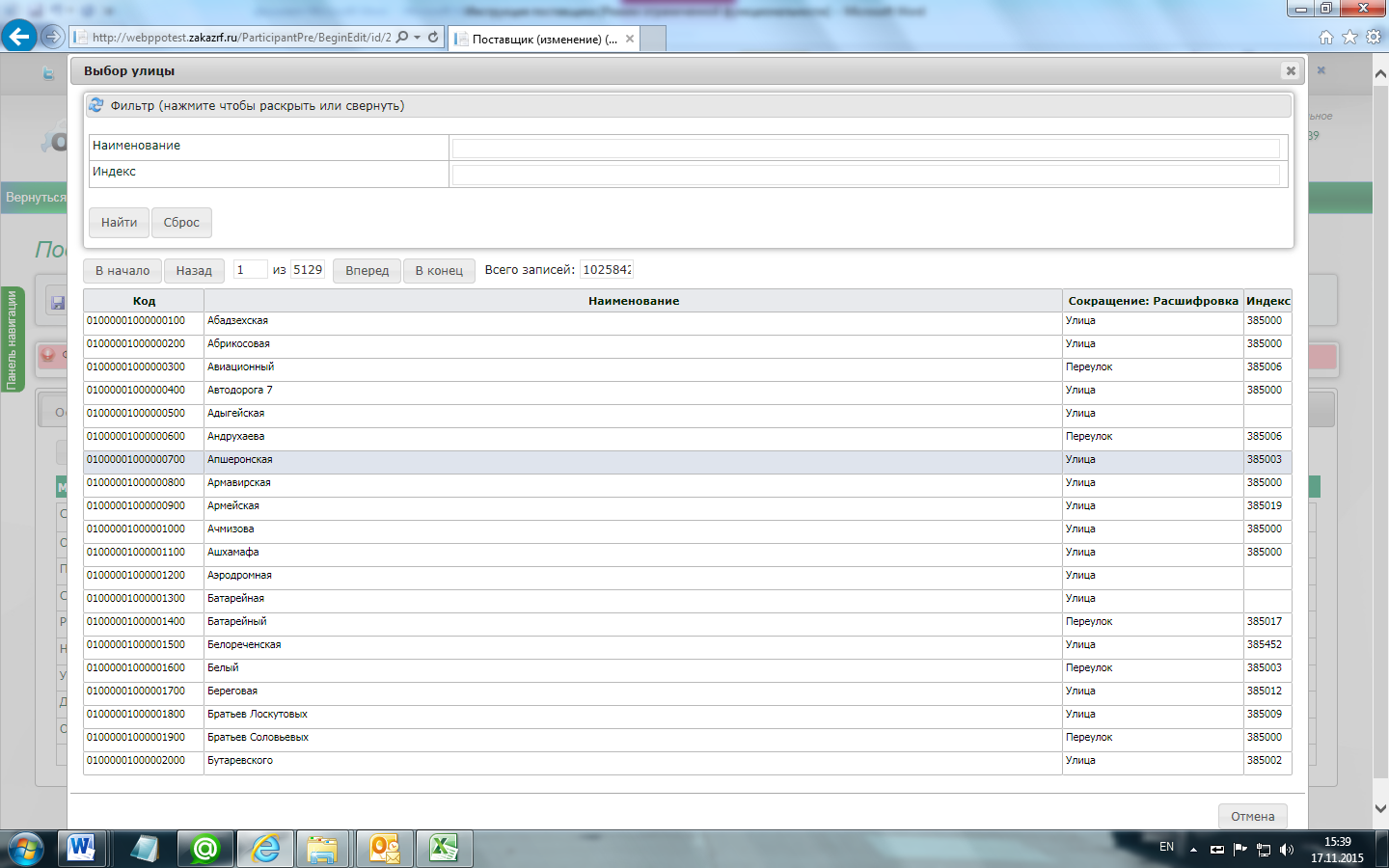
Для выбора улицы необходимо выделить сроку, в которой находится указанная улица и нажать «ОК». После чего в поле «Улица» в окне «Мастера выбора местонахождения» будет проставлено значение, соответствующее выбранной улице.
После того, как будут заполнены необходимые параметры в окне «Выбор ОКАТО», в поле «ОКАТО» и «Индекс» автоматически проставятся значения, которые соответствуют указанному местонахождению.
Далее в разделе «Местонахождение» необходимо заполнить поля «Дом (корпус, строение)», «Офис (квартира)» и «Почтовый адрес». Если почтовый адрес организации совпадает с адресом местонахождения, то необходимо проставить галочку в поле «Совпадает с местом нахождения», после чего в поле «Почтовый адрес» будет продублирован адрес местонахождения.
Если участнику требуется прикрепить какие-либо документы, то он может это сделать на вкладке «Документы».
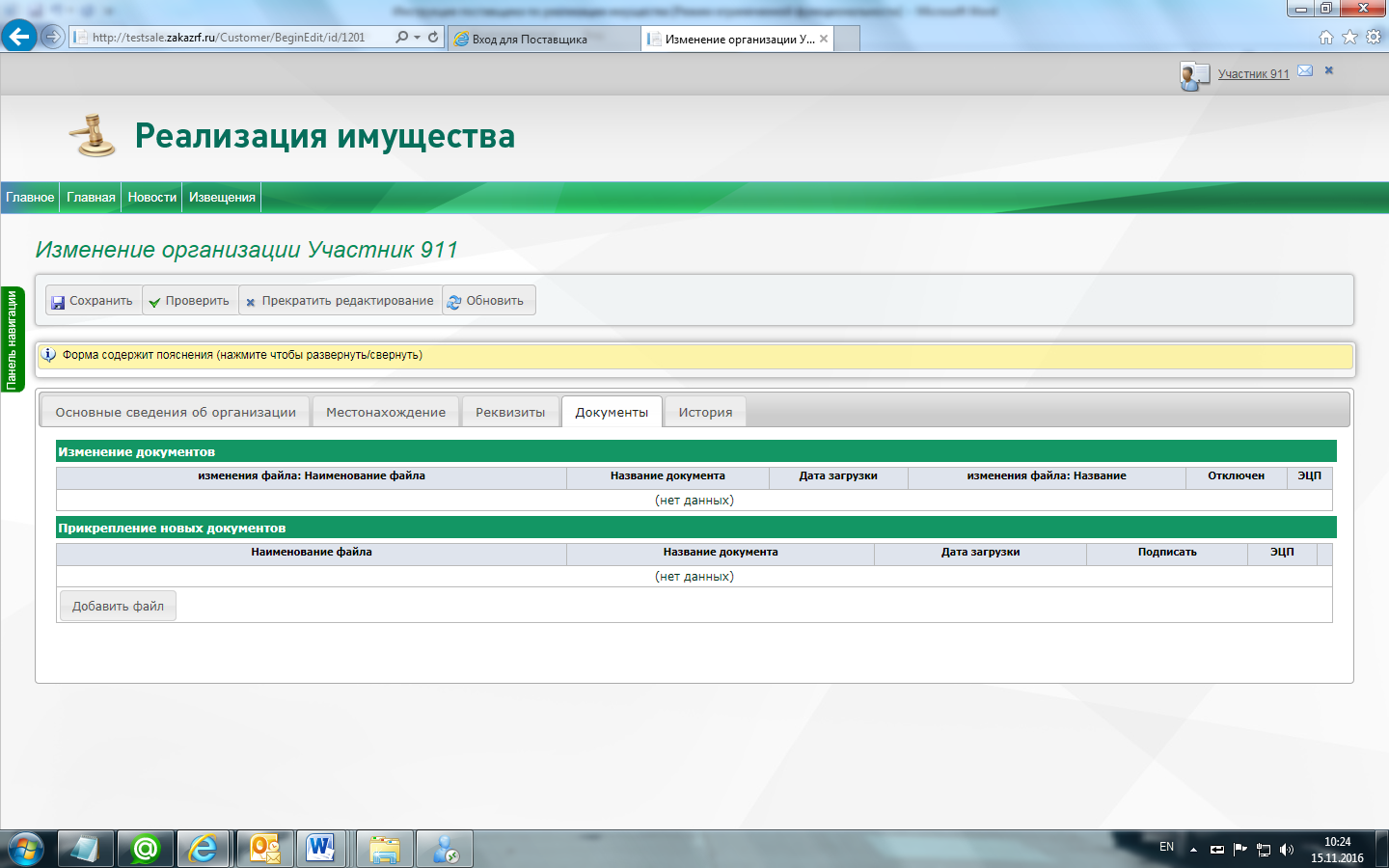
Для прикрепления файла необходимо нажать на клавишу 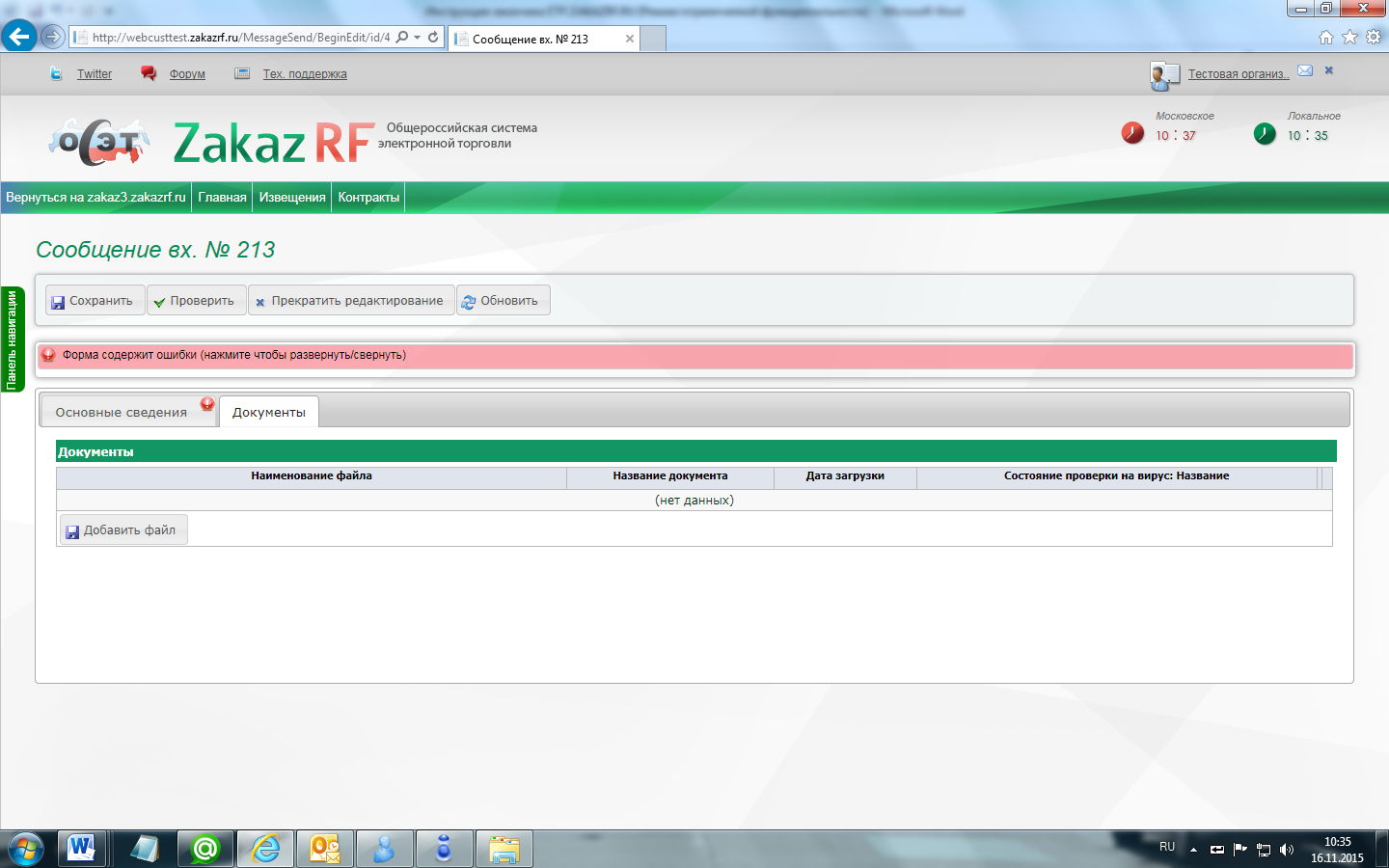 , после чего в появившемся окне выберите соответствующий файл и нажмите «Открыть». После загрузки файла необходимо выбрать «Тип документа» для прикрепляемого файла.
Если необходимо добавить еще один файл, то для этого необходимо нажать на клавишу  и еще раз повторить ранее описанную процедуру.
Если файл был ошибочно прикреплен, то для его удаления нужно выделить строку, в которой данный файл расположен, затем нажать на клавишу 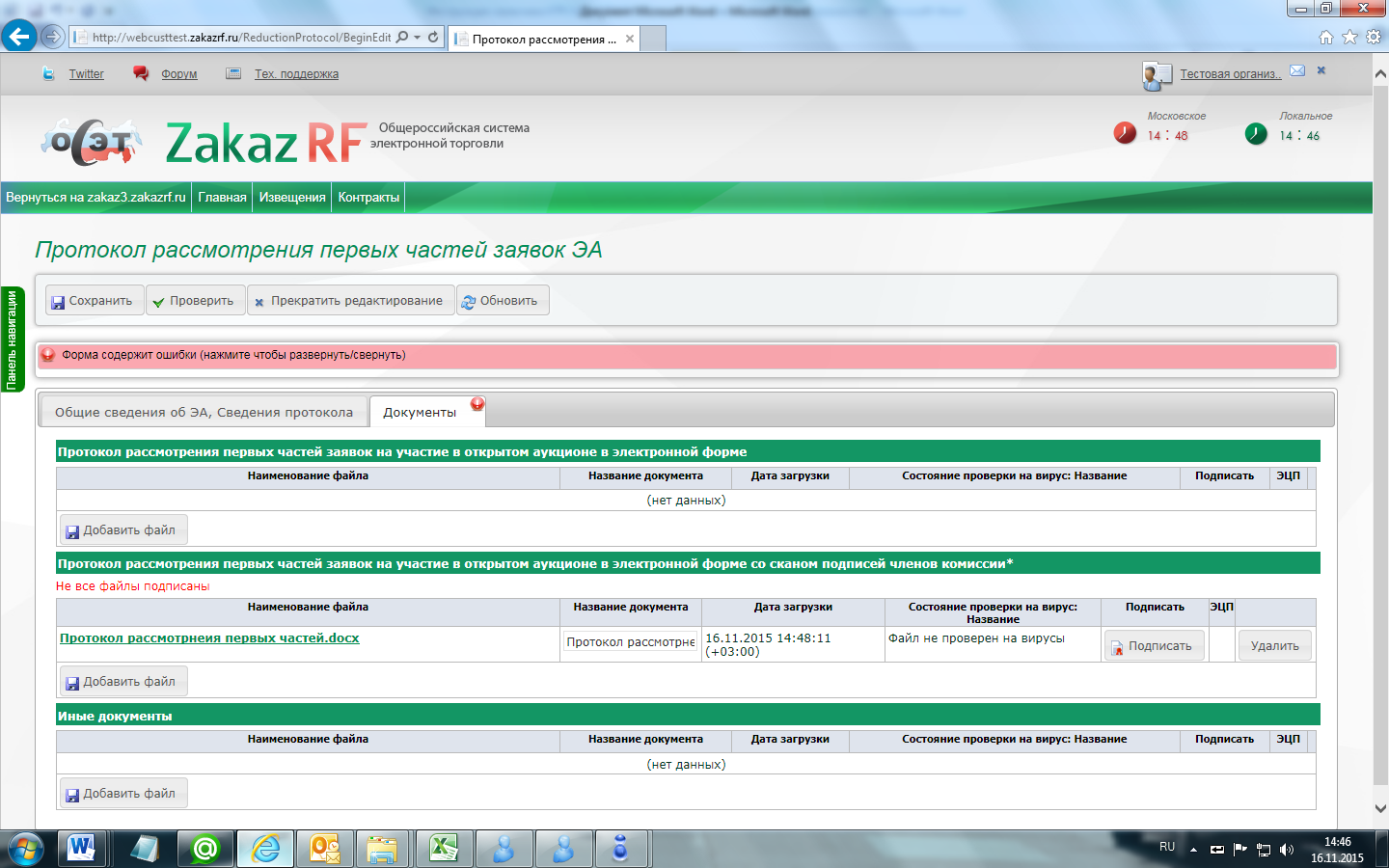 .
.
После того, как все необходимые изменения будут произведены необходимо нажать 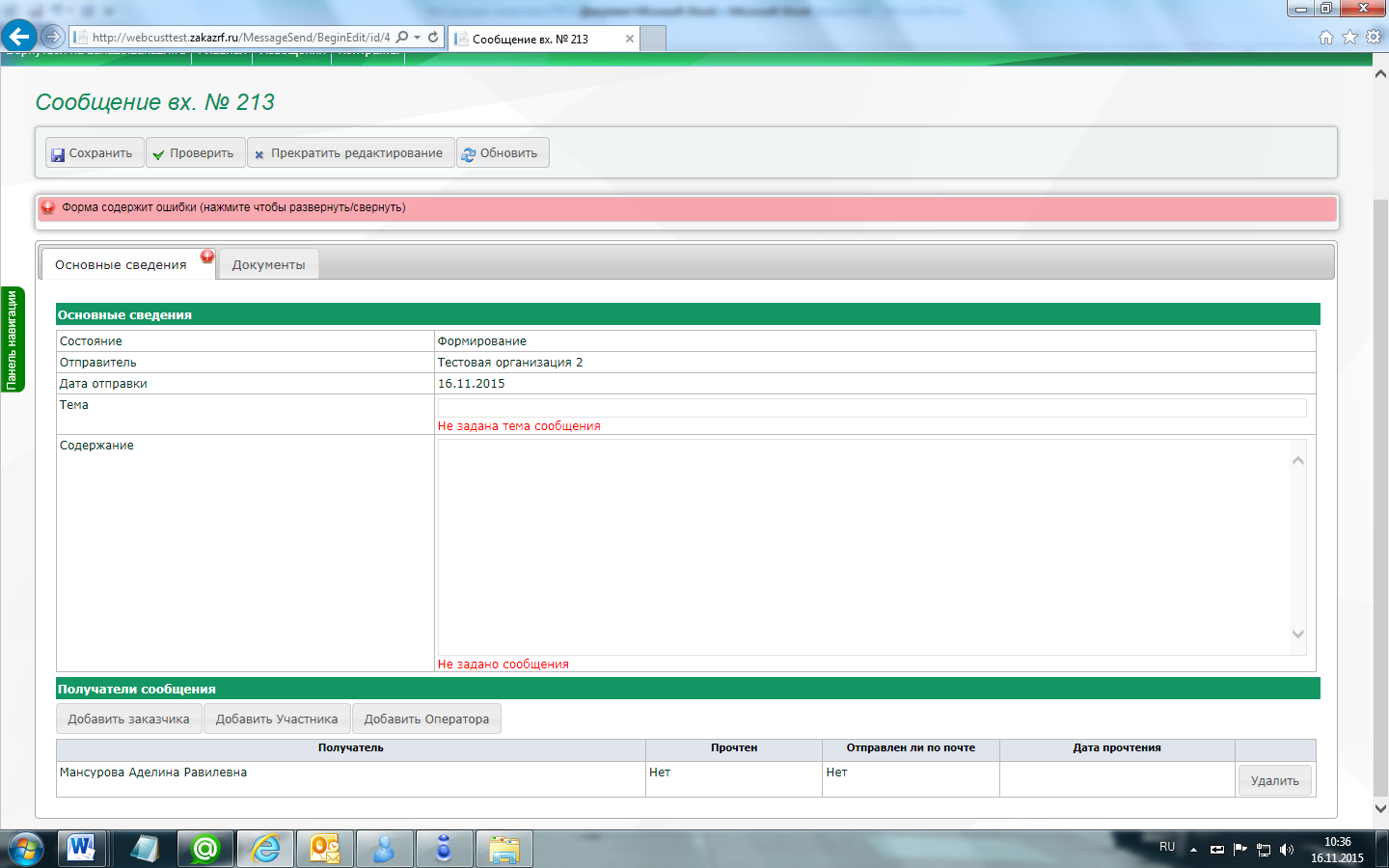 , после чего осуществляется загрузка файлов на сервер.
По окончании загрузки, становится доступна клавиша 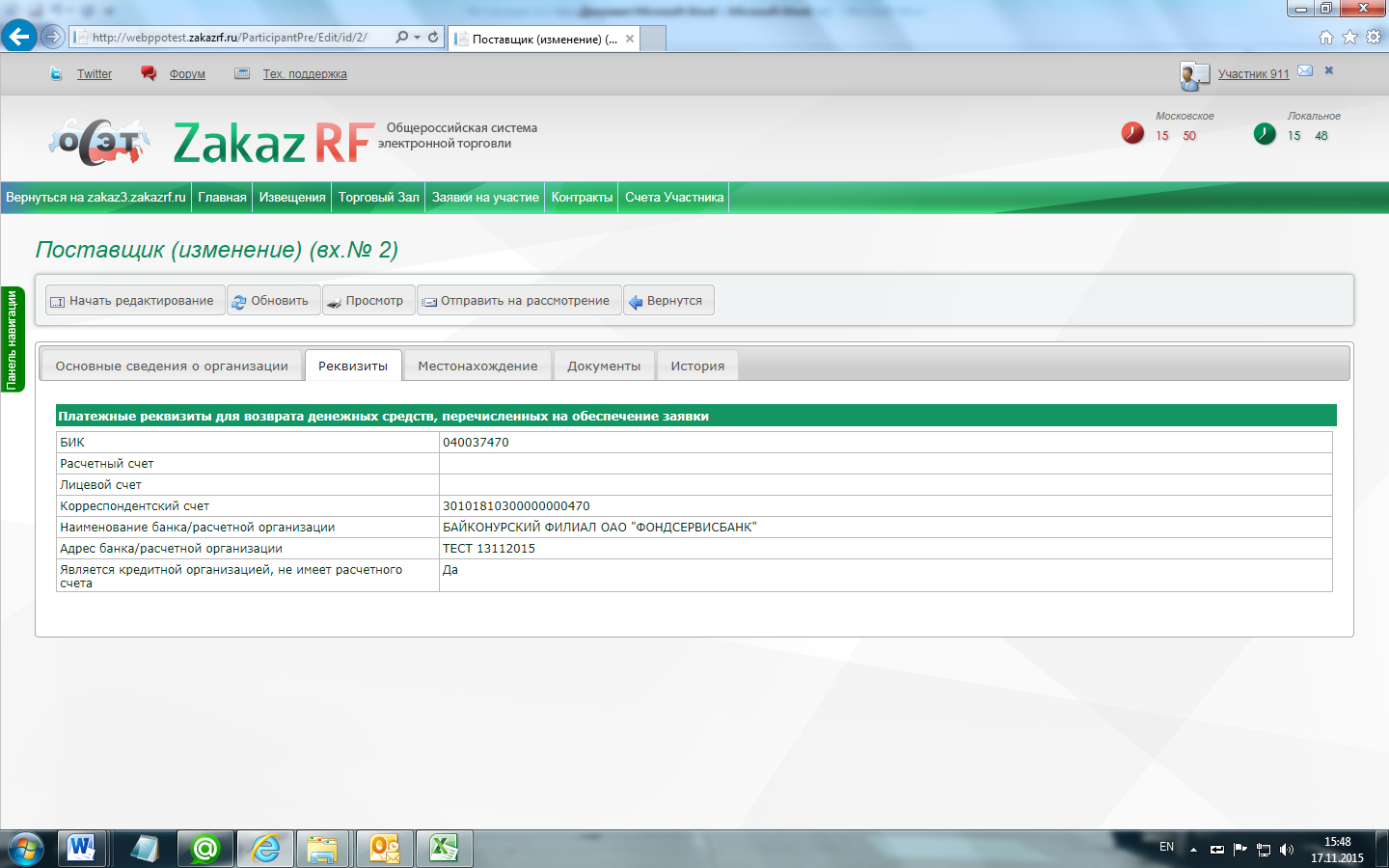 .
.
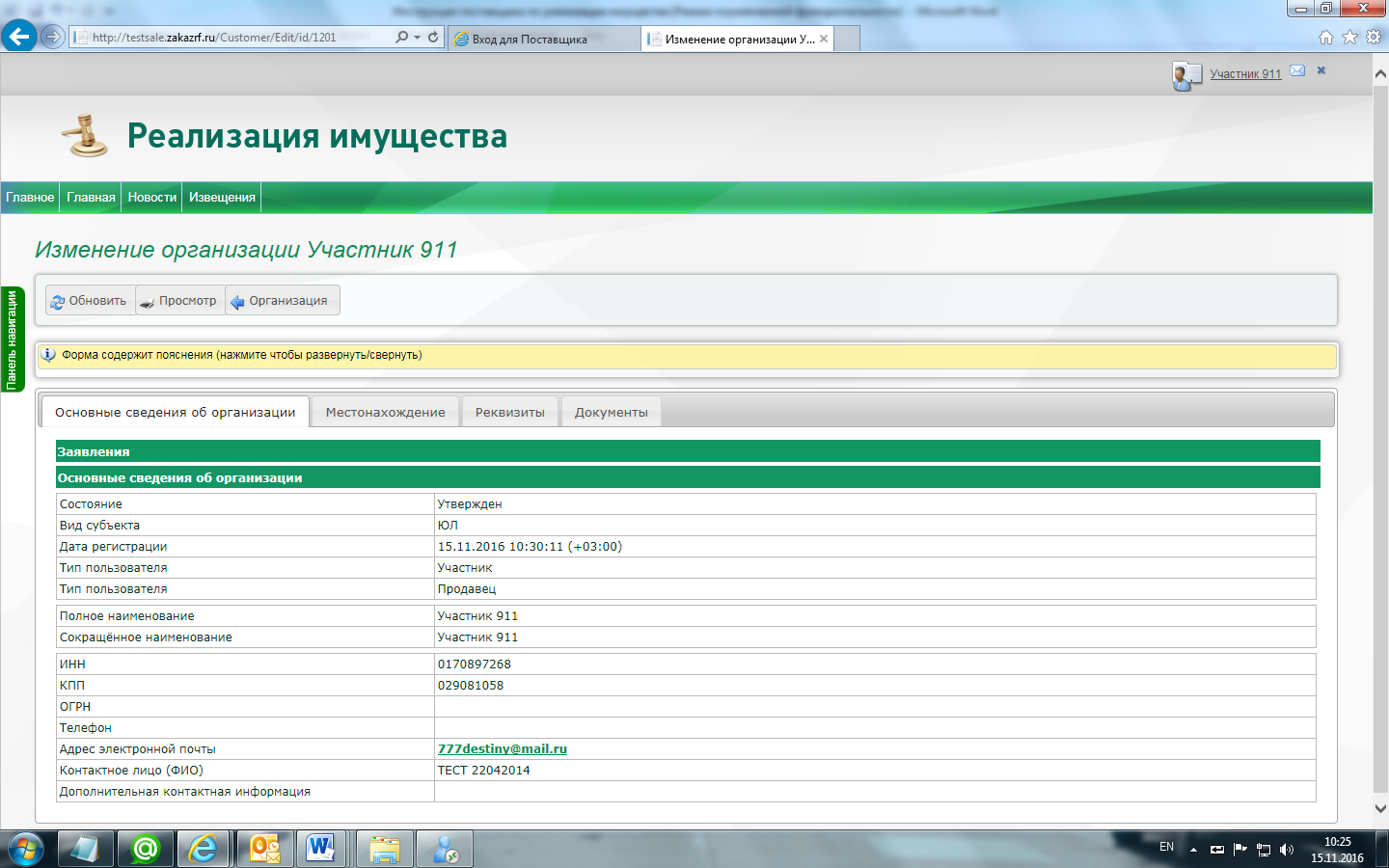
Изменения утверждаются автоматически в течение 3-5 минут.
После того, как изменения будут утверждены, «Статус внесения изменений» на вкладке «Основные сведения» в разделе «Информация об участнике» и будет указан «Утвержден».
4. Транзакции и операции со счетом
В случае если заказчиком установлено, что задаток перечисляется на счет оператора, то на площадку SALE. ZAKAZRF. RU необходимо перечислить денежные средства в размере обеспечения заявки.
Переход в меню «Управления счетами» осуществляется путем нажатия клавиши «Управление счетами» в разделе «Об организации».

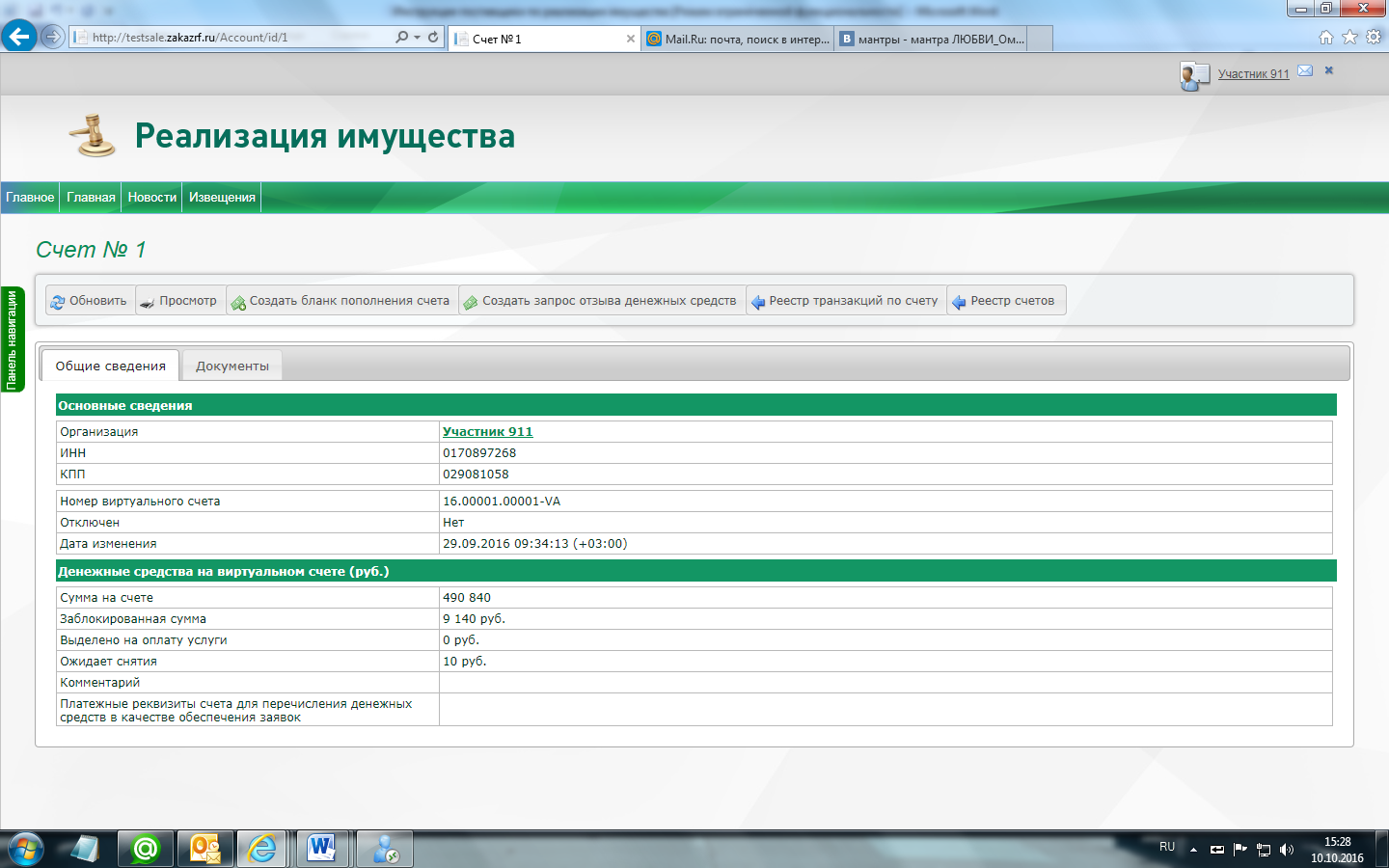
В этом разделе можно просмотреть всю информацию о денежных средствах на виртуальном счете пользователя.
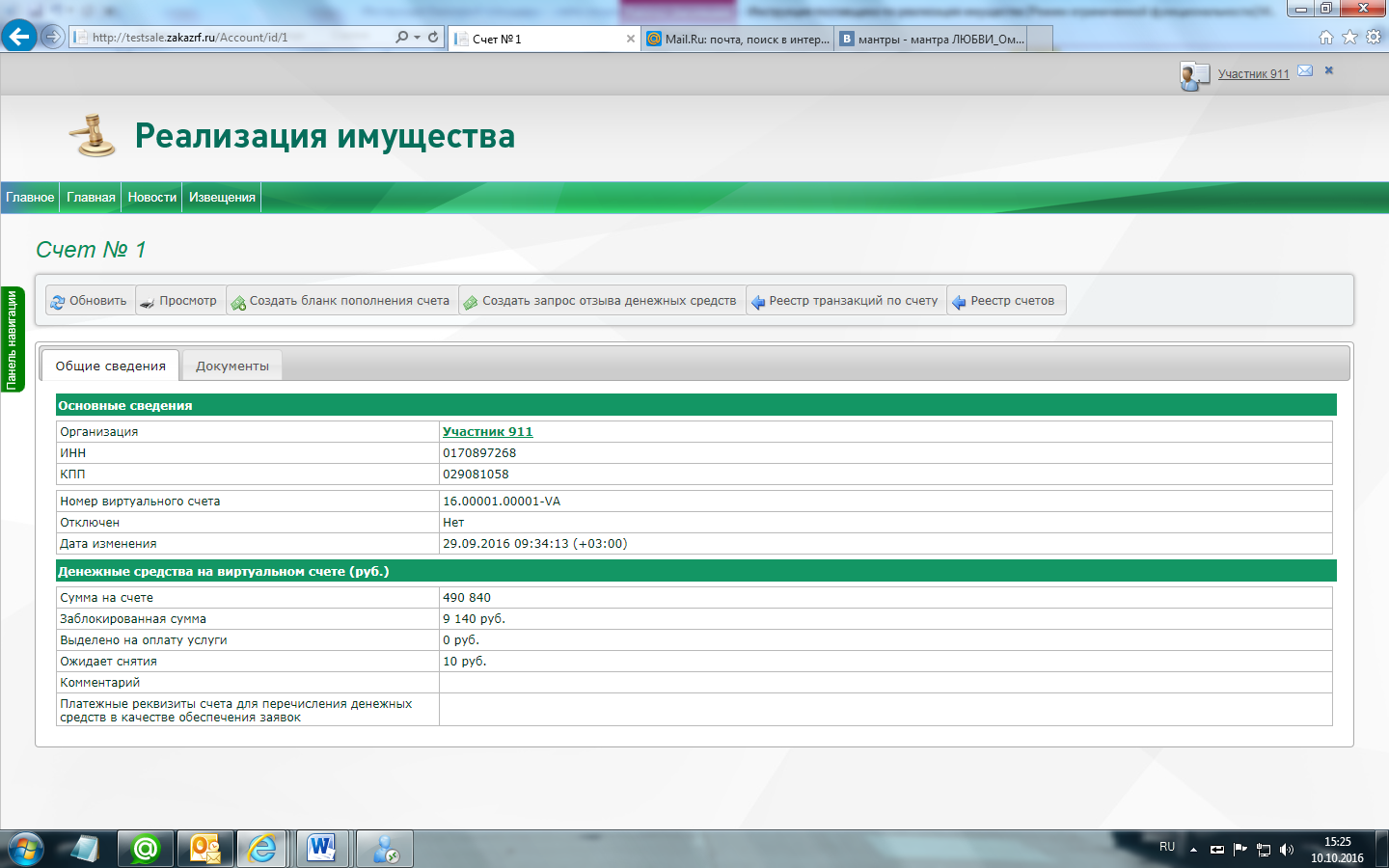
Для просмотра операций, произведенных на виртуальном счете, необходимо перейти в раздел транзакций, нажав на клавишу «Реестр транзакций по счету».
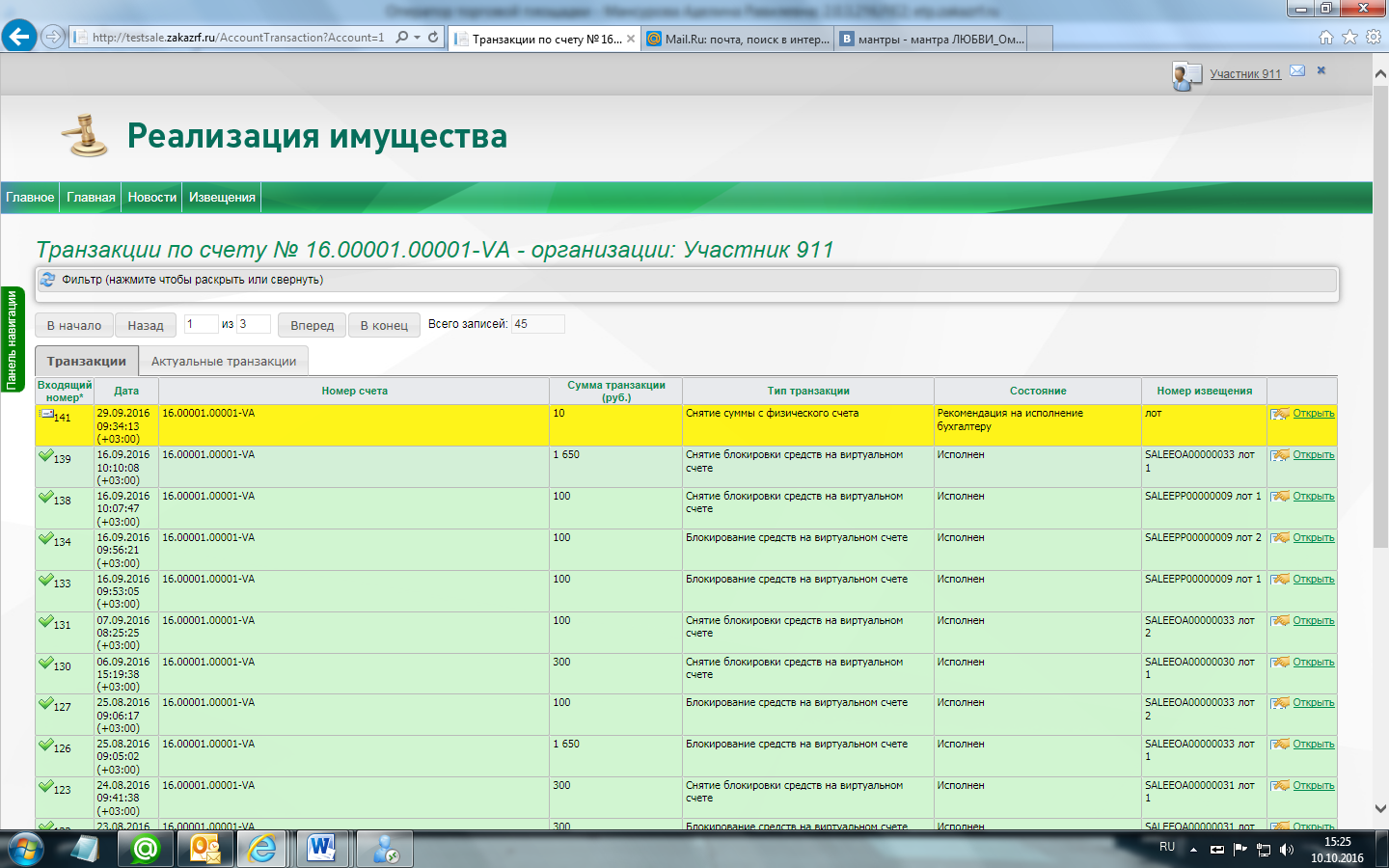
В разделе «Транзакции по счету» представлены все операции, производимые со счетом, с указанием времени и типа операции.
Для просмотра более детальной информации или комментария по исполнению, необходимо «двойным кликом» открыть интересующую транзакцию.
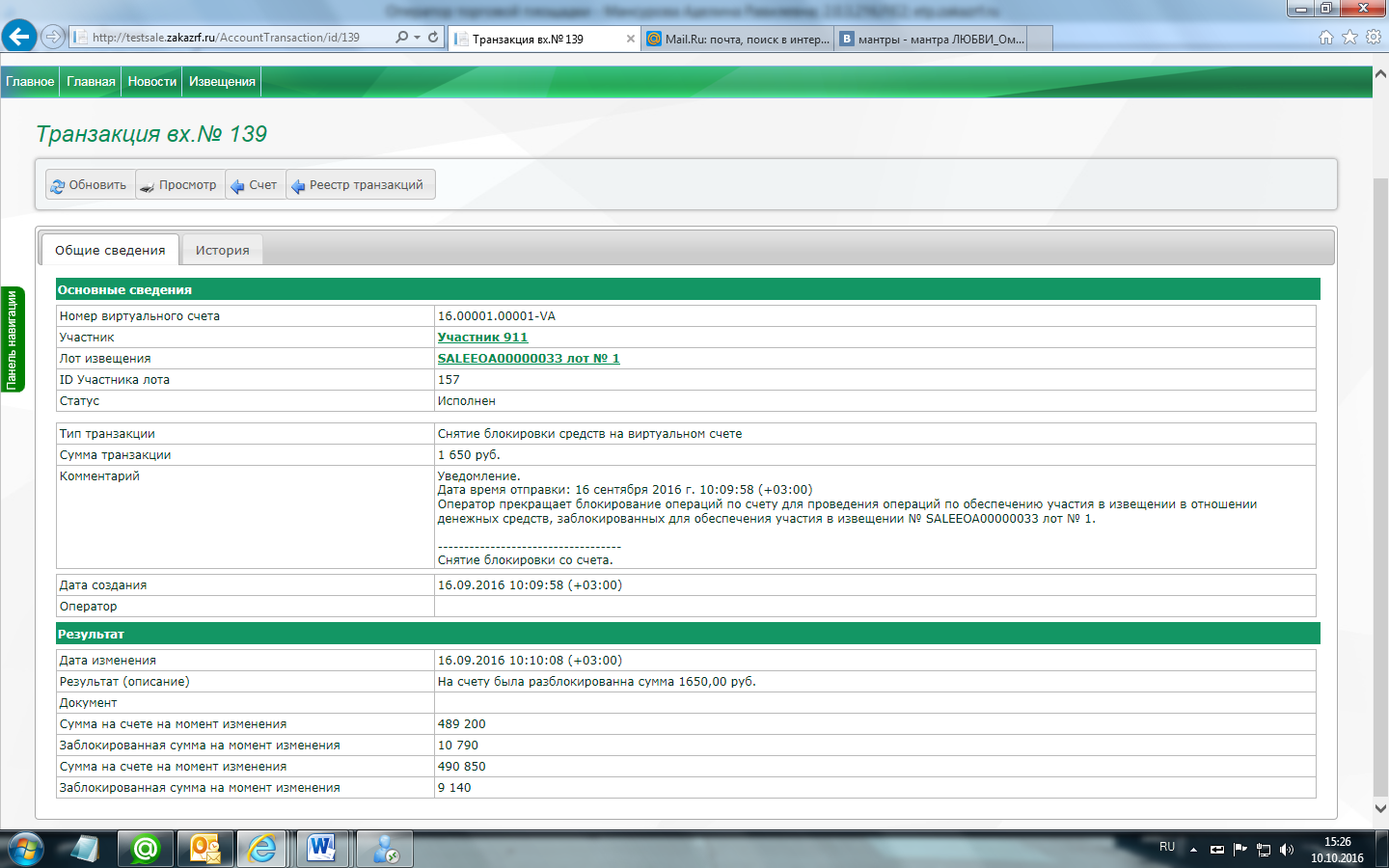
Подробное описание транзакции отражает такую информацию, как время исполнения, комментарии по исполнению, а так же текущее состояние данной транзакции.
4.1. Пополнение счета
Пользователи самостоятельно могут сформировать бланк счета на оплату, нажав клавишу «Создать бланк пополнения счета».
В открывшемся окне необходимо выбрать счет и указать сумму, после чего нажать на клавишу «Подать заявление».
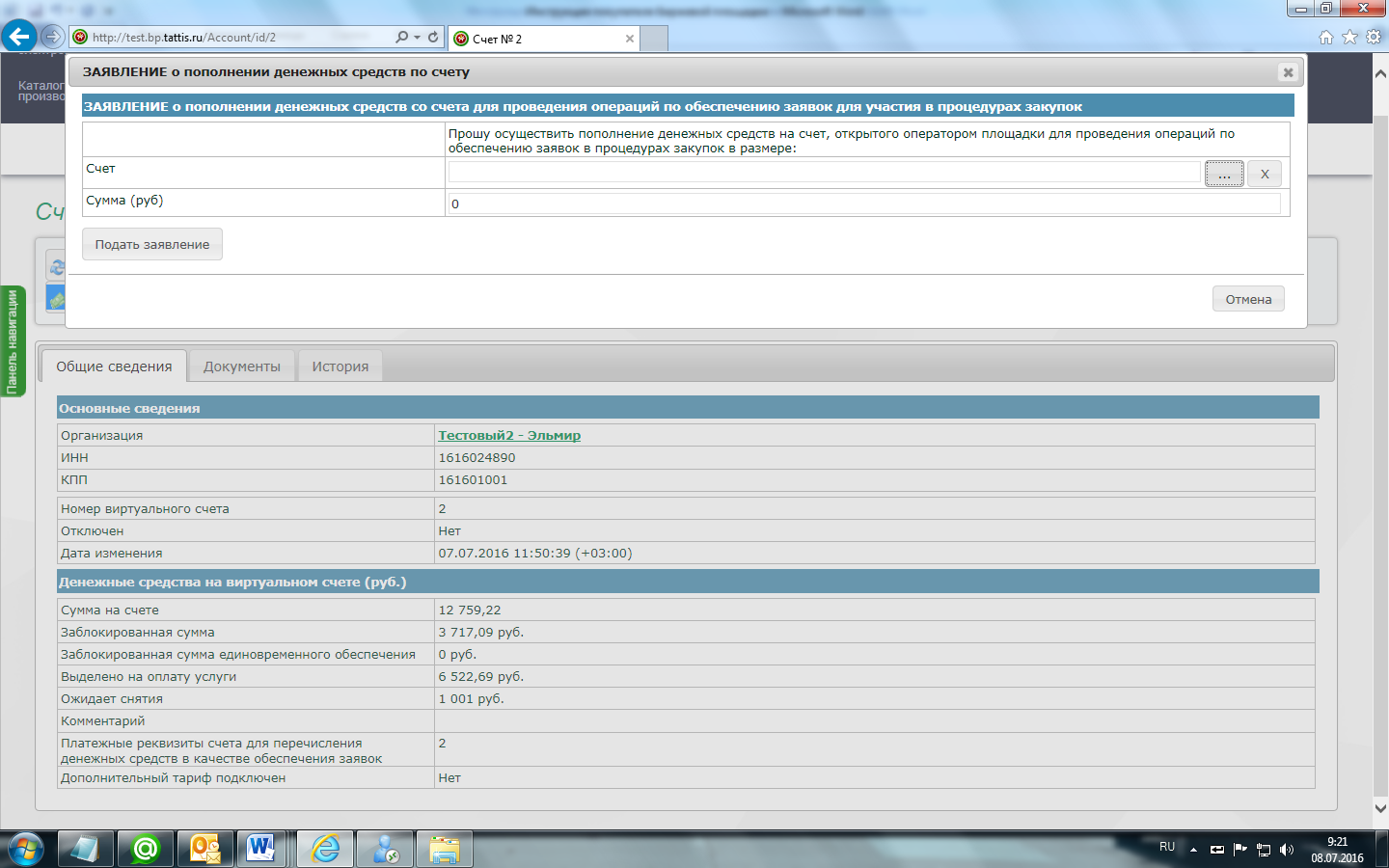
Системой будет сформирован бланк с реквизитами получателя и номером счета пользователя, который необходимо указывать в поле «Назначение платежа» платежного поручения при перечислении суммы обеспечения заявки.
В случае если денежные средства, полученные от пользователя, были отозваны Расчетной организацией со счета Оператора из-за ошибки в платежном поручении пользователя, Оператор списывает сумму в размере указанных денежных средств с лицевого счета пользователя после получения Оператором информации от Расчетной организации об отзыве этих средств.
В течение одного часа с момента списания денежных средств, находящихся на Субсчете блокированных средств пользователя, все заявки, ценовые предложения такого Участника, не обеспеченные денежными средствами на лицевом счете, автоматически возвращаются Участнику Оператором с обязательным направлением уведомления такому Участнику.
Оператор Электронной площадки (равно как и Расчетная организация, в которой открыт Счет Оператора) не несет ответственности за ошибочное перечисление (не перечисление) денежных средств, связанное с неправильным указанием пользователя размещения заказа в платежных документах реквизитов получателя средств.
4.2. Возврат денежных средств
Возврат денежных средств производится по заявлению пользователя системы. Возврат средств возможен из доступных (не заблокированных) средств. Заявление подаётся в электронном виде, подписываясь ЭЦП пользователя.
Для подачи заявления на возврат денежных средств участнику необходимо произвести вход в личный кабинет, нажать на клавишу «Управление счетами» в разделе «Об организации».
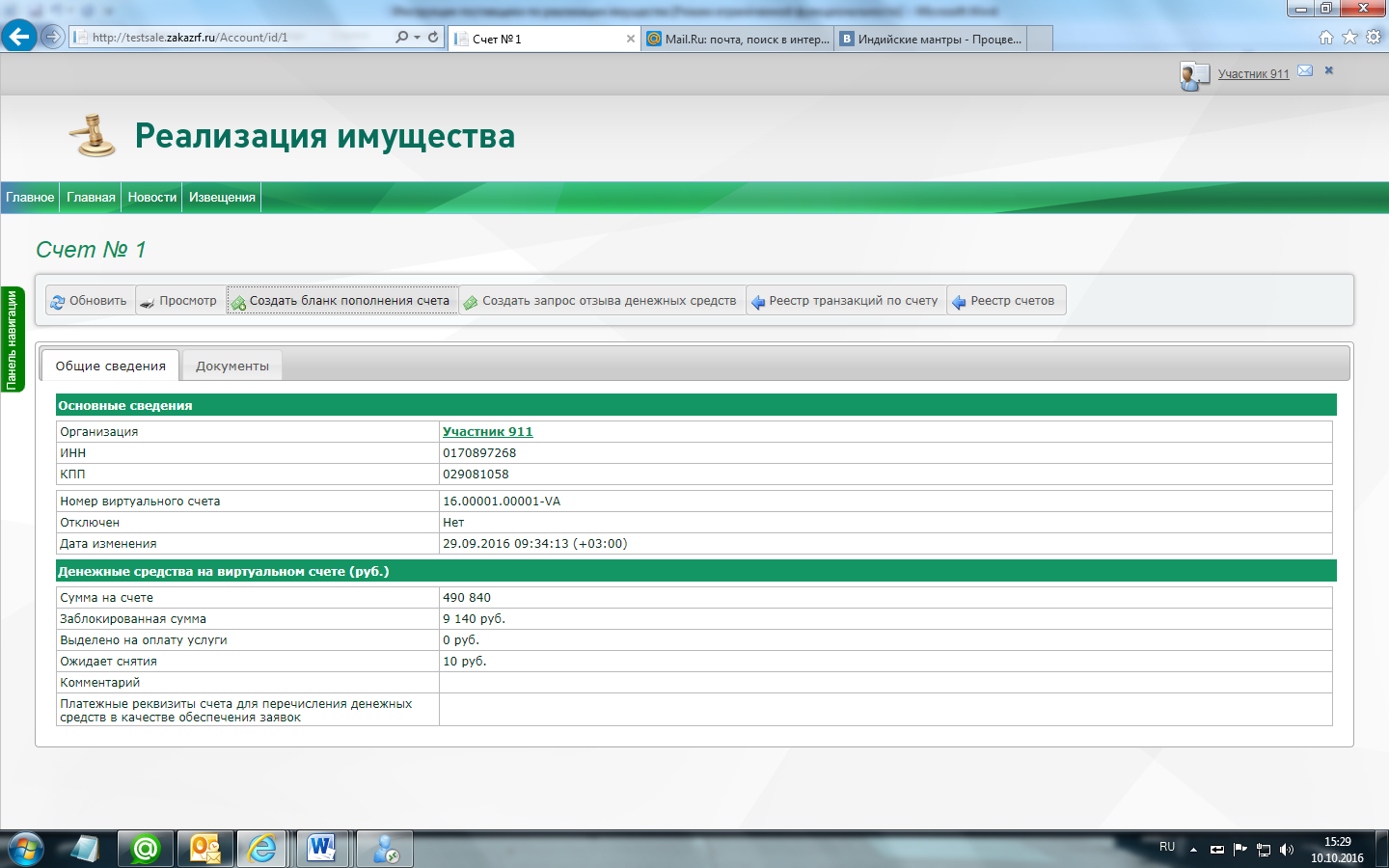
После чего нажать на клавишу «Создать запрос отзыва денежных средств».
В появившемся окне в поле «Сумма» вписываеться та сумма, которую необходимо возвратить на счет участника. Сумма может быть меньше или равна той сумме доступных средств, которая отражается в поле «Сумма на счете» в разделе «Основное» меню «Управление счетом».
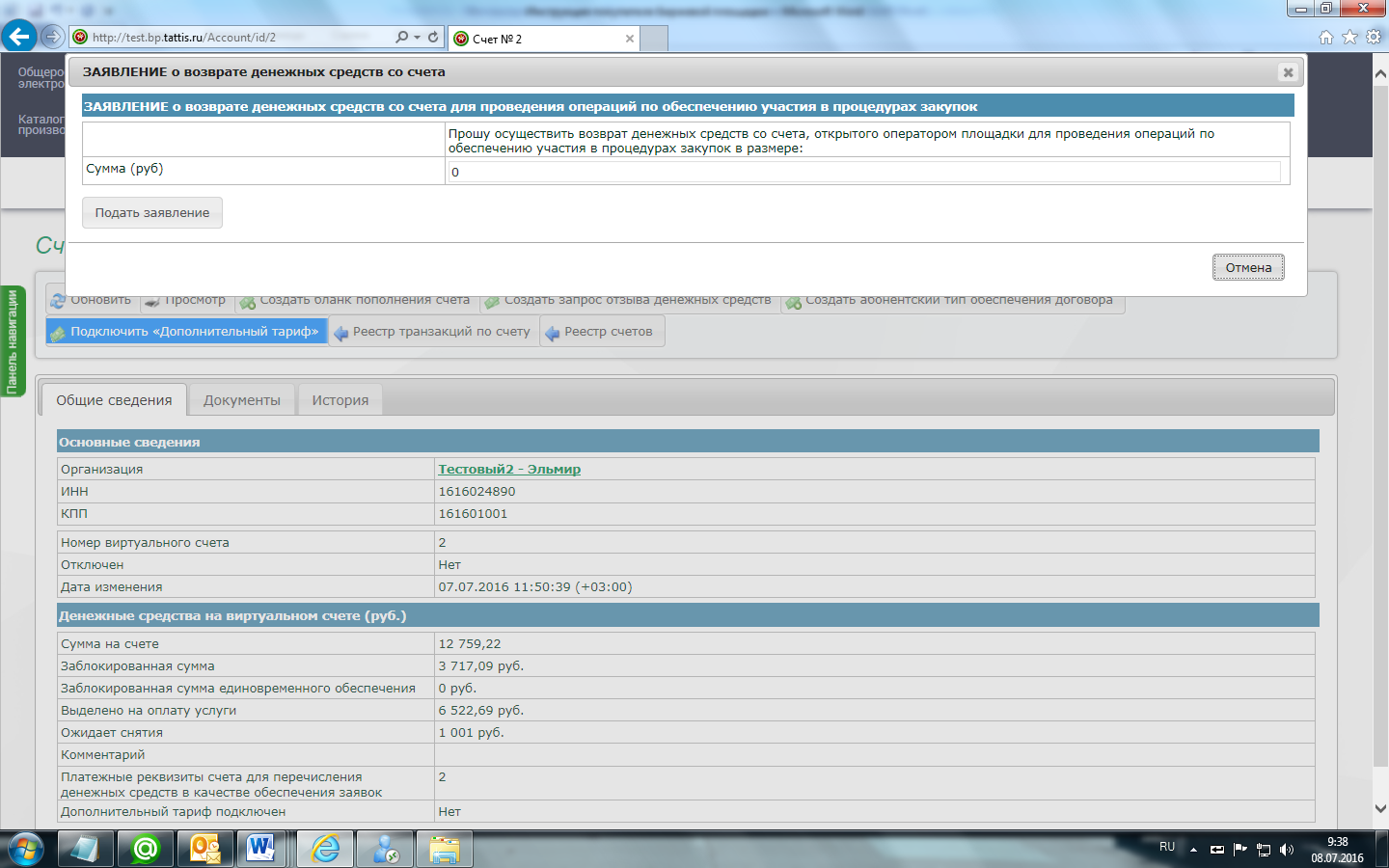
После нажатия на клавишу «Подать заявление», заявление подписываеться ЭЦП участника и отправляеться на обработку оператору.
5. Запрос на разъяснение документации
Запрос на разъяснение положений документации направляется Участником через личный кабинет на площадке.
Для подачи запроса на разъяснение необходимо войти в раздел «Извещения по реализации прав пользования», осуществить поиск интересующего извещения, далее «двойным кликом» открыть извещение, и нажать на клавишу «Подать запрос на разъяснение документации».
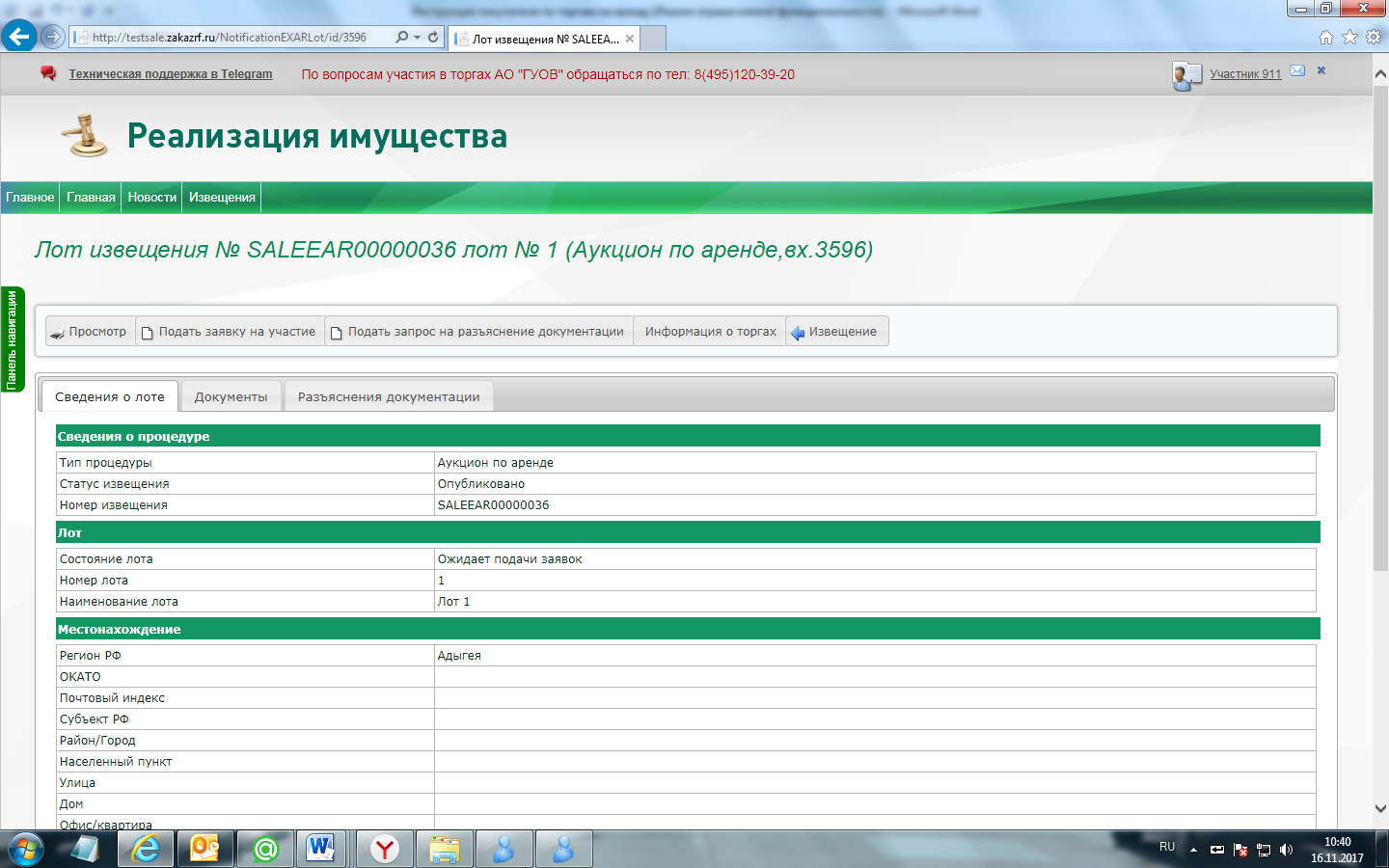
После чего в открывшейся форме необходимо заполнить текст запроса в соответствующем поле.
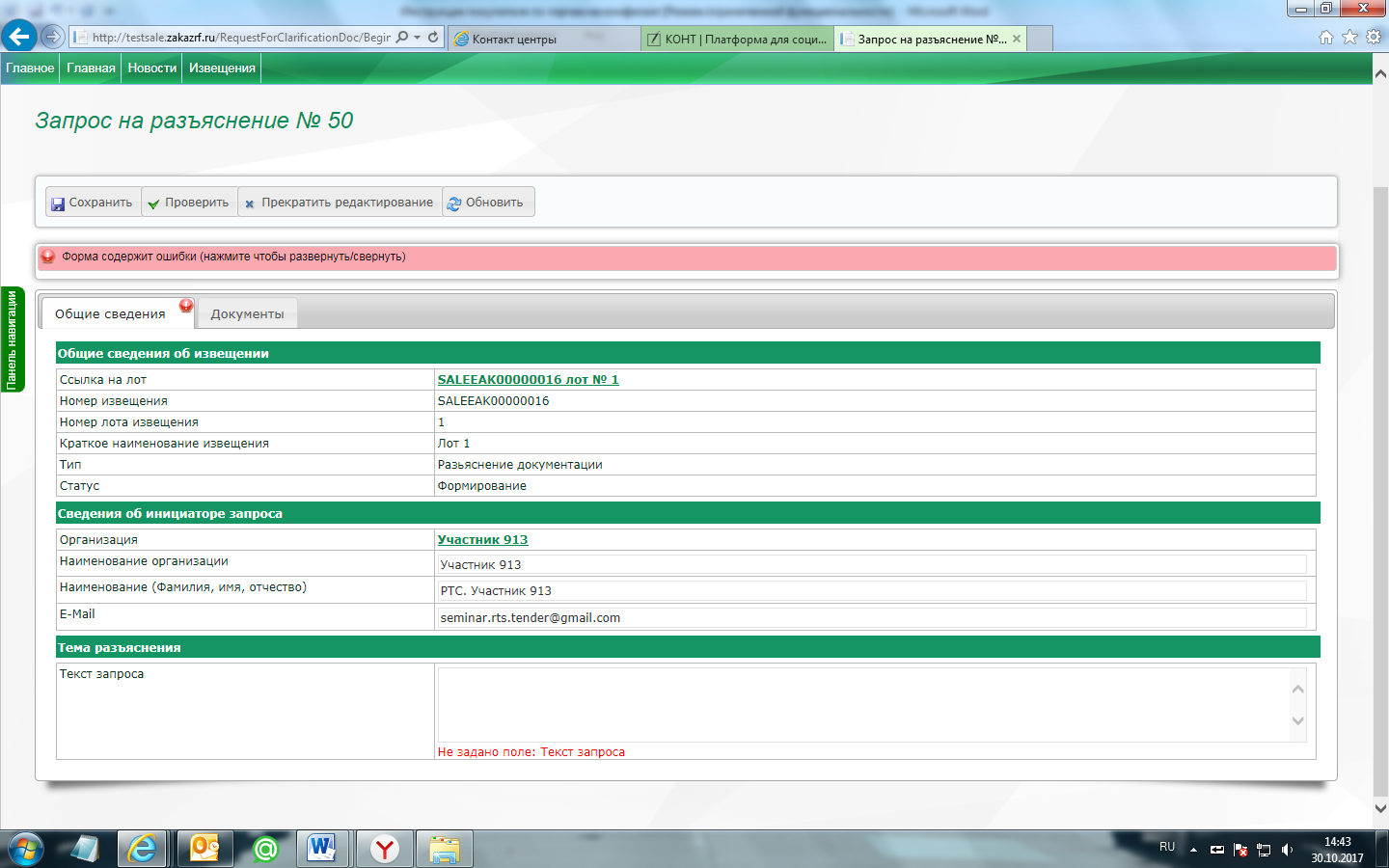
В случае если требуется прикрепить документ к запросу, необходимо перейти на вкладку «Документы». После чего, для прикрепления файла необходимо нажать на клавишу 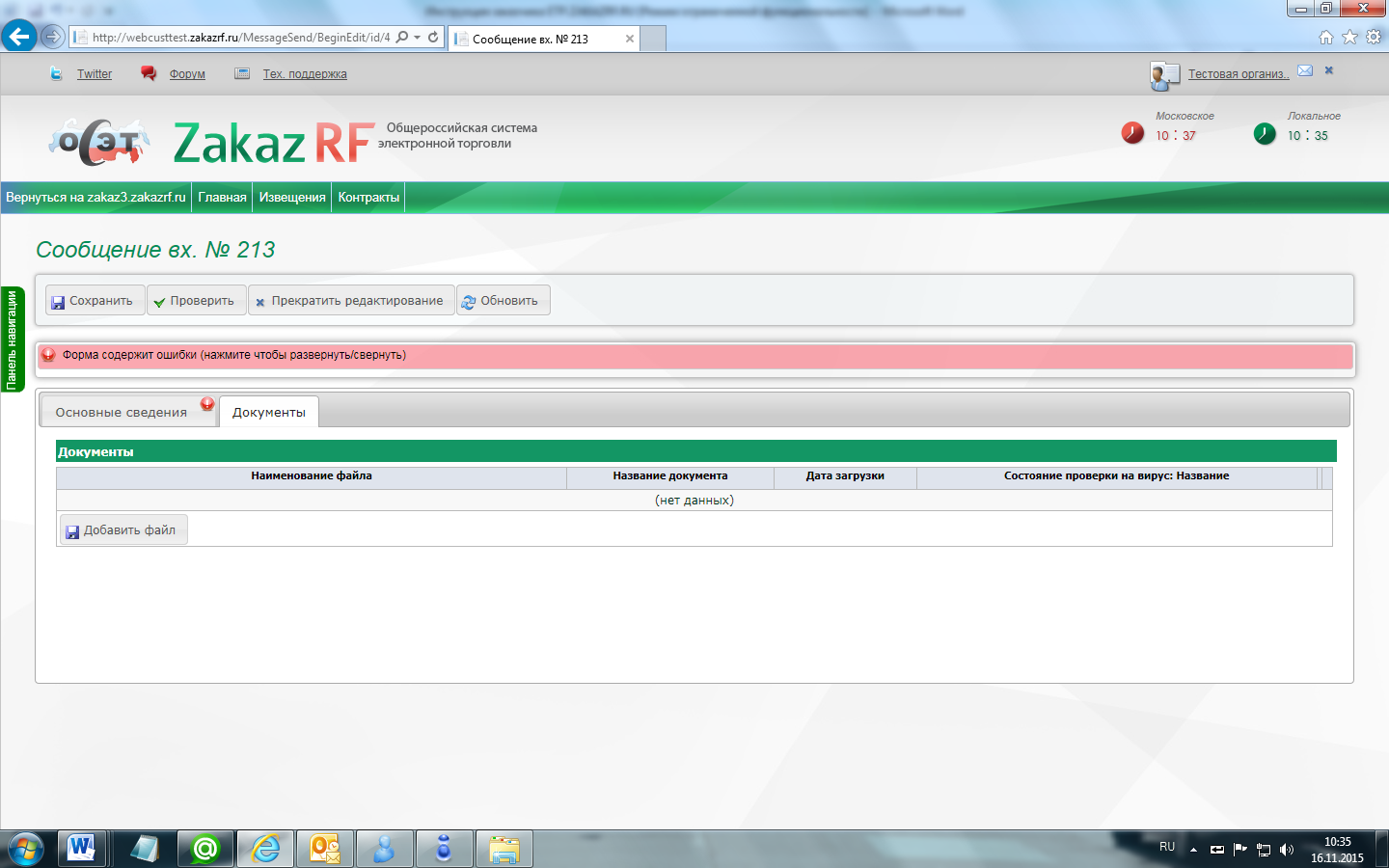 , после чего в появившемся окне выбрать соответствующий файл и нажать «Открыть». Если необходимо добавить еще один файл, то для этого необходимо нажать на клавишу
 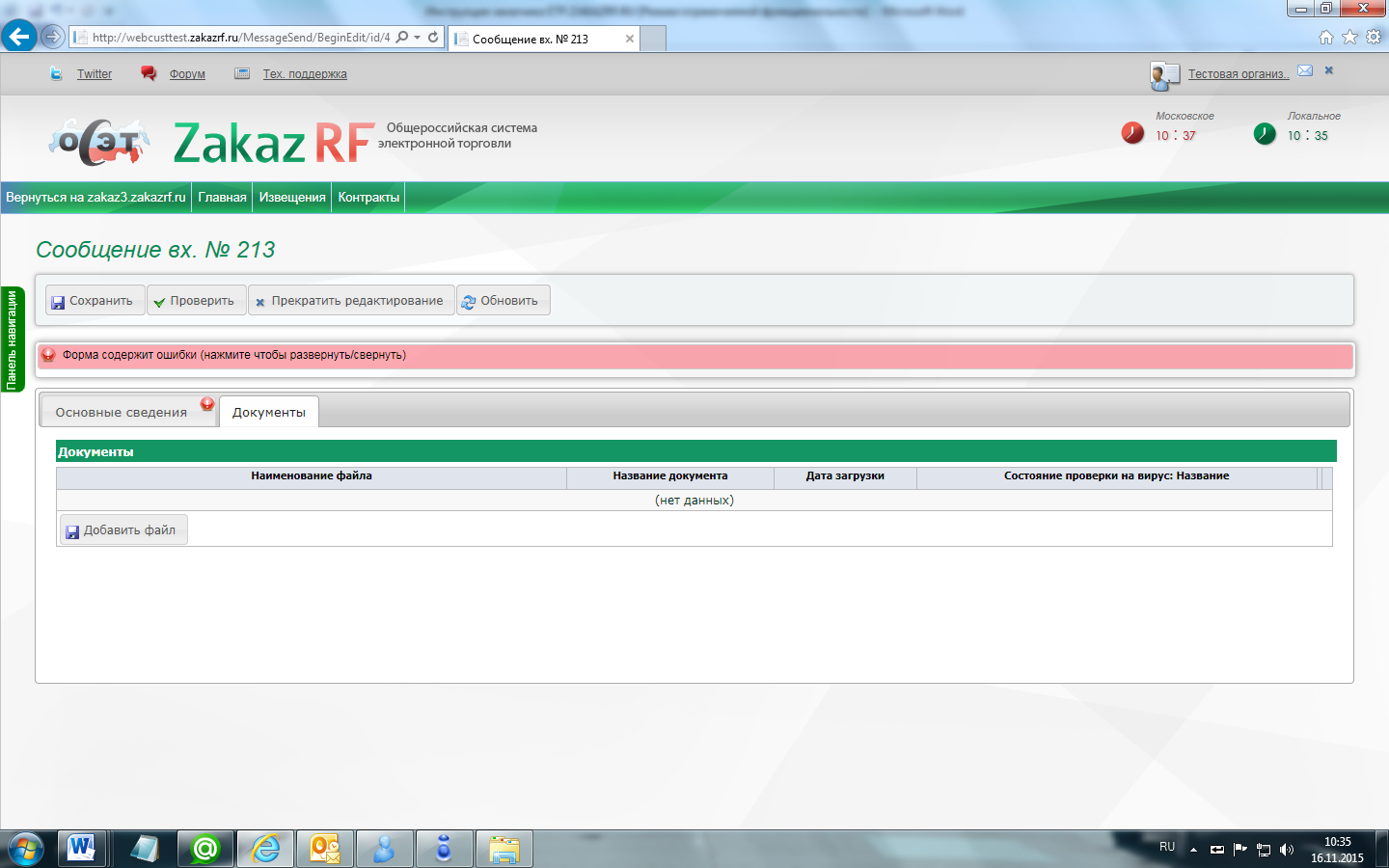 и еще раз повторить ранее описанную процедуру. Если файл был ошибочно прикреплен, то для его удаления нужно выделить строку, в которой данный файл расположен, затем нажать на клавишу
 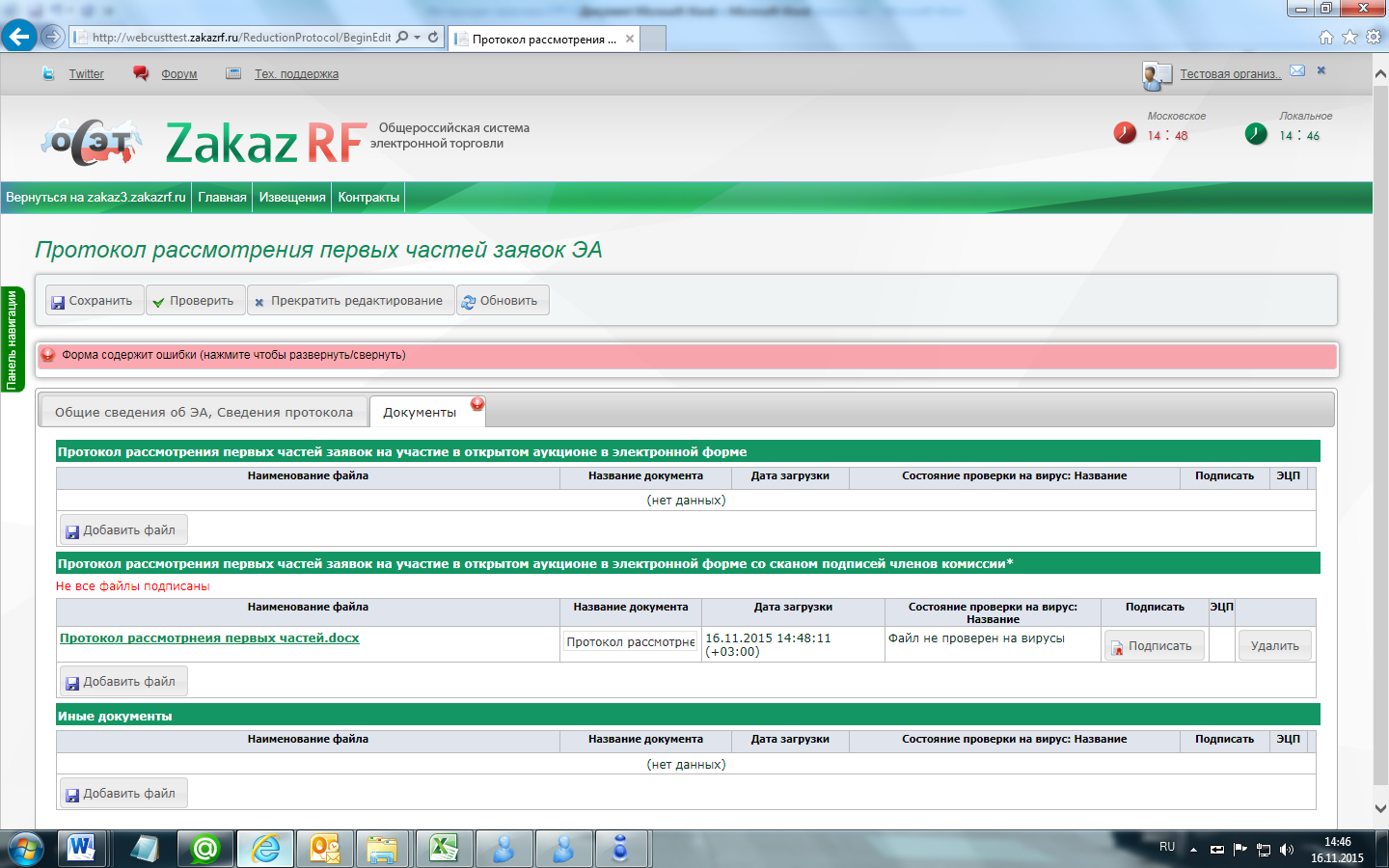 .
.
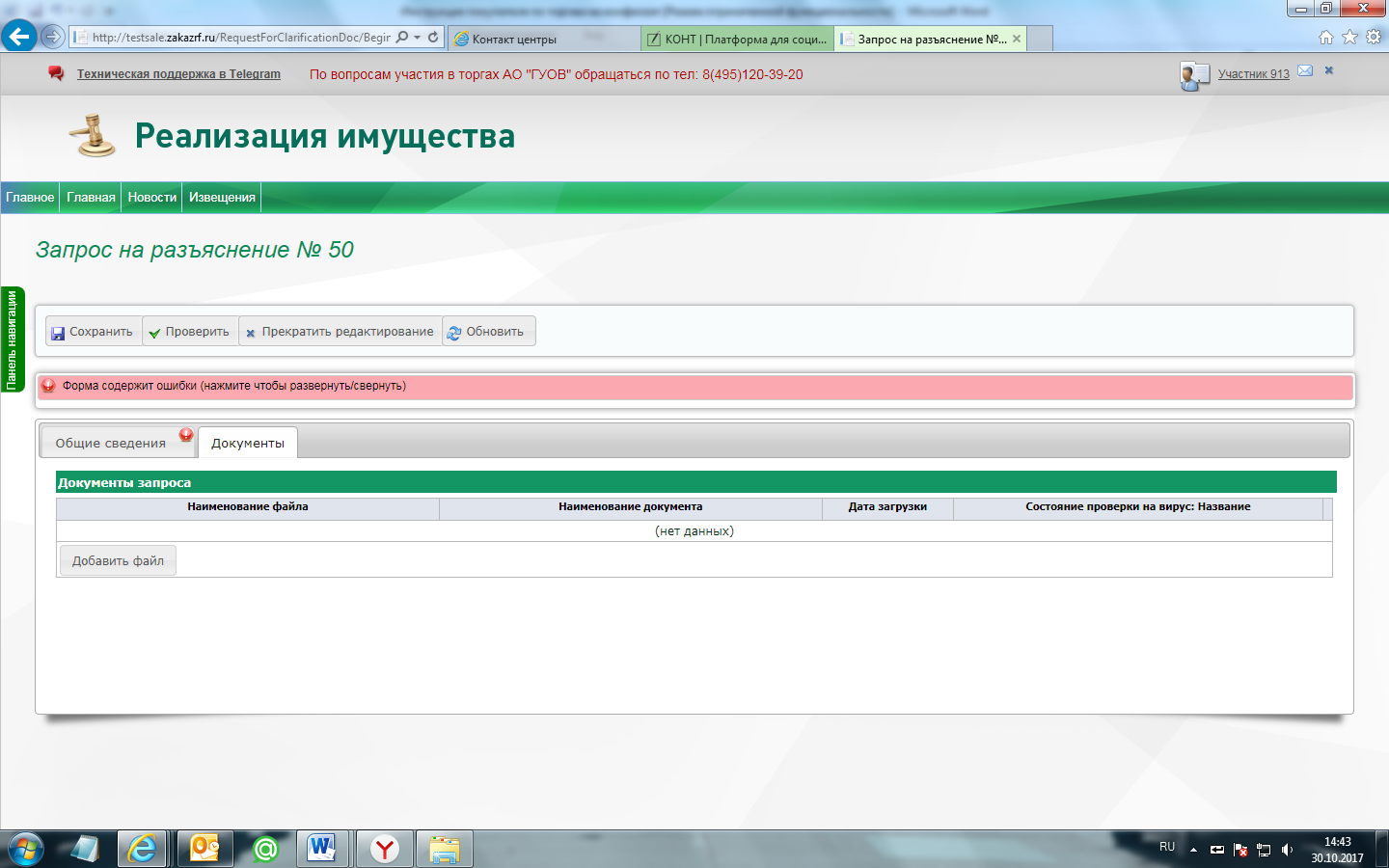
Перед отправкой заполненного запроса необходимо его сохранить нажатием на клавишу , после чего нажать на клавишу
  , для отправки запроса Заказчику.
Просмотреть поданные Запросы на разъяснение аукционной документации возможно в разделе «Реестр запросов на разъяснение документации».
6. Извещения торгов по реализации прав пользования
6.1. Подача заявки на участие в торгах по реализации прав пользования.
Для того, чтобы подать заявку на участие в аукционе, необходимо осуществить вход в Личный кабинет и перейти в раздел «Электронный аукцион по реализации прав пользования» - «Извещения по реализации прав пользования», после чего выполнить поиск интересующего извещения.
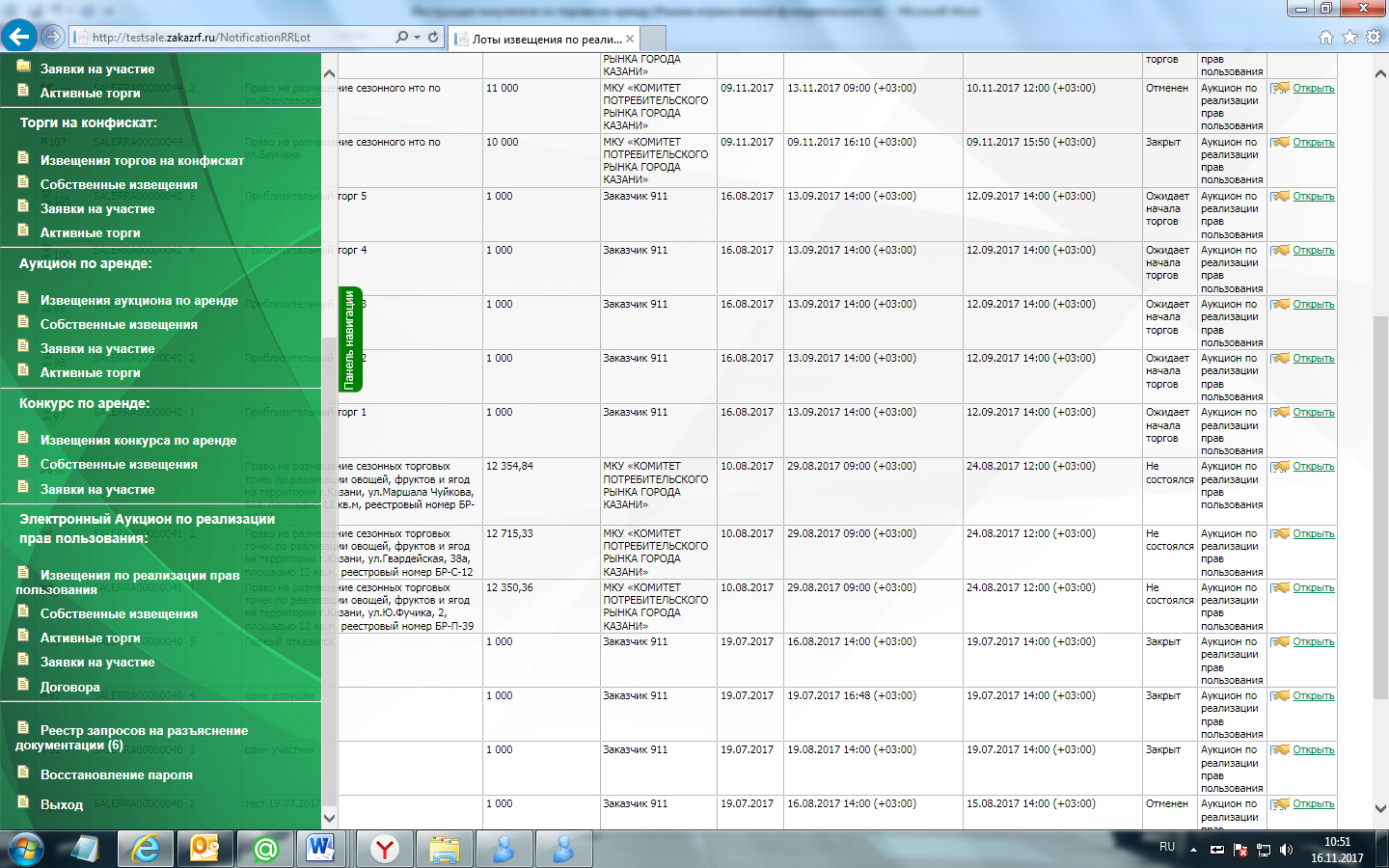
Для выполнения поиска необходимо установить в поле, по которому требуется выполнить поиск курсор и заполнить требуемое значение в поле. Для начала поиска воспользоваться клавишей «Найти»
Для формирования заявки на участие необходимо «двойным кликом» открыть лот, в котором планируется участие, и нажать на клавишу 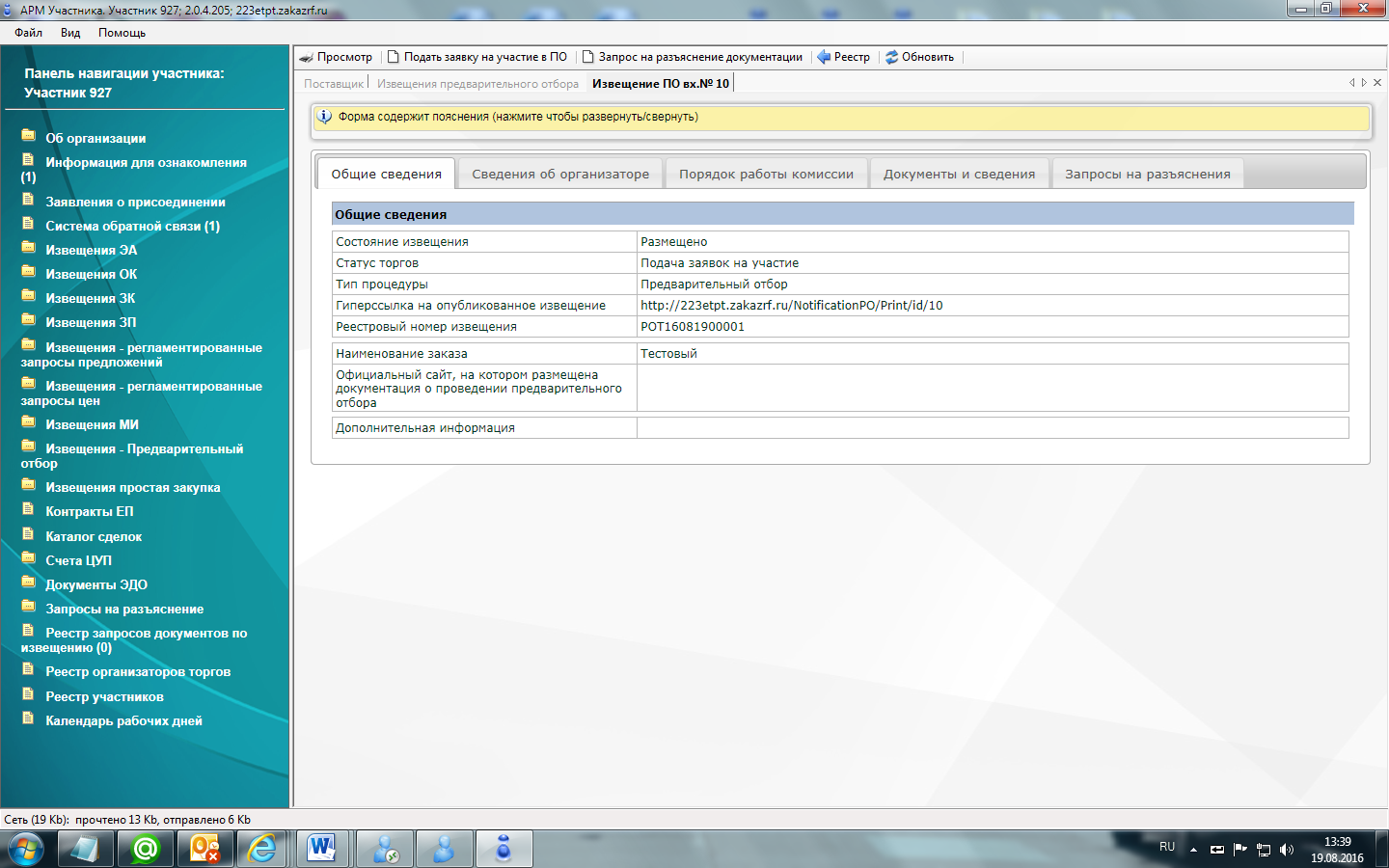 для начала создания заявки.
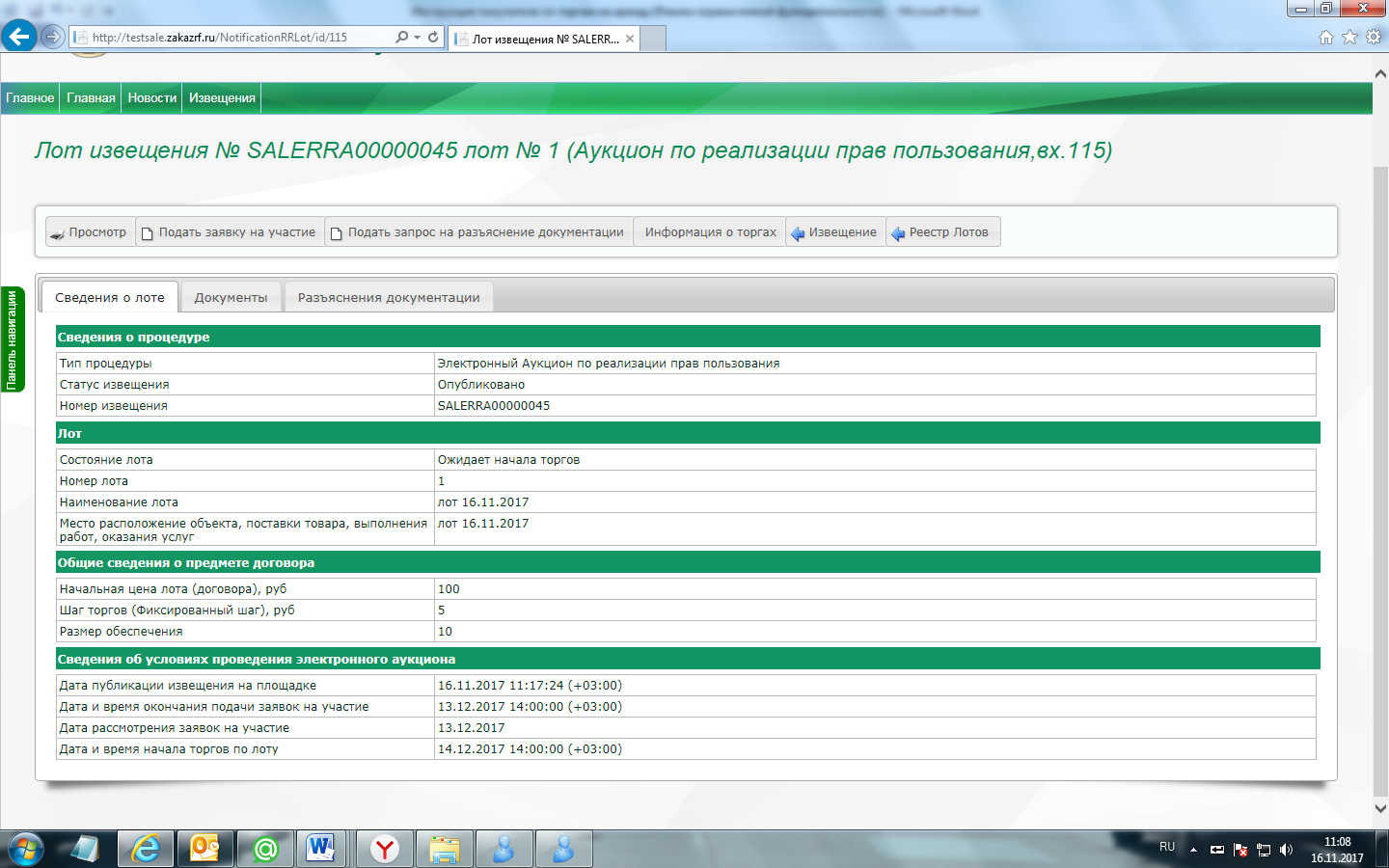
Перед началом формирования заявки, рекомендуется ознакомиться с документацией.
Форма заявки имеет следующий вид:

Для того чтобы приступить к редактированию заявки необходимо нажать на клавишу 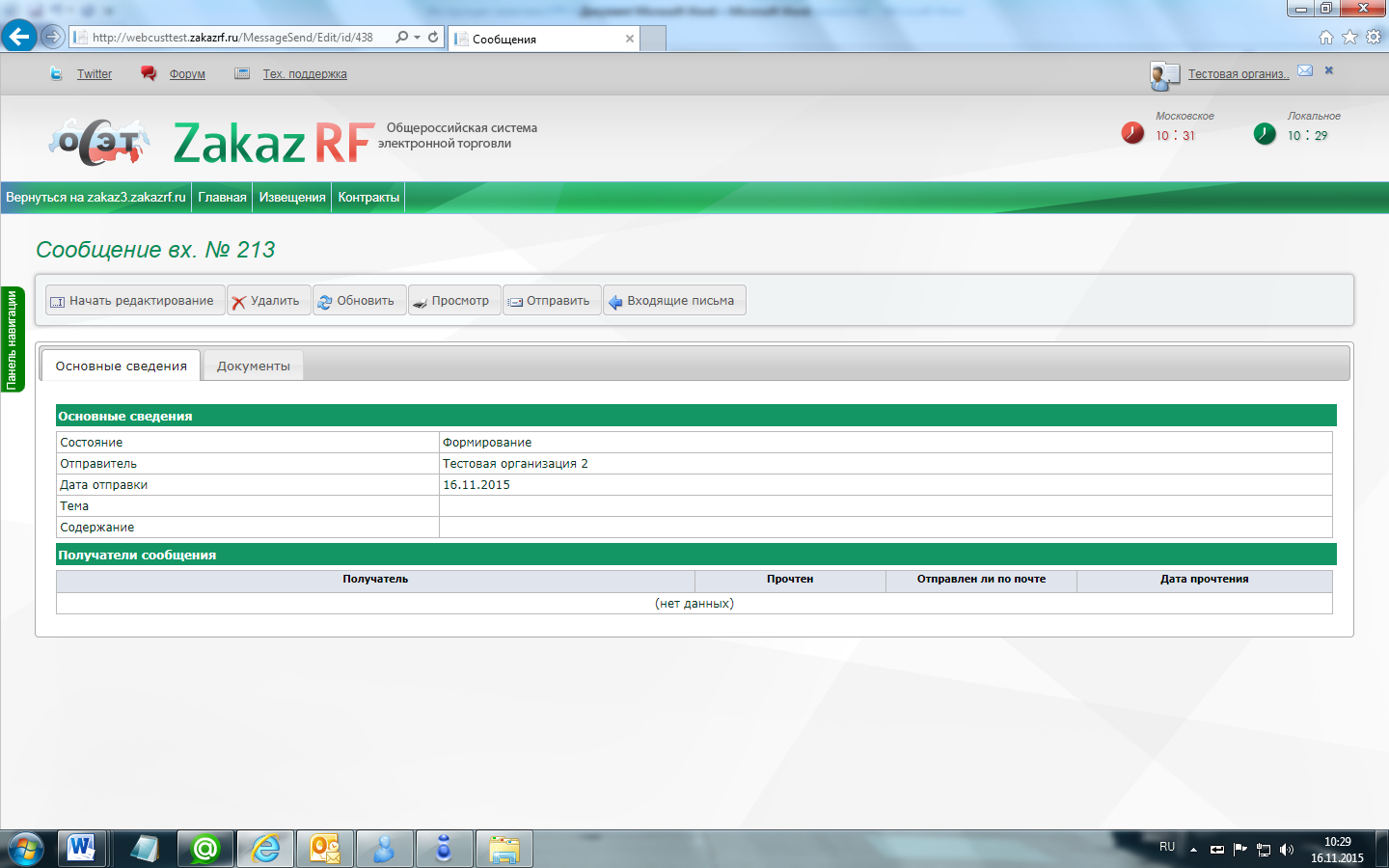 .
.
Вкладка «Основные сведения» содержит краткую информацию о лоте.
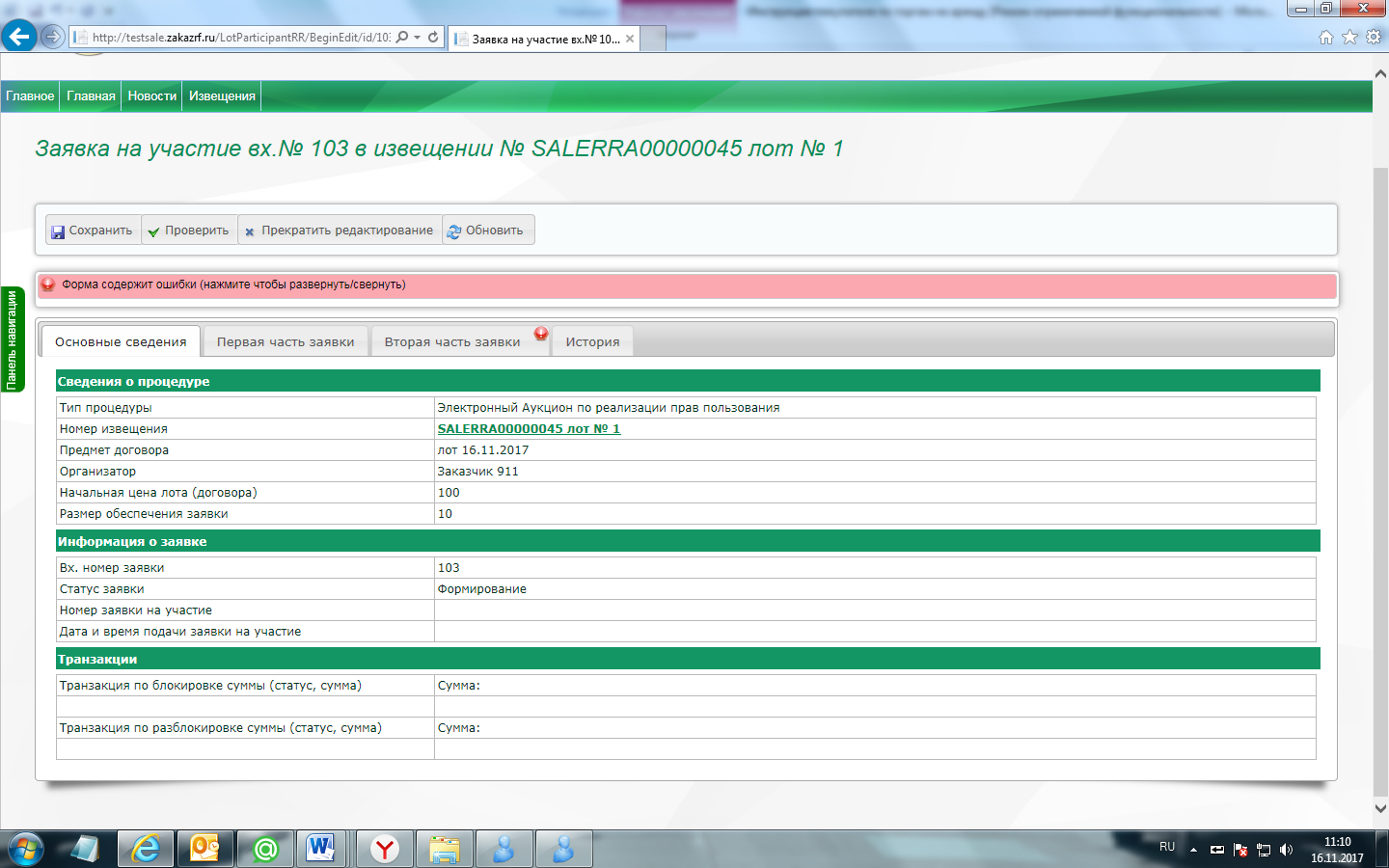
Вкладка «Основные сведения» содержит краткую информацию о лоте, на который подается заявка. Данный раздел не редактируется.
Во вкладку «Первая часть заявки» прикрепляются документы в соответствии с требованиями документации по аукциону.
В раздел «Документы, предоставляемые в составе первой части заявки» участник прикрепляет документы согласно требованиям аукционной документации
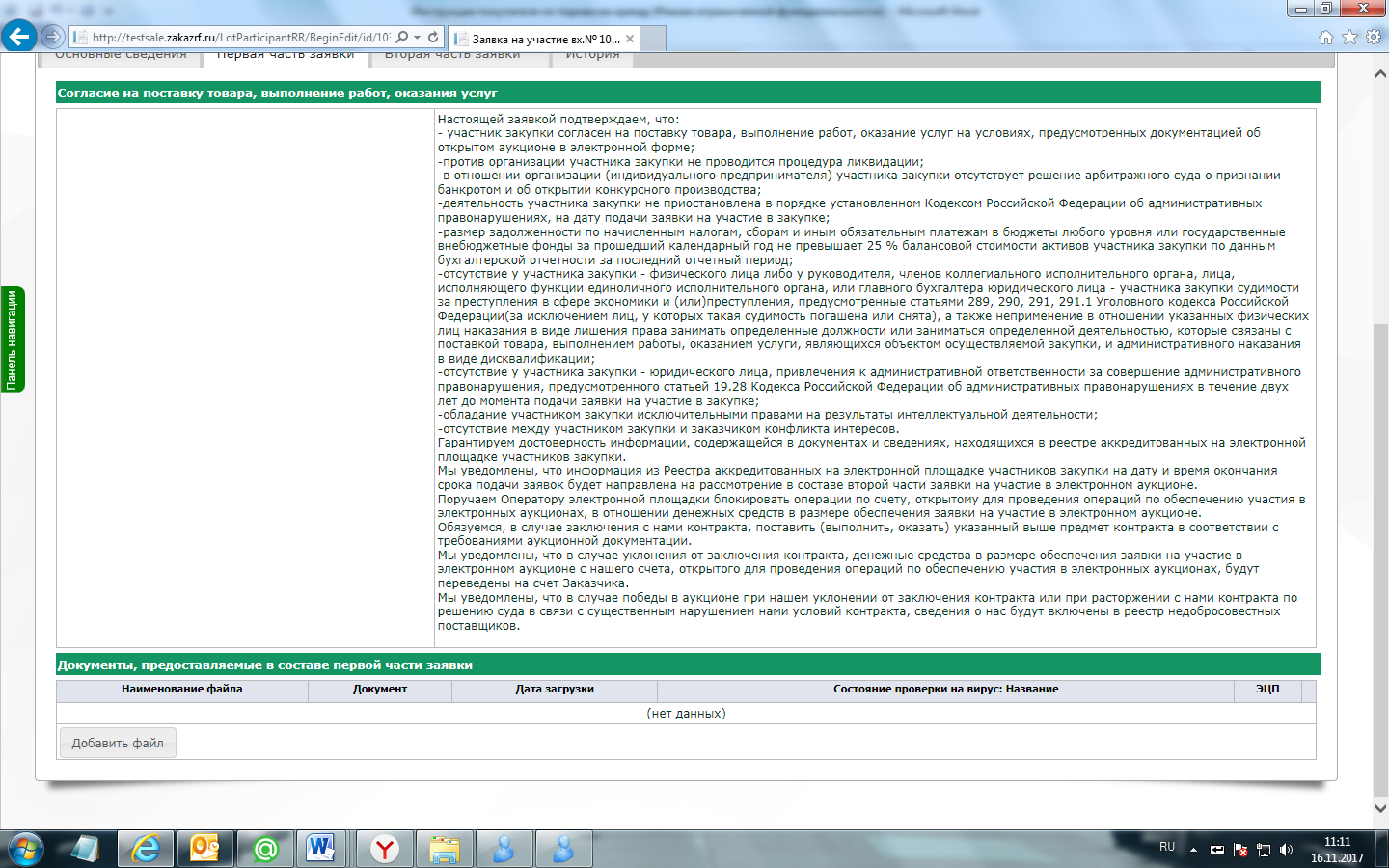
Для прикрепления файла необходимо нажать на клавишу 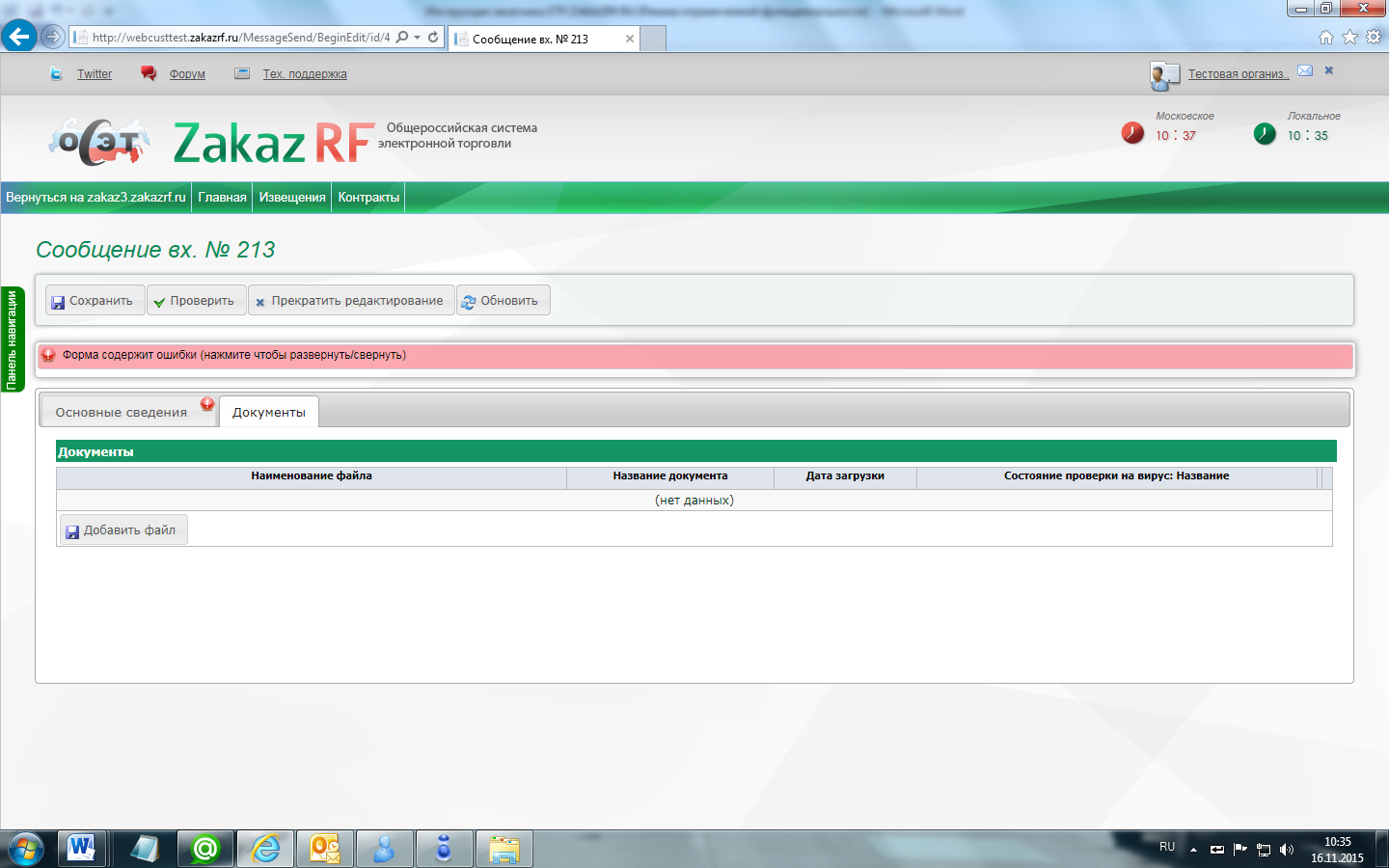 , после чего в появившемся окне выбрать соответствующий файл и нажать «Открыть», если необходимо добавить еще один файл, то для этого необходимо нажать на клавишу
  и еще раз повторить ранее описанную процедуру.
Если файл был ошибочно прикреплен, то для его удаления нужно выделить строку, в которой данный файл расположен, затем нажать на клавишу 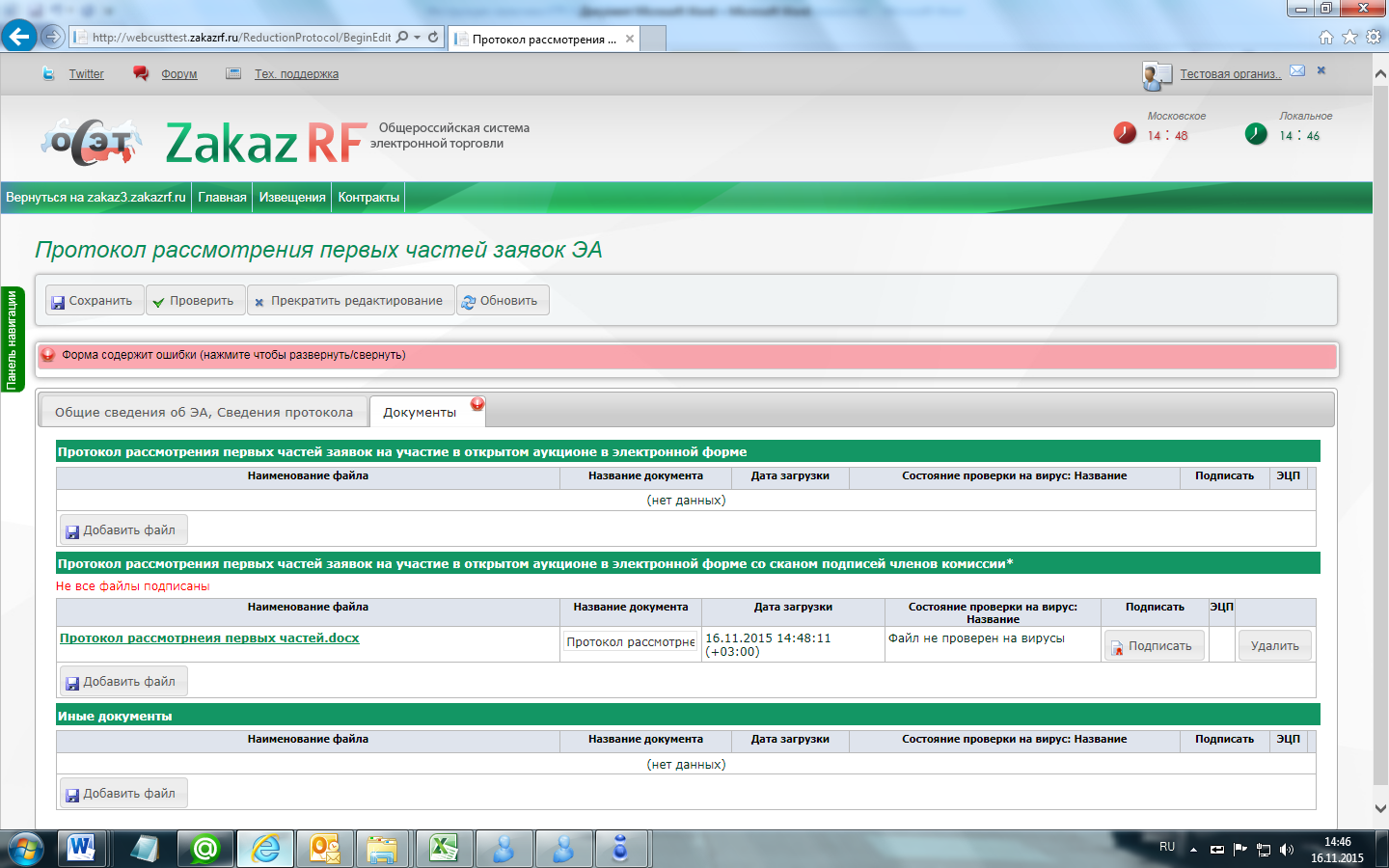 .
.
Каждый прикрепленный документ необходимо подписать нажатием на кнопку  .
.
Во вкладке «Вторая часть заявки» прикрепляются документы в соответствии с документацией по электронноу аукциону.
На вкладке «Вторая часть заявки» необходимо указать контактный номер телефона (указывается только цифрами: без дефисов, пробелов, тире и т. д.), e-mail и ФИО контактного лица.
В раздел «Документы, предоставляемые в составе второй части заявки» участник прикрепляет документы в соответствии с требованиями аукционной документации.

Для прикрепления файла необходимо нажать на клавишу  , после чего в появившемся окне выбрать соответствующий файл и нажать «Открыть», если необходимо добавить еще один файл, то для этого необходимо нажать на клавишу
  и еще раз повторить ранее описанную процедуру.
Если файл был ошибочно прикреплен, то для его удаления нужно выделить строку, в которой данный файл расположен, затем нажать на клавишу  .
.
Каждый прикрепленный документ необходимо подписать нажатием на кнопку  .
.
Во второй части заявки автоматически добавляются аккредитационные документы из личного кабинета. В случае необходимости, их можно редактировать.
Участник формирует заявку на участие в торгах в соответствие с требованиями документации, сканирует необходимые документы и прикрепляет их к заявке. После того, как заявка участником заполнена необходимо нажать на клавишу  .
.
Для того, чтобы отправить заявку необходимо нажать на клавишу 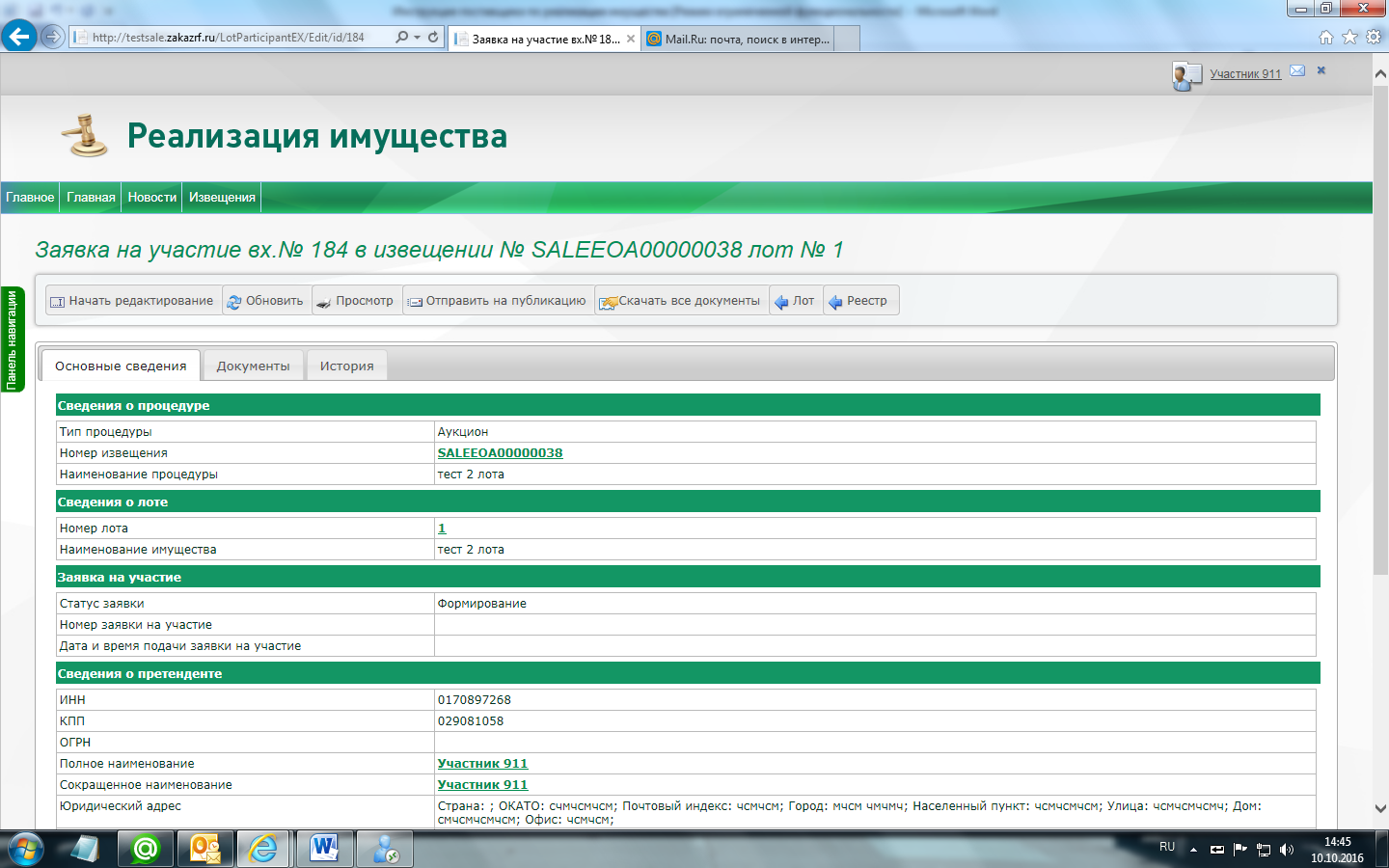 , после чего заявка будет подписана ЭЦП Участника и направлена Оператору.
Статус заявки в таком случае измениться с «Формирование» на «Утверждена оператором»

6.2. Отзыв заявки
Участник вправе отозвать заявку на участие, но не позднее срока окончания срока подачи заявок.
Для этого необходимо осуществить вход в Личный кабинет, затем перейти в раздел «Электронный аукцион по реализации прав пользования» - «Заявки на участие».
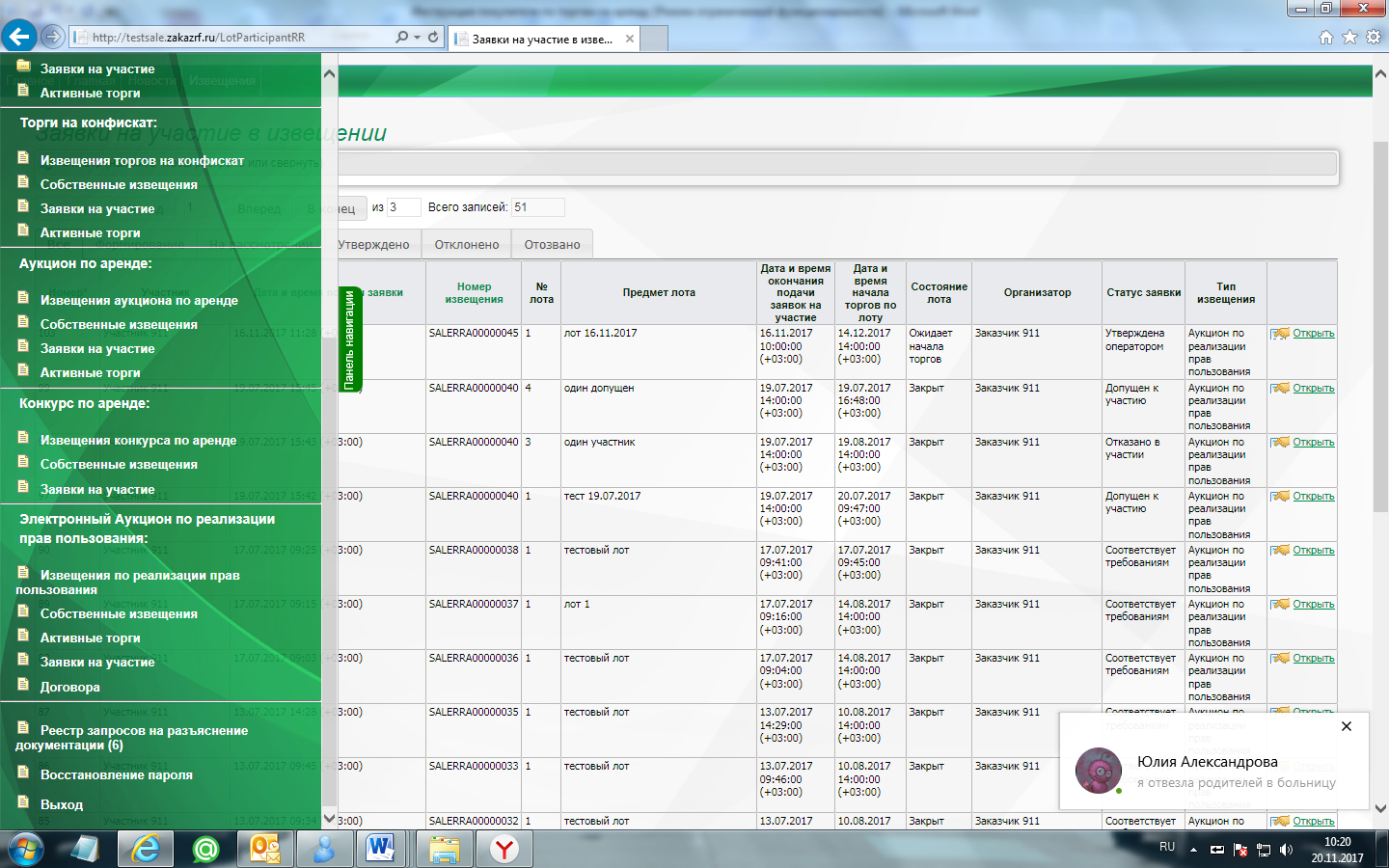
После чего открыть «двойным кликом» нужную заявку и нажать на клавишу «Отозвать заявку».
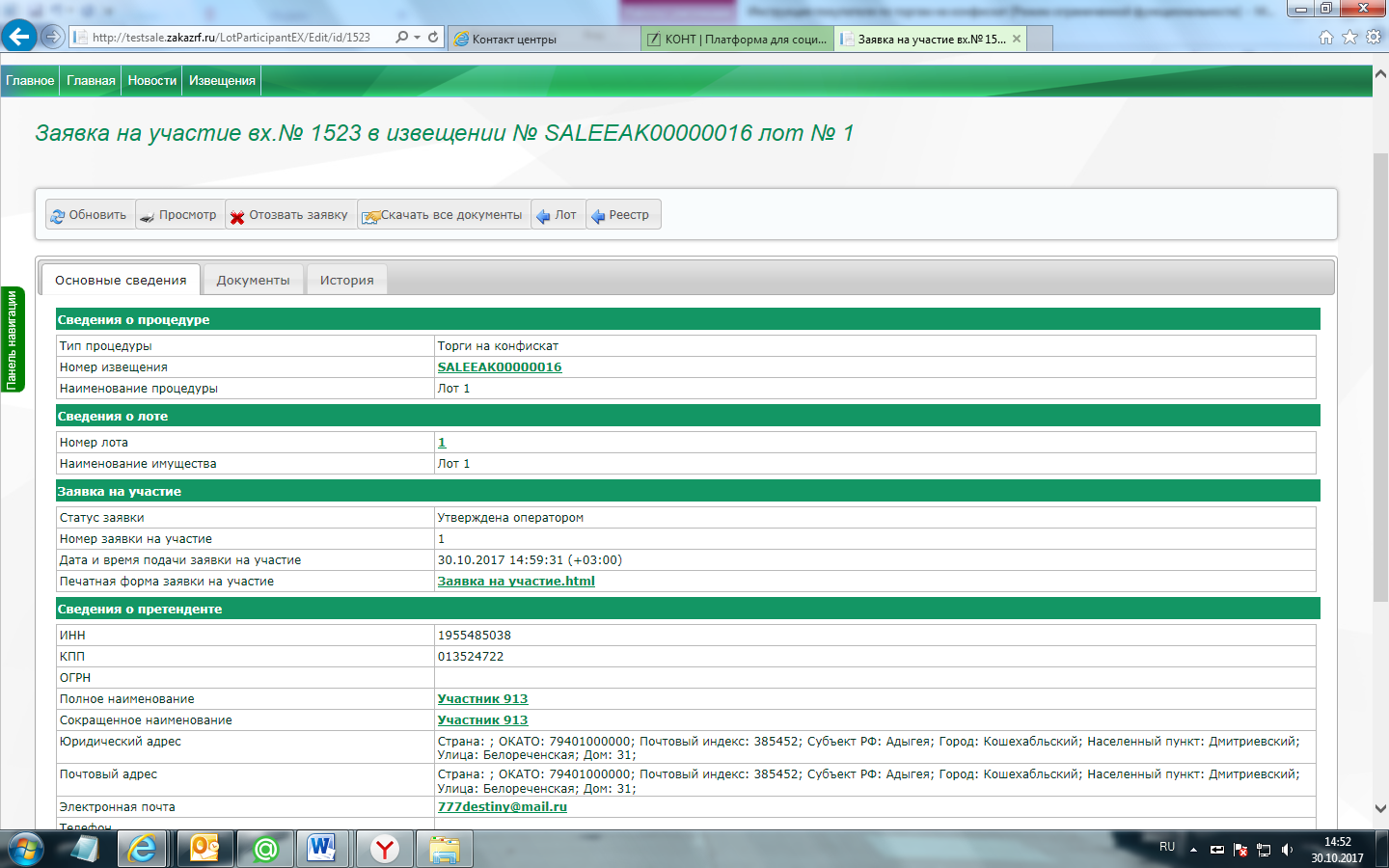
После подтверждения информации об отзыве заявке система сообщит, что заявка отозвана и уведомление об отзыве направлено оператору.
6.3. Участие в электронном аукционе по торгам на реализацию прав пользования
В случае, если заказчик электронного аукциона публикует протокол рассмотрения заявок, в котором были допущены к участию две или более заявок, то в назначенную дату и время указанную в карточке извещения, будет проведена процедура торгов. О том, что участник допущен к торгам и торги будут проведены указывается в уведомлении, направленном оператором электронной площадки.
В дату и время проведения электронного аукциона участник, выбрав интересующий его аукцион и нажав на клавишу в разделе «Торги на реализацию прав пользования» - «Активные торги» в Личном кабинете, перемещается на страницу проведения электронного аукциона, где у него есть возможность подать свои ценовые предложения.
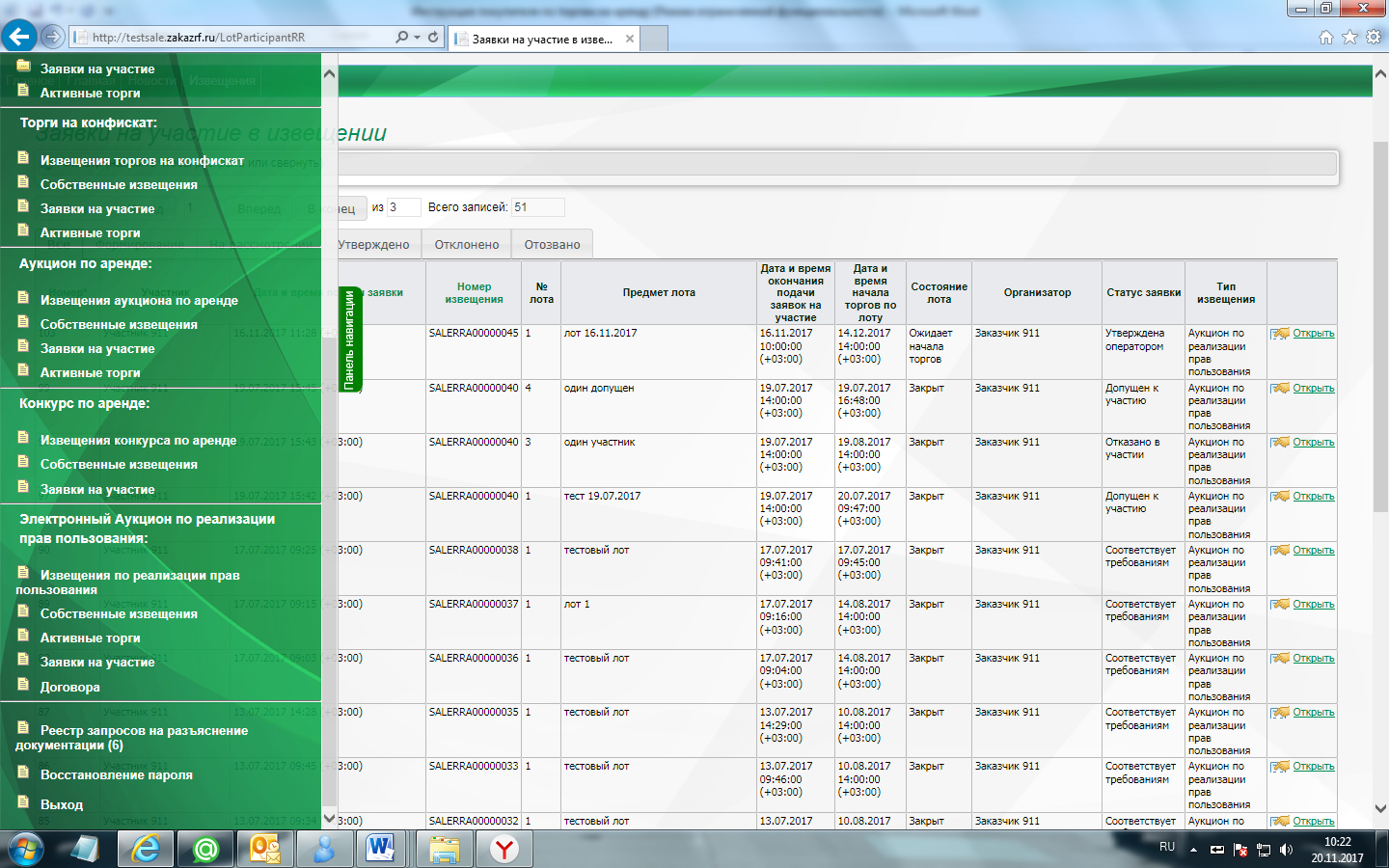
На дату и время начала аукциона появится возможность открыть страницу подачи ценовых предложений.
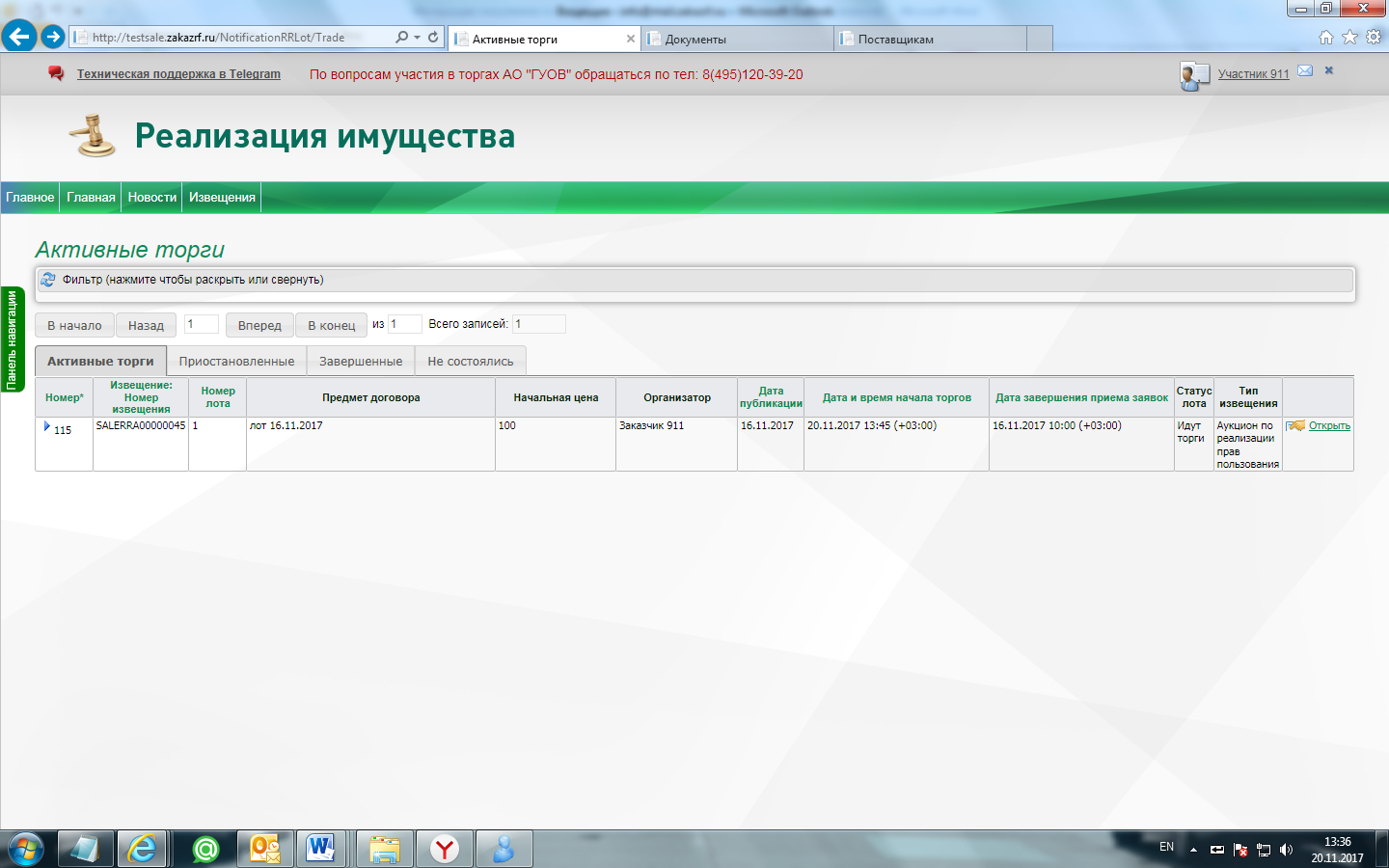
Для того чтобы подать ценовое предложение необходимо нажать на кнопку «Подать ценовое предложение»
Страница подачи ценовых предложений по электронному аукциону:

Необходимо обратить внимание на следующие положения:
Участнику предоставляется возможность подать ценовое предложение равное начальной цене имущества. Торги оканчиваются по истечении 10 минут после подачи лучшего ценового предложения. В случае если после текущего лучшего предложения подается более лучшее ценовое предложение, сделанное другим участником, то время до окончания торговой сессии продливается на 10 минут. Победителем считается тот участник, который предложил лучшую цену контракта по времени раньше других участников и после предложения которого, никто из других участников в течение 10 минут не улучшил его цену; Ценовые предложения подаются с учетом шага аукциона, который указывается в извещении; Лучшим ценовым предложением может стать только то ценовое предложение, которое было предложено с учетом шага аукциона; Ценовое предложение, поданное другим участником, равное лучшему ценовому предложению текущей цены, не будет являться лучшим ценовым предложением т. к. подано позже; В случае если участник электроннного аукциона подает некорректное ценовое предложение (выше своей предыдущей цены, выше начальной цены аукциона, равное своему предыдущему ценовому предложению), такое ценовое предложение отклоняется и выводится информационное окно с указанием причины отклонения ценового предложения.Для подачи ценового предложения укажите предлагаемую цену контракта в поле «Новое предложение» и нажмите на клавишу «Отправить новое предложение».
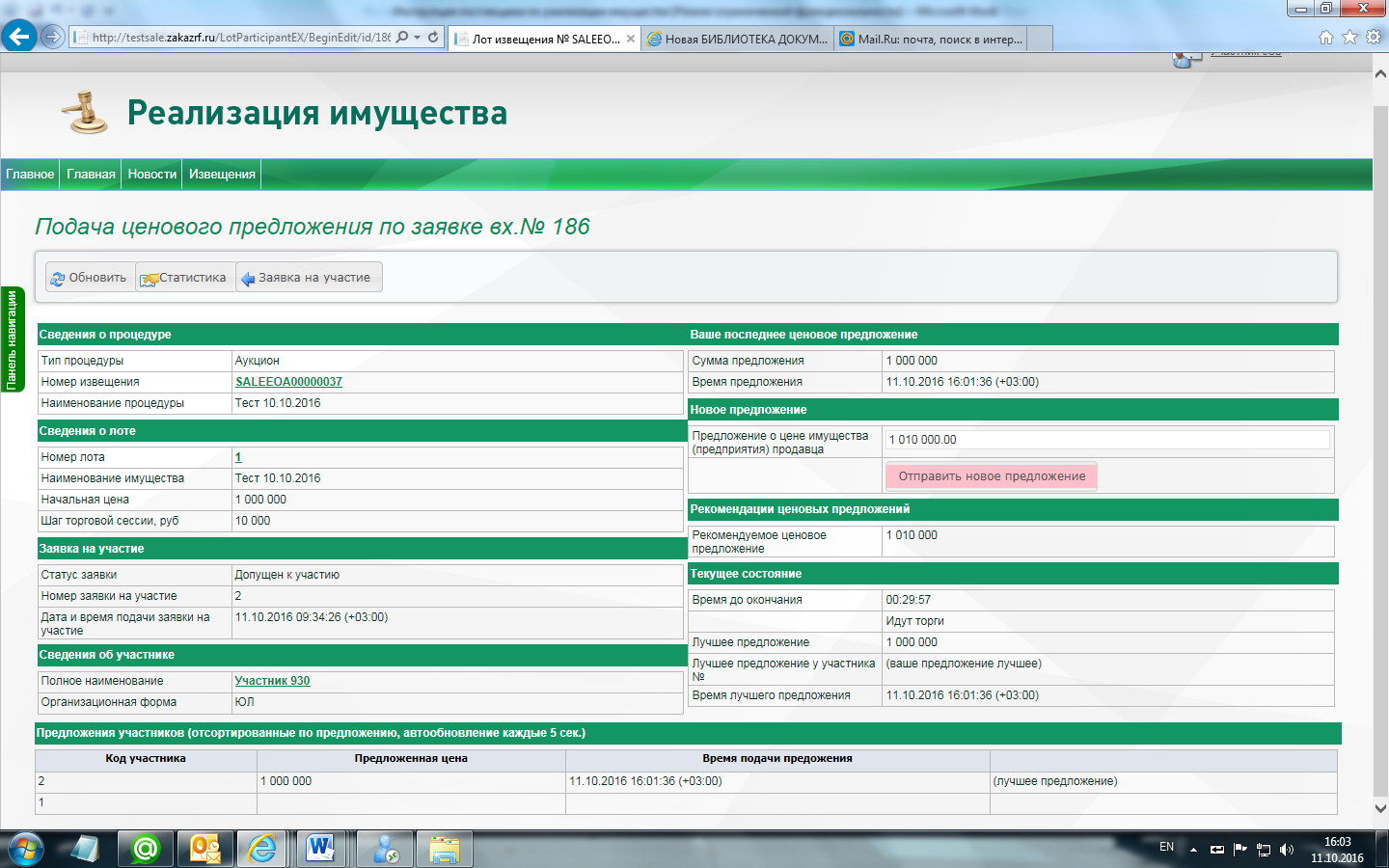
Поданные ценовые предложения других участников отображаются в разделе «Поданные ценовые предложения» с указанием ценового предложения и даты и времени отправки. Наименования организаций, которые выполняют отправку ценовых предложений, скрыты для соблюдения процедуры конфиденциальности.
После окончания аукциона в карточке извещения в течение одного часа публикуется протокол проведения аукциона с указанием информации по местам, занятыми участниками.
7. Заключение контракта
7.1. Подписание Договора
Для просмотра направленной карточки договора необходимо открыть раздел «Электронный аукцион по реализации прав пользования» - «Договоры» осуществить поиск интересующего извещения, далее «двойным кликом» открыть карточку договора.
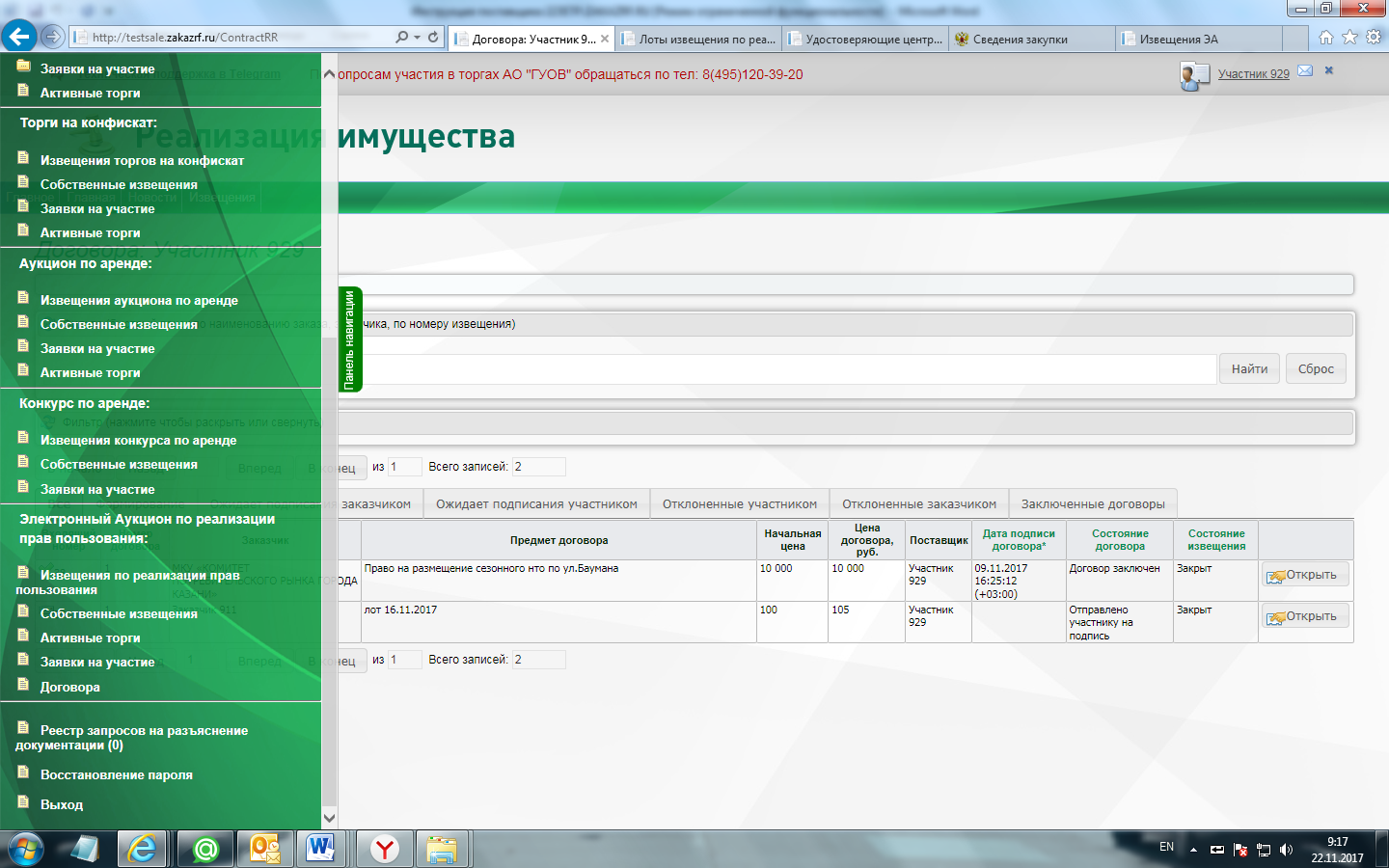
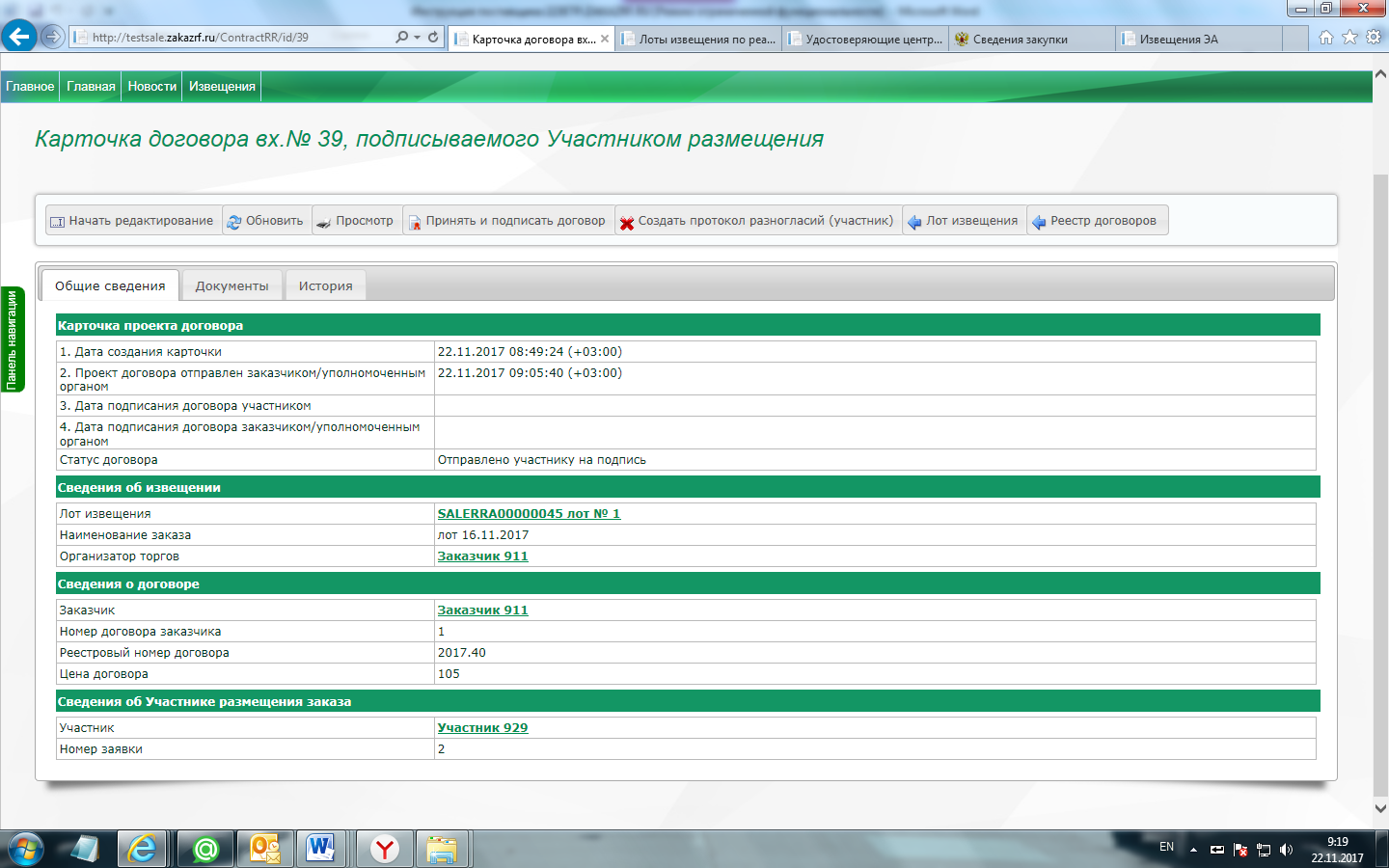
Карточка контракта состоит из двух вкладок «Общие сведения» и «Документы».
В вкладке «Общие сведения» содержится информация о сведениях о заказе, по результатам которого заключается договор.
Во вкладке «Документы» содержится файл проекта договора, направленный на подпись продавцом.
Для просмотра проекта договора необходимо на вкладке «Документы» нажать клавишей мыши на файл документа в столбце «Наименование файла»:
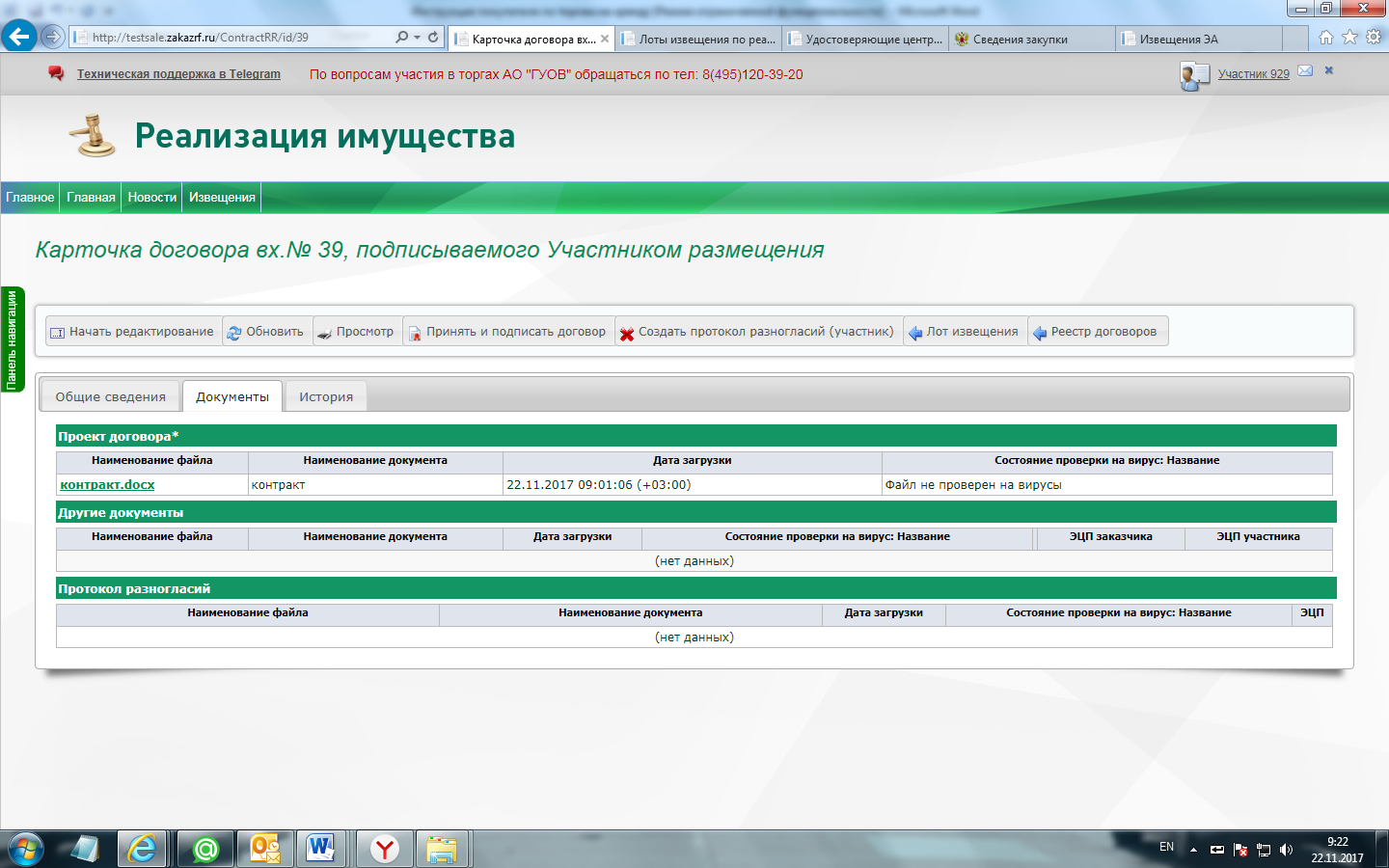
Если есть необходимость прикрепить какие-либо документы (например, «Доверенность на осуществление действий» и т. п.), участник может прикрепить их в разделе «Другие документы».
Для того, чтобы внести информацию в карточку контракта, необходимо нажать на клавишу  .
.
Если покупатель согласен с направленным продавцом проектом договора, то после загрузки документов в раздел «Другие документы» (если имеется такая необходимость), необходимо нажать на клавишу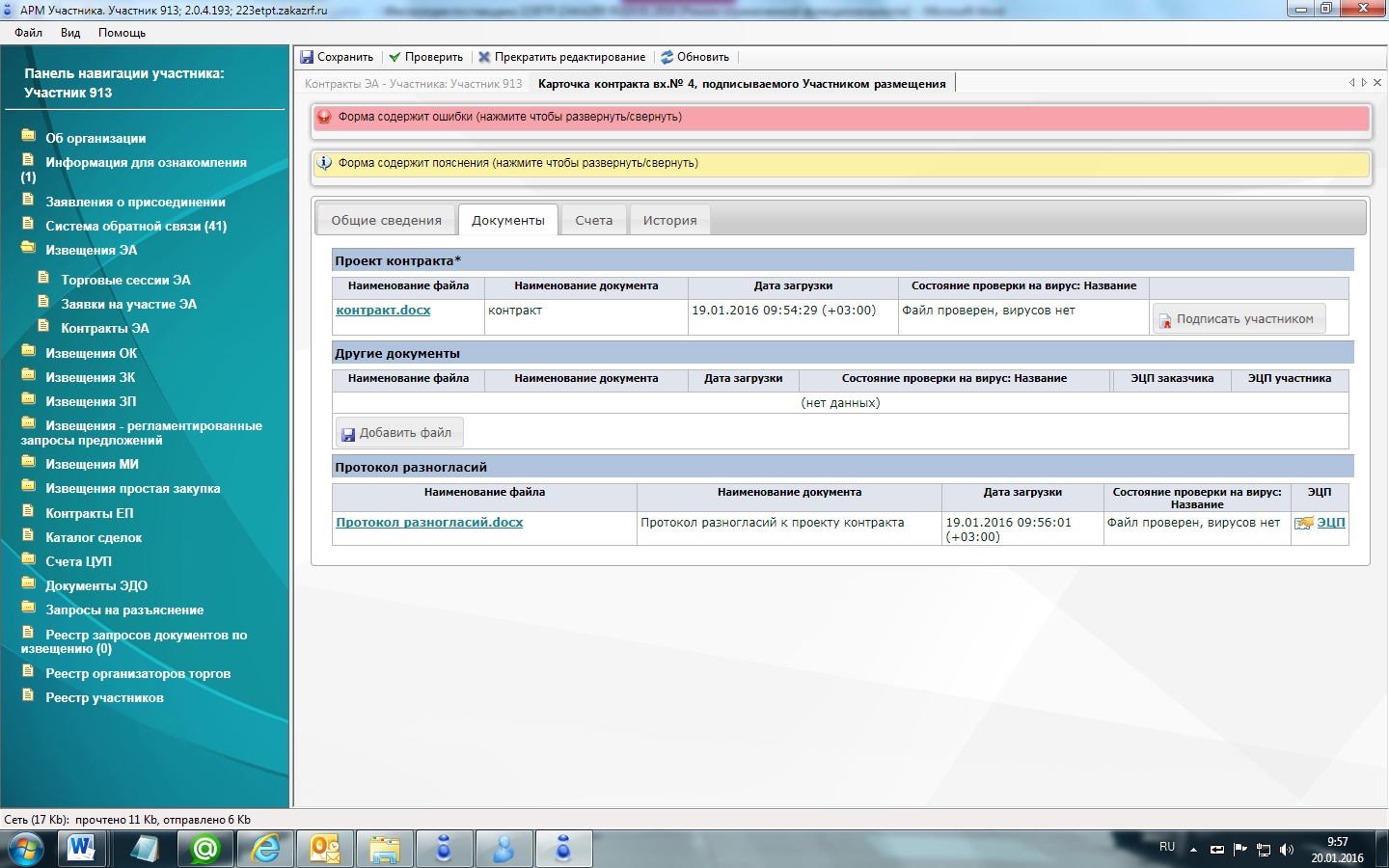 и
и  , после чего появится возможность подписать контракт путем нажатия на клавишу «Принять и подписать договор».
7.2. Создание протокола разногласий
Покупатель, с которым заключается договор, в случае наличия разногласий по проекту договора, направленному продавцом, создает протокол разногласий, подписанный электронной цифровой подписью.
При этом покупатель, с которым заключается договор, указывает в протоколе разногласий положения проекта договора, не соответствующие извещению, документации извещения и направляет протокол разногласий оператору.
Для того чтобы создать протокол разногласий, участнику необходимо осуществить вход в карточку контракта и нажать на клавишу  в карточке контракта.
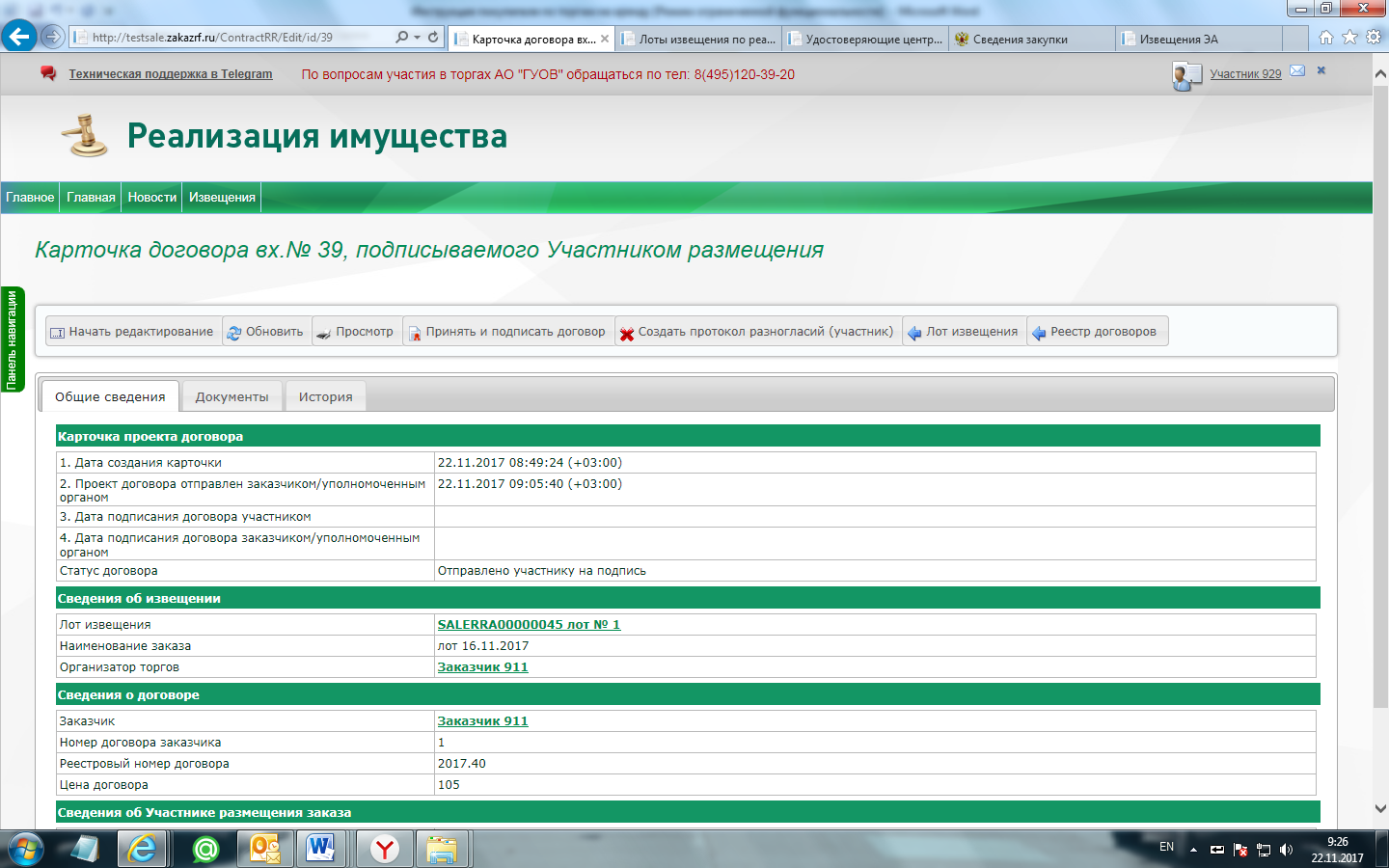
После нажатия на данную клавишу откроется окно «Протокол разногласий к проекту договора», в которое необходимо прикрепить документ, содержащий разногласия по проекту договооа. Добавление документа разногласий выполняется нажатием на клавишу «Добавить файл». После загрузки необходимого документа отправка протокола разногласий осуществляется путем нажатия на клавишу «Сохранить» и «Подписать и отправить».
После рассмотрения протокола разногласий продавцом, договор направляется повторно. В случае, если направленные замечания в протоколе разногласий корректны, в повторно направляемом договоре они будут учтены.
Дальнейшее подписание договора выполняется в соответствии с положениями данной инструкции.
7.3. Доработка контракта
После подписания договора покупатлем у продавца имеется возможность вернуть контракт на доработку участнику с целью прикрепления недостающих документов.
После того, как договор будет отправлен на доработку покупателю, для просмотра возвращенной карточки договора необходимо войти в раздел «Аукцины по реализации прав пользования» - «Договоры».
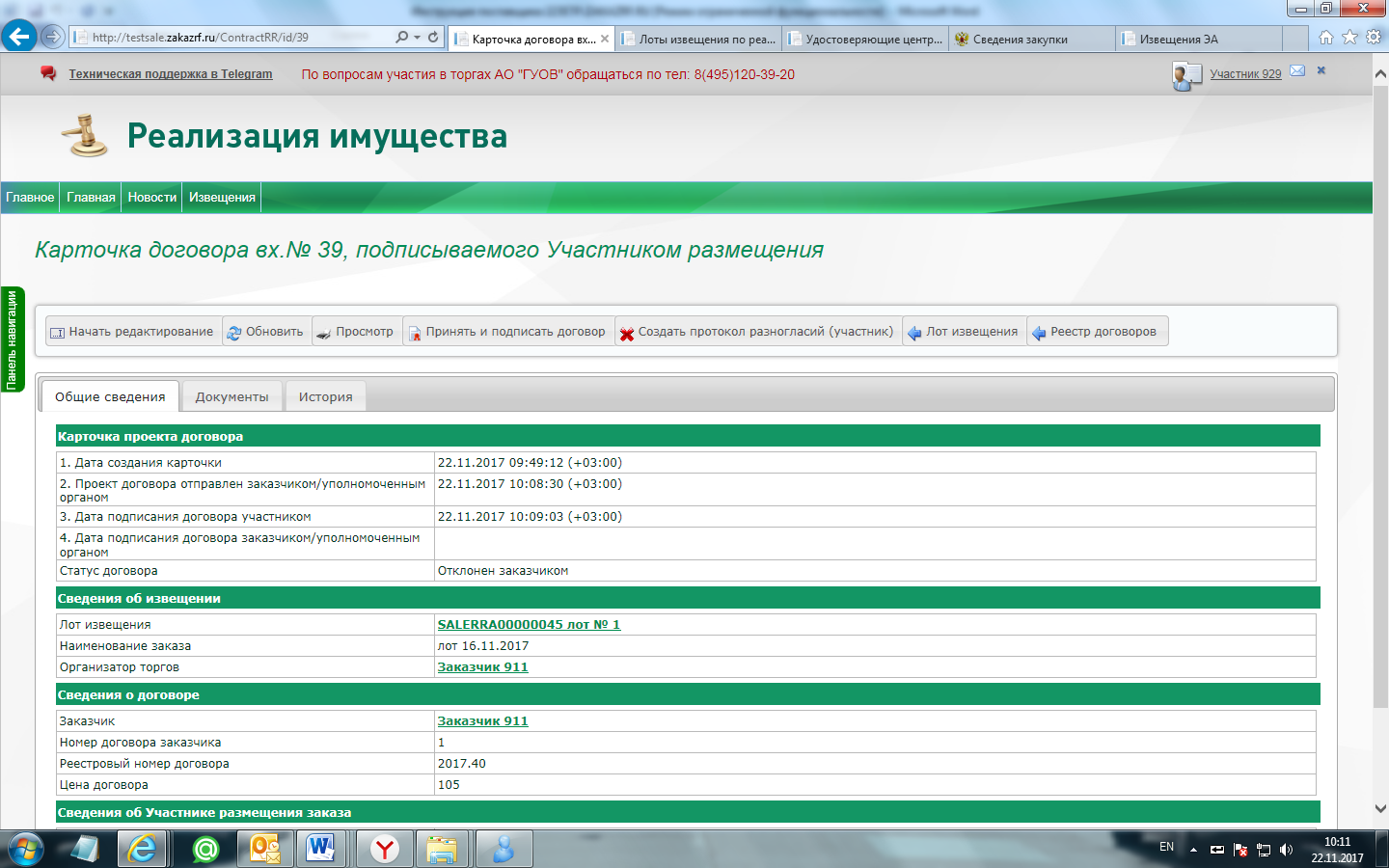
Договор, возвращенный продавцом, будет иметь статус «Отклонен заказчиком».
Для внесения необходимо осуществить вход в карточку договора, далее для того, чтобы внести информацию в карточку договора, необходимо нажать на клавишу «Начать редактирование» и выполнить необходимые корректировки в карточке договора.
После того, как все необходимые документы будут прикреплены, необходимо нажать на клавишу «Сохранить», после чего появится возможность подписать договор путем нажатия на клавишу «Принять и подписать».
