Партнерка на США и Канаду по недвижимости, выплаты в крипто
- 30% recurring commission
- Выплаты в USDT
- Вывод каждую неделю
- Комиссия до 5 лет за каждого referral
ДОБАВЛЕНИЕ ЗАДАНИЙ
Ресурс Задание позволяет преподавателю добавлять задание студентам, получать ответы, давать комментарии и оценивать работы.
Задания для студентов в дистанционном / электронном курсе предусматривают вариант отправки ответа в виде прикрепленного файла или в виде текстового сообщения. На размещенное задание в учебном блоке курса указывает пиктограмма  .
.
Для добавления задания включаем Режим конструктора и выбираем ресурс Задание – рис.1.
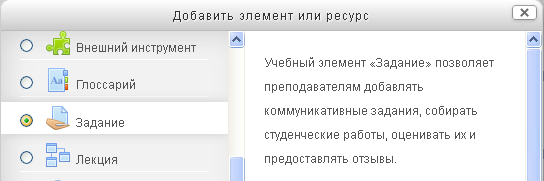
Рис. 1
Текст задания может быть размещен в текстовом поле ресурса (рис. 2), либо прикреплено в файле (рис.3.).
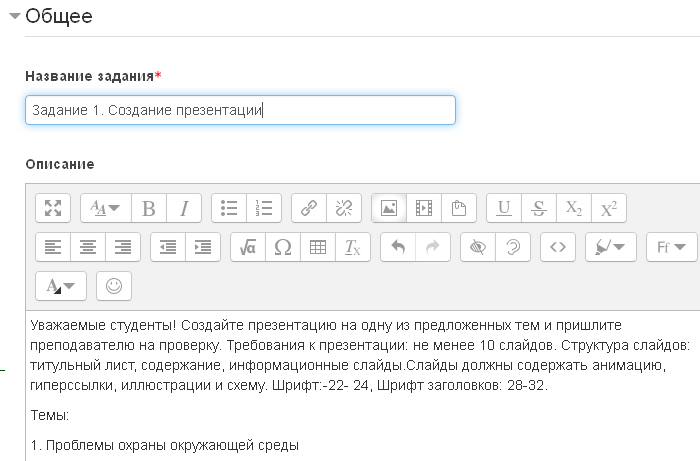
Рис. 2. Задание сформулировано в поле «Описание»
Если задание находится в прикрепленном файле, тогда в поле «Описание» преподаватель пишет краткую рекомендацию студентам, например: «Выполните задание, размещенное в файле, и отправьте преподавателю». Далее нужно найти и нажать кнопку Добавить – рис. 3. (Можно перетащить добавляемый файл из окна папки, где файл хранится в поле задания).
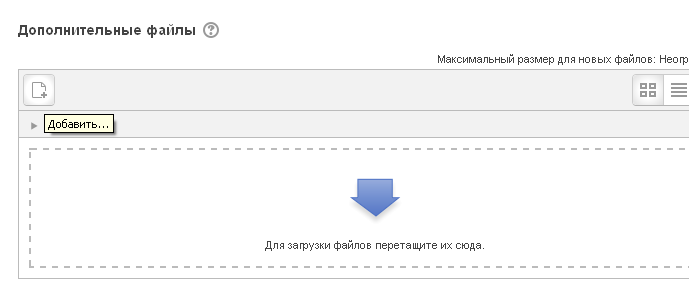
Рис. 3. Файл с заданием прикрепляется или «перетаскивается» в служебное поле
Если мы пользуемся кнопкой «Добавить», то в появившемся диалоговом окне найти подготовленный файл с заданием и добавить его – рис. 4.
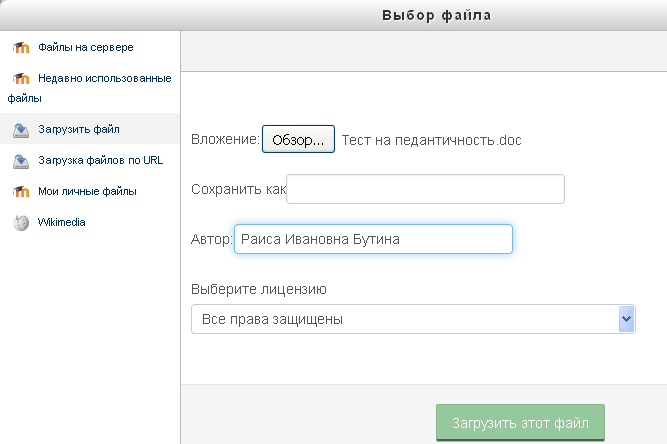
Рис. 4. Добавление файла с заданием
Если преподаватель формулирует задание в прикрепленном файле, студент должен сначала сохранить этот файл на своем компьютере, выполнить задание и отправить на проверку преподавателю.
После прикрепления файла с заданием преподаватель заполняет служебные поля:
В поле «Доступно» можно ограничить дату отправки задания. Пиктограмма со знаком вопроса при нажатии открывает разъяснения к командам. Например, если мы обозначим дату последнего срока отправки, но не поставим «флажок» и ограничение «Запретить отправку с», то студент сможет отправлять задание, но оно будет отмечено, как просроченное. Если мы поставим запрет на отправку, то студент не сможет отправить задание позже указанной даты – рис. 5
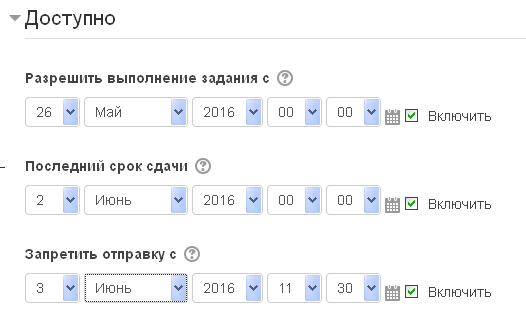
Рис. 5 Ограничения на отправку задания
Далее важно установить типы получаемых от студентов ответов. Можно разрешить студентам давать ответ в виде текста (текст вводится непосредственно в поле самого ресурса Задание), либо в виде файла, либо и то и другое – рис.6.
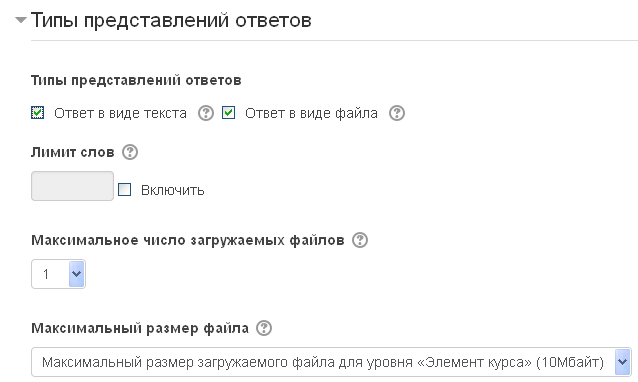
Рис. 6. Типы представления ответов.
Открыв Задание, студент увидит прикрепленный файл и команду «Добавить ответ на задание» – рис. 5
Далее устанавливаем типы отзывов – рис. 7

Рис. 7. Типы отзывов преподавателя
Важно! Обязательно установите тип отзыва «Ведомость с оценками». В этом случае оценка за задание попадет в общую ведомость с оценками, встроенную в программу Moodle.
Далее идут параметры ответа студентов – рис.8
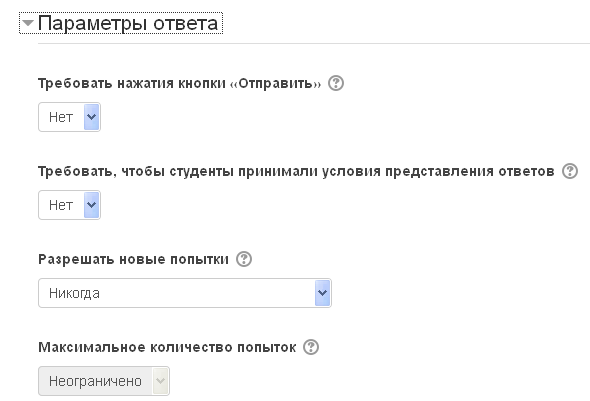
Рис. 8
Требовать нажатие кнопки «Отправить». По умолчанию в служебном поле стоит «Нет». Если мы оставляем «Нет», то представленный ответ студента будет считаться окончательным. Если «Да», то ответ студента будет являться черновиком, который студент может исправлять, пока не нажмет кнопку «Отправить на проверку».Посмотрите, как выглядит ответ студента в профиле студента (если преподаватель оставил в поле Отправить «Да») – рис. 8а. То есть студент загрузил ответ, но не нажал кнопку «Отправить на проверку». Ответ хранится как черновик, студент может его исправить, заменив файл. Файл уйдет на проверку, когда студент нажмет команду «Отправить...».
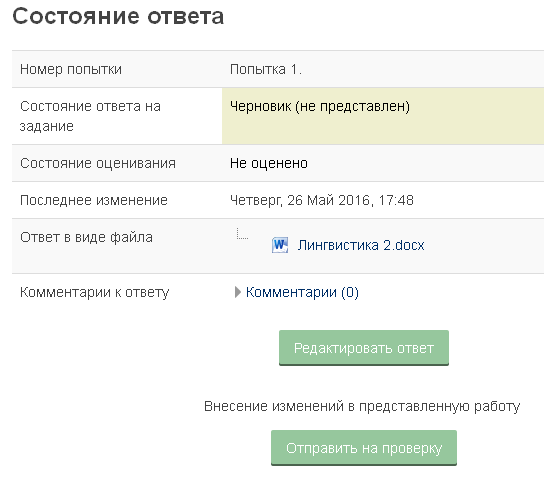
Рис. 8 а. Ответ студента в виде черновика
Преподаватель видит ответ, но не оценивает его, т. к. это черновик.
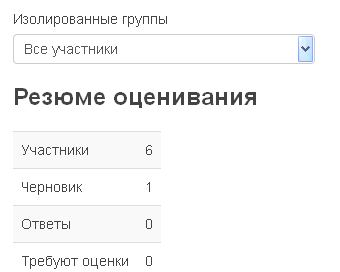
рис. 8b. Задание в профиле преподавателя
Несмотря на то, что задание представлено в виде черновика, преподаватель может его просмотреть, оставить комментарий и даже поставить оценку. Тут нужно договариваться со студентами (давать им пояснение к заданию), в каком виде принимаются задания.

Рис. 8 d
Если в настройках ответа «Требовать отправки» преподаватель ставить «Нет», то студент при отправке ответа нажимает кнопку Сохранить. После этого ответ идет на проверку преподавателю.
При простановке оценок преподаватель может управлять дальнейшими ответов студентов.
Разрешать новые попытки. По умолчанию ответ «Никогда». В этом случае. Варианты представлены в пояснении – рис. 9
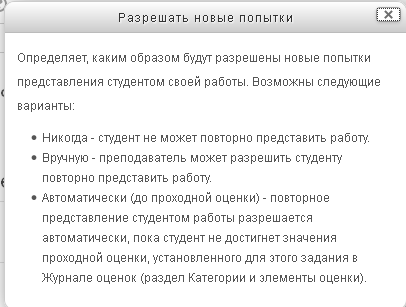
Рис.9. Варианты разрешения новых попыток отправки задания.
Далее возможны настройки групповой работы студентов – рис. 10. В этом случае студенты должны быть предварительно разделены на группы и в настройках курса должен быть указан Групповой режим работы (см. настройки курса» - рис. 10.
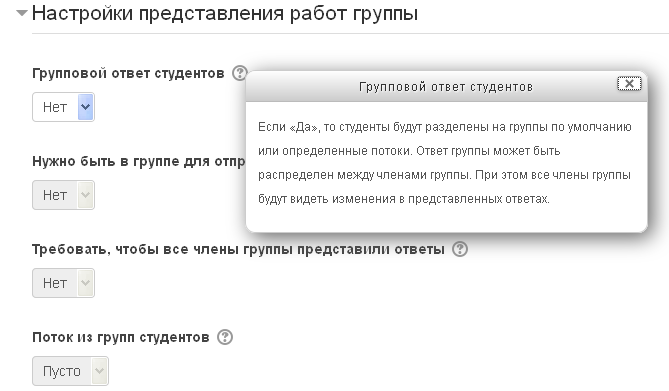
Рис. 10. Настройки группового режима работы.
И наконец, - оценка за задание. Настройки этого параметра показаны на рис. 11.
Устанавливаем (вернее, оставляем указанный по умолчанию тип – балл) Устанавливаем максимальный балл – 100. Дело в том, что удобнее все задания и тесты оценивать в единой 100-балльной системе. В этом случае студент увидит в ведомости оценок все оценки за тесты и задания в единой системе. Поэтому заранее продумайте, по каким критериям Вы будете ставить студенту 100, 70, 50 баллов. Соотнесите их с привычной 5-балльной системой оценок.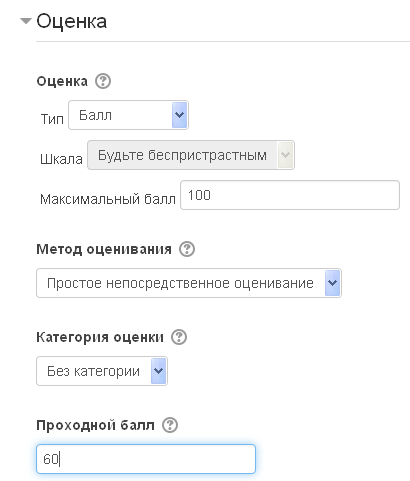
Рис. 11. Параметры Оценки задания
Если мы установим проходной балл (например, 60), то оценки в журнале оценок выше проходного балла будет выделены зеленым цветом, а ниже – красным.
Когда все параметры установлены, выбираем команду «Сохранить и вернуться к курсу».
Студент в своем профиле увидит представленное задание - рис. 12.
Созданный по заданию файл (документ Word, презентация) студент «закачивается» стандартным способом через окно обзора со своего компьютера. Алгоритм аналогичен прикреплению файла к письму, отправляемому по электронной почте.
Выполнение задания от студента можно требовать не только в виде файла, но и в виде текстового ответа. В этом случае при ответе студент вводит текст в поле для ответа.
Для того, чтобы посмотреть, как студент видит элементы вашего курса, можно переключиться к роли студента. Для этого в режиме редактирования в разделе Настройки найдите команду Переключиться к роли – студента.
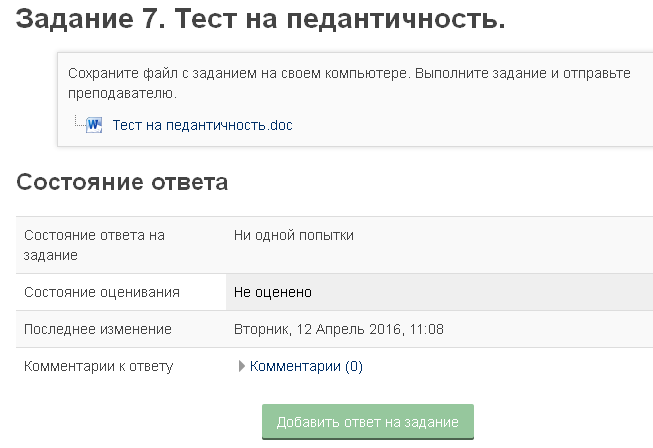
Рис. 12. Задание в профиле студента
Итак, мы установили следующие опции:
Прикрепили задание в виде файла. Потребовали от студента ответ на задание в виде файла. Количество отправляемых студентов файлов – 1 Параметр «Требовать нажатия кнопки «Отправить» - «Нет», т. е. студент сразу отправляет Вам задание без сохранения черновика. Оценка – в 100-балльной системе.Приступаем к процедуре проверки заданий.
Посмотрим это на примере преподавателей, которые получили много ответов на задания.
Нажимаем на элемент «Задание» в своем курсе – рис. 13.
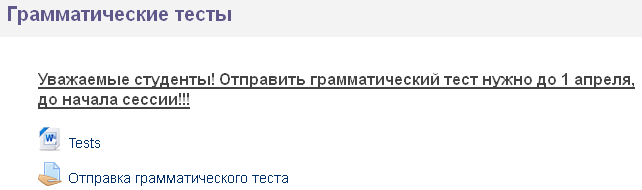
Рис. 13
В открывшемся диалоговом окне видим, что из 26 студентов 20 отправили задание на проверку – рис. 14. Все задания не проверены и требуют оценки.
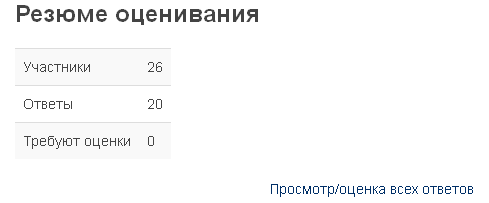
Рис. 14
Если мы нажмем на команду «Просмотр/оценка всех ответов», о увидим список студентов, отправивших задания.
В левой части рабочего экрана находим команду «Скачать все ответы» - рис. 15.

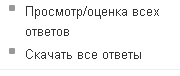 Рис. 15
Сохраняем архивный файл в какой-либо папке, далее распаковываем архив и проверяем задания. Все задания автоматически отображаются с фамилиями приславших их студентов
Далее снова возвращаемся к ресурсу Задание, открываем список студентов, ставим оценку и пишем комментарий – рис. 16.

Рис. 16
После проверки преподавателем, открыв задание, слушатель увидит оценку и комментарий: Отлично!
При простановке оценки преподаватель может управлять дальнейшими действиями студента – запретить изменять ответ или разрешить.
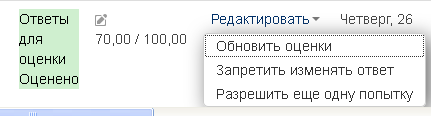
Также оценка зафиксируется в общей ведомости слушателя:
Преподаватель может направить студенту
Если студент не справился с заданием, преподаватель может добавить дополнительную попытку для отправки файла – рис. 17.
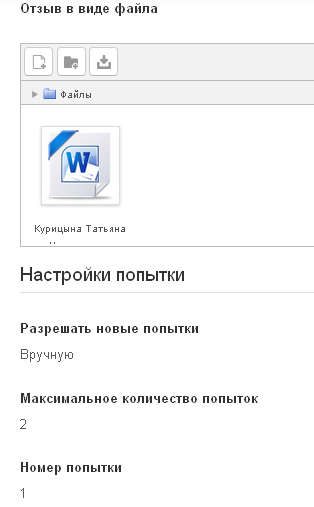
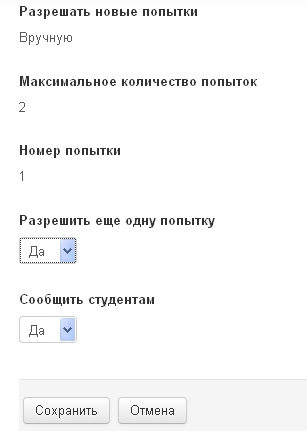
Рис. 17
При оценке ответа студента необходимо сохранить комментарий.
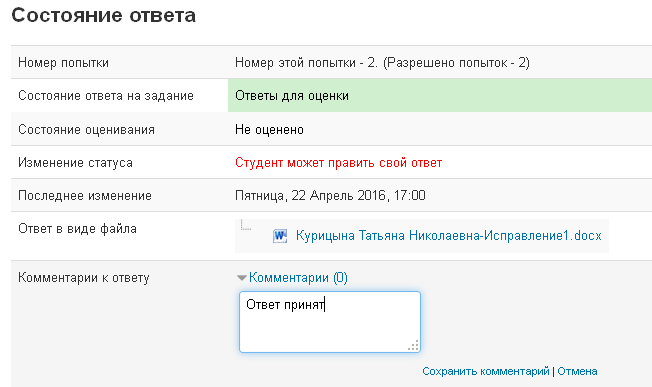
Как это видит студент
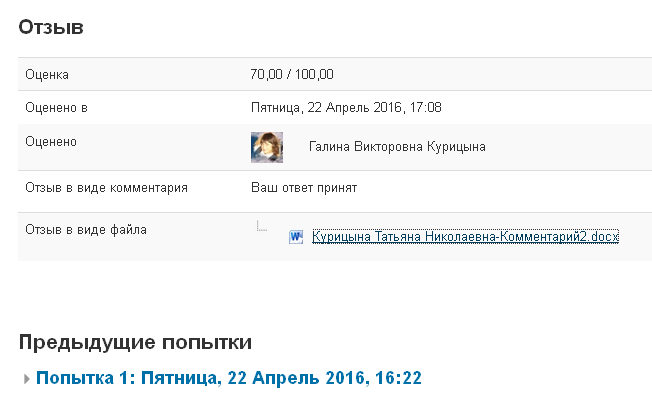
После выполнения заданий и оценки преподавателя студент видит все оценки в разделе Настройки, выбрав команду Оценки.