

Партнерка на США и Канаду по недвижимости, выплаты в крипто
- 30% recurring commission
- Выплаты в USDT
- Вывод каждую неделю
- Комиссия до 5 лет за каждого referral

Руководство пользователя
IP КАМЕРА

www.spezvision.ru
Содержание.
1. ПРЕДИСЛОВИЕ.
2. ТЕХНИЧЕСКАЯ СПЕЦИФИКАЦИЯ.
3. УСТАНОВКА.
• Установка Монитора.
• Установка Оборудования.
• Присвоение Ip-Адреса.
• Установка Элемента Active X.
4. ПРОСМОТР В РЕАЛЬНОМ ВРЕМЕНИ.
5. НАСТРОЙКИ.
• Системные Настройки.
• Сеть.
• Настройка A/V.
• Событие.
6. ВОЗМОЖНЫЕ КОНФИГУРАЦИИ СЕТИ.
7. СБРОС НАСТРОЕК НА ЗАВОДСКИЕ.
8. КОМЛЕКТАЦИЯ.
ПРИЛОЖЕНИЕ I.
ПРЕДИСЛОВИЕ
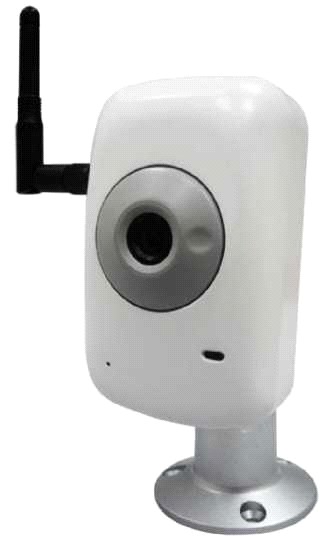
Данная IP-камера имеет встроенную CMOS-матрицу. Встроенный Web - сервер позволяет просматривать видео в реальном времени через браузер Internet Explorer. IP-камера поддерживает форматы сжатия H.264/JPEG/ MPEG4 (только 3GPP ) , запись на SD-карту и удаленное воспроизведение записанных файлов.
ТЕХНИЧЕСКАЯ СПЕЦИФИКАЦИЯ
- 1.3-мегапиксельная CMOS матрица @ 15 к/с поддержка питания камеры через Ethernet-кабель H.264/ JPEG/ MPEG4 - форматы компрессии бесплатное ПО с возможностью одновременного просмотра 36 каналов двунаправленный поток аудио поддержка удаленного просмотра с мобильных устройств Три потока видео SDK
Технические характеристики
Оборудование | |
Процессор | ARM 9 ,32 бит RISC |
RAM | 256 Мб |
Встроенная память | 16 Мб |
Матрица | 1/3.2” CMOS (2 мегапикселя) |
Чувствительность | 1.5 люкс @F2.0 |
Объектив | 4.3 мм, F2.0 |
Аудиовход | Встроенный микрофон |
Аудиовыход | x1 |
Питание | DC 12V |
Размеры | 58мм x 65мм x 131.5мм |
Сеть | |
Ethernet | 10/ 100 Base-T |
Сетевые протоколы | HTTP, TCP/ IP, UDP, SMTP, FTP, PPPoE, DHCP, DDNS, NTP, UPnP, 3GPP, SAMBA, ThreeStream, Onvif |
Беспроводная связь (Опционально) | |
Wi-fi | 802.11b/g |
Безопасность | WEP, WPA-PSK, WPA2-PSK |
Система | |
Разрешения видео | 16200х1200, 1280x1024, 1280x960, 1280x720, 800x600, 640x480, 320x240, 176x144 |
Характеристики видео | Яркость, Контраст, Резкость, BLC, ночной режим |
Тройной поток | Да |
Скриншоты | Да |
Просмотр вживую на полном экране | Да |
Приватные зоны | ДА, 3 разные приватные зоны |
Форматы сжатия | H.264/ JPEG/ MPEG4 (только 3GPP) |
Видеобитрейт | CBR, VBR |
Детекция движения | Да, 3 зоны |
Реакция на события | E-Mail/FTP |
Действия при тревоге | Да, настраивается |
Безопасность | Защита паролем |
Обновление ПО | через HTTP, м. б. обновлено удаленно |
Одновременный просмотр | До 10 |
Требования к браузеру и ОС | |
ОС | Windows 2000, XP, 2003, IE 6.0 или выше |
Оборудование | |
Рекомендуемые требования | Intel Dual Core 1.66Ггц, РАМ: 1024 Мб, Видеокарта: 128 Мб |
Минимальные | Intel-C 2.8Ггц, RAM: 512 Мб, Видеокарта: 64 Мб |
*Характеристики могут быть изменены без предупреждения
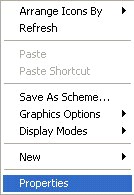
- Установка монитора Щелкните правой кнопкой мыши на рабочем столе и выберите "Свойства”
- Измените "Качество цветопередачи” на 32 бита.
- Установка оборудования
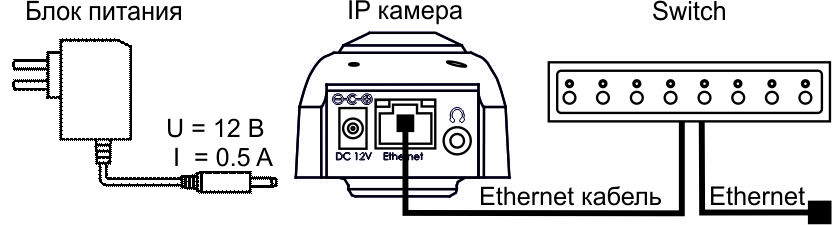
- Подключите питание к камере. Подсоедините камеру к ПК или локальной сети с помощью Ethernet-кабеля и настройте сетевые параметры в соответствии с настройками сети. Более подробное описание сетевых настроек приведено в главе "Сеть”
- Присвоение IP адреса
- IPInstallerCht. exe : китайская версия IPInstallerEng. exe : английская версия
- Фиксированный IP DHCP (динамический IP) Соединение через модем (PPPoE)
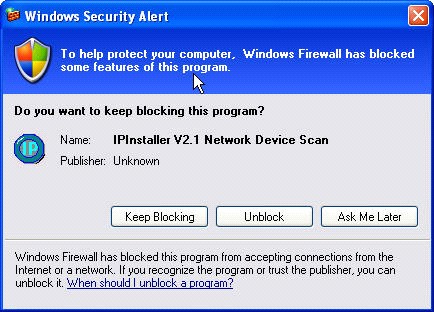
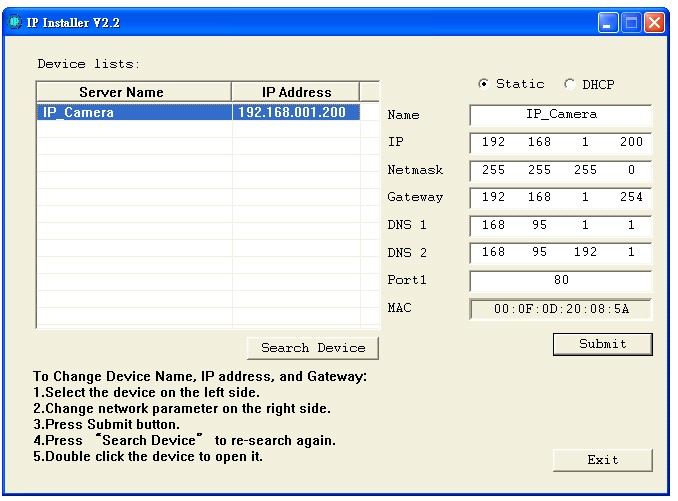
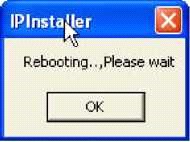
IP Installer найдет все камеры, подключённые к сети. Для повторного поиска нажмите "Search again”. Кликните мышкой на одной из камер из списка слева и в правой части окна отобразятся ее сетевые настройки. Изменив нужные вам параметры, нажмите "Submit”, затем "OK”. После перезагрузки устройства изменения вступят в силу.
Убедитесь, что подсети ПК и IP-камеры совпадают. Подсети совпадают:
IP адрес камеры: 192.168.1.200 IP адрес ПК: 192.168.1.100
Подсети различаются:
IP адрес камеры: 192.168.200 IP адрес ПК: 192.168.1.100
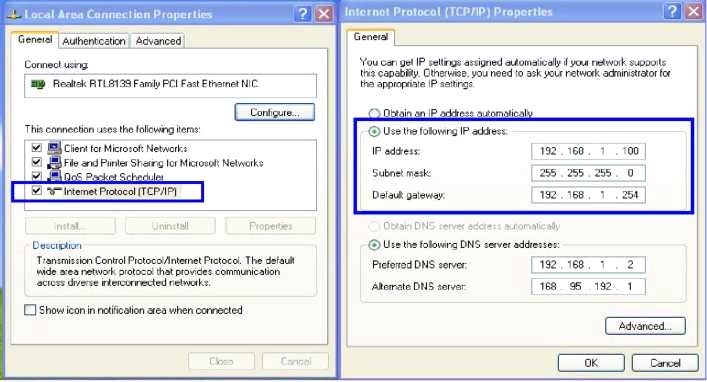
Для изменения подсети:
Панель управления -> Сетевые подключения -> Свойства подключения по локальной сети -> Протокол интернета (TCP/IP) -> Свойства.
Чтобы быстро получить доступ к IP-камере через браузер, кликните два раза левой кнопкой мыши на камере, представленной в списке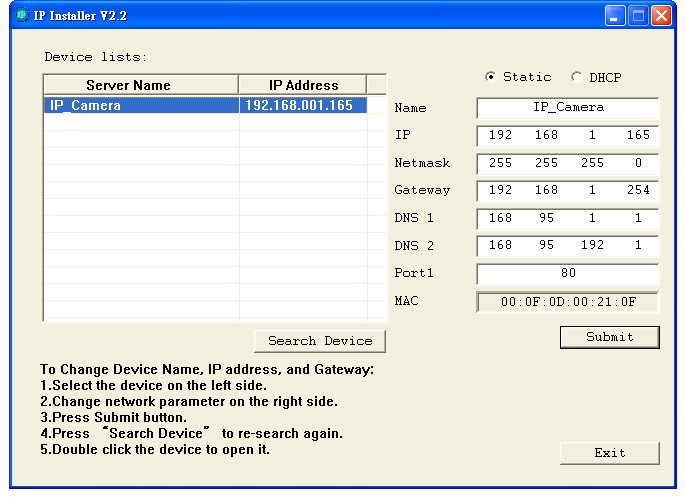
"Device list” программы "IP Installer".
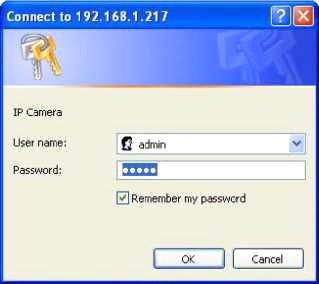
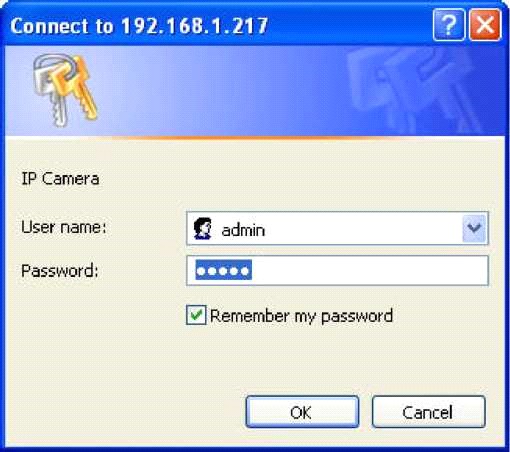
Далее введите имя пользователя и пароль (по умолчанию admin, admin)
- Установка элемента ActiveX
При первом доступе к IP-камере через Internet Explorer вам нужно будет установить компонент ActiveX.
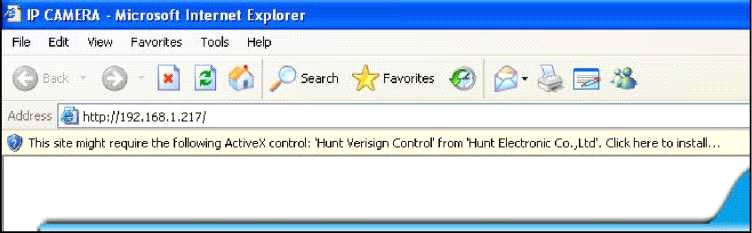
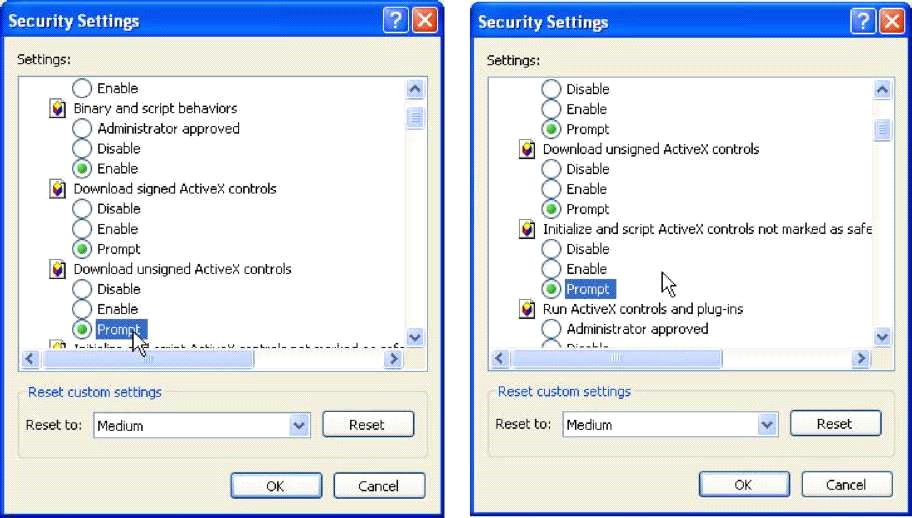
Если в начале установки появляется ошибка, проверьте настройки браузера:
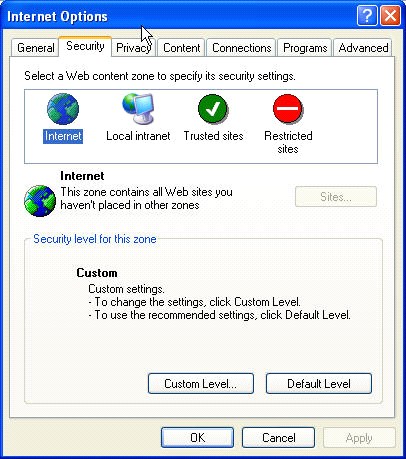
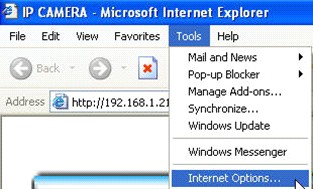
IE -> Сервис -> Свойства обозревателя -> Безопасность -> Другой -> Параметры безопасности -> Загрузка неподписанных элементовActiveX -> "Включить” или "Предлагать”.
IE -> Сервис -> Свойства обозревателя -> Безопасность -> Другой -> Параметры безопасности -> Использование элементов ActiveX, непомеченных как безопасные -> "Включить” или "Предлагать”.
1 2
3 4
5
При появлении следующего окна, нажмите “Да” (“Yes”).

ПРОСМОТР В РЕАЛЬНОМ ВРЕМЕНИ
Запустите Internet Explorer и введите в адресной строке IP-адрес камеры. Затем введите в появившемся окне имя пользователя и
пароль (по умолчанию “admin” и “admin”).
При подключении к камере, появится следующее окно
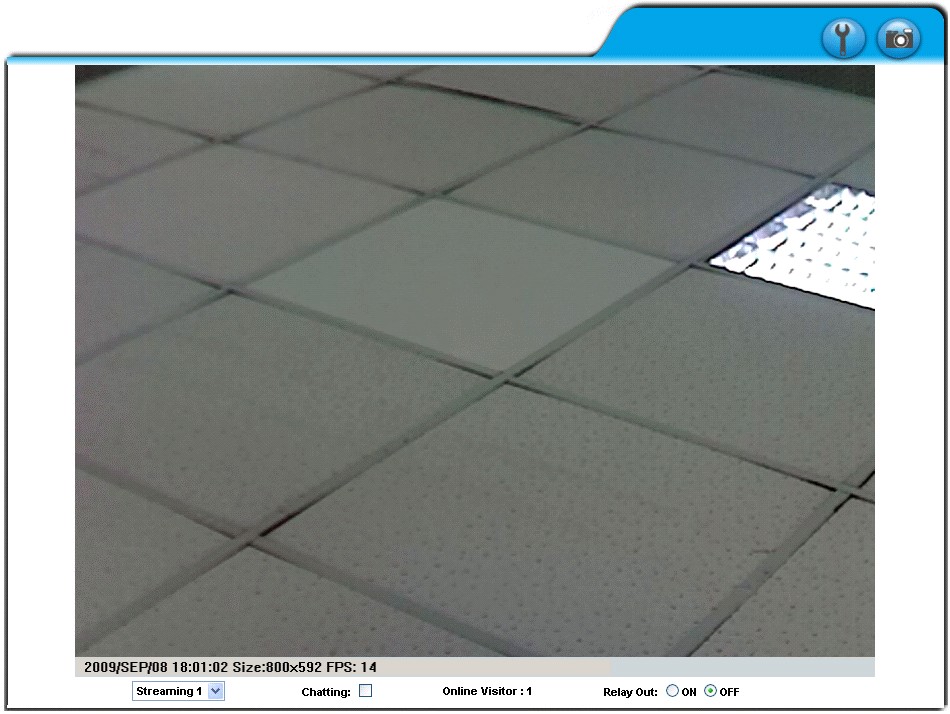

: Настройки камеры.

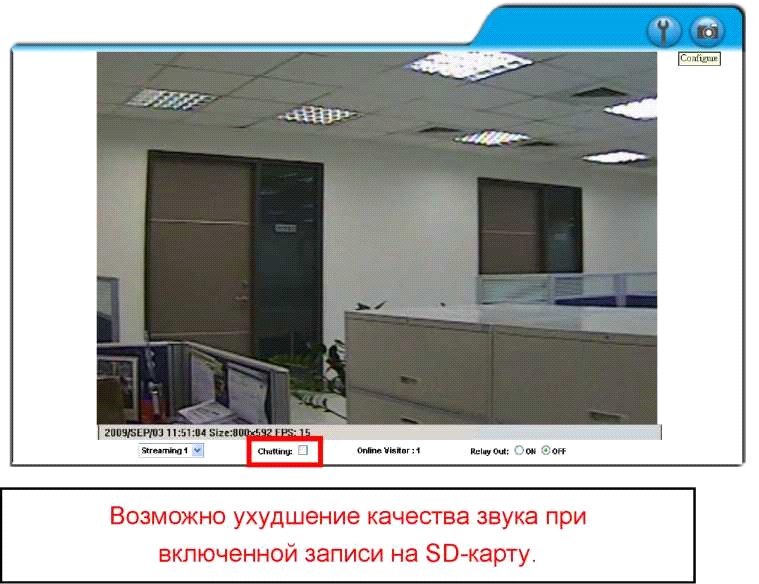
: Сделать скриншот. Дата, время, разрешение видео, количество кадров в секунду. Вы можете выбрать отображаемый поток видео (если второй поток в настройках видео отключен, этот пункт не будет отображаться) Отметив пункт “Chatting” и подключив микрофон к ПК, вы сможете разговаривать с человеком, находящимся рядом с камерой. Количество пользователей, подключенных к камере. Включение/выключение реле камеры.
Дважды кликнув мышкой по изображению, вы перейдете в полноэкранный режим. Чтобы выйти из него, нажмите "Esc” или дважды кликните на изображении.
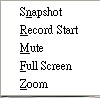
Нажав правой кнопкой мыши по видео, вы увидите контекстное меню:
Snapshot : Сделать скриншот в формате JPEG Record Start : Запись видео на ПК пользователя в формате AVI. Далее вы должны указать папку для сохранения видео. Чтобы остановить
запись, кликните правой кнопкой мыши и выберите “Record Stop”.
Mute : Выключить звук. Full Screen : Полноэкранный режим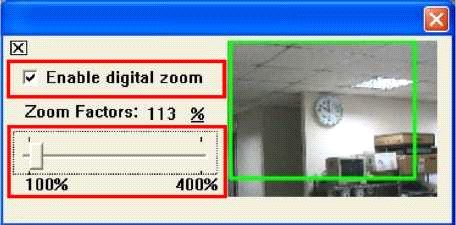


Нажмите для входа на страницу настроек. Нажав вы вернётесь на страницу просмотра видео.
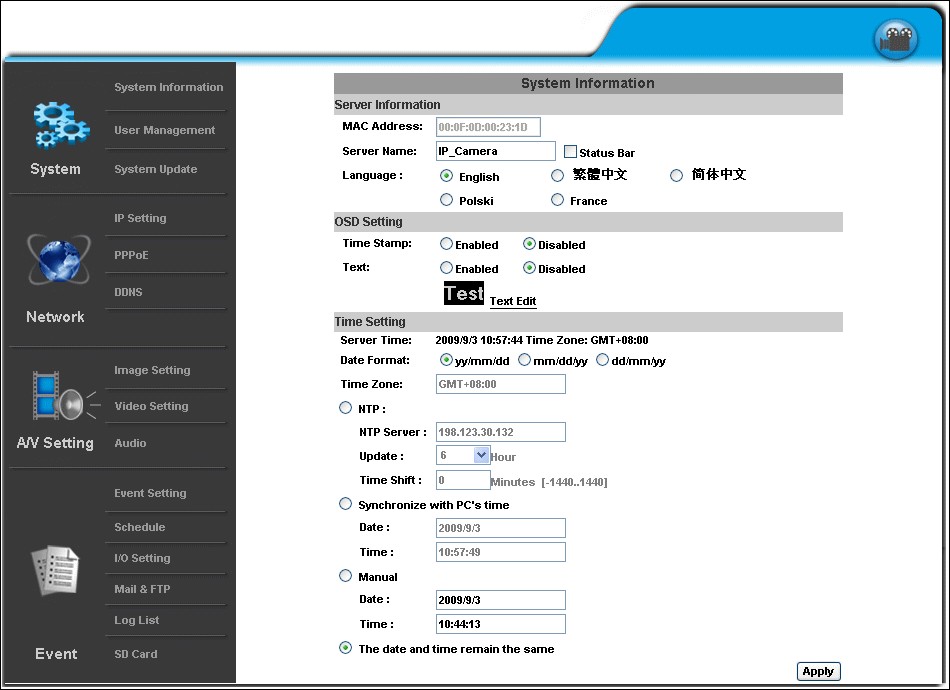
- Системные настройки
- Информация о системе
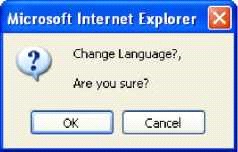
- Информация о сервере: в этом пункте вы можете выставить имя камеры, дату и время и выбрать язык.
- Настройка наложения: в этом пункте вы можете выбрать место на экране, в котором будут отображаться дата и время или произвольный текст.

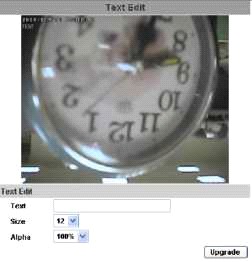
Вы можете редактировать такие параметры текста, как размер и прозрачность. Для сохранения настроек нажмите Upgrade.
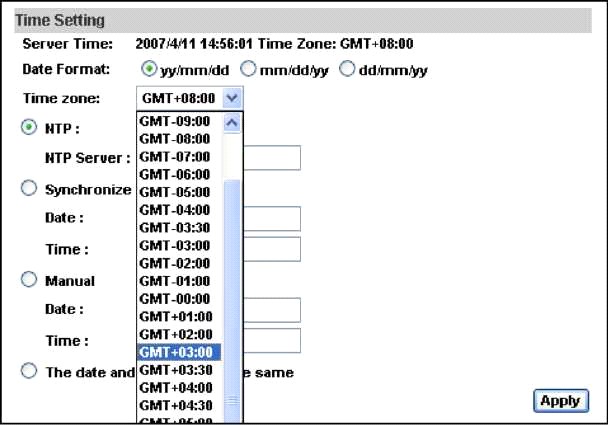
- Настройка времени : Вы можете выбрать следующие варианты для настройки времени - “NTP”, "Синхронизировать со временем ПК”, "Установить вручную”, “Не изменять дату и время”.
- Управление пользователями
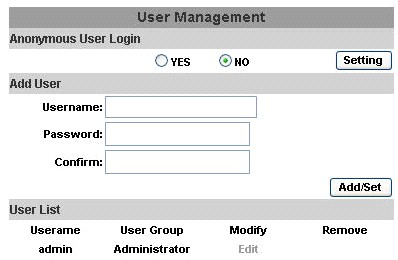
Вы можете создавать 3 различных вида пользователей: администратор, обычный пользователь и анонимный пользователь.
- Вход для анонимного пользователя :
- ДА : Разрешает вход для анонимного пользователя НЕТ : Вход возможен только для зарегистрированных пользователей Добавить пользователя : Заполните имя пользователя и пароль и нажмите ’’Добавить”
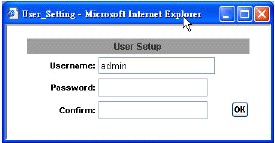
- Нажмите "редактировать” или "удалить” чтобы изменить или удалить пользователя
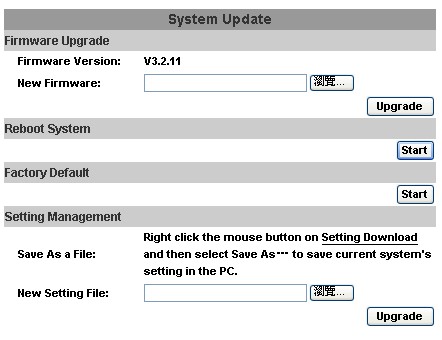
- Обновление системы
- Чтобы обновить ПО системы, нажмите кнопку "Обзор” и выберите папку с файлом прошивки, далее нажмите
обновить.
- Перезагрузить систему : перезагрузка IP-камеры
сохраненные ранее настройки.
Сохранение настроек:Нажмите на “скачать настройки” -> Выберите папку для сохранения файла -> Сохранить
Загрузка файла настроек:Обзор -> Выберите файл настроек -> Открыть -> Обновить -> Подтверждение обновления -> нажмите index. html для возврата на главную страницу
- Сеть
- Настройка IP
IP-камера поддерживает как DHCP, так и статический IP.
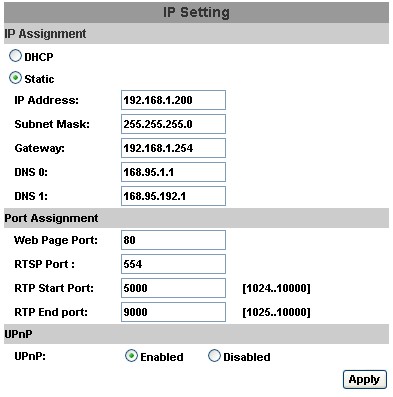
- DHCP : При использовании DHCP, камера получит все необходимые параметры автоматически. Статический IP : вам нужно ввести IP-адрес, маску подсети, шлюз и DNS-сервер вручную. Назначение порта: пользователь может назначить определенный порт, для избежания конфликтов IP.
TCP использует порт RTSP (554), а соединение через протокол UDP использует начальный RTP порт и конечный RTP порт.
- UPnP
Данная IP-камера поддерживает UPnP, Если ваш ПК поддерживает технологию UPnP, то он автоматически определит камеру и добавит значок камеры в "Сетевое окружение.”
Выполните следующие действия для активации UPnP:
Откройте Панель управления Выберите Добавить/удалить программы Выберите Добавить/удалить компоненты Windows, вкладка Сетевые Службы Нажмите состав и выберите UPnP для его активации. Значок камеры добавится в "Сетевые службы”” Чтобы получить доступ к камере, дважды кликните на значке камеры.- PPPoE
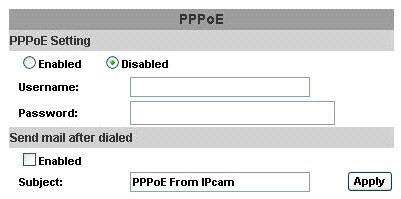
Выберите "Включено” для использования PPPoE.
Введите имя пользователя и пароль для ADSL-соединения. Отправить почту после набора: при подключении к интернету камера отправит письмо на электронную почту. Настройки почты находятся во вкладке ”Почта и FTP”.
- DDNS
Данная камера поддерживает DDNS.
- DDNS:
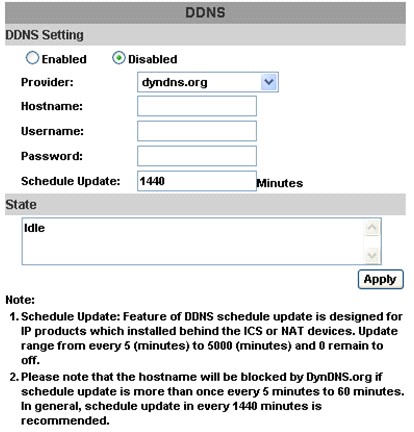
Выберите "Включено”. Введите сервер, имя пользователя и пароль. Введите интервал обновления IP Нажмите "Применить” При установке слишком маленького интервала обновления IP-адрес может быть заблокирован. Рекомендуется интервал равный 1440 минутам (1 день).
- Провайдер Camddns:
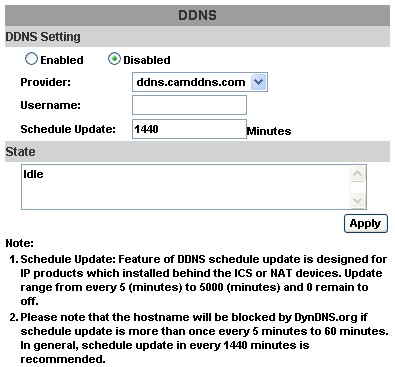
Выберите " Включено” Введите имя пользователя. По умолчанию интервал обновления IP равен 5 минутам Нажмите "Применить”.
- DDNS статус
пароль.
- Настройка электронной почты, FTP и SAMBA.
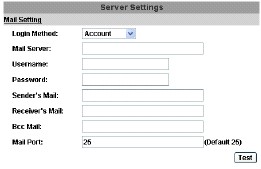
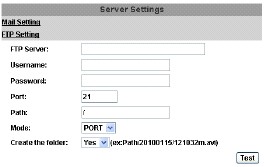
Для отправки видео на электронную почту через FTP, произведите следующие настройки:
Настройка электронной почты
Настройка FTP
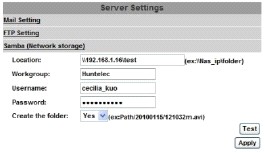
SAMBA
Позволяет разным ПК просматривать записанные файлы в папке общего доступа.
Шаг 1
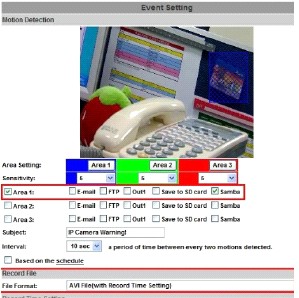
Установить “Even Setting” нажав на “Samba” и выбрать формат AVI в “File Format” записанного файла (с записью времени).
Шаг 2
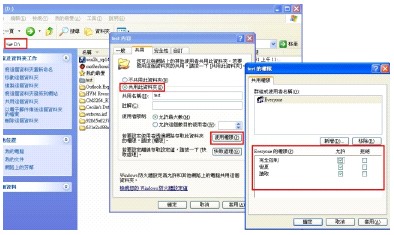
Разрешить в папке Samba общий доступ.
Шаг 3
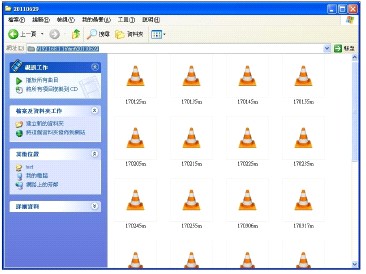
Введите указанный путь для просмотра записанных файлов.
- Настройки беспроводной сети
Камера поддерживает беспроводное соединение 802.11 b/g. Замечание : беспроводное и проводное соединения используют один и тот же IP. Вы должны отключить Ethernet-кабель, в противном случае вы не сможете произвести настройки беспроводного соединения.
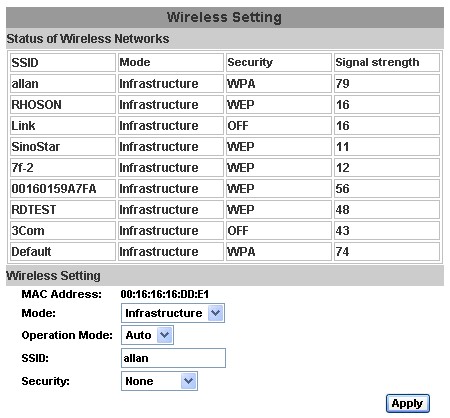
- Статус беспроводных сетей: список всех беспроводных сетей. Настройка беспроводной сети:
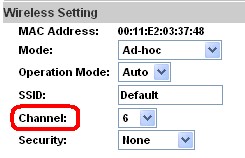
SSID : название подключения. Channel : используется только при выборе “Ad-hoc” для избежания конфликта Security : поддерживаются протоколы "None”, "WEP”, “WPA-PSK” (в зависимости от настроек роутера). WEP :
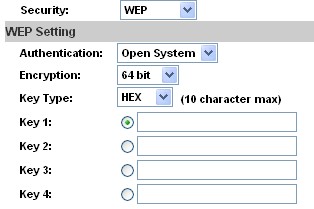
- Аутентификация: : существуют системы со свободным доступом и защищённые паролем (зависит от настроек роутера) Шифрование : вы можете выбрать 64-битное и 128битное (зависит от настроек роутера) Кодировка : вы можете выбрать HEX и ASCII. При выборе HEX, пользователь сможет вводить только 0~9 и A, B, C, D, E, F. При выборе ASCII вы сможете вводить любые символы. (чувствителен к регистру) Key 1~4 : поля для ввода символов
WPA-PSK
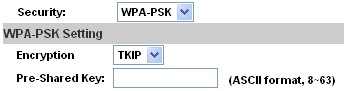
- Шифрование: вы можете выбрать TKIP и AES. Pre-Shared Key: вы можете ввести любые символы (чувствителен к регистру).
- Настройка A/V

- Настройка изображения
Вы можете установить 3 приватные зоны. Нажмите кнопку "Area” и установите размеры зоны на изображении с камеры. Для сохранения настроек нажмите кнопку "Save”.
Вы можете настроить такие параметры, как "Яркость”, "Контраст”, "Резкость”, "Насыщенность” для получения лучшего качества видео. Также вы можете включить "Компенсацию заднего освещения”, "Ночной режим” и поменять "Ориентацию видео”.
- Настройка видео
Пользователь может настроить 2 внешних потока видео одновременно:
Настройка канала 1: Основной и расширенный режим
Настройка канала 2: Основной режим, расширенный режим и режим 3GPP
(Максимальная частота кадров для двух каналов составляет 3O кадров на оба канала).
- Видео Система: вы можете выбрать тип сигнала (PAL или NTSC)


- Основные настройки потока 1:
Разрешение: вы можете выбрать нужное разрешение из восьми представленных в списке:
1600x 1200, 1280x1024, 1280x960, 1280x720, 800x600, 640x480, 320x240, 176x144.
Качество: вы можете выбрать уровень качества видео : Самое высокое/ Высокое/ Обычное/Среднее/ Низкое.Чем выше уровень качества видео, тем больше размер файла. Также при высоком уровне качества вам потребуется большая пропускная
способность интернет-канала.
Частота кадров видео: количество кадров видео в секунду. Формат видео: H.264 или JPEG. Путь RTSP: выходной путь для протокола RTSP.- Расширенные настройки потока 1
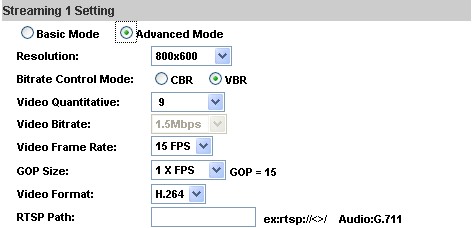
Разрешение: Вы можете выбрать нужное разрешение из восьми представленных в списке:
1600x 1200, 1280x1024, 1280x960, 1280x720, 800x600, 640x480, 320x240, 176x144.
Управление битрейтом: Вы можете выбрать CBR С постоянный битрейт и VBR С переменный битрейт.CBR : 32Кб/с~4Мб/с (Чем выше битрейт, тем выше качество) VBR : 1(низкий)~10(высокий) - уровень сжатия, чем
выше уровень сжатия, тем ниже качество видео;
Частота кадров видео: Количество кадров видео в секунду. NTSC: макс. 30 к/с PAL: макс. 25 к/с Размер GOP. Это значит "Группа картинок". Чем выше размер GOP, тем выше качество. Формат видео : H.264 или JPEG Путь RTSP : выходной путь для протокола RTSP.- Основные настройки потока 2:
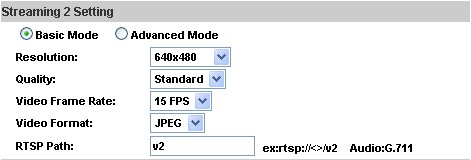
Разрешение: Вы можете выбрать нужное разрешение из восьми представленных в списке:
1600x 1200, 1280x1024, 1280x960, 1280x720, 800x600, 640x480, 320x240, 176x144.
Качество: Вы можете выбрать уровень качества видео: самое высокое/ Высокое/ Обычное/ Среднее/ Низкое Чем выше уровень качествавидео, тем больше размер файла. Также при высоком уровне качества вам потребуется большая пропускная способность интернет
канала.
Частота кадров видео : количество кадров видео в секунду. Формат видео : H.264 или JPEG. Путь RTSP : выходной путь для протокола RTSP.- Расширенные настройки потока 2:
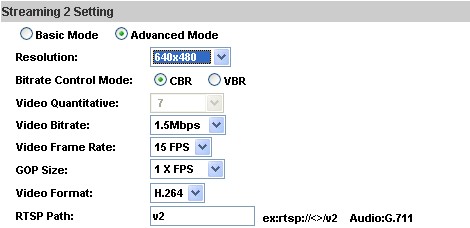
Разрешение: Вы можете выбрать нужное разрешение из восьми представленных в списке:
1600x 1200, 1280x1024, 1280x960, 1280x720, 800x600, 640x480, 320x240, 176x144 Управление битрейтом
Вы можете выбрать CBR С постоянный битрейт ] и VBR С переменный битрейт ] . CBR : 32Кб/с~4Мб/с (Чем выше битрейт, тем выше качество) VBR : 1(низкий)~10(высокий) - уровень сжатия. Чем выше уровень сжатия, тем ниже качество видео; Частота кадров видео: Количество кадров видео в секунду. NTSC: макс. 30 к/с PAL: макс. 25 к/с Размер GOP. Это значит "Группа картинок". Чем выше размер GOP, тем выше качество. Формат видео : H.264 или JPEG Путь RTSP : выходной путь для протокола RTSP.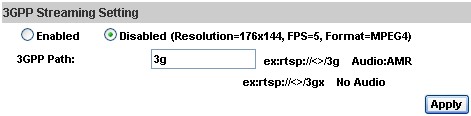
- Режим 3GPP:
Рекомендуемы параметры 3GPP : разрешение 176x144, 5FPS, формат MPEG4
Включение/выключение 3GPP-потока 3GPP: выходной путь для протокола 3GPP Аудио:IP-камера поддерживает передачу аудио в обоих направлениях. Пользователь может общаться с удаленным ПК с помощью встроенных в камеру микрофона и динамика.
- Передача аудио со встроенного в камеру микрофона на ПК: выберите "Включить” для активации этой функции.

- Передача аудио с ПК на IP-камеру: Отметьте "В чате” на странице просмотра видео.
- Событие
- Настройка событий

- Обнаружение движения :
Вы можете задать 3 области для обнаружения движения. При обнаружении движения камера может посылать сообщения на несколько адресов электронной почты, сохранять видеофайл на удаленный ftp-сервер, замыкать реле, сохранять видео на SD - карту. Для установки области обнаружения движения нажмите "Зона 1” и с помощью мышки выделите область для обнаружения движения. Аналогично для зон 2 и 3.
- Вы можете установить один из 3-х форматов файлов для записи при обнаружении движения:
- Настройка записи:
Вы можете установить время записи до и после обнаружения движения, срабатывания тревожных входов/выходов или другого тревожного события.
Замечание: При повышенной загрузке оперативной памяти камеры возможно снижение частоты кадров или уменьшение времени записи после события.
- Разрыв сетевого соединения :
При разрыве сетевого соединения камера сохранит видео на SD-карту.
Эта функция возможна только при проводном соединении.
- Проверка IP
При разрыве соединения камера записывает видео на SD - карту. Для активации этой функции введите IP-адрес ПК с установленным ПО для записи. Отметьте пункт "Сохранить на SD-карту”, затем нажмите "Применить”.
Интервал записи видеофайлов на SD-карту составляет 30 секунд.
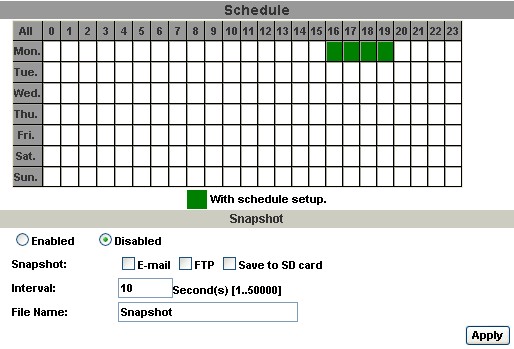
- Планирование:
- Планирование: после заполнения расписания, камера будет производить запись в соответствии с ним. Снимок: Вы можете включить функцию выполнения скриншотов и задать интервал времени, папку для их сохранения и имя для сделанных снимков.
- Почта и FTP:
Для получения уведомлений и видеофайлов на электронную почту и ftp-сервер вам необходимо выполнить соответствующие настройки.
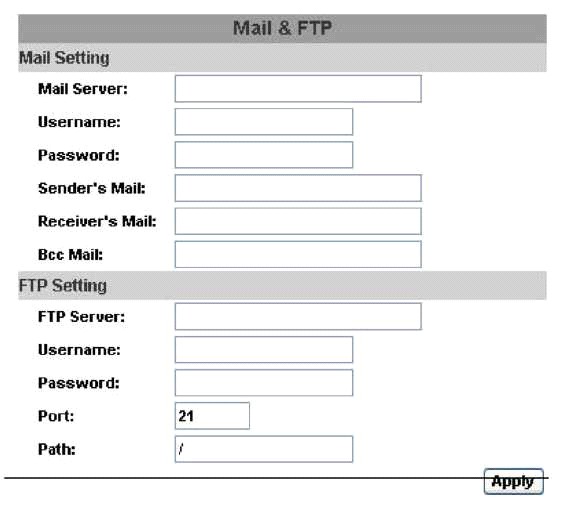
- Журнал событий
Вы можете просмотреть системный журнал и журнал записей по движению. Системный журнал защищен от потери данных при
перепадах напряжения.
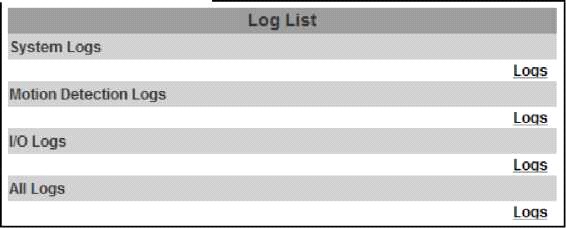
Вы можете просмотреть системный журнал и журнал записей по движению. Системный журнал защищен от потери данных при перепадах напряжения.
ВОЗМОЖНЫЕ КОНФИГУРАЦИИ СЕТИ Конфигурация 1:
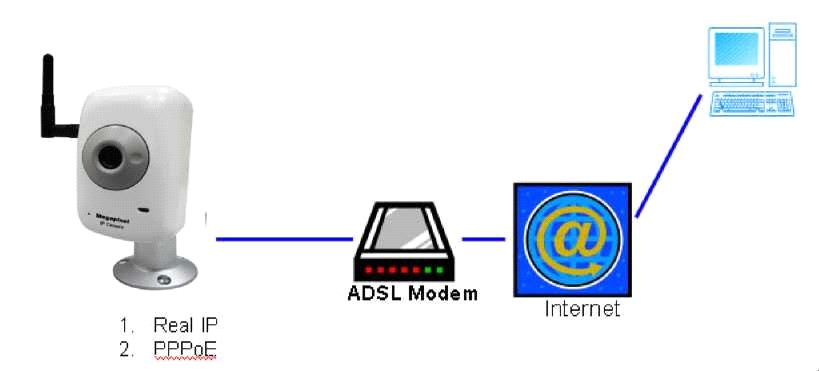
- Доступ к интернету : ADSL или проводной модем. IP-адрес : статический или динамический. Только IP-камера подключена к интернету. При статическом IP-адресе вам нужно ввести его в настройках камеры. При динамическом IP запустите PPPoE.
Конфигурация 2:
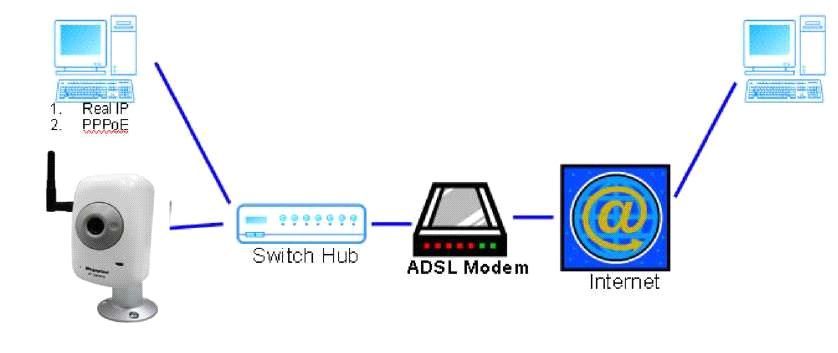
- Доступ к интернету : ADSL или проводной модем. IP-адрес : несколько статических или динамический. IP-камера и ПК подключены к интернету Необходимые устройства : коммутатор При статическом IP-адресе вам нужно ввести его в настройках камеры. При динамическом IP запустите PPPoE.
СБРОС НАСТРОЕК НА ЗАВОДСКИЕ Чтобы сбросить IP-адрес и пароль на заводские, вам нужно выполнить следующие шаги. Отключите питание, нажмите кнопку на задней панели IP-камеры.
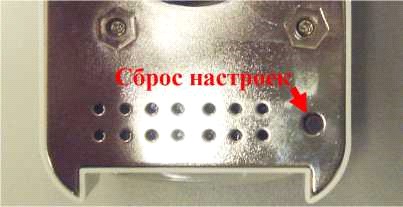
Подсоедините питание и не отпускайте кнопку, пока камера не загрузится Процесс загрузки займет примерно 30 секунд. Отпустите кнопку, когда камера загрузится. ' Зайдите на камеру, используя заводской IP-адрес (http://192.168.1.200), имя пользователя (admin) и пароль (admin).
КОМПЛЕКТАЦИЯ IP-камера. Блок питания CD (Инструкция пользователя, ПО)
Приложение I
Рекомендуемые SD-карты:
SanDisk 128M Tracend 128M 80X
SanDisk 256M SanDisk Tracend 256M 80X
512M SanDisk 1G Tracend 512M 80X
SanDisk 2G SanDisk 4G Tracend 1G 80X
Tracend 2G 80X
Tracend 4G 80X
