


Партнерка на США и Канаду по недвижимости, выплаты в крипто
- 30% recurring commission
- Выплаты в USDT
- Вывод каждую неделю
- Комиссия до 5 лет за каждого referral
Предмет: Информатика и ИКТ
Дата: 23 сентября 2017 г.
Преподаватель:
Тема: Архивация. Запись информации.
Цель: изучение принципов архивации файлов, функций и режимов работы наиболее распространенных архиваторов, приобретение практических навыков работы по созданию архивных файлов и извлечению файлов из архивов, приобретение навыков записи компакт-дисков.
Задание: Внимательно прочитайте теоретическую часть. Практическую часть работы выполните в виде отчета в программе MS Word
Теоретическая часть:
Архивы данных. Архивация.
Архивация (упаковка) — помещение (загрузка) исходных файлов в архивный файл в сжатом или несжатом виде.
Архивация предназначена для создания резервных копий используемых файлов, на случай потери или порчи по каким-либо причинам основной копии (невнимательность пользователя, повреждение магнитного диска, заражение вирусом и т. д.).
Для архивации используются специальные программы, архиваторы, осуществляющие упаковку и позволяющие уменьшать размер архива, по сравнению с оригиналом, примерно в два и более раз.
Архиваторы позволяют защищать созданные ими архивы паролем, сохранять и восстанавливать структуру подкаталогов, записывать большой архивный файл на несколько дисков (многотомный архив).
Сжиматься могут как один, так и несколько файлов, которые в сжатом виде помещаются в так называемый архивный файл или архив. Программы большого объема, распространяемые на дискетах, также находятся на них в виде архивов.
Архивный файл — это специальным образом организованный файл, содержащий в себе один или несколько файлов в сжатом или несжатом виде и служебную информацию об именах файлов, дате и времени их создания или модификации.
Выигрыш в размере архива достигается за счет замены часто встречающихся в файле последовательностей кодов на ссылки к первой обнаруженной последовательности и использования алгоритмов сжатия информации.
Степень сжатия зависит от используемой программы, метода сжатия и типа исходного файла. Наиболее хорошо сжимаются файлы графических образов, текстовые файлы и файлы данных, для которых степень сжатия может достигать 5 - 40%, меньше сжимаются файлы исполняемых программ и загрузочных модулей — 60 - 90%. Почти не сжимаются архивные файлы. Программы для архивации отличаются используемыми методами сжатия, что соответственно влияет на степень сжатия.
Для того чтобы воспользоваться информацией, запакованной в архив, необходимо архив раскрыть или распаковать. Это делается либо той же программой-архиватором, либо парной к ней программой-разархиватором.
Разархивация (распаковка) — процесс восстановления файлов из архива в первоначальном виде. При распаковке файлы извлекаются из архива и помещаются на диск или в оперативную память.
Самораспаковывающийся архивный файл — это загрузочный, исполняемый модуль, который способен к самостоятельной разархивации находящихся в нем файлов без использования программы-архиватора.
Самораспаковывающийся архив получил название SFX-архив (SelF-eXtracting). Архивы такого типа в обычно создаются в форме. ЕХЕ-файла.
Архиваторы, служащие для сжатия и хранения информации, обеспечивают представление в едином архивном файле одного или нескольких файлов, каждый из которых может быть при необходимости извлечен в первоначальном виде. В оглавлении архивного файла для каждого содержащегося в нем файла хранится следующая информация:
- имя файла; сведения о каталоге, в котором содержится файл; дата и время последней модификации файла; размер файла на диске и в архиве; код циклического контроля для каждого файла, используемый для проверки целостности архива.
Архиваторы имеют следующие функциональные возможности:
Уменьшение требуемого объема памяти для хранения файлов от 20% до 90% первоначального объема. Обновление в архиве только тех файлов, которые изменялись со времени их последнего занесения в архив, т. е. программа-упаковщик сама следит за изменениями, внесенными пользователем в архивируемые файлы, и помещает в архив только новые и измененные файлы. Объединение группы файлов с сохранением в архиве имен директорий с именами файлов, что позволяет при разархивации восстанавливать полную структуру директорий и файлов. Написания комментариев к архиву и файлам в архиве. Создание саморазархивируемых архивов, которые для извлечения файлов не требуют наличия самого архиватора. Создание многотомных архивов– последовательности архивных файлов. Многотомные архивы предназначены для архивации больших комплексов файлов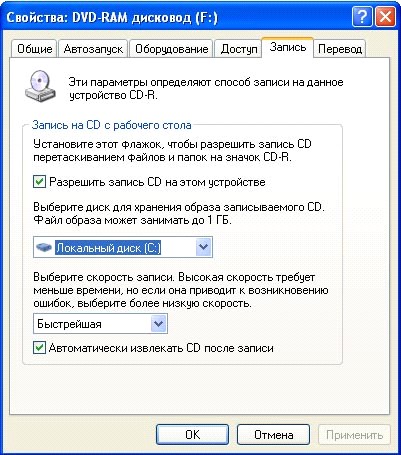
Запись файлов на компакт-диск
Если компьютер оснащен соответствующим устройством, можно осуществить запись файлов на компакт-диск встроенными средствами операционной системы Microsoft Windows XP. Для этого необходимо выполнить следующие действия:
Открыть окно Мой компьютер двойным щелчком мыши на соответствующем значке, расположенном на Рабочем столе Windows;
Щелкнуть правой клавишей мыши на значке устройства для записи компакт-дисков, выберите в контекстном меню пункт Свойства, и в открывшемся окне перейдите на вкладку Запись (см. рис.).
Установить флажок Разрешить запись CD на этом устройстве;
В расположенном ниже меню выбрать один из дисковых разделов для временного хранения образа записываемого компакт-диска. Данный дисковый раздел должен содержать не менее 1 Гбайт свободного пространства;
В меню Выберете скорость записи указать скорость, с которой данные будут записываться на компакт-диск. Следует учитывать, что в данном случае за единицу скорости записи данных принято значение 150 Кбайт/с. Иными словами, в случае, если, например, запись будет осуществляться со скоростью 32x, это означает, что максимально возможная скорость записи информации на этом устройстве будет составлять 150*32=4800 Кбайт/с;
Если нужно, чтобы по окончании записи компакт-диск автоматически извлекался из устройства, устанавливается флажок Автоматически извлекать CD после записи;
Щелкнуть мышью на кнопке ОК, чтобы закрыть окно свойств устройства для записи компакт-дисков.
Непосредственно перед записью на компакт-диск выбранные пользователем файлы помещаются во временную папку, в которой создается образ будущего компакт-диска. До момента записи содержимое этого образа можно редактировать, добавляя или удаляя файлы и папки во временной директории. Создавая образ диска помните, что общий объем копируемых на компакт-диск данных не должен превышать максимальной допустимый объем компакт-диска, составляющий 680, а в некоторых случаях - 700 Мбайт.
Для того чтобы скопировать какие-либо файлы или папки на компакт-диск, нужно выделить их в окне Проводника при помощи мыши, после чего щелкните на пункте Скопировать выделенные объекты в панели Задачи для файлов и папок, которая расположена в левой части окна программы Проводник. В открывшемся диалоговом окне Копирование элементов выбрать щелчком мыши устройство для записи компакт-дисков, и щелкнуть на кнопке Копирование. В Области уведомлений Панели задач Windows появится сообщение о том, что операционная система обнаружила файлы, ожидающие записи на компакт-диск. Для того чтобы просмотреть файлы и папки, составляющие образ компакт-диска, дважды щелкните мышью на значке устройства для записи компакт-дисков в окне Мой компьютер.
Необходимо помнить, что в процессе записи компакт-диска записывающее устройство должно получать непрерывный поток данных с жесткого диска вашего компьютера. Если передача потока информации по каким-либо причинам прервется, записывающая головка устройства будет по-прежнему направлять лазерный луч на поверхность вращающегося компакт-диска, но записи данных при этом не состоится. Такая ситуация неизбежно приведет к сбою в процессе записи, а сам компакт-диск окажется при этом запорченным. Чтобы избежать подобных неприятностей, рекомендуется придерживаться следующих несложных правил:
перед началом записи нужно убедиться в том, что поверхность компакт-диска не содержит пыли и царапин;
- закрыть окна всех ненужных в данный момент приложений: обращение какой-либо программы к жесткому диску (например, автоматическое сохранение текстового документа) может привести к сбою в записи компакт-диска; отключить экранные заставки, которые могут автоматически запуститься во время сеанса записи; в процессе записи компакт-диска не запускать никаких приложений, не выполнять операций копирования, перемещения, удаления файлов и папок; по возможности осуществляйте запись компакт-диска на низкой скорости.
Нужно помнить, что для создания временной папки, в которой хранится образ записываемого компакт-диска, операционная система использует свободное место на жестком диске компьютера. Если дискового пространства окажется недостаточно, запись может не состояться. В подобной ситуации потребуется освободить недостающее дисковое пространство: это можно сделать, очистив содержимое Корзины, удалив ненужные файлы и папки, деинсталлировав малоиспользуемые приложения или выполнив дефрагментацию диска.
Если используется компакт-диск с возможностью многократной записи (CD-RW), и после завершения записи на нем осталось свободное пространство, впоследствии можно добавить файлы к уже записанному компакт-диску, используя Мастер записи компакт-дисков.
Порядок выполнения работы:
Задание 1.
В операционной системе Windows создайте на рабочем столе создайте папку Archives, в которой создайте папки Pictures и Documents. Найдите и скопируйте в папку Pictures любой рисунок. Размер файла запишите в таблицу 1. В папку Documents поместите ваш отчет, выполненный в программе MS Word, и запишите его исходный размер в таблицу_1.Задание 2.
Архивация файлов WinRar
Запустите WinRar (Пуск >Все программы > WinRar). В появившемся диалоговом окне выберите папку, в которой будет создан архив: Рабочий стол\Archives\Pictures. Установите курсор файла с рисунком. Выполните команду Добавить. В появившемся диалоговом окне введите имя архива Рисунок. rar. Выберите формат нового архива - RAR, метод сжатия - Обычный. Убедитесь, что в группе Параметры архивации ни в одном из окошечек нет флажков. Щелкните на кнопке ОК для создания архива. Во время архивации отображается окно со статистикой. По окончании архивации окно статистики исчезнет, а созданный архив станет текущим выделенным файлом. Аналогичным образом создайте архивы для файла с отчетом. Сравнительные характеристики исходных файлов и их архивов занести в таблицу 1. Создайте самораспаковывающийся RAR – архив, включающий в себя текстовые и графические файлы. Отправить получившийся архив на электронную почту преподавателю.Таблица 1
Размер в WinRar | Размер исходных файлов |
Текстовые файл: Отчет. doc | |
Графические файлы: Рисунок |
Вопросы для самоконтроля:
Что такое архивация? Для чего она нужна? Как создать архив, самораспаковывающийся архив? Как установить пароль на архив? Как осуществляется запись информации на компакт-диск?
Содержание отчета:
Тема. Цель. Ответы на вопросы для самоконтроля.
Отчет в виде архивного файла отправить по электронному адресу *****@***ru
до 25.09.2016г., указав ФИ и группу.
