

Партнерка на США и Канаду по недвижимости, выплаты в крипто
- 30% recurring commission
- Выплаты в USDT
- Вывод каждую неделю
- Комиссия до 5 лет за каждого referral
Инсталляция Oracle XE и службы синхронизации
Процесс установки стартует путем запуска исполняемого файла — MFKlient. exe. Запускается окно приветствия, рис.1.
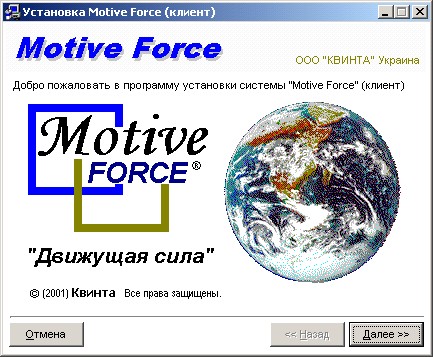
Рис. 1. Окно приветствия
Жмем кнопку «Далее» и переходим к окну лицензионного соглашения, рис.2.

Рис.2. Окно лицензионного соглашения
Данное окно ознакамливает с лицензионным соглашением программного продукта. Если Вы со всем согласны выбираете пункт «Я согласен», соответственно станет активной кнопка «Далее». Нажав её переходим к окну содержащему имя пользователя данного компьютера и имя компьютера, рис 3.
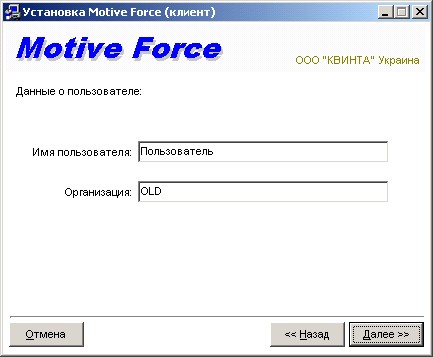
Рис.3. Имя пользователя, организация
Жмем кнопу «Далее» и переходим к окну выбора типа инсталляции, рис4.
«Типичная» - устанавливается типовый набор компонент.
«Полная» - устанавливает весь набор компонент
«Выборочная» - устанавливаются только выбранные компоненты
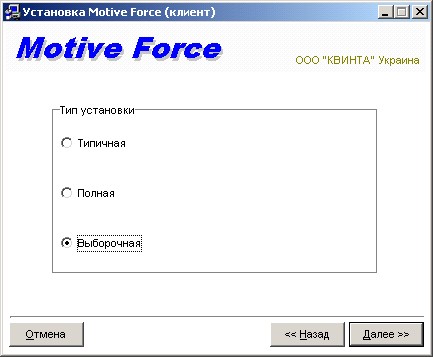
Рис.4. Окно выбора типа установки
В нашем случае, выбираем «Выборочная» и жмем кнопку «Далее». Переходим к окну Выбора компонентов установки, рис. 5.
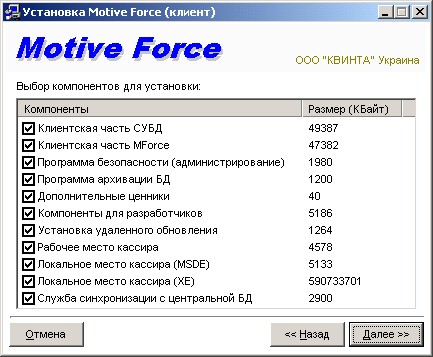
Рис.5. Окно выбора компонентов установки
В данном окне можно произвести выбор устанавливаемых компонент, путем проставлении галочки, напротив имени компонента. Убрав галочку, напротив имени компонента, компонент будет исключен из установки. Если будут одновременно выбраны пункты «Локальное место кассира (MSDE)» и «Локальное место кассира (XE)». При переходе на следующее окно, будет выдано сообщение, рис.6.
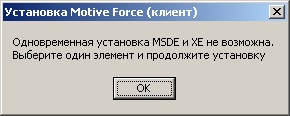
Рис. 6. Окно предупреждения выбора компонент
В нашем случае, выбираем пункты «Локальное место кассира (XE)» и «Служба синхронизации с центральной БД», жмем кнопку «Далее» и попадаем в окно выбора каталогов установки компонент, рис.7.
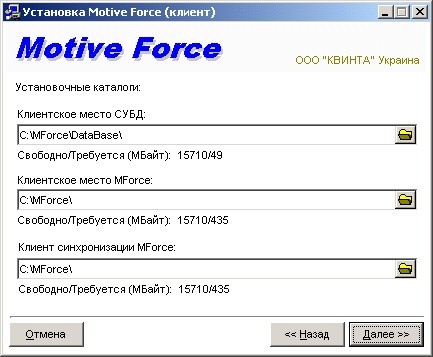
Рис.7. Окно установочных каталогов
Каталоги, не выбранных для установки, компонент будут неактивны. Указываем пути установки компонент, или оставляем каталоги по-умолчанию. Если каталоги отсутствуют, то они буду автоматически созданы. Жмем кнопку «Далее», попадаем в окно размещения иконок и в меню «Пуск», рис.8.

Рис. 8. Иконки и меню «Пуск»
В данном окне, путем выставления галочки пункта «Поместить иконки на рабочий стол», указываем размещать, или нет, иконки программы на рабочем столе.
Пункт «Поместить в меню Программы». Указание данного пункта, создает раздел в меню «Программы» кнопки «Пуск». Название раздела указывается вверху списка существующих разделов. Жмем кнопку «Далее» и попадаем в окно настройки подключения к центральной базе данных, рис.9.

Рис.9. Настройки для подключения к центральной БД
Укажите настройки в соответствии в Вашей центральной базой данных. Жмем кнопку «Далее». Следующее окно «Просмотр инсталляционных данных», содержит информацию о проделанном выборе на предыдущих окнах. Жмем кнопку «Далее», и если у Вас был выбран пункт «Локальное место кассира (XE)», попадаем в окно настроек к локальной БД Oracle, рис.10.
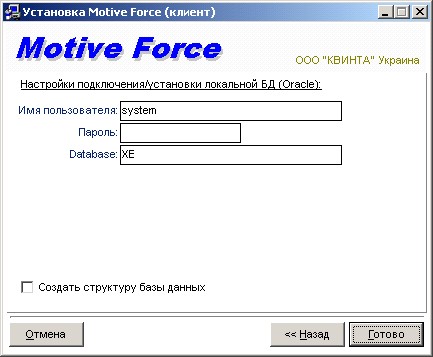
Рис.10. Настройки подключения к локальной БД Oracle
Данное окно содержит поля:
«Имя пользователя» - пользователь, под которым происходит подключение к БД Oracle и создание структуры данных/таблиц. По-умолчанию в OracleXE используется пользователь system.
«Пароль» - пароль пользователя БД Oracle.
«Database» - sid к БД Oracle.
установка галочки «Создать структуру базы данных» приводит к созданию структуры базы данных в Oracle
Установив нужные поля, жмем «Готово»
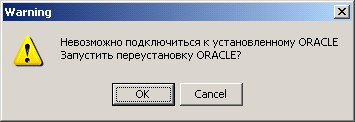
Будет проведена проверка подключения к установленному Oracle XE? Если программа инсталляции не смогла подключиться, будет выдано сообщение, рис.11.
Рис.11. Невозможно подключиться к локальной БД
Если Вы уверены в наличии установленного Oracle. Нажмите «Cancel» проверьте работоспособность установленного Oracle, заново произведите инсталляцию MForce. Если у Вас все таки нет установленного Oracle, или Вы хотите его переустановить, жмите кнопку «Ok». Запустится стандартная инсталляция OracleXE. Программа установки MForce дождется установки и презагрузит компьютер. После перезагрузки, установщик MForce автоматически запустится, и будет выведено окно представленное на рис.10.
Если имя пользователя, пароль не были изменены, жмите кнопку «Готово». Программа проверит подключение к Oracle и, если подключится, запустит создание структуры БД.
ВНИМАНИЕ!!! При перезагрузке компьютера нужно некоторое время для запуска служб Oracle. Соответственно, программа будет выдавать сообщения о невозможности подключения к БД. Нужно подождать некоторое время, и снова нажать кнопку «Готово». Если все таки соединение отсутствует, нужно открыть файл tnsnames. ora в блокноте, и проверить следующие записи:
XE =
(DESCRIPTION =
(ADDRESS_LIST =
(ADDRESS = (PROTOCOL = TCP)(Host = 192.168.0.1)(Port = 1521))
)
(CONNECT_DATA = (SID = XE))
)
MAINDB =
(DESCRIPTION =
(ADDRESS_LIST =
(ADDRESS = (PROTOCOL = TCP)(Host = SERVER)(Port = 1521))
)
(CONNECT_DATA = (SID = MAIN)) )
Обычно он находится в каталоге установки Oracle. Если данных файлов у Вас несколько, - проверить их всех.
Также программа установки создает табличные пространства для создаваемой БД. Файлы табличных пространств будут установлены в папку с БД XE. По пути указанному в реестре по ключу HKEY_LOCAL_MACHINE\SOFTWARE\ORACLE\KEY_XE\ORACLE_HOME добавив у нему путь «\Database\».
Перед созданием табличного пространства будет проверено его существование. Если оно будет найдено, программа предупредит о его существовании и уничтожении данных при продолжении работы. Если Вы согласны продолжить ответьте согласием. Структура БД будет создана, существующие данные будут уничтожены.
После создания БД. Будет произведена установка службы синхронизации, и её регистрация в качестве службы. Автоматически бедет запущена форма настройки службы, рис. 12.
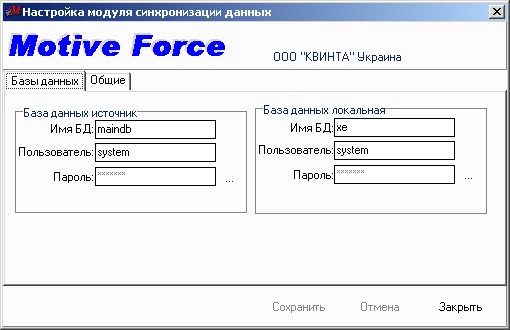
Рис.12. Настройка модуля синхронизации
Запуск настройки, производится путем запуска файла MFSinhServSetup. exe. Он находится по пути, который был указан при инсталляции.
Настройка имеет две закладки
На первой указываются данные пользователей, посредством которых происходит подключение к центральной и локальной базам данных. Задаются имена БД (те которые прописаны в файле tnsnames. ora), имена пользователей и их пароли. Пароли задаются путем нажатия кнопки «...» и заполнения соответствующей формы, рис.13.
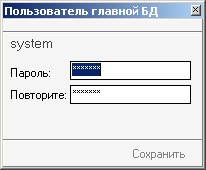
Рис. 13. Задание паролей пользователей
Вторая закладка, рис.14, задает общие настройки службы
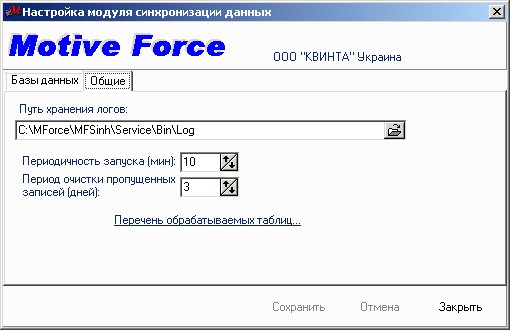
Рис.14. Общие настройки службы синхронизации
Путь хранения логов службы
Время через которое срабатывает служба
Период хранения (и попытки синхронизировать) записей, которые по каким либо причинам были отвергнуты для синхронизации.
Перечень обрабатываемых таблиц. Форма составления перечня таблиц, подлежащих синхронизации, рис.15.
Перечень состоиз из набора полей:
«Активно» - указывает что данный объект участвеут в синхронизации
«Объект БД» - имя таблицы
«Поле ключ» - ключевое поле, обязательно для таблиц, которые не очищаются после выгрузки в центральную БД, предотвращает появление дублей
«Генератор ключа» - обязательно если нужно генерировать ID в принимаемой таблице
«Очистка объекта» - указывает, нужно ли очищать таблицу, после синхронизации
«Тип объекта» - на данный момент, всегда таблица
«Напр-е синхр.» - указывает направление выгрузки/загрузки
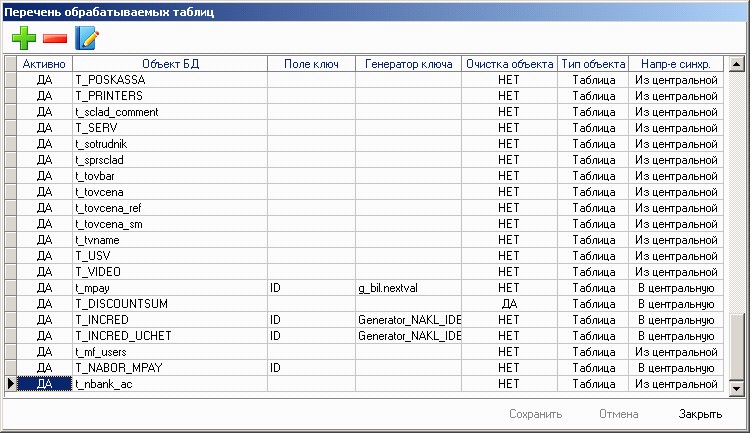
Рис.15. Форма перечня таблиц синхронизации
ВНИМАНИЕ!!! Обязательно сохраните все изменения, нажав кнопку «Сохранить».
