

Партнерка на США и Канаду по недвижимости, выплаты в крипто
- 30% recurring commission
- Выплаты в USDT
- Вывод каждую неделю
- Комиссия до 5 лет за каждого referral
ПЕРВОНАЧАЛЬНЫЕ НАСТРОЙКИ МОБИЛЬНОГО ПРИЛОЖЕНИЯ
После установки мобильного приложения из пакета apk на мобильном устройстве (телефоне, планшете), поддерживающего Android, необходимо произвести первоначальные настройки.
Необходимо зайти в приложение, для добавления информационной базы. Нажать на «плюс» (Рисунок 1):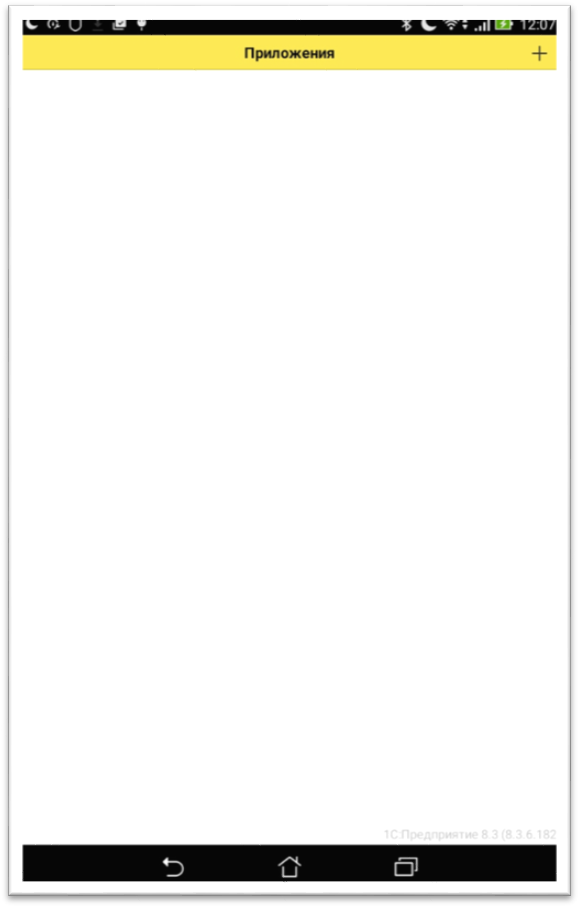
Рисунок 1 – Добавление базы в список.
В строку «Адрес» вводим адрес приложения, другие – необязательны для заполнения. Нажимаем кнопку «Загрузить» (рисунок 2):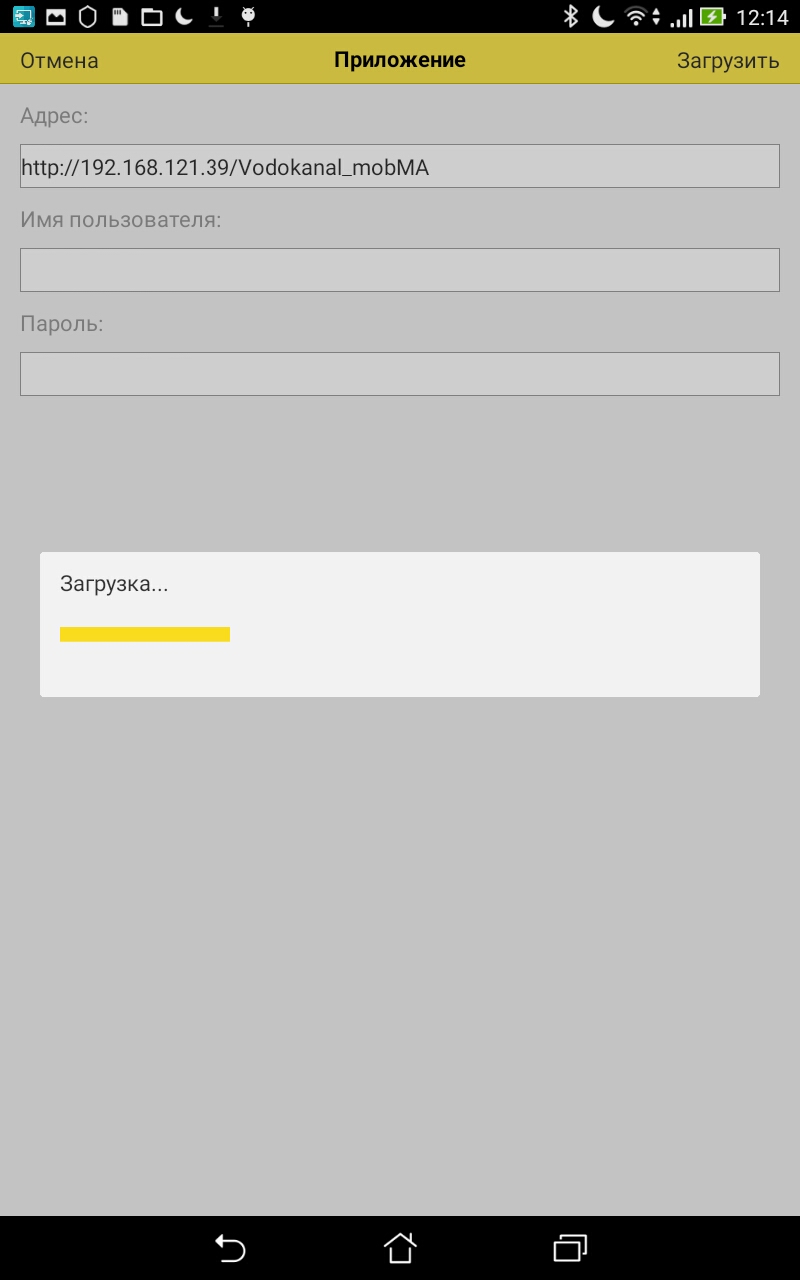
Рисунок 2 – Заполнение адреса приложения.
Вводим имя приложения и нажимаем «Перезапуск из конфигуратора». Нажимаем «ОК» (рисунок 3):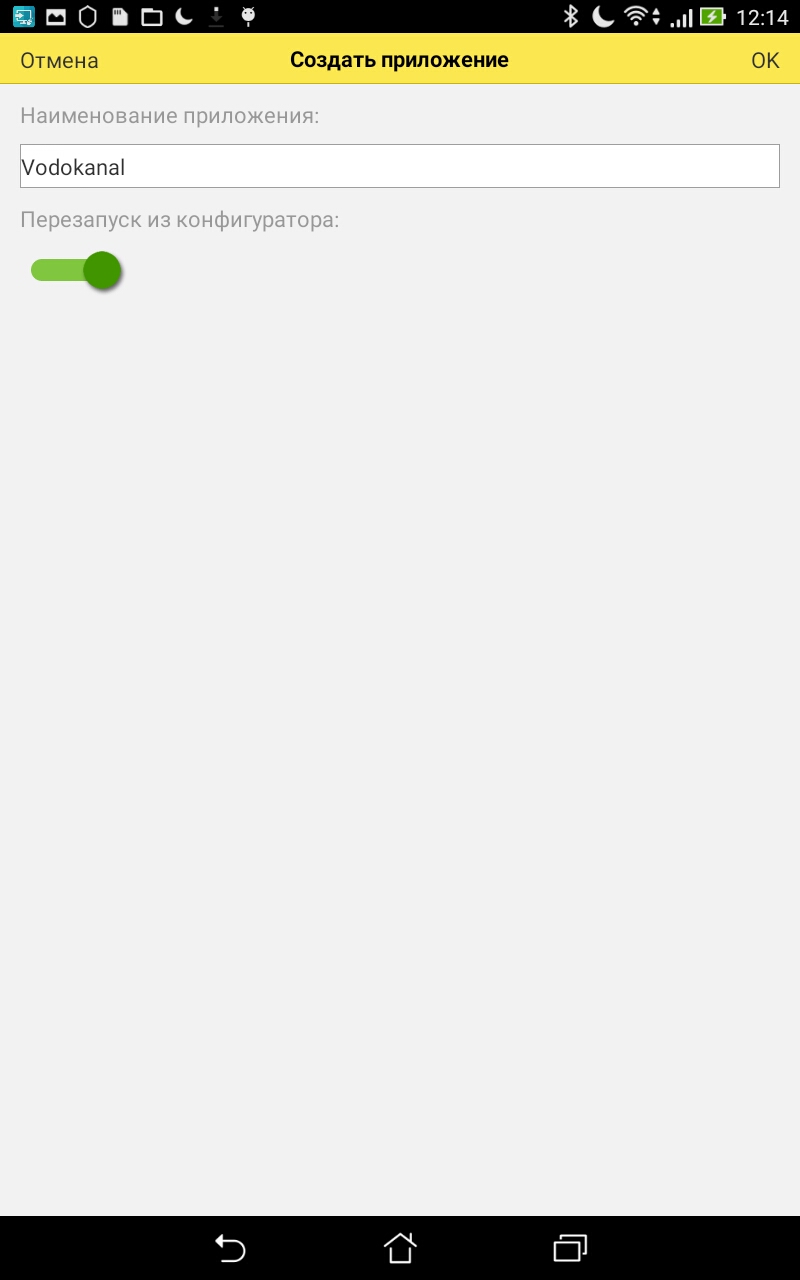
Рисунок 3 – Создание приложения.
Приложение появилось в списке и его можно открыть, нажав на название (рисунок 4):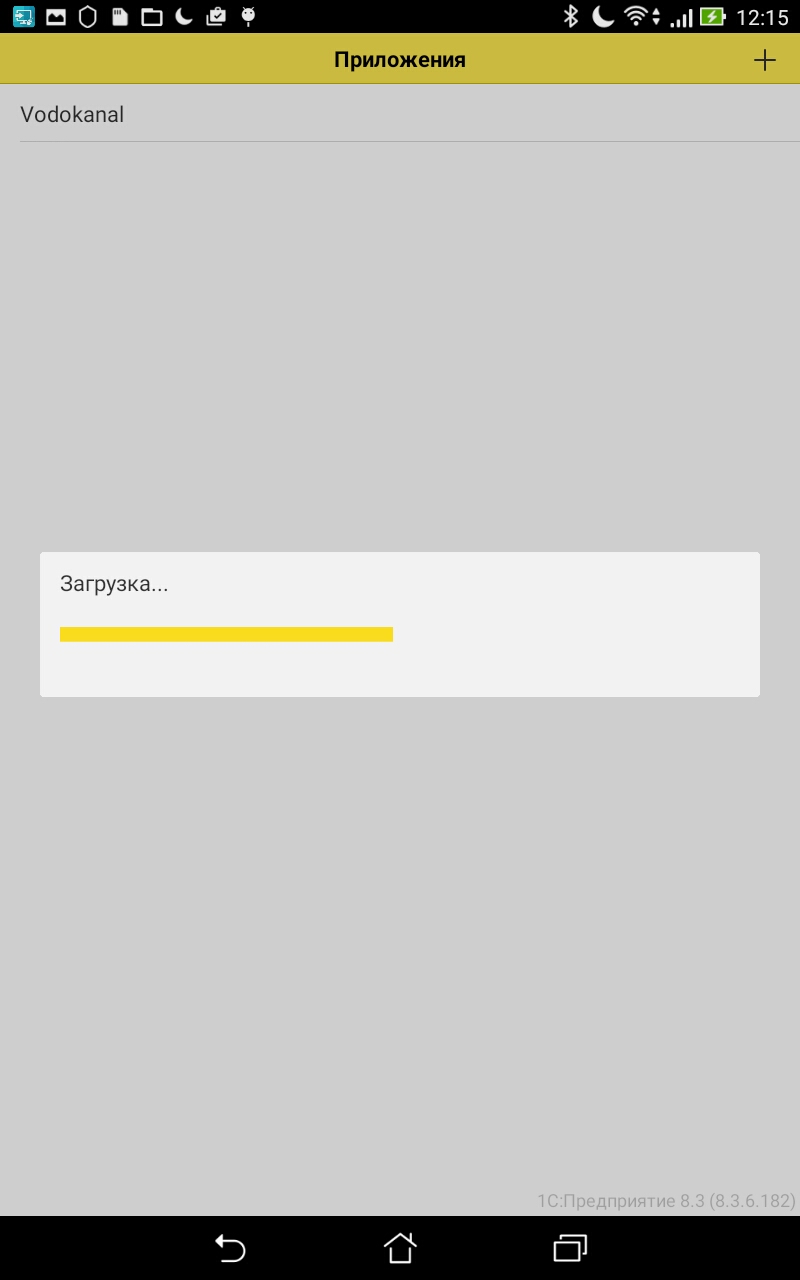
Рисунок 4 – Загрузка приложения.
В случае, если приложение ранее уже было установлено на устройстве, тогда при первом старте приложения появится сообщение о том, что обнаружена смена идентификатора устройства (рисунок 5).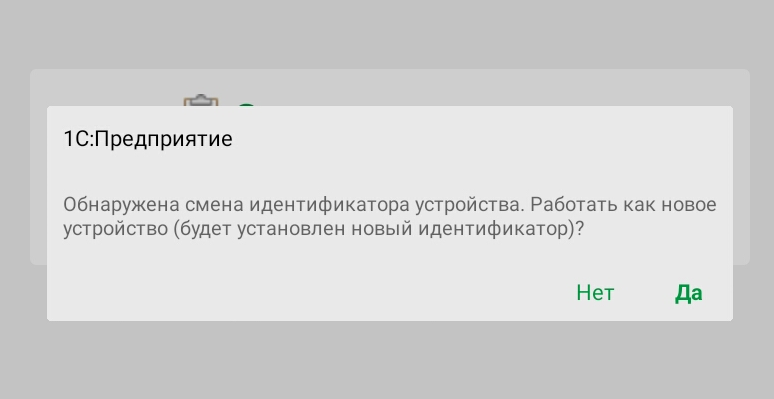
Рисунок 5 Окно с вопросом
Если необходимо работать со старым идентификатором устройства, следует нажать «Нет» произойдет восстановление старого идентификатора из файла «id_vod. txt». В этом случае также восстановятся номера отправленных и номера принятых сообщений, передаваемых при обмене с центральной базой.
При нажатии кнопки «Да» произойдет перезапись идентификатора устройства в файл «id_vod. txt», который находится на мобильном устройстве в каталоге /sdcard/ (рисунок 6).
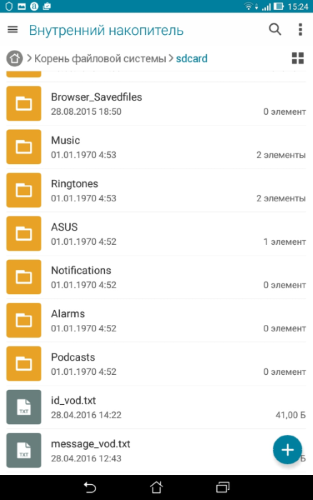
Рисунок 6 Каталог /sdcard/
При первом использовании приложения необходимо произвести первоначальные настройки (кнопка «Настройки») (рисунок 7):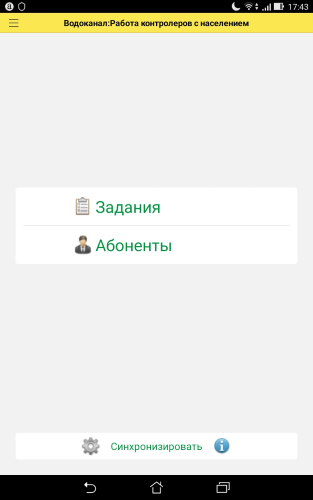
Рисунок 7 – Кнопка «Настройки».
Для обмена информацией между информационной базой филиала и мобильным приложением необходимо использовать синхронизацию. Для настройки синхронизации нужно указать адрес приложения и адрес приложения внутри сети предприятия (также используется для передачи фото и видео), указать пользователя и его пароль в центральной базе. Указываем папку, в которой будут храниться фотографии, сделанные контролером (по умолчанию равна «Фотографии»). Период загрузки определяет, за какой период от текущей даты будут загружаться данные, рекомендуется устанавливать период загрузки «За последний месяц». Настройка «Разрешать снимать видео» определяет видимость кнопки для включения видео во время посещение контролера абонента. После указания всех настроек нажимаем кнопку «Синхронизировать данные» (рисунок 8):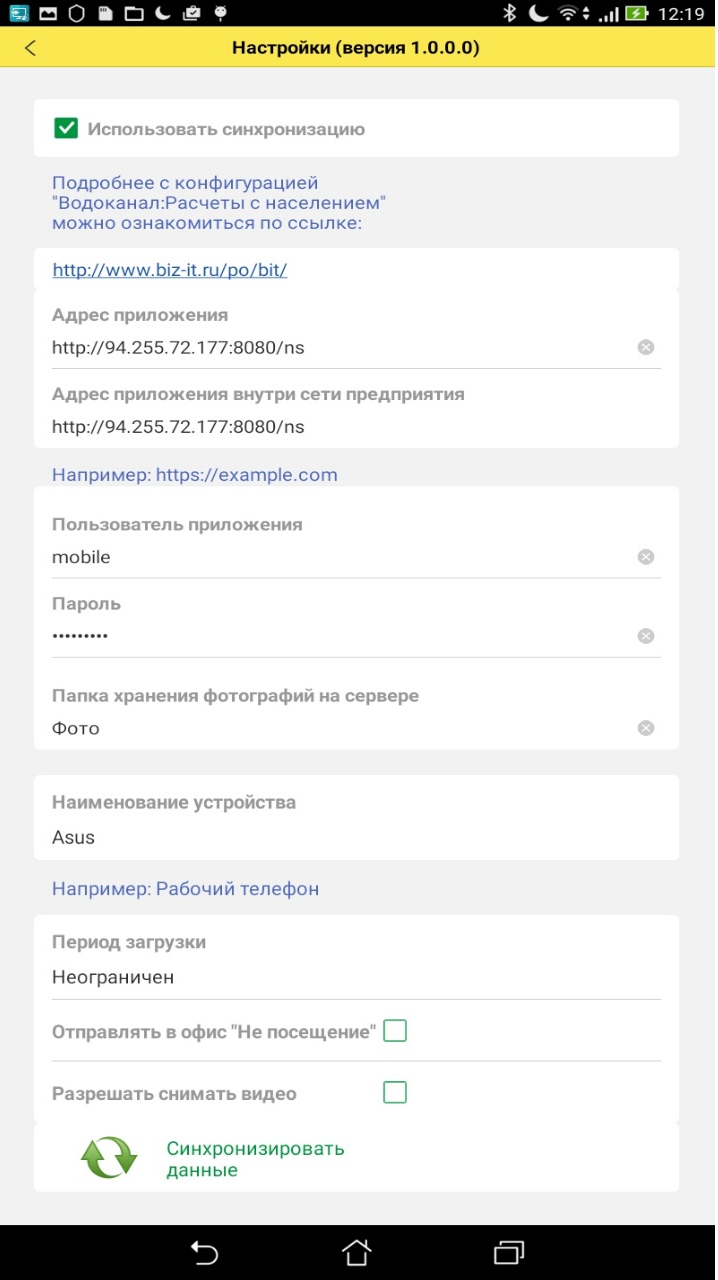
Рисунок 8 – Настройки синхронизации.
Процесс синхронизации отражается в отдельном окне. После завершения синхронизации нажимаем кнопку «Закрыть» (рисунок 9).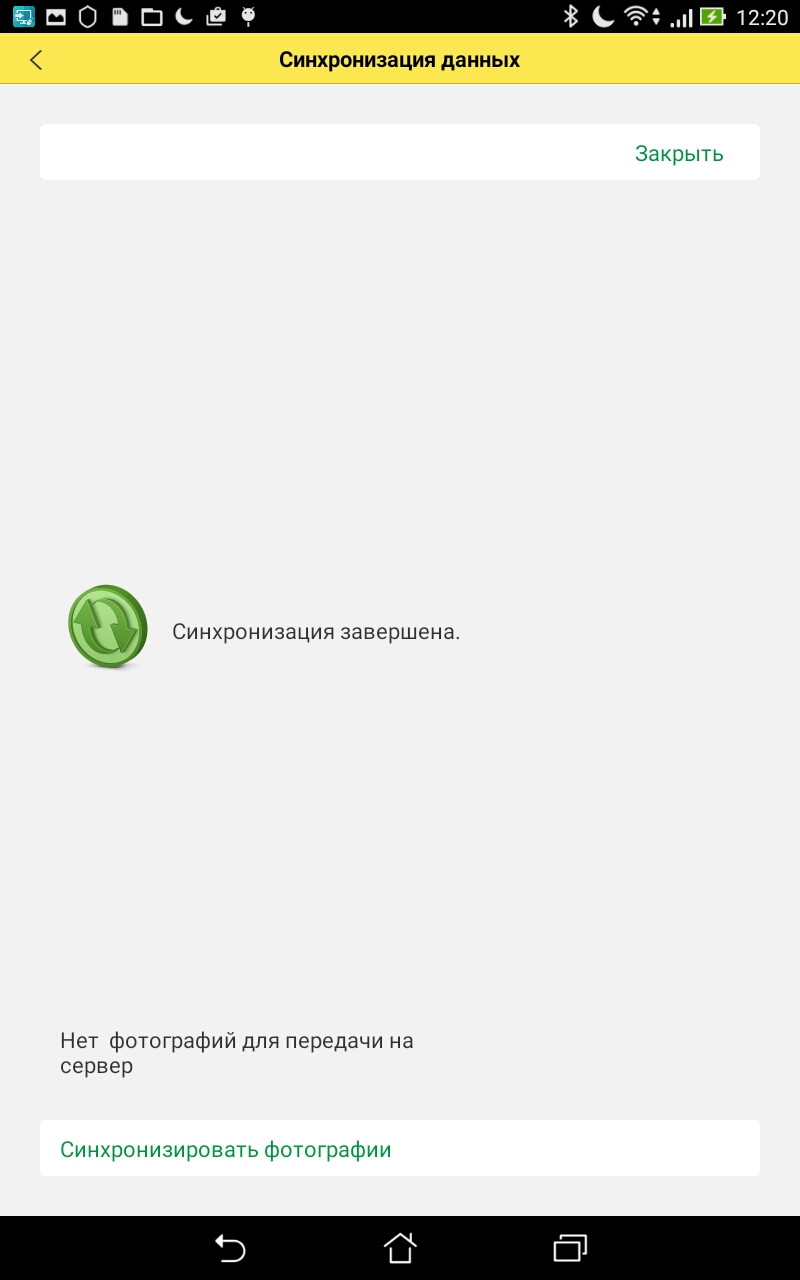
Рисунок 9 – Завершение синхронизации.
НАСТРОЙКИ БАЗЫ «ВОДОКАНАЛ: РАСЧЕТЫ С НАСЕЛЕНИЕМ» ПРИ ПЕРВИЧНОМ ПОДКЛЮЧЕНИИ МОБИЛЬНОГО ПРИЛОЖЕНИЯ КОНТРОЛЕРА
Перед синхронизацией с мобильным приложением нужно проверить наличие папки фотографии и настройки хранения файлов. Для начала создадим в базе папку «Фотографии» (Главное меню – Все функции) (рисунок 10).

Рисунок 10 Кнопка «Все функции»
В списке справочников находим справочник «Папки».
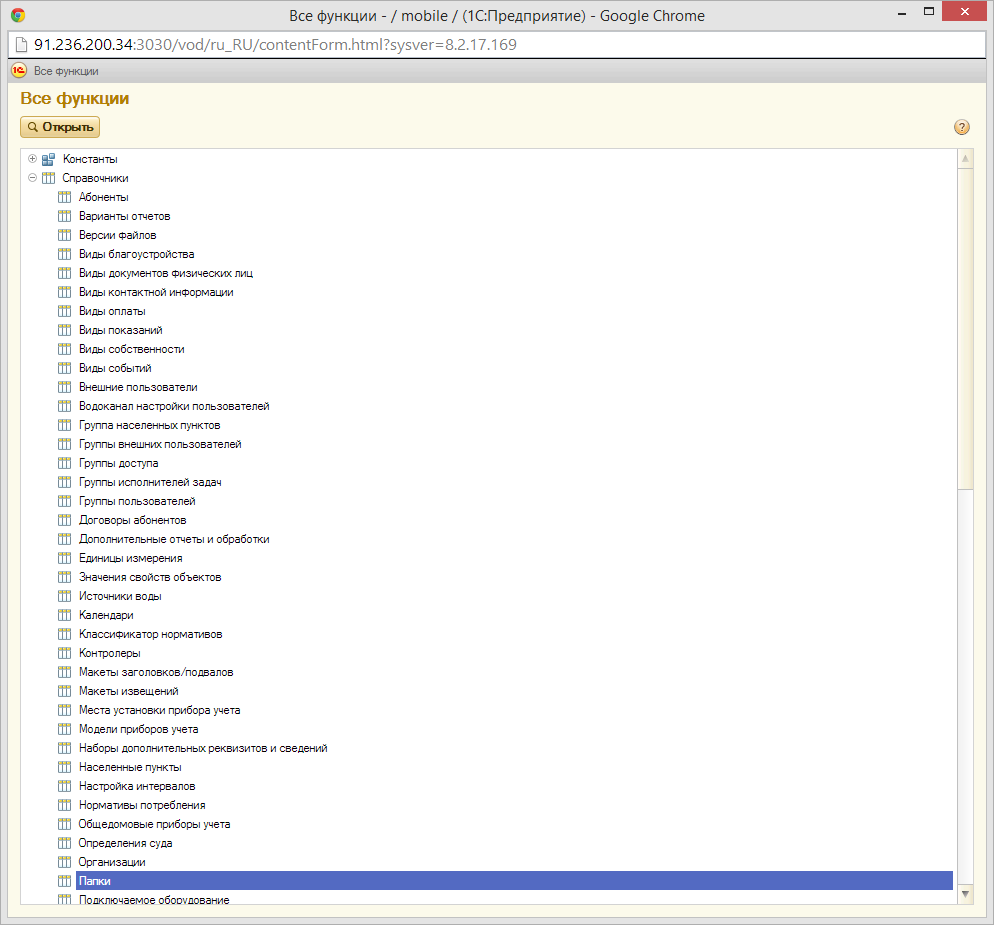
Рисунок 11 Окно «Все функции»
Создаем новую папку «Фотографии».
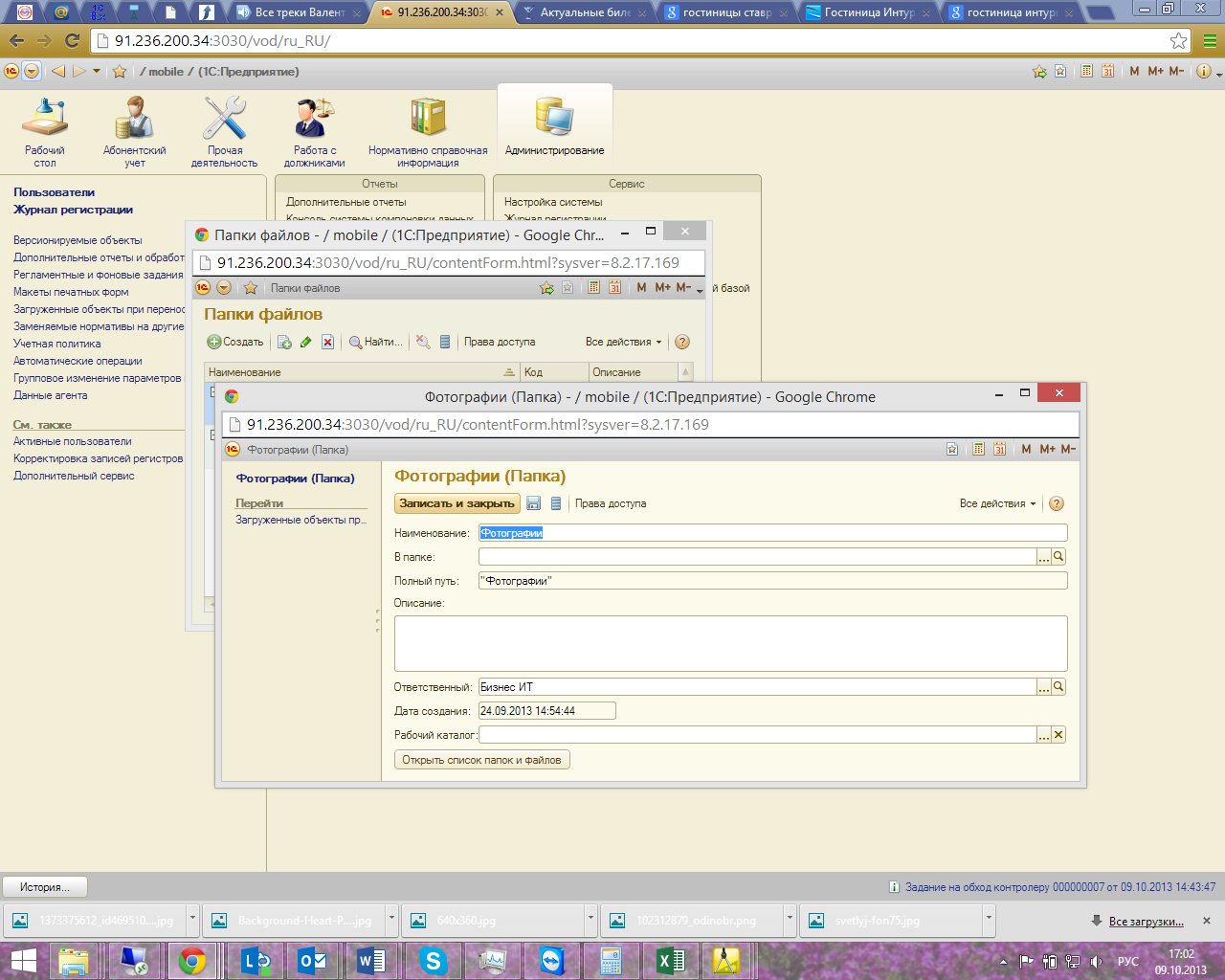
Рисунок 12 Создание папки «Фотографии»
После первой синхронизации базы с мобильным приложением, нужно в базе создать план обмена, связывающий конкретное устройство и контролера. (Главное меню – Все функции).
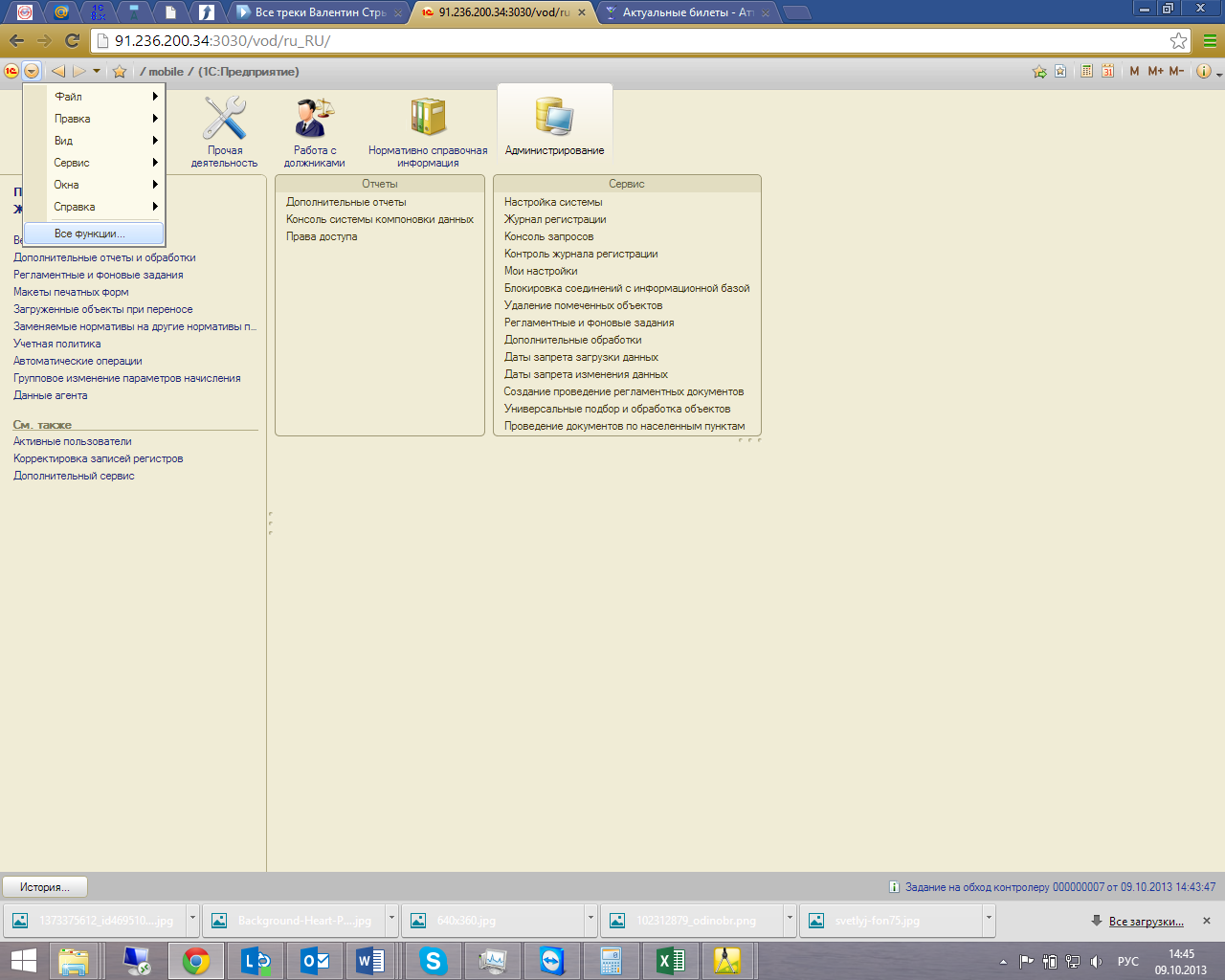
Рисунок 13 Кнопка «Все функции»
Выбираем «Планы обмена» – «Мобильное приложение».
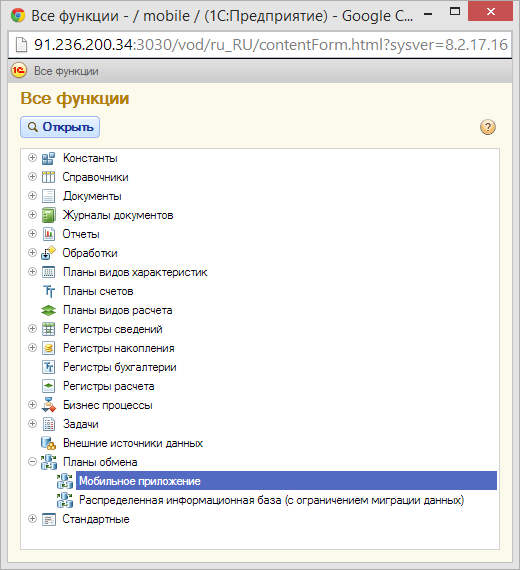
Рисунок 14 Планы обмена
В открывшемся окне выбираем нужное мобильное устройство (наименование соответствует наименованию устройства, заданного в настройках мобильного приложения). Указываем контролера, которому принадлежит устройство.
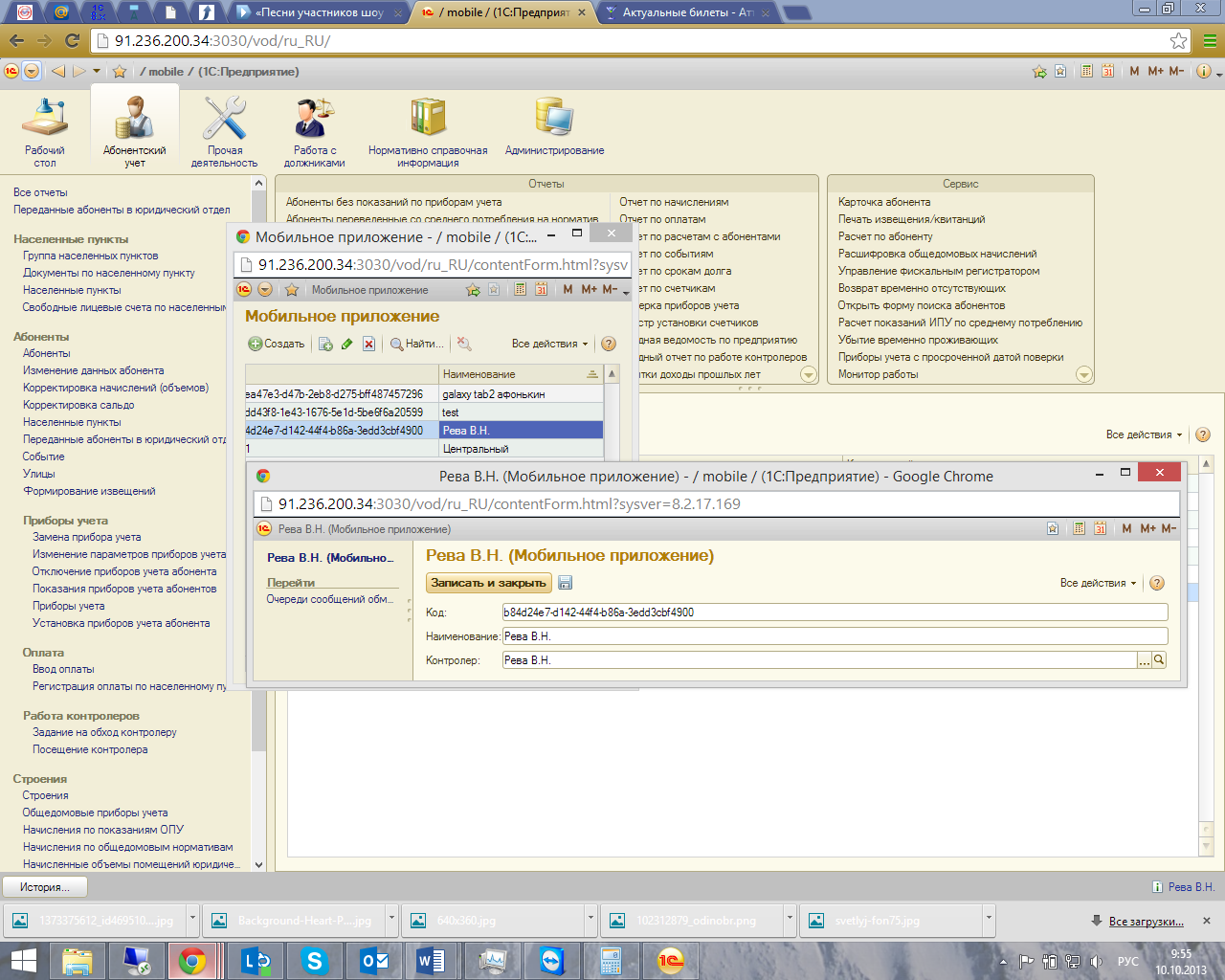
Рисунок 15 – Установка контролера для устройства
После проведения этих настроек при нажатии на кнопку «Синхронизировать», задания, сформированные для контролера, будут передаваться в мобильное приложение, а результат их обработки – в базу.
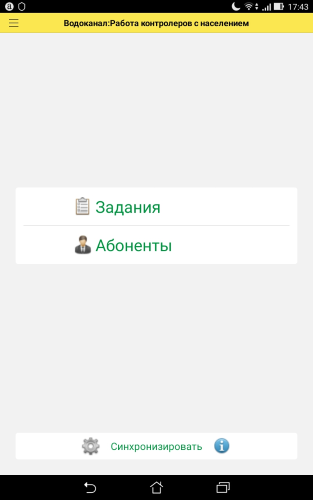
Рисунок 16 – Кнопка «Синхронизировать»
РАБОТА В МОБИЛЬНОМ ПРИЛОЖЕНИИ
Перед началом работы необходимо провести синхронизацию данных.
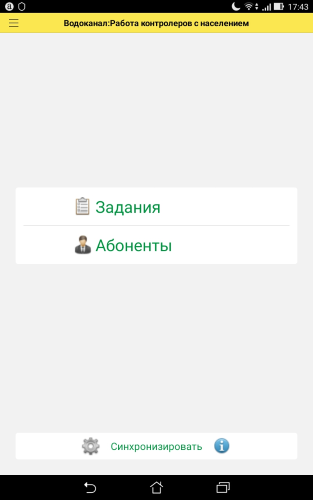
Рисунок 17 – Кнопка «Синхронизировать»
Далее можно переходить к обработке заданий (кнопка «Задания»).

Рисунок 18 – Кнопка «Задания»
Из списка заданий выбираем нужное, открывается форма обработки задания.
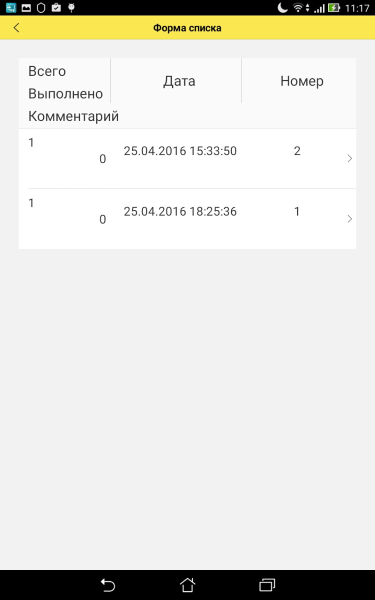
Рисунок 19 – Список заданий
Для обработки конкретного абонента его нужно выбрать из списка, появится окно строки задания

Рисунок 20 – Строка задания
В зависимости от результатов посещения отражаются его результаты. Если посещение состоялось, нужно воспользоваться кнопкой «Ввести посещение» (рисунок 21).
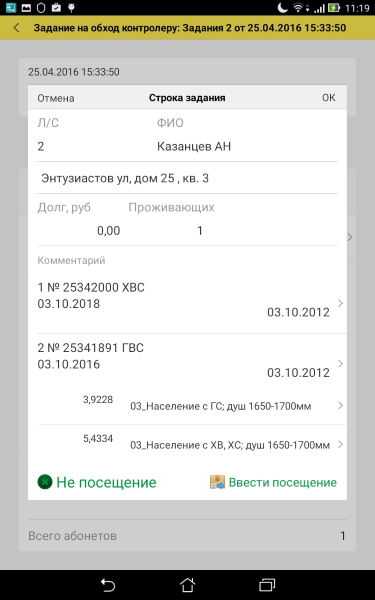
Рисунок 21 – Кнопка «Ввести посещение»
Если в результате посещения требуется изменить количество проживающих нужно воспользоваться кнопкой «Изменить проживающих» (рисунок 22).
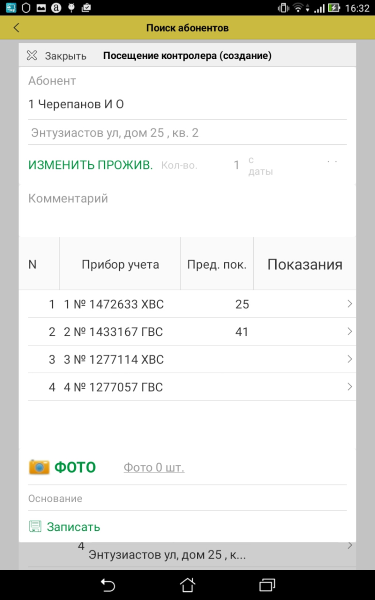
Рисунок 22 – Кнопка «Изменить проживающих»
После чего, указываем нужное количество проживающих и дату, с которой произошли изменения.
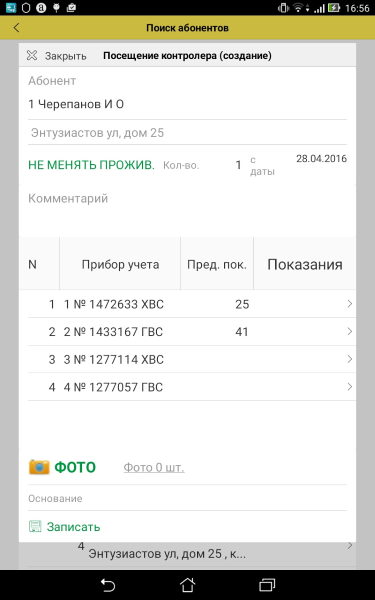
Рисунок 23 – Поля для изменения количества проживающих
Для внесения показаний нужно воспользоваться соответствующей областью, в которой находится список ПУ. Нажатием по ПУ в таблице вызываем форму ввода показаний, указываем показания и нажимаем кнопку «Ok» (рисунок 24).
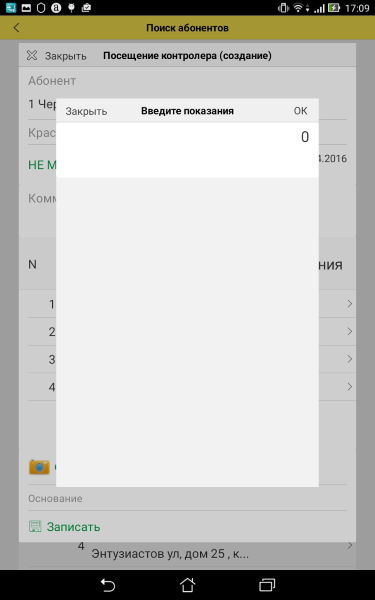
Рисунок 24 – Форма введения показаний
Так же предусмотрена возможность делать и сохранять фотографии, для этого нужно воспользоваться кнопкой «Фотографии».
Расшифровку тех или иных событий, включенных в задание можно указать в поле «Комментарий».
После внесения всех нужных сведений, изменения нужно сохранить (кнопка «Записать»).
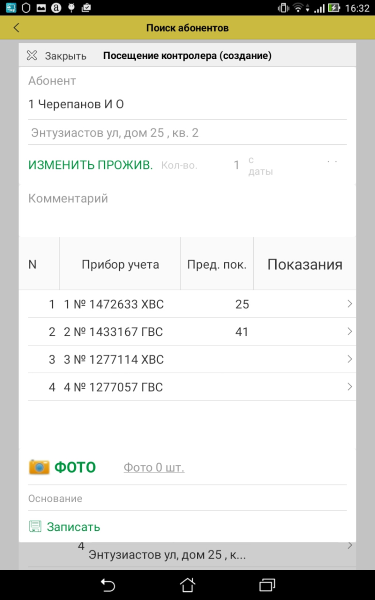
Рисунок 25 – Форма посещения контролера
Если посещение не состоялось (например, контролера не впустили) нужно ввести «Не посещение» (кнопка «Не посещение»).
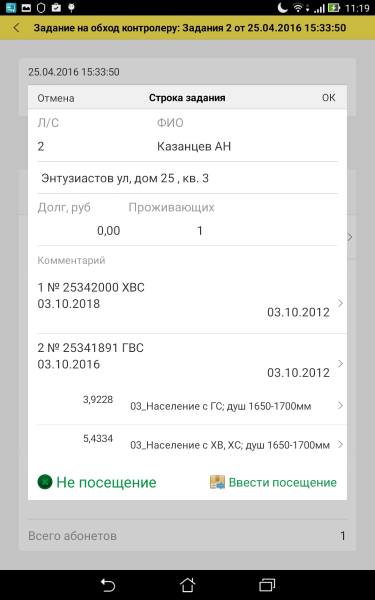
Рисунок 26 – Кнопка «Не посещение»
В случае необходимости нужно заполнить поле «Комментарий» и записать изменения.
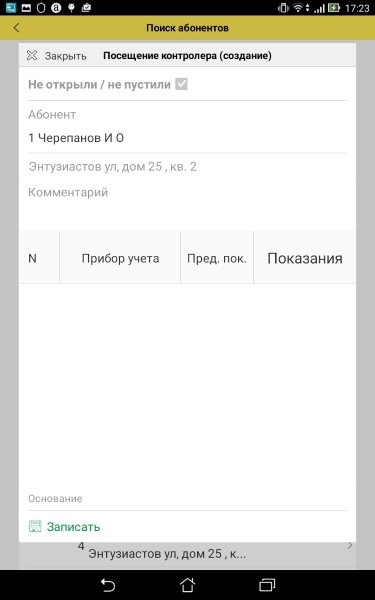
Рисунок 27 – Введение не посещения
Форма заданий контролеру предусматривает отбор по определенным критериям (например, посещение, не посещение и т. д.)
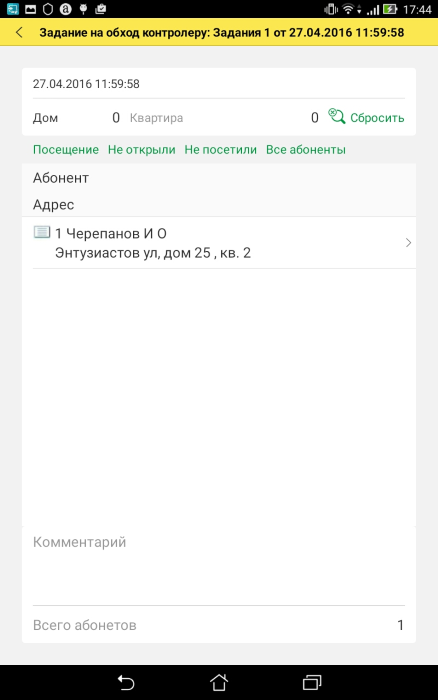
Рисунок 28 – Кнопки отбора заданий
После обработки задания нужно выполнить синхронизацию данных.
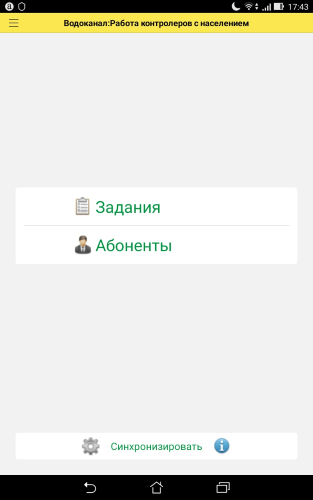
Рисунок 29 – Кнопка синхронизация
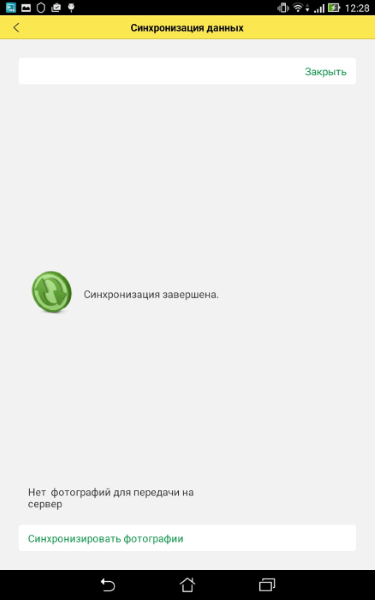
Рисунок 30 – Окно формы «Синхронизация данных»
После синхронизации загруженные с мобильных устройств посещения будут отображаться в основной базе в подсистеме «Абонентский учет» – «Посещение контролера».
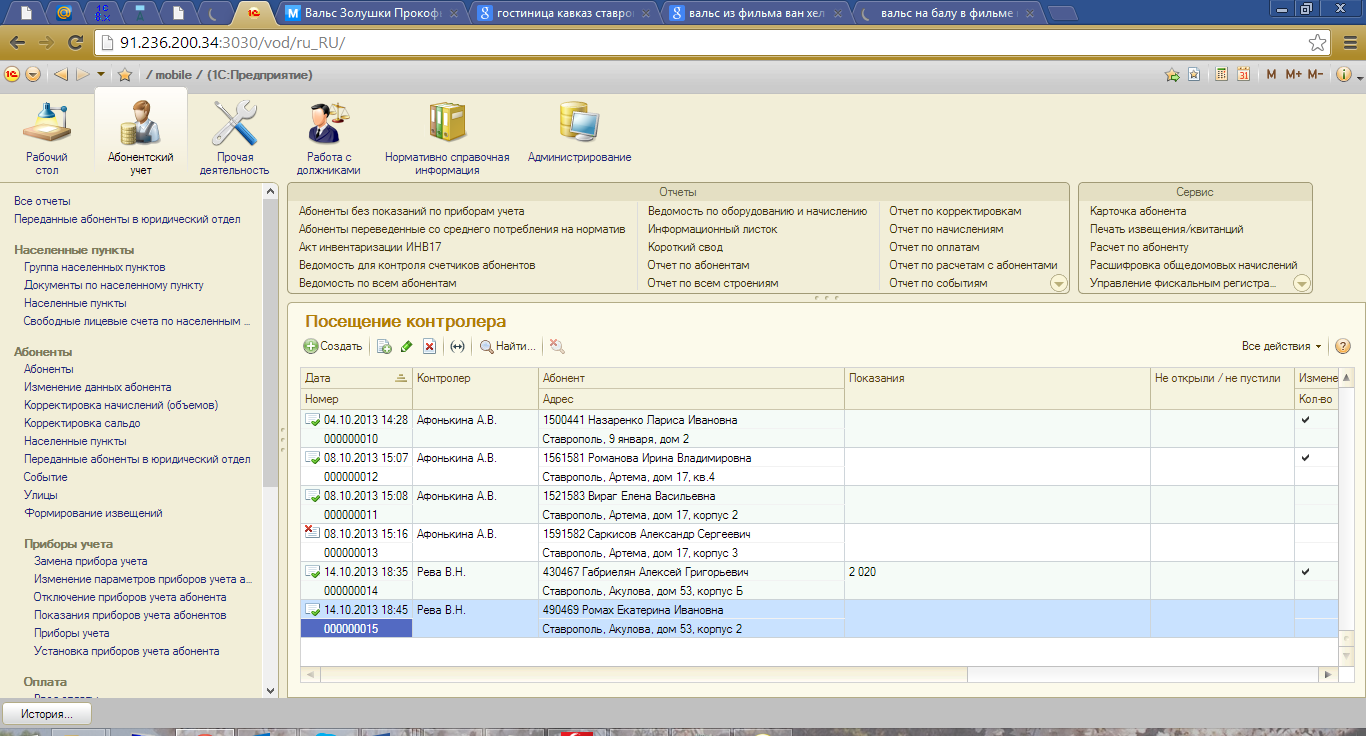
Рисунок 31 – Список посещений контролеров
После настройки синхронизации у пользователя появляется возможность поиска абонентов в центральной базе для дальнейшего создания посещения на мобильном устройстве – требуется оформить посещение по абоненту, которого нет в сформированном для контролера задании. Поиск абонентов можно осуществлять по лицевому счету, населенному пункту, улице, дому, квартире, фамилии, номеру прибора учета, номеру пломбы.
Для начала поиска абонента необходимо в основном пункте меню выбрать пункт «Абоненты»
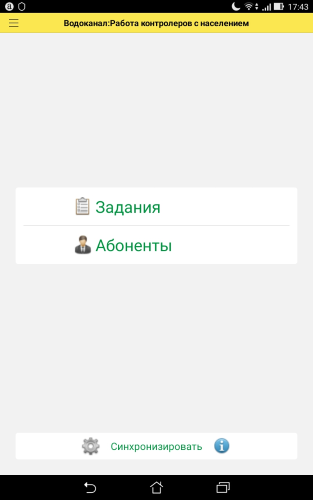
Рисунок 32 – Главное меню мобильного приложения
В открывшем окне необходимо заполнить поля для поиска абонента. Для начала поиска необходимо нажать кнопку «Подключится и найти абонентов», будет произведено подключение к центральной базе для поиска абонента. После чего необходимо выбрать нужного абонента.
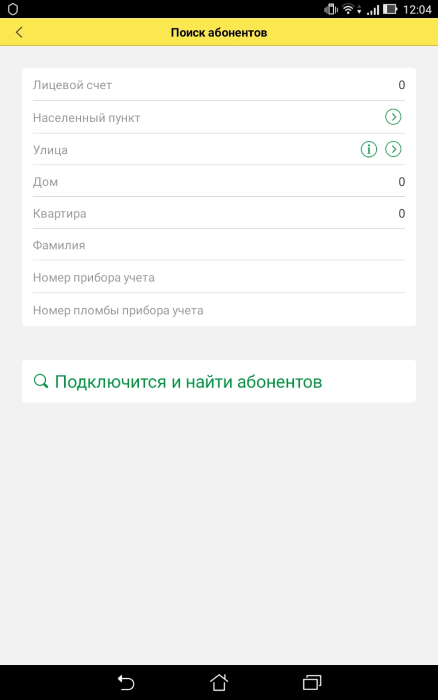
Рисунок 33 – Форма поиска абонентов
Результат поиска отображается в области, которая находится ниже кнопки «Подключится и найти абонентов» (рисунок 33).
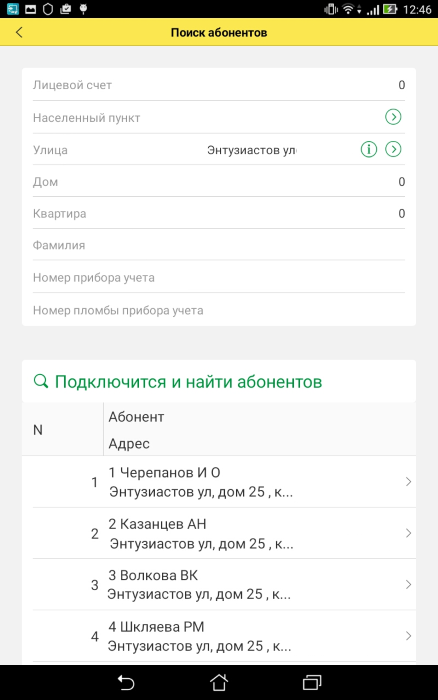
Рисунок 34 Область, в которую выводится результат поиска
После выбора нужного абонента будет открыто окно для просмотра информации по абоненту и вводу посещения по абоненту.
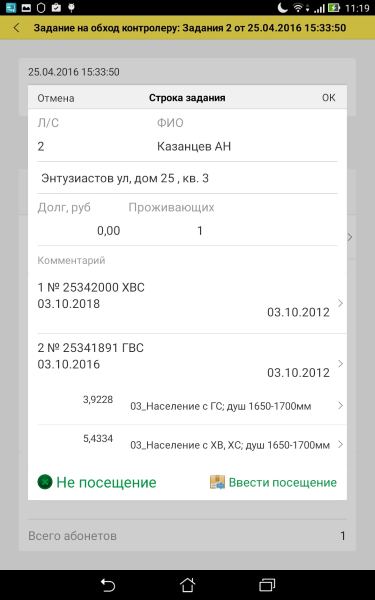
Рисунок 35 – Строка задания
