


Партнерка на США и Канаду по недвижимости, выплаты в крипто
- 30% recurring commission
- Выплаты в USDT
- Вывод каждую неделю
- Комиссия до 5 лет за каждого referral
Как создать и настроить Google Calendar
Вы можете посмотреть видео урок по подключению Google Calendar на канале YouTube: https://youtu.be/KeEkqQJCMQw
Владельцы помещений могут подключить свой Google Calendar (находится по ссылке https://calendar. / ) и получать сведения об аренде своих помещений на сайте в виде записи событий календаря.
Создание и настройка календаря несколько длительный и запутанный процесс, который предоставляет компания Google. Мы постарались максимально подробно описать и проиллюстрировать необходимые действия. В случае затруднений, обращайтесь к администратору сайта РентаТека
В первую очередь Вам необходимо создать приложение Google Calendar, которое непосредственно добавляет/удаляет заказы на бронирования, как события календаря и предоставить ему доступ к календарям.
Примечание: Запись событий аренды помещений в календаре имеет только информационный характер. Удаление или редактирование записи в календаре не влияют на статус бронирования в системе РентаТека.
Как создать приложение Google Calendar.
На своём компьютере создайте папку, в которую Вы будете сохранять сведения в ходе настройки календаря. В этой папке создайте текстовый файл для дальнейших записей.
Для создания приложения создайте аккаунт и авторизуйтесь в Google по ссылке https://www. google. ru (как создать аккаунт Google не входит в содержание этого документа)
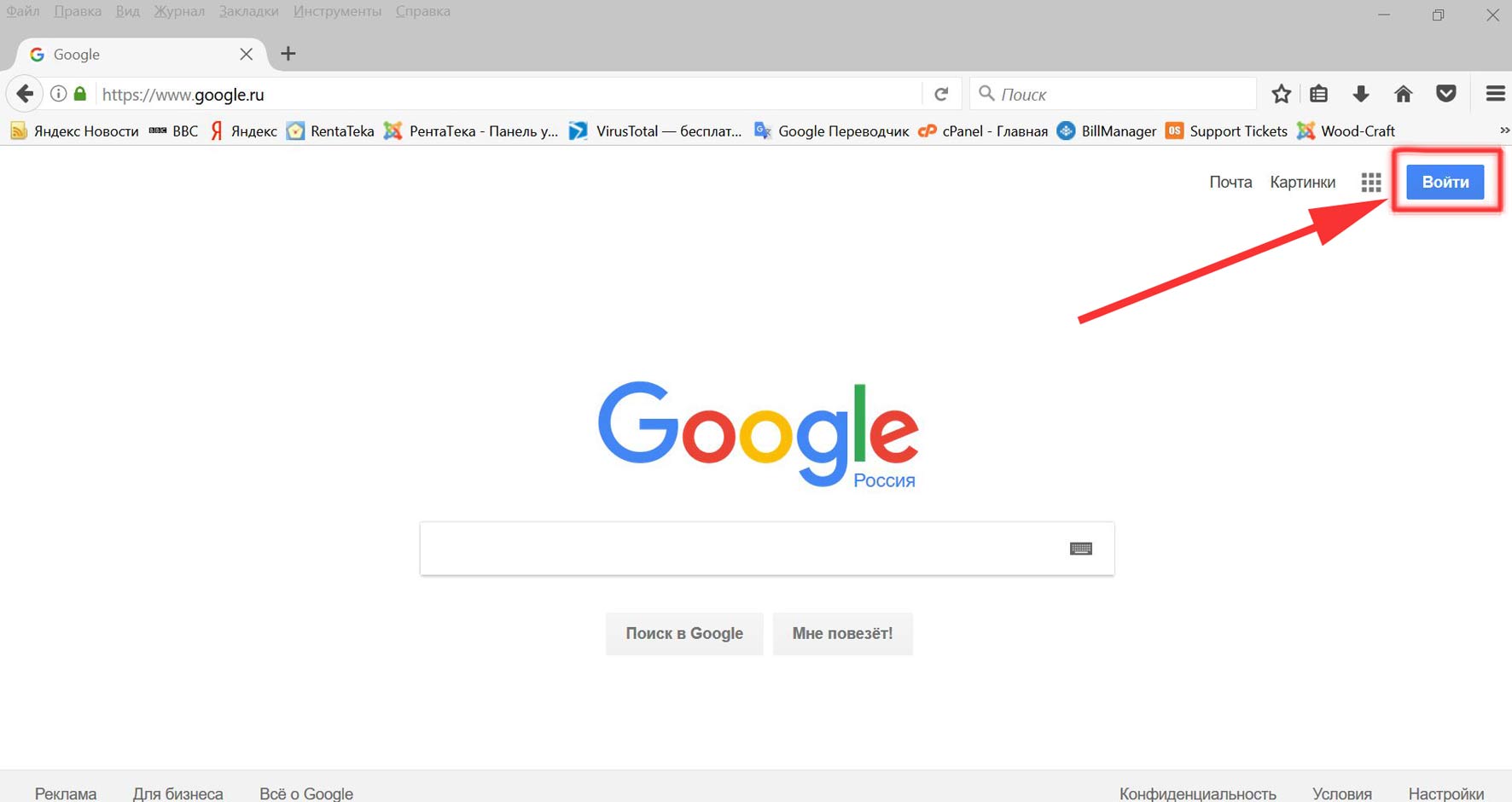
После авторизации перейдите на страницу “Google APIs” по ссылке: https://console.developers.google.com/project
Кликните по кнопке «Создать проект»
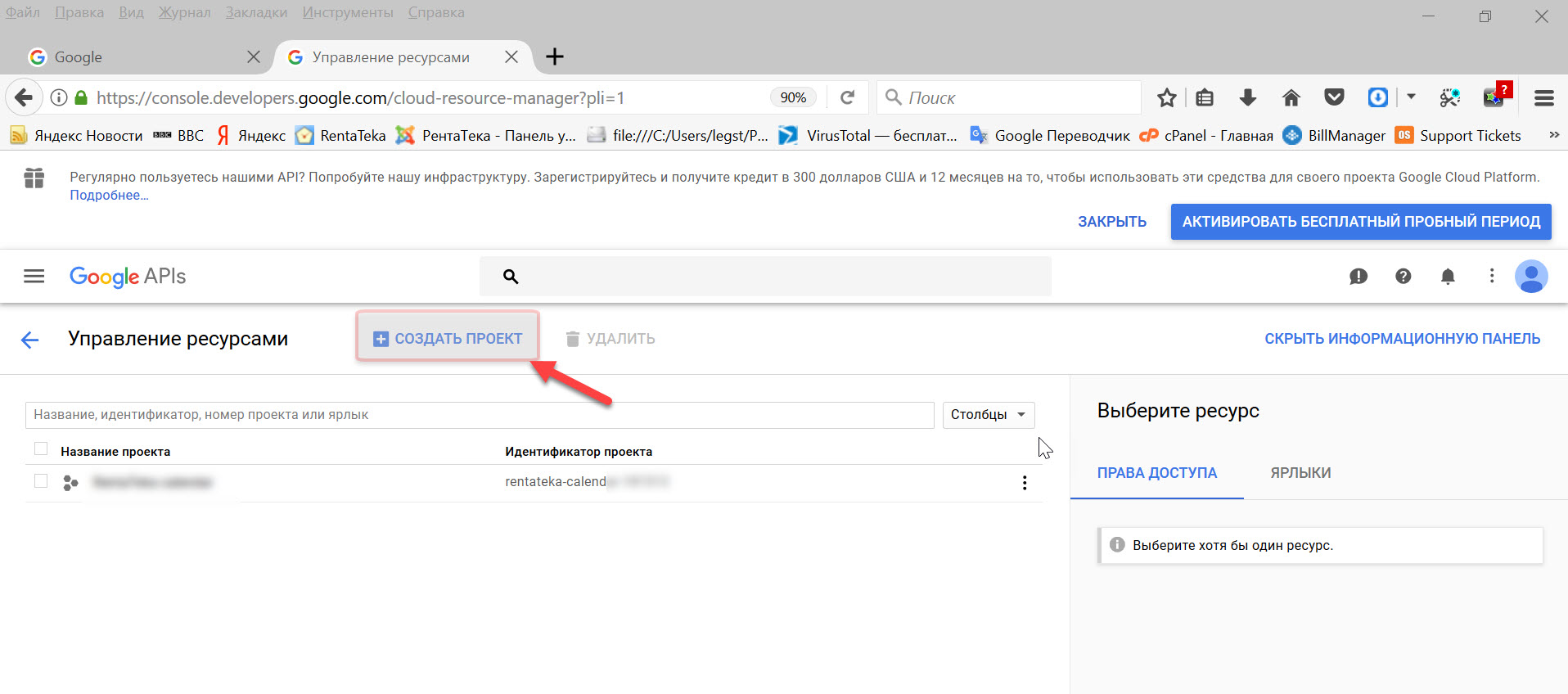
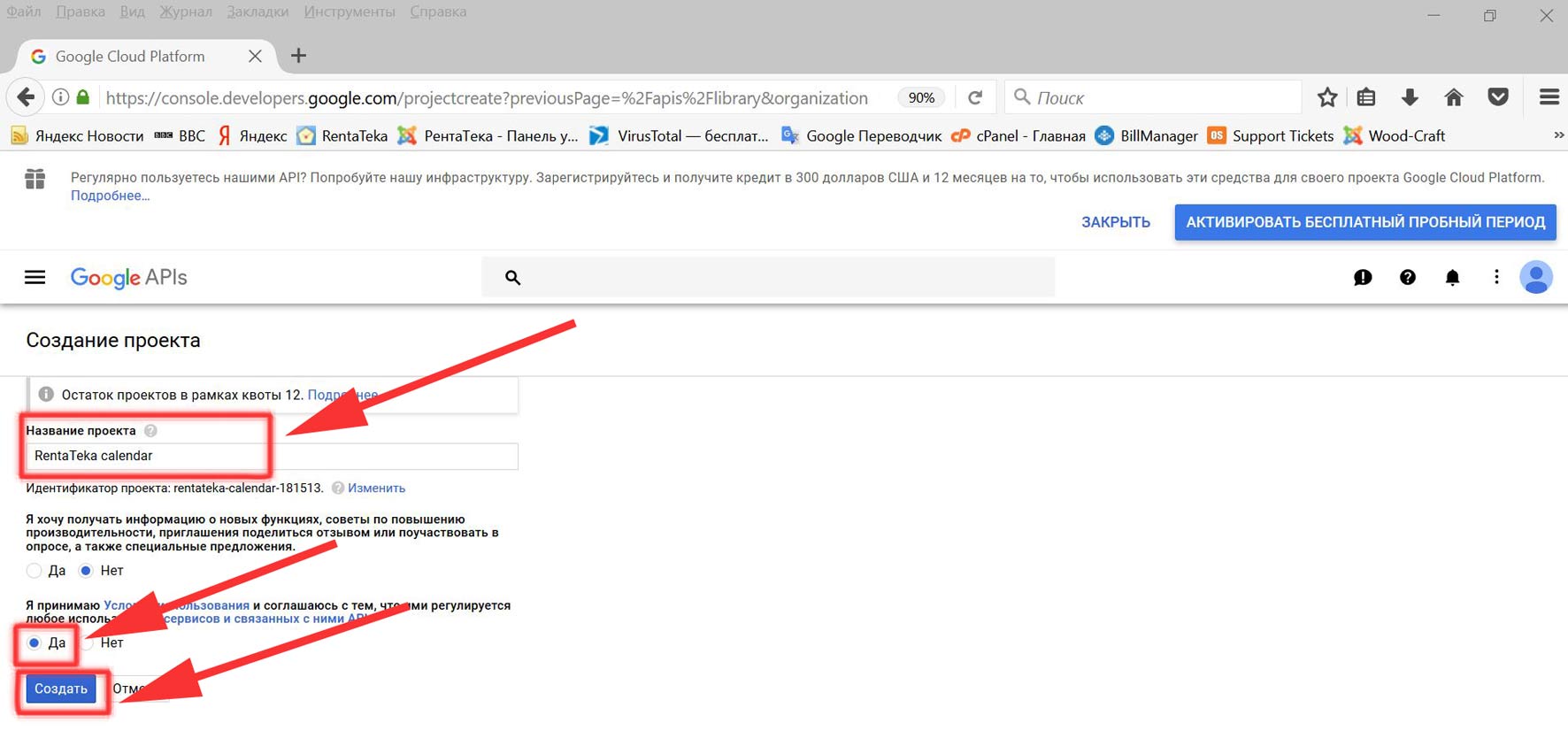
В открывшейся странице с заголовком «Создания проекта» введите имя проекта (любое понятное Вам латинскими буквами), в примере – «Kabinet», согласитесь с условиями (если будут предложены) и кликните по “Создать”.
Сейчас создайте новый текстовый файл, в который Вы будете копировать сведения. Сохраните в этом файле название приложения, которое вы впоследствии вышлите администратору сайта РентаТека
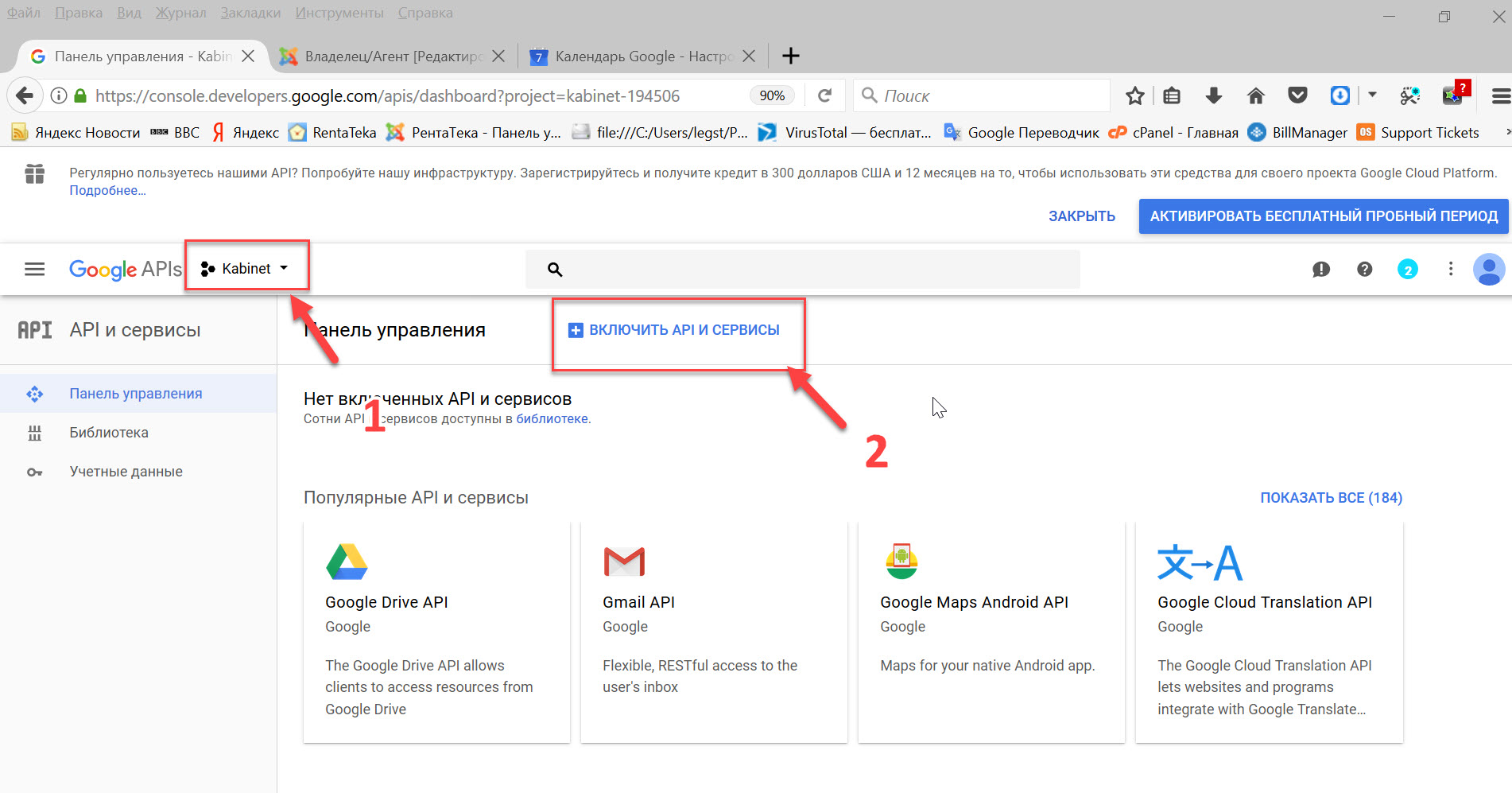
На открывшейся странице кликните на название заголовка:

В открывшейся странице:
- правее названия страницы выберите в открывающемся списке название Проекта, который вы создали
- кликните по ссылке «ВКЛЮЧИТЬ API И СЕРВИСЫ»
В появившемся окне:
- в поисковой строке введите название приложения “ Google calendar API ”, после открытия следующей страницы с результатами поиска, кликните по соответствующей API ссылке.
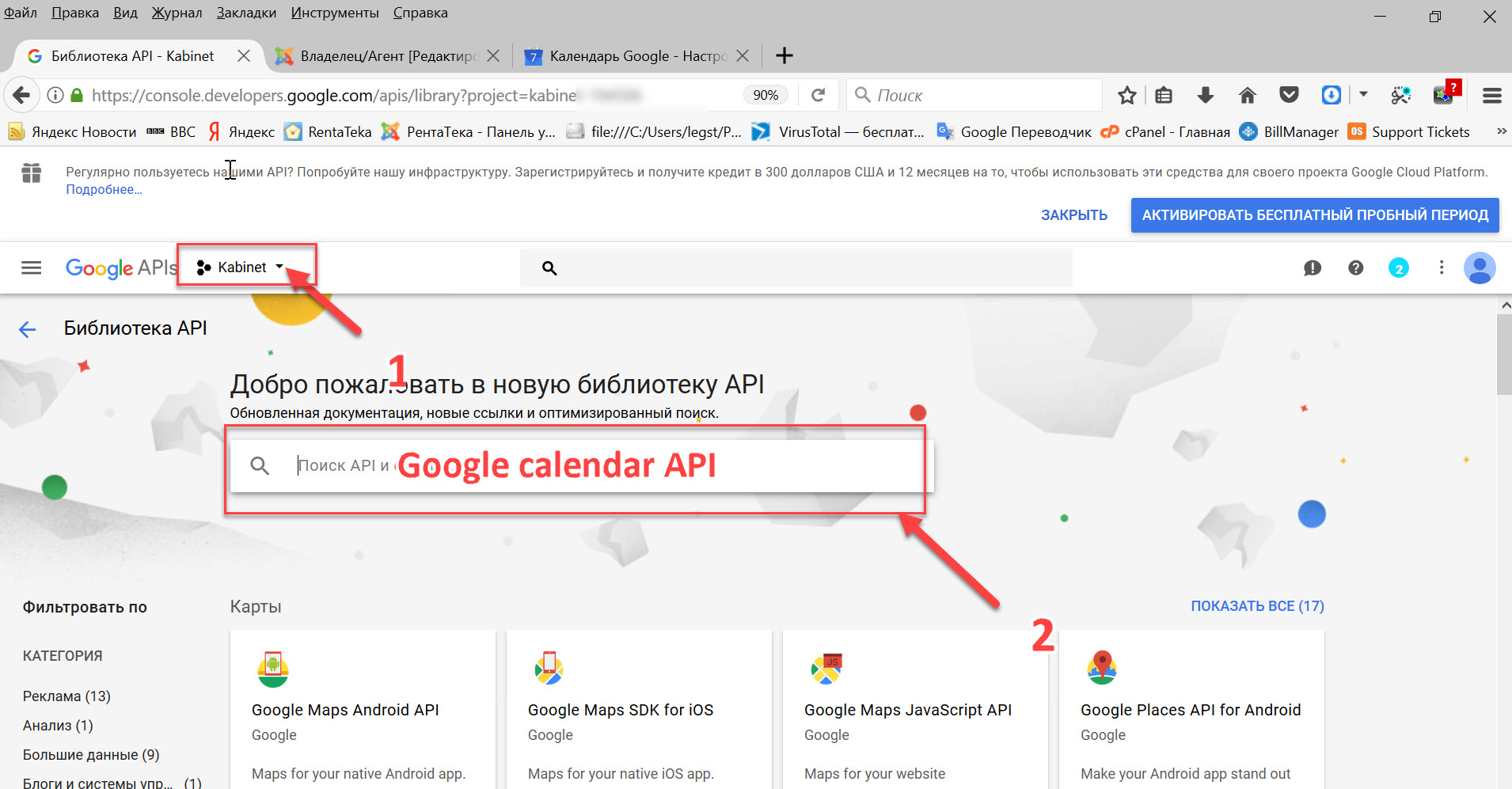
Здесь, выберите соответствующее приложение и в открывшемся окне будет предложено «Включить» его:

Далее, после непродолжительного процесса включения, будет предложено создать учетные данные для использования этого API (приложения), жмём кнопу «Создать»
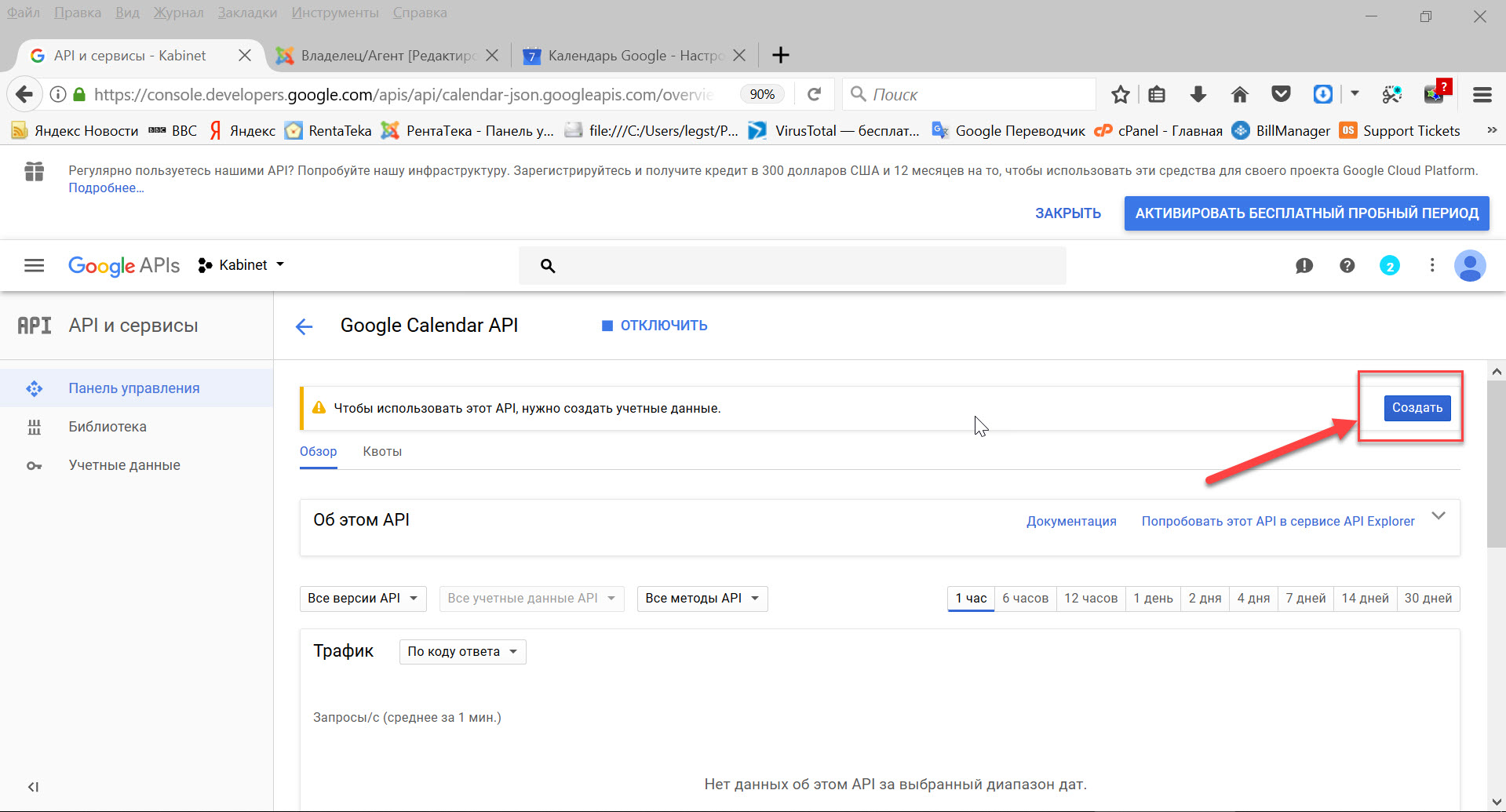
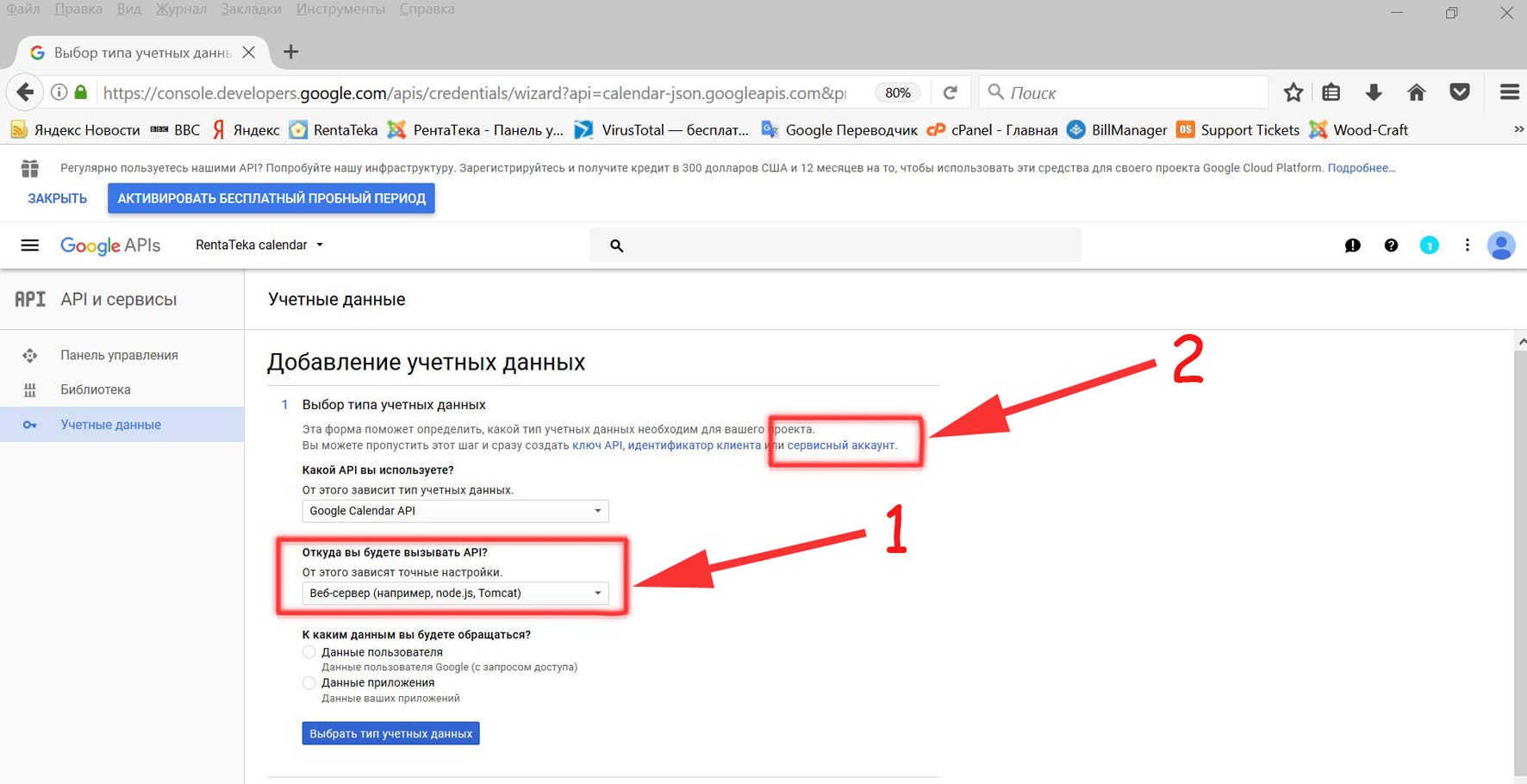
Вы перейдете на страницу «Добавление учетных данных».
Здесь:
1. Выберите значение для параметра «Откуда Вы будете вызывать API» - «Веб сервер»
2. и нажмите на ссылку «Сервисный аккаунт».
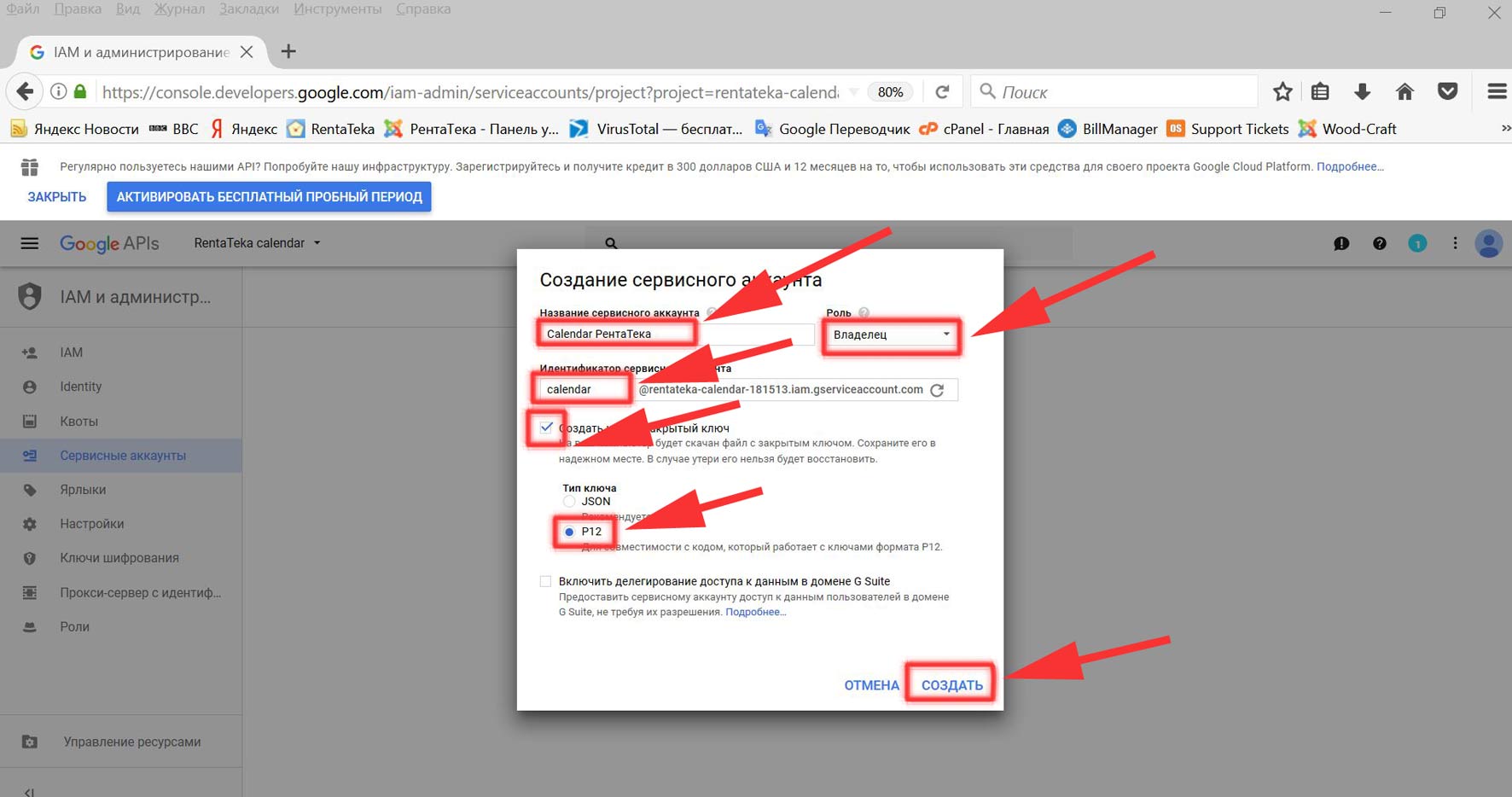
Вы перейдете на страницу «Управление сервисными аккаунтами», где необходимо кликнуть по кнопке «Создать сервисный аккаунт», откроется всплывающее окно, в котором:
- Назовите сервисный аккаунт (например “ Calendar РентаТека ”)
- и справа выберите роль Проект (Project) – «Владелец».
-Введите идентификатор сервисного аккаунта (любой, в примере calendar).
- Поставьте галочку на «Создать новый закрытый ключ»
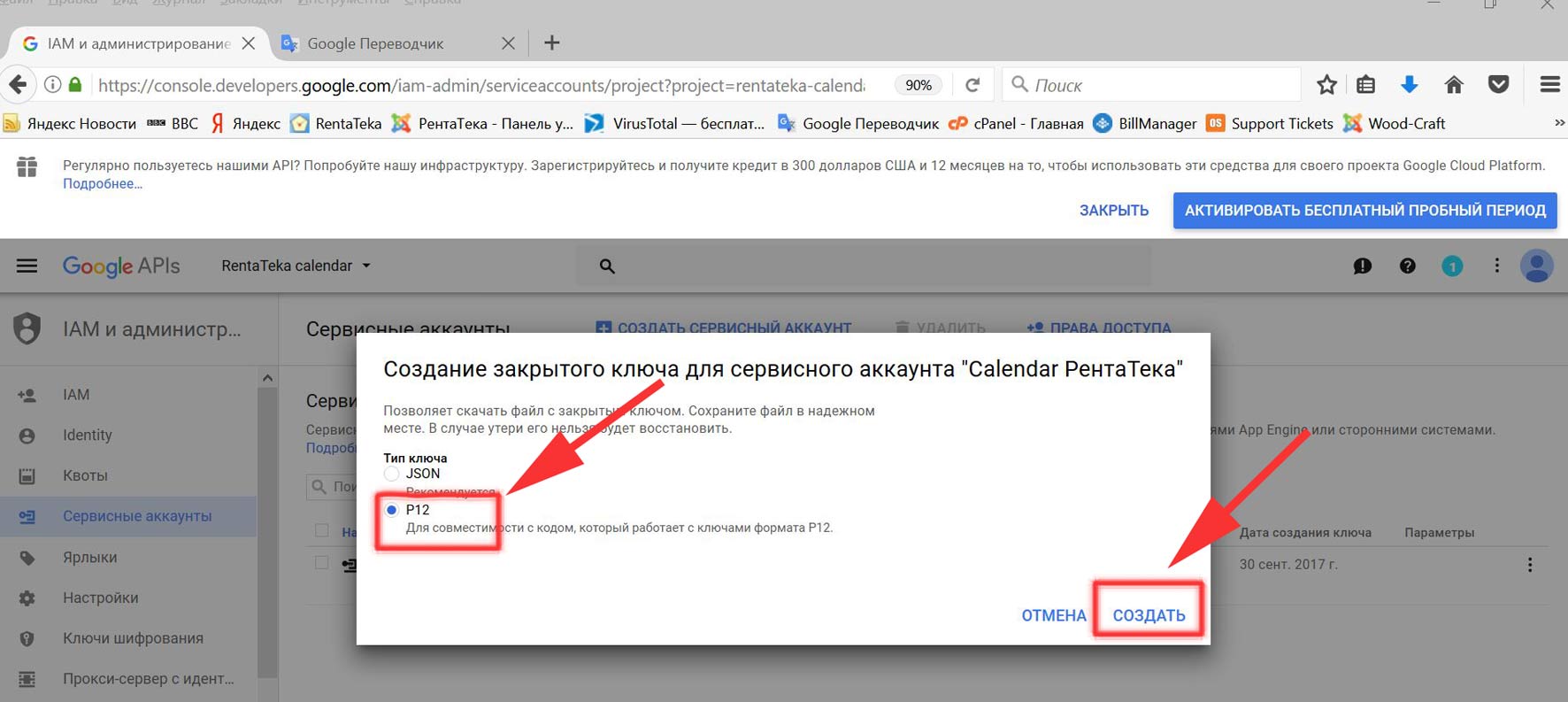
- и выберите тип ключа P12.
- Затем кликните по кнопке «Создать».
Вам будет предложено сохранить секретный ключ на Вашем компьютере. Файл секретного ключа будет создан и, в зависимости от настроек Вашего компьютера, будет сохранен на Вашем компьютере. Однако, данный ключ в последующем будет пересоздан, поэтому, если у Вас есть возможность отказаться от сохранения, его сохранять сейчас не надо.
Далее откроется страница «Сервисные аккаунты в проекте … (имя проекта)».
Внимание: На странице «Сервисные аккаунты в проекте … (имя проекта)» скопируйте значения Идентификатора сервисного аккаунта и сохраните в ранее созданный текстовый файл на компьютере для дальнейшей отправки администратору сайта РентаТека.
Следующими действиями Вам необходимо получить значение Client ID.
Кликните на значок в виде трёх горизонтальных черточек левее Заголовка Google AIPs
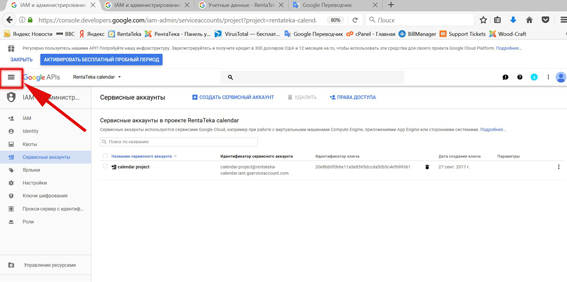
В появившемся окне в разделе «API и сервисы» выберите раздел «Учетные данные»,
На вкладке «Создать учетные данные» выберите вкладку “Идентификатор клиента OAuth” и перейдёте на вкладку «Создать идентификатор клиента» на которой кликните по кнопке «Настроить окно запроса доступа»

Здесь будет показан Ваш адрес электронной почты в аккаунте Google и Вам необходимо будет ввести название продукта (опять любое понятное, например Calendar RentaTeka ) и «Сохранить».
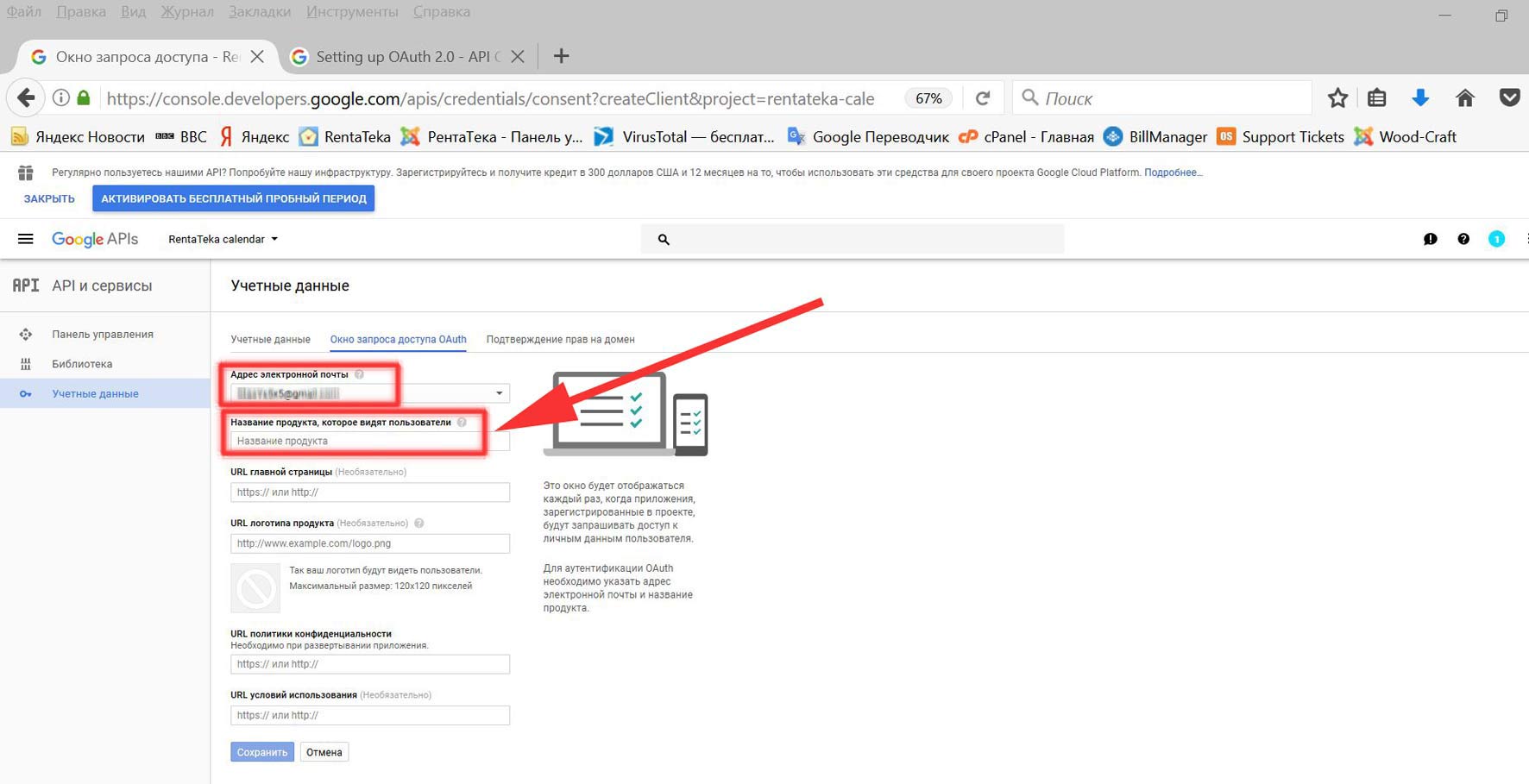
Далее Вы перейдёте на вкладку «Создать идентификатор клиента».
- Выберите тип приложения «Веб приложение», для открытия соответствующих ролей ввода
- введите название (в примере Calendar RentaTeka)
- кликните кнопку «Создать».
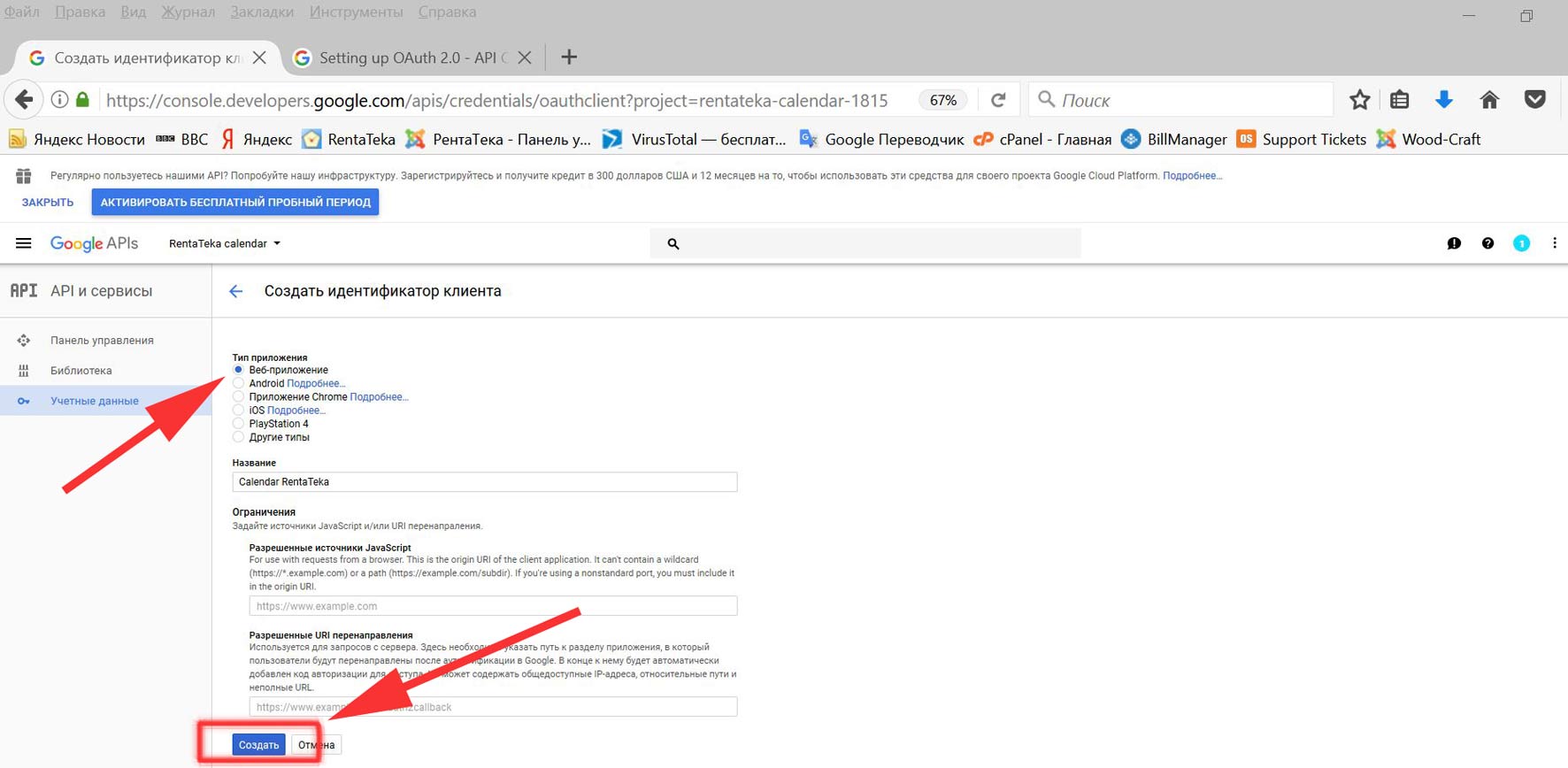
Будет показано всплывающее окно «Клиент OAuth» с созданными идентификатором клиента (Client ID) и секретным словом к нему.
В результате этих действий:
Вы будете иметь приложение Google с Вашим «Названием сервисного аккаунта», которое Вы ввели на первом этапе. На вкладке Google «Три черточки»(сверху у названия страницы)-IAM и администрирование-Сервисные аккаунты Вы получите значение «Идентификатора сервисного аккаунта»
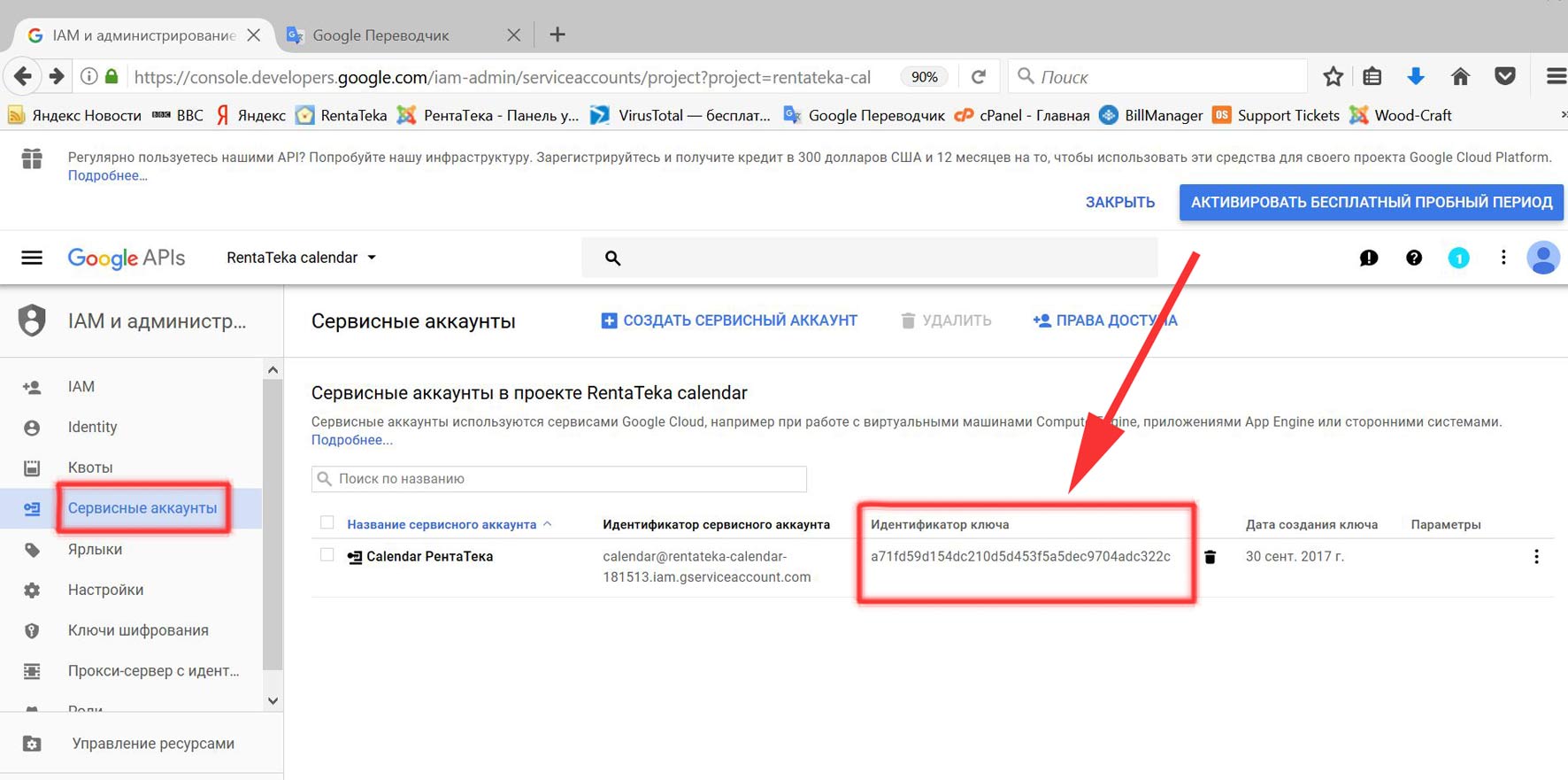
На вкладке «Три черты»-«API и сервисы»-«Учетные данные» Вы получите
«Идентификатор клиента» (Google Client ID:)
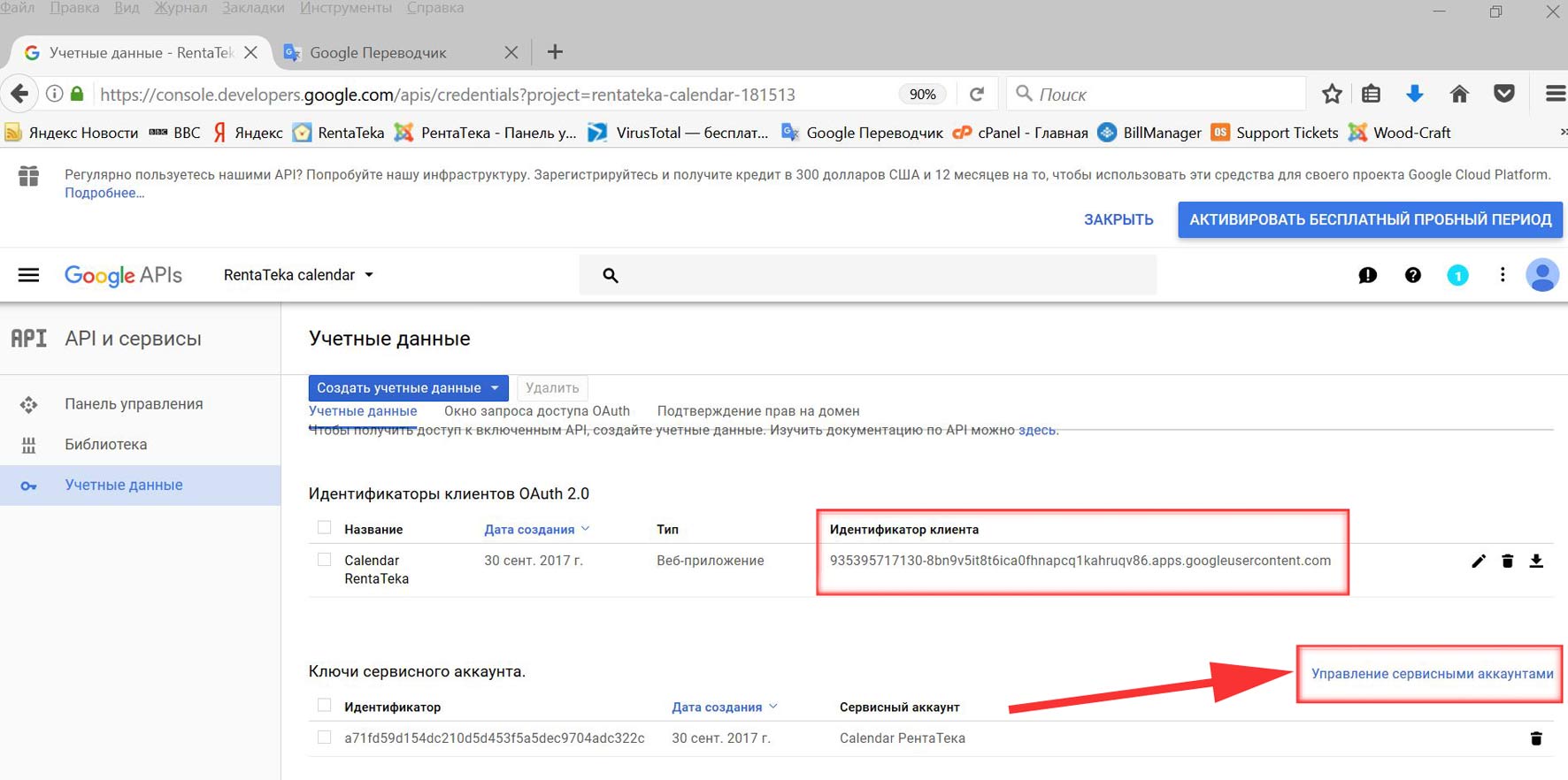
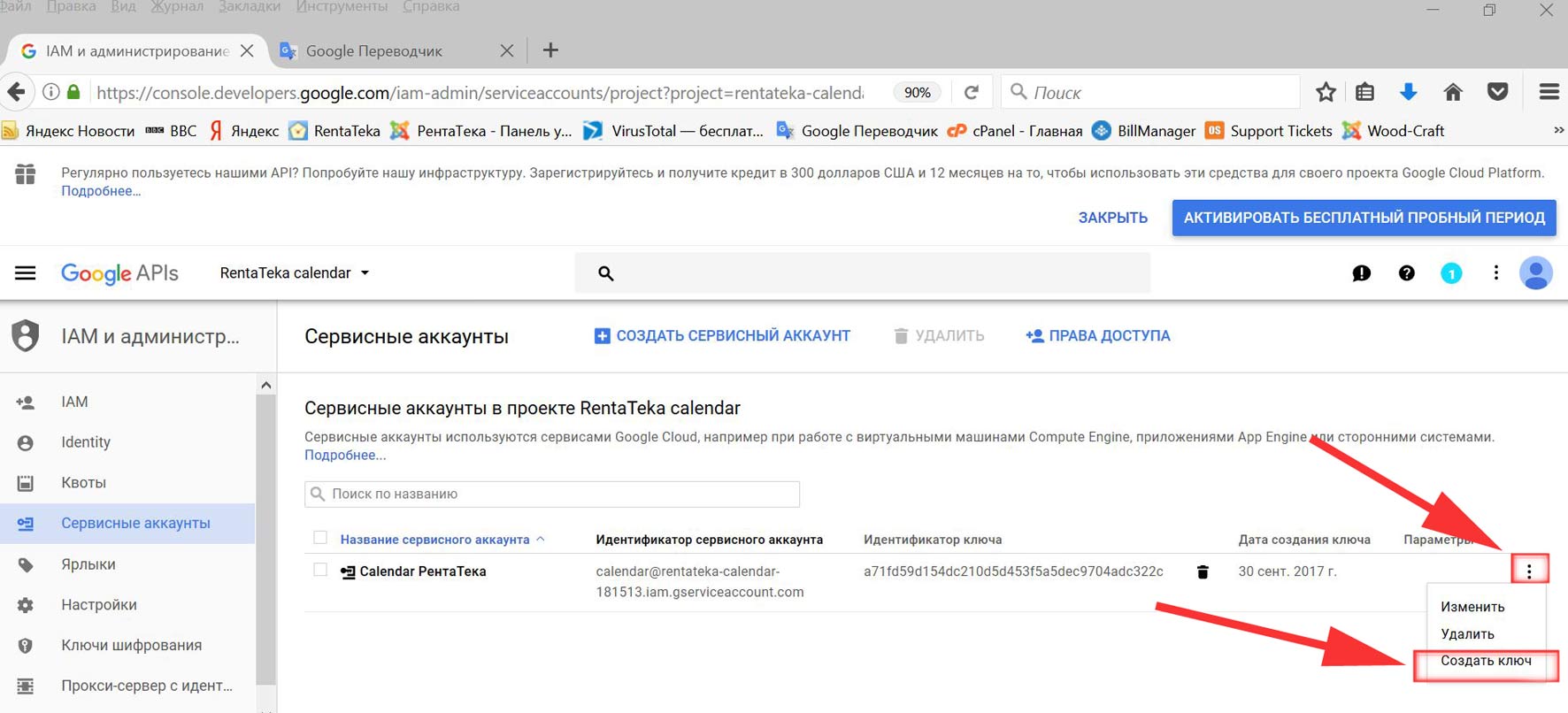
Кликнув по «Управлению сервисными аккаунтами» Вы перейдёте на страницу Сервисные аккаунты, где рядом с о строкой своего серверного аккаунта надо кликнуть по трём горизонтальным точкам и в выпадающем окне выбрать «Создать ключ»
Во всплывающем окне Вам необходимо выбрать тип ключа P12 и нажать «Создать», будет предложено сохранить на компьютере новый закрытый ключ.
Сохраните файл на компьютере в созданной вначале папке для последующей его отправки администратору сайта РентаТека и привязки страниц Ваших помещений.
Значения: Client ID, название проекта, Идентификатор сервисного аккаунта необходимо скопировать в текстовый документ и отправить его вместе с файлом ключа P12 выслать администратору сайта РентаТека со сведениями о настройке календаря..
Настройка Google Calendar
Далее Вам необходимо скопировать и отправить значение идентификатора календаря Calendar ID из окна настроек своего календаря. Для этого откройте календарь в Браузере, можно по ссылке https://calendar. /
В правом верхнем углу нажмите на значок шестеренки, выберите пункт «Настройка» и перейдите на вкладку «Календари» и кликните по кнопке «Создать календарь»
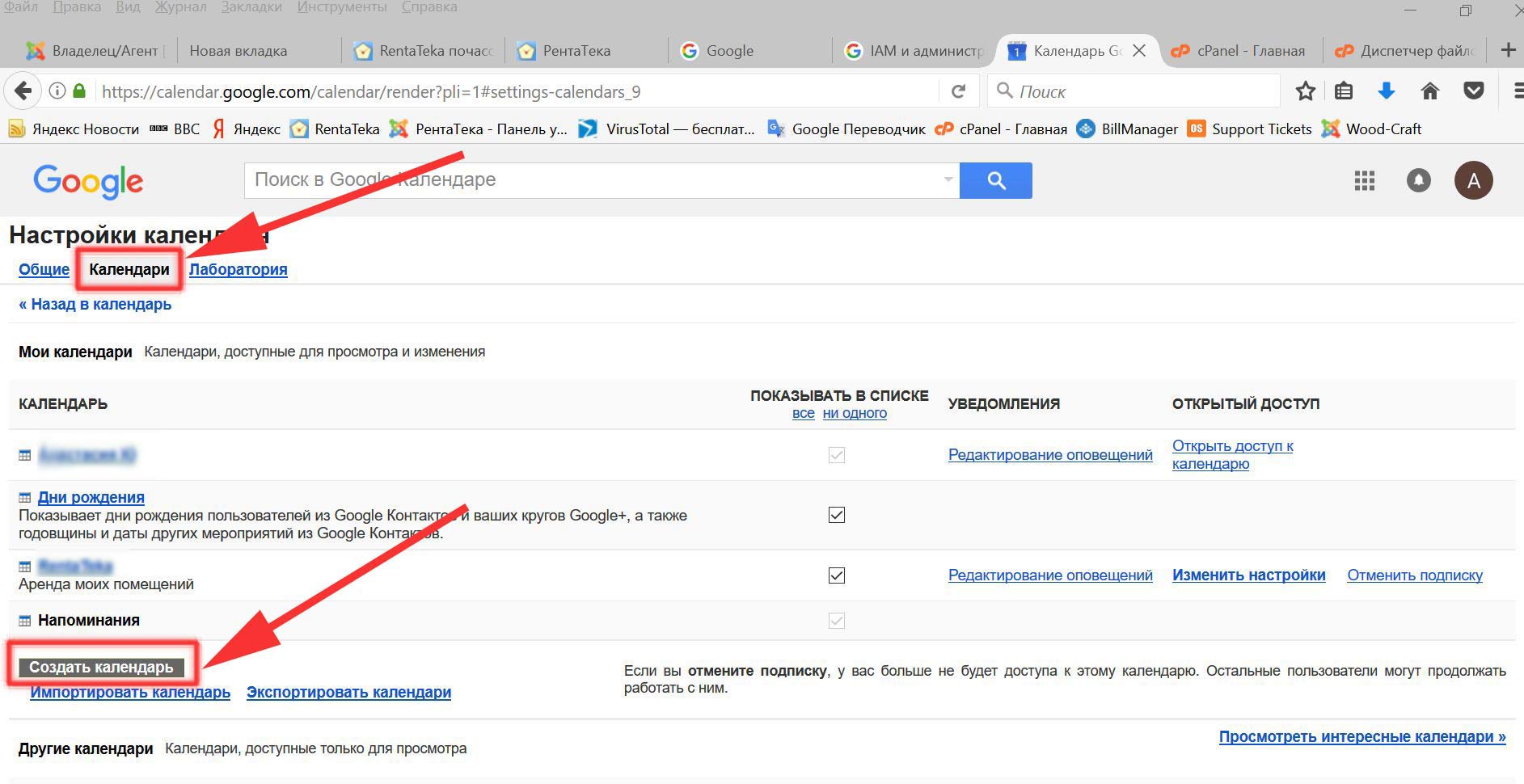
Здесь:
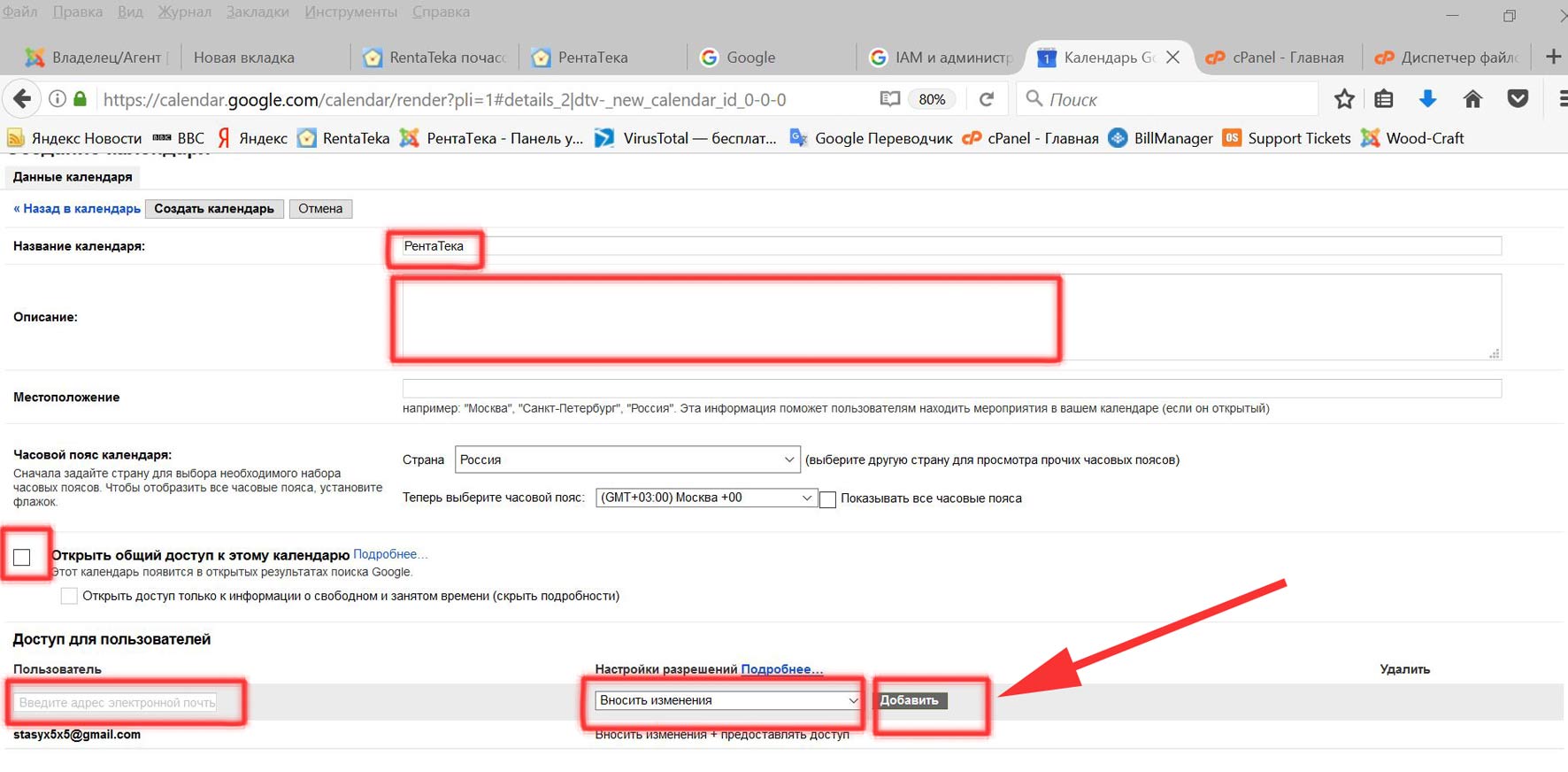
- введите понятное Вам название нового календаря (в примере РентаТека), можно добавить краткое его описание,
- поставьте галочку на «Открыть общий доступ к этому календарю»
- и добавьте нового пользователя.
Для добавления нового пользователя введите его адрес электронной почты (требуется значение идентификатора сервисного аккаунта, который Вы сформировали ранее при создании приложения Google),
- в настройках разрешений выберите «Вносить изменения в мероприятия»
- и нажмите кнопку «Отправить».
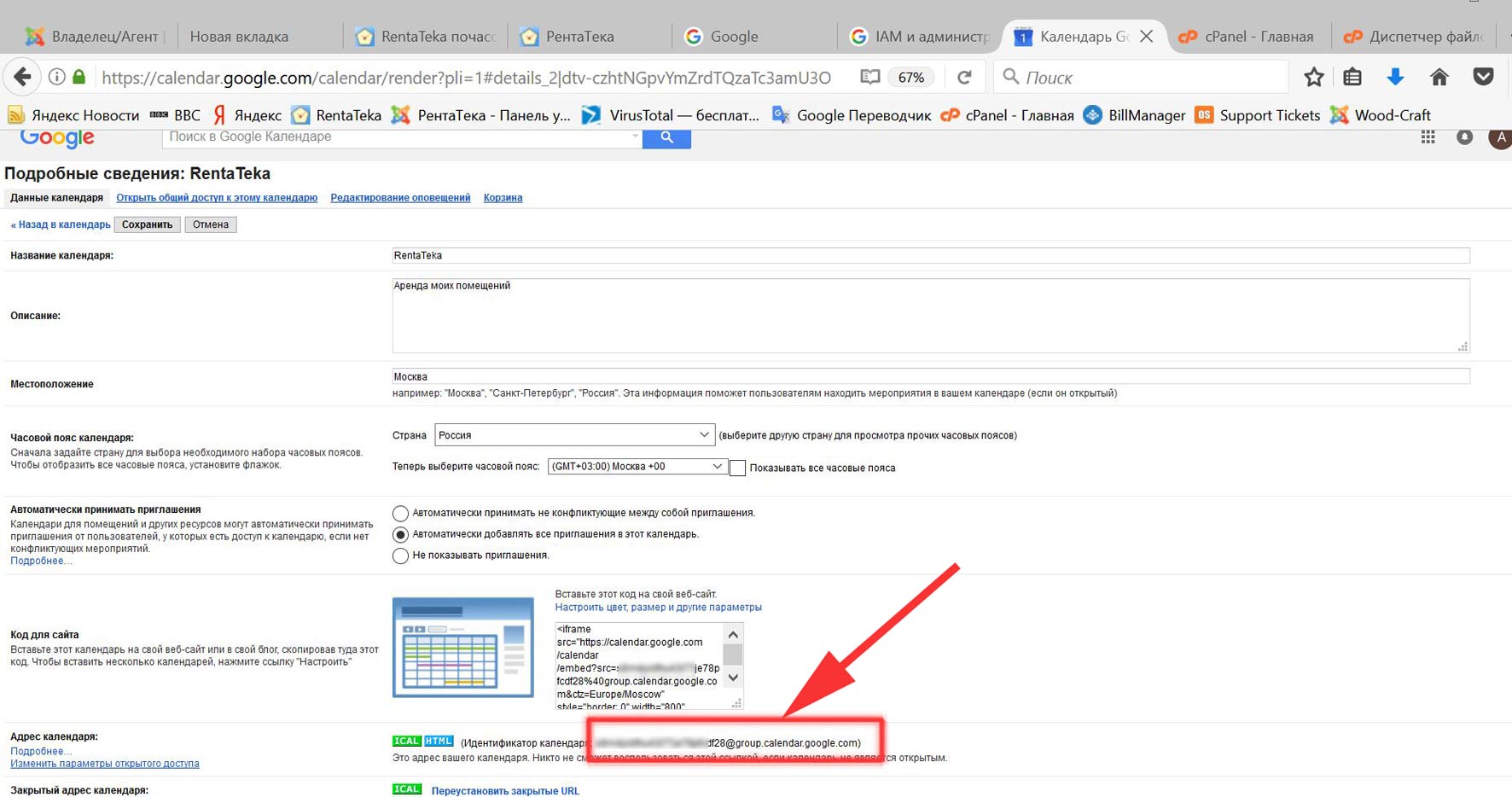
После добавления нового пользователя на вкладке настроек ЭТОГО календаря в строке «Адрес календаря:» будет присвоен «Идентификатор календаря». Его также нужно скопировать и добавить в текстовый документ, который Вы отправите администратору сайта РентаТека.
Таким образом, для подключения календаря Google, Вам необходимо:
выслать по электронной почте *****@***:
- прикрепленный к письму файл ключа P12
- и следующие сведения в текстовом файле:
Google Client ID: - это Идентификаторы клиентов OAuth 2.0 из учетных данных App Name: - это Название сервисного аккаунта из раздела сервисные аккаунты IAM и администрирование App Email Address: - это Идентификатор сервисного аккаунта из раздела сервисные аккаунты IAM и администрирование GCalendar ID: - это идентификатор календаря в разделе "адрес календаря" на странице настроек календаря Google.
После ввода полученных данных в систему бронирования администратором сайта РентаТека, в календаре будут отражаться все бронирования Ваших помещений.
Напоминаем, что сведения, отображающиеся в Google Календаре, имеют только информационный характер и не позволяют управлять состоянием занятости помещения. То есть, если Вы удалите запись о бронировании в Календаре, это не изменит статуса бронирования на сайте РентаТека.
В последующем, Вы можете пользоваться приложением Google Calendar непосредственно запустив его в браузере, либо разместить окно с календарем на своем сайте, используя предоставляемые в разделах настройки календаря соответствующую ссылку или html код.
Желаем успехов!
