


Партнерка на США и Канаду по недвижимости, выплаты в крипто
- 30% recurring commission
- Выплаты в USDT
- Вывод каждую неделю
- Комиссия до 5 лет за каждого referral
Практическая работа №2 «Разработка электронного журнала класса с применением условного форматирования»
(для тех, кто отсутствовал 25.01 или не успел доделать)
Создайте новую книгу Excel под название Журнал Заполните лист Физическая культура данными по образцу (рис.1). Примените условное форматирование данных. Выделите диапазон ячеек с оценками, выполните команды: вкладка Главная/ группа Стили/ Условное форматирование/ Правила выделения ячеек/ Равно, в появившемся окне Равно установите: Форматировать ячейки, которые РАВНЫ – н.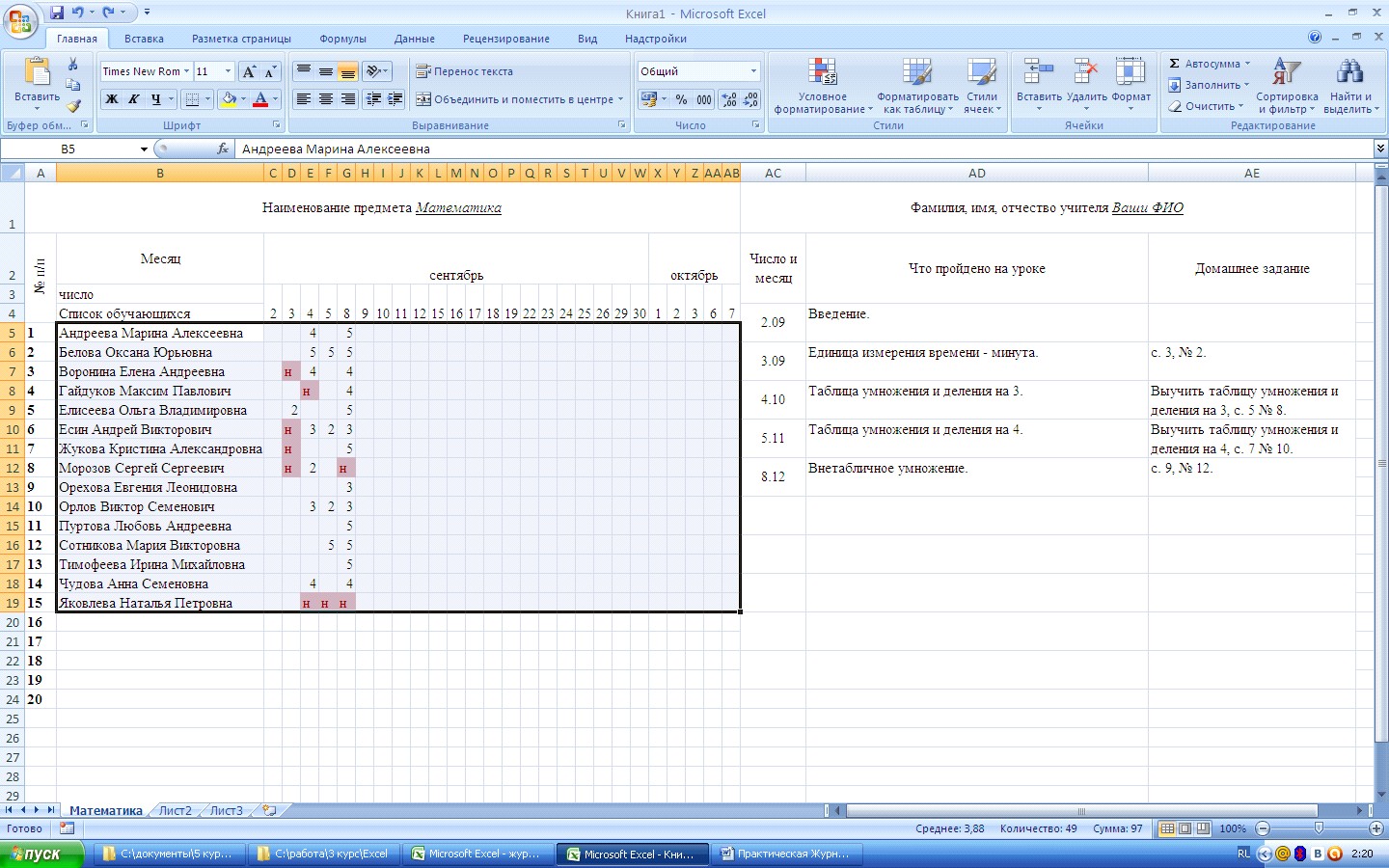
Самый короткий столбец:Тип - число, Значение - 5;
Самый длинный столбец: Тип - число, Значение – 2;
Цвет столбца: красный. НажмитеОк.
Сохраните результат выполнения задания.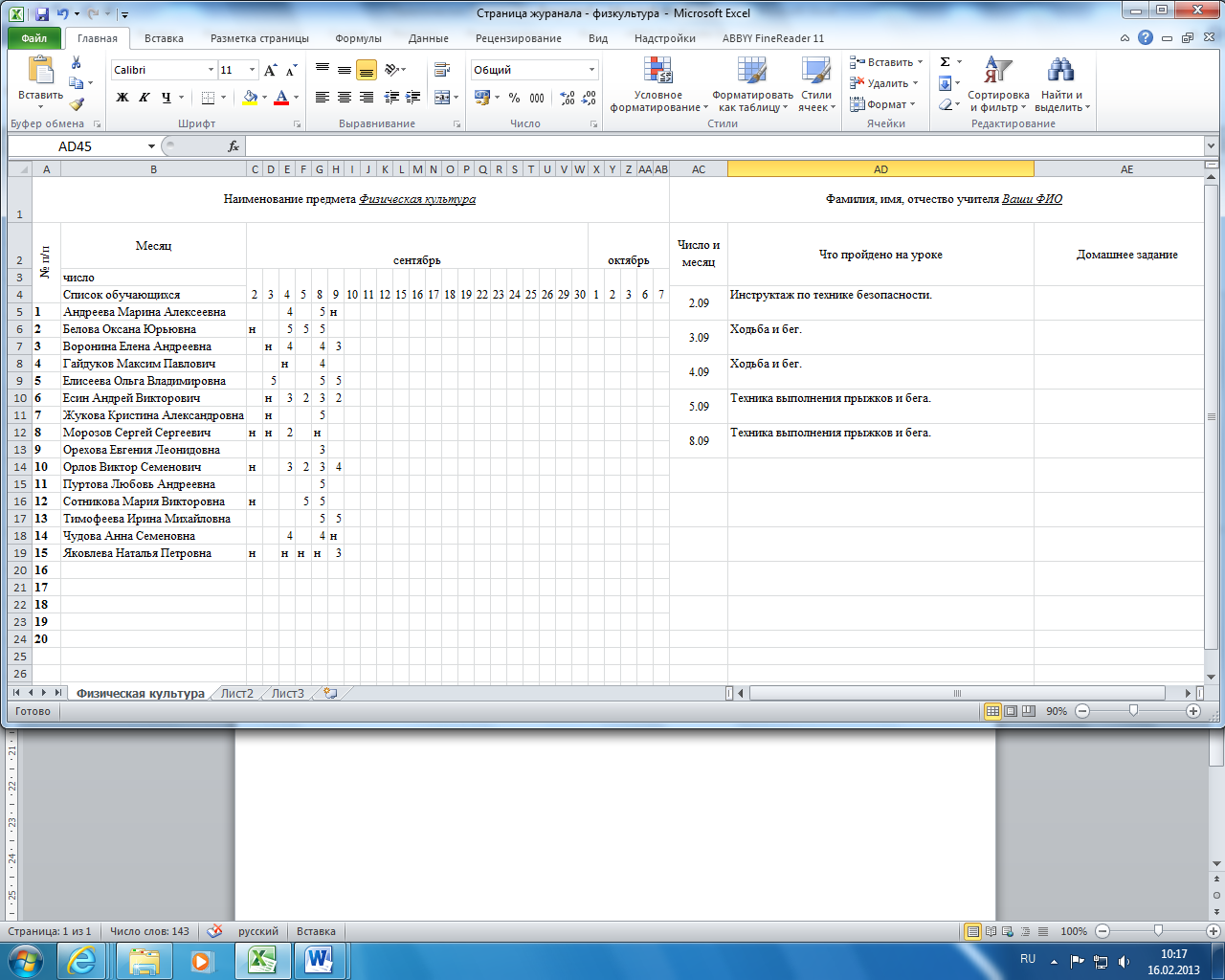
Рис. 1. Страница электронного журнала класса
Практическая работа №3 «Представление данных физического развития обучающихся на диаграммах»
Для всей группы (практические сдать, сразу после окончания карантина)
Откройте файл Журнал. Перейдите на Лист2. Лист2 заполните данными по образцу (рис.2).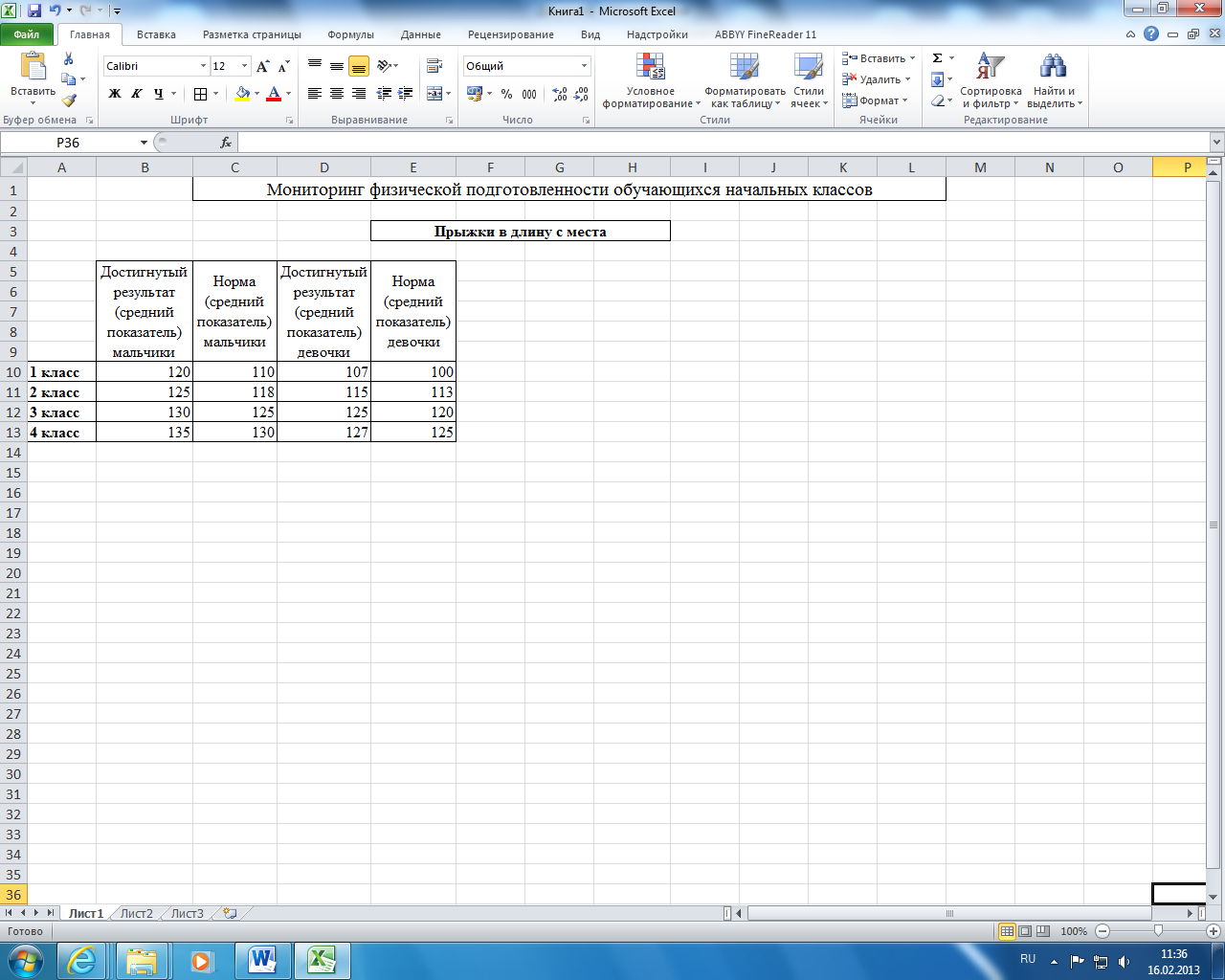
Рис. 2. Мониторинг физической подготовленности обучающихся начальных классов
Вставьте диаграмму: выделите диапазон ячеек A5:E13/ Лента/ Вставка/ Диаграммы/ Линейчатая/ Линейчатая с группировкой. Оформите полученную диаграмму по образцу (рис. 3).Для этого:
- измените величину основных делений горизонтальной оси диаграммы (вместо 50 установите 20): выделите горизонтальную ось диаграммы, щелкните по ней правой кнопкой мыши, выберите команду Формат оси…, в появившемся диалоговом окне Формат оси на вкладке Параметры оси установить: цена основных делений – фиксированное – 20, нажмитеЗакрыть; примените для диаграммы Макет 1: выделите диаграмму/ Лента/ Конструктор/ Макеты диаграмм/ Макет 1; измените название диаграммы: щелкните в поле Название диаграммы, удалите запись Название диаграммы, введите необходимое название – Прыжки в длину с места; установите подписи данных: выделите диаграмму/ Лента/ Макет/ Подписи/ Подписи данных/ У вершины, снаружи; установите горизонтальные линии сетки по основной оси: выделите диаграмму/ Лента/ Макет/ Оси/ Сетка/ Горизонтальные линии сетки по основной оси/ Основные линии сетки; выделите всю диаграмму, примените к ней шрифт - TimesNewRoman, размер шрифта – 12; выделите горизонтальную ось диаграммы, примените к ней полужирное начертание; протягиванием мыши увеличьте область диаграммы, переместите диаграмму.
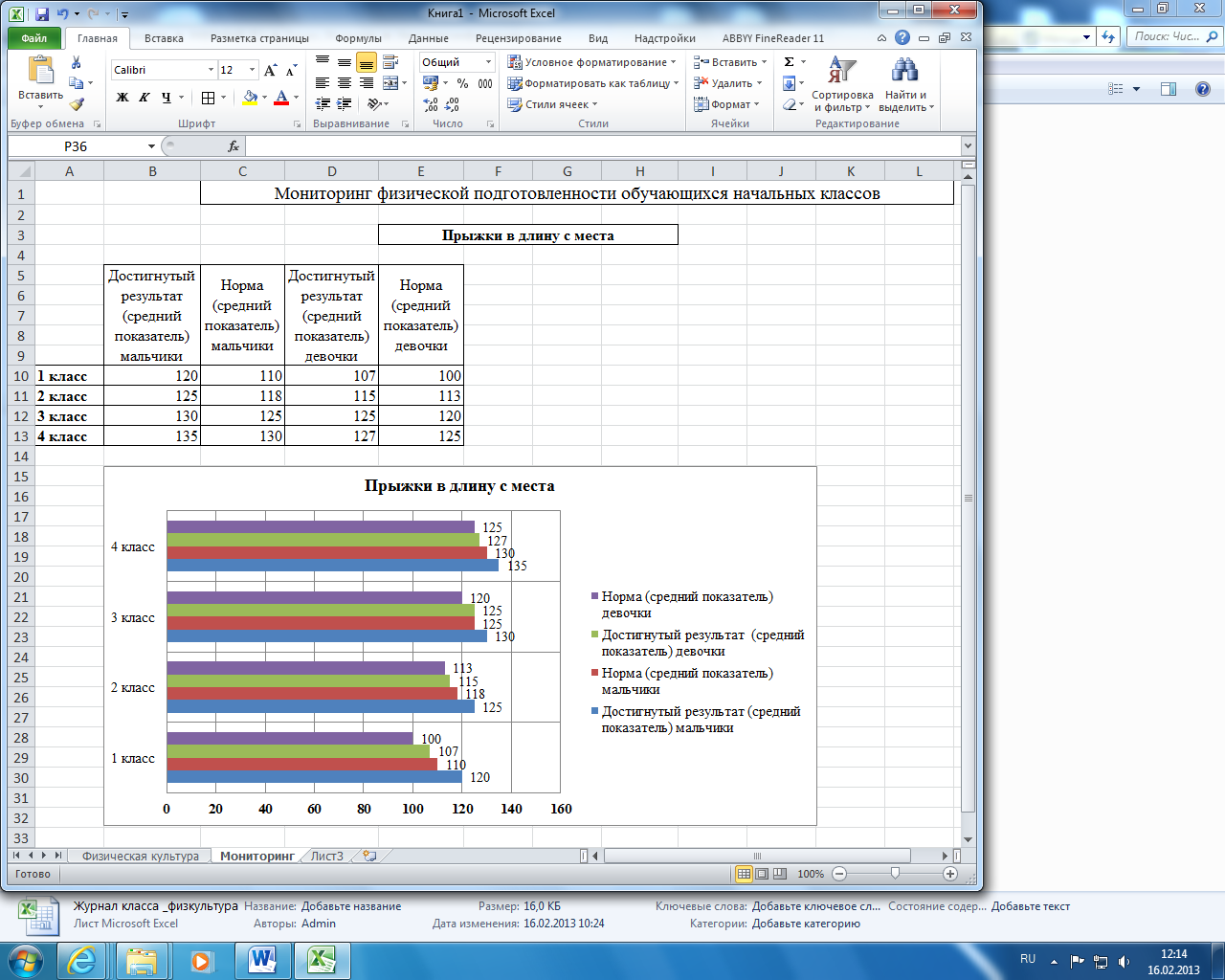
Рис. 3. Мониторинг физической подготовленности обучающихся начальных классов
Материал для ознакомления
ПЕЧАТЬ ЭЛЕКТРОННОЙ ТАБЛИЦЫ EXCEL
I. Знакомство с диалоговым окном Предварительный просмотр.
После окончания работы по созданию документа перед его распечаткой необходимо:
a) Задать параметры страницы: Разметка страницы –>"Параметры страницы" –> указать размеры полей и ориентацию страницы,
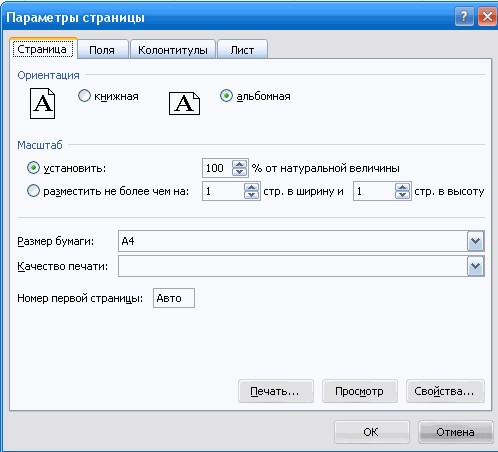
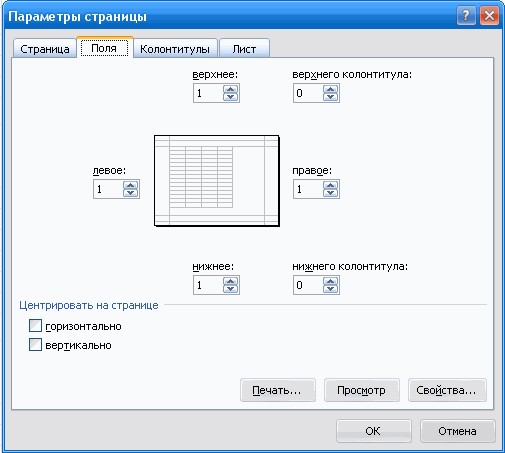
b) Проверить расположение данных в таблице: вызываем диалоговое окно из меню кнопки OFFICE –> Печать –> Предварительный просмотр
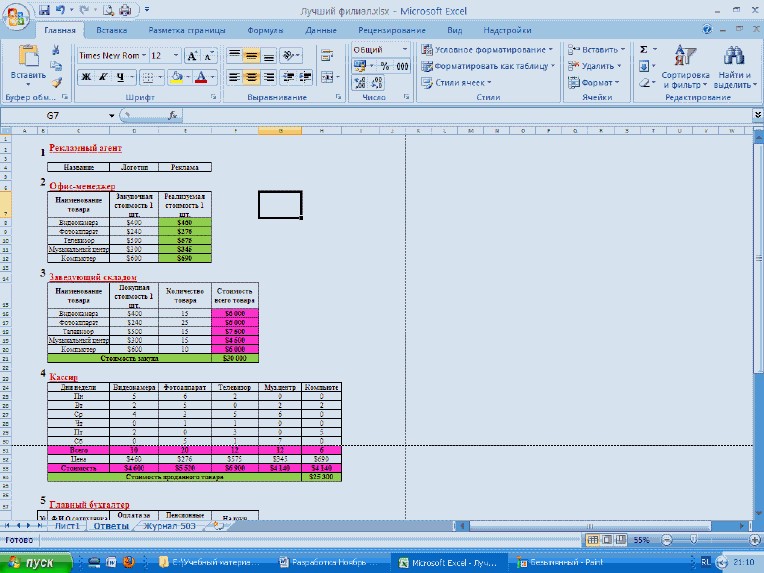
где видно, что часть данных находится на границе между 1-ой и 2-ой страницами.
II. Подготовка документа к распечатке.
a) Нужно выступающую часть данных вырезать и вставить на следующую страницу.
b) Снова предварительно просмотреть документ.
III. Знакомство со способами вывода электронной таблицы на печать. Если документ готов, то вызываем диалоговое окно Печать
a) из меню кнопки OFFICE –> Печать
b) CTRL + P
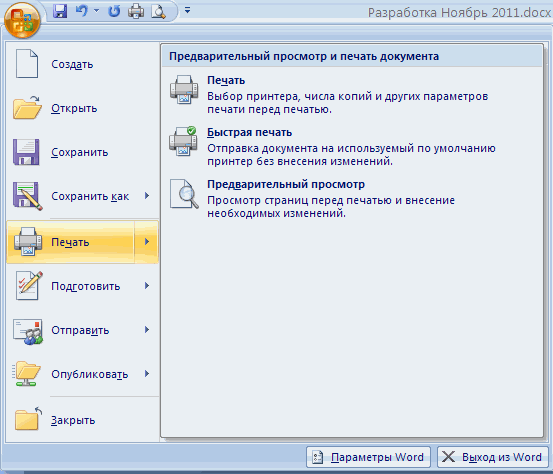
IV. Знакомство с диалоговым окном Печать
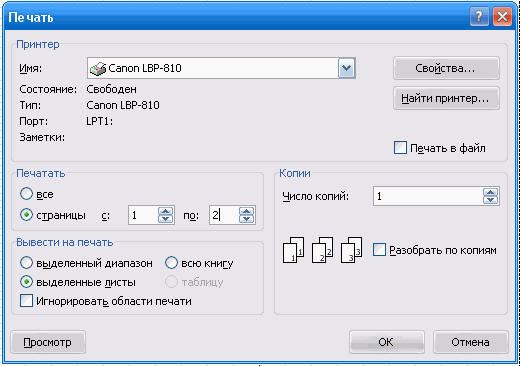
В окне задаем диапазон распечатываемой части электронной таблицы, указываем количество копий –> Ок.
