Впечатляющие художественные эффекты за несколько секунд
Во всех приложениях Microsoft® Office 2010 вы найдете новые и улучшенные средства для создания эффектных художественных элементов, придающих документу профессиональный вид. Чтобы их использовать, требуется всего несколько секунд. Рассмотрим их подробнее.
|
С помощью функции съемки экрана можно без труда создавать и вставлять снимки экрана в документы Microsoft® Word 2010, Microsoft PowerPoint® 2010, Microsoft Outlook® 2010 и даже Microsoft Excel® 2010.
Шаг за шагом:
Чтобы сделать снимок всего окна приложения или браузера, перейдите на вкладку Вставка ленты.
В группе Иллюстрации нажмите кнопку Снимок экрана.
В меню Доступные снимки экрана выберите один из отображаемых снимков экрана. | 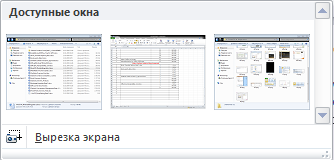
| При необходимости сделать снимок только части окна приложения или браузера следует убедиться, что снимаемое окно находится непосредственно под окном используемого в настоящий момент приложения Office 2010.
Нажмите кнопку Вырезка экрана.
Перетащите область, которую необходимо включить в вырезку экрана, и отпустите мышь; вырезка экрана появится в вашем документе. |
| Сделайте свою работу заметной
Используйте новые и улучшенные средства редактирования изображений в Word 2010, PowerPoint 2010, Outlook 2010 и Excel 2010, чтобы обрезать изображение и применить к нему специальные художественные эффекты без использования дополнительных специальных программ. С помощью этих средств можно изменить насыщенность цвета, яркость и контрастность и превратить скучный документ в произведение искусства.
Шаг за шагом:
Вставьте изображение в документ Word, PowerPoint, Outlook или Excel с помощью вкладки Вставка на ленте.
Щелкните изображение и на ленте появится вкладка Работа с рисунками. Перейдите на вкладку Формат, чтобы просмотреть все доступные параметры редактирования. | 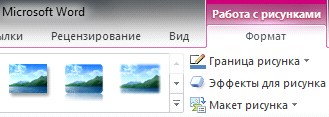
| | Нажмите кнопку Художественные эффекты, чтобы просмотреть более 20 эффектов, которые можно применить к изображению. 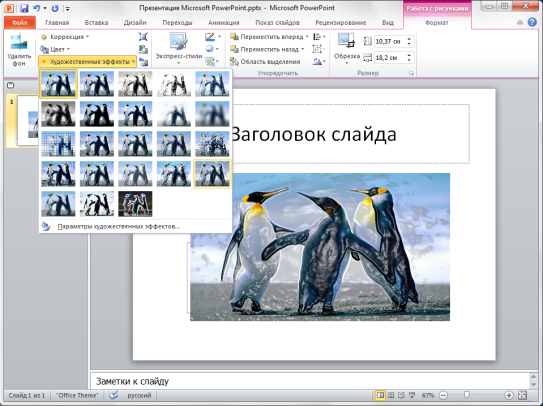
Используйте команду Коррекция, чтобы изменить яркость, контрастность и четкость изображения. Команда Цвет позволяет управлять насыщенностью и оттенками рисунка или изменить цвет изображения в соответствии с содержимым документа.
|
|


