


Партнерка на США и Канаду по недвижимости, выплаты в крипто
- 30% recurring commission
- Выплаты в USDT
- Вывод каждую неделю
- Комиссия до 5 лет за каждого referral
Тема урока: создание, редактирование и Форматирование таблиц в текстовом документе
Репродуктивный уровень
Вариант 1
Задание 1. По образцу создать таблицу, внести в нее текстовую информацию и выполнить оформление таблицы
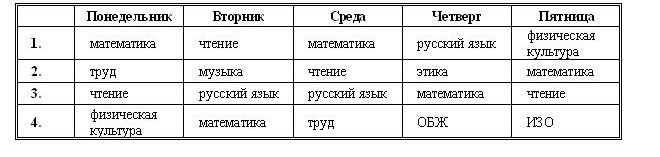
Ход выполнения задания:
 , используйте «лупу» (щелчок мышью) для увеличения масштаба просмотра. Закройте Просмотр (Кнопка Закрыть) Выделите таблицу и выполните обрамление Таблица-Автоформатирование таблицы-Стиль-Сетка таблицы 5. Выделяя таблицу, следите за тем, чтобы в выделение не попал маркер абзаца, следующего за таблицей, иначе тип обрамление Сетка не будет вам предложен. Попробуйте изменить толщину линии вокруг таблицы Таблица-Нарисовать таблицу. В данном окне выберите тип линии (двойная) и необходимы границы (внешние).
 Вариант 2
Вставка таблицы (при помощи меню Таблица и при помощи кнопки на панели инструментов). Вставьте любым из способов таблицу с произвольным числом столбцов и строк. Не забудьте, что при работе с таблицами обязательно должен быть Вид-Разметка страницы. Выравнивание текста и форматирование шрифта в ячейке таблицы производится традиционным способом с использованием кнопок выравнивания абзацев на панели инструментов.
Внесите в одну из ячеек таблицы свое имя (предварительно нужно установить курсор в ячейку) и воспользоваться кнопками выравнивания абзацев  . Измените начертание своего имени. Воспользуйтесь командой Формат – Шрифт или
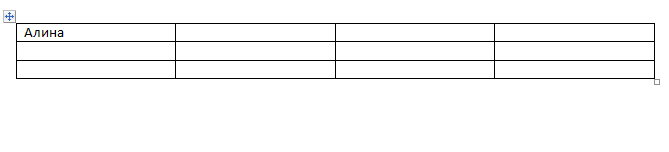

Изменение ширины столбца. Нужно подвести указатель мыши к линии, разделяющей два столбца и в тот момент, когда указатель примет вид двойной стрелки, нажать левую клавишу мыши и перенести границу столбца в сторону. Сузьте столбец, в котором введено имя.

 Куда вставился новый столбец? Аналогично вставьте строку.
  Выделение таблицы целиком. Можно предложить несколько способов. Установите курсор в любую ячейку и выполните команду Таблица-Выделить таблицу.
 v Выделите крайний столбец при помощи мыши и, не отпуская левой клавиши, протащите выделение до другого края таблицы (наиболее предпочтительный способ).
v Выделите крайнюю строку при помощи мыши и, не отпуская левой клавиши, протащите выделение до другого края таблицы.
Вариант 3
Как вставить таблицу
Чтобы вставить новую пустую таблицу в любое место своего документа, выполните следующее.
1. Установите курсор в то место документа, куда вы хотите вставить таблицу.
2. Выберите меню Таблица -> Добавить -> Таблицу. Появится диалоговое окно Вставка таблицы.
3. В текстовых полях Число столбцов и Число строк, введите количество строк и столбцов будущей таблицы.
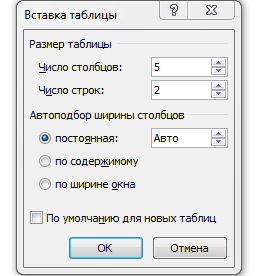
4. В текстовом поле Ширина столбца выберите нужную ширину столбца.
5. Щелкните на кнопке ОК. В документе появится пустая таблица, в первой ячейке которой будет находиться курсор.
Работа в таблице
Когда курсор находится в ячейке таблицы, можно вводить и редактировать текст так же, как и в обычном документе. Текст, введенный в ячейку, автоматически разбивается на строки, когда его длина превышает ширину столбца. Можно переместить курсор в любую ячейку таблицы, щелкнув на ней мышью.
Редактирование и форматирование таблицы
После того как вы создали таблицу и внесли в нее данные, можете редактировать ее содержимое и форматировать внешний вид по своему усмотрению.
Как удалить и вставить ячейки, строки и столбцы
Можно очистить ячейку таблицы, удалив ее содержимое. К тому же всегда можно удалить целые строки и столбцы. Когда вы это сделаете, столбцы, которые находились правее удаленных, и строки, которые находились ниже удаленных, автоматически займут их место.
Чтобы удалить содержимое ячейки, выделите ее и нажмите клавишу <Delete>.
Чтобы объединить ячейки таблицы нужно выделить соответствующие ячейки, щелкнуть правой кнопкой мыши и выбрать команду Объединить ячейки.
Чтобы выбрать способ выравнивания текста в ячейке нужно щелкнуть на ней правой кнопкой мыши, выбрать команду выравнивание и соответствующий способ выравнивания.
Для удаления всей строки или столбца таблицы сделайте следующее.
1. Установите курсор в любую ячейку строки или столбца, который собираетесь удалить.
2. Выберите команду Таблица -> Удалить -> Ячейки. Появится диалоговое окно Удаление ячеек.
3. Выберите Удалить всю строку или Удалить весь столбец.
4. Щелкните на кнопке ОК. Строка или столбец будут удалены.
Для вставки строки или столбца в таблицу выполните следующее.
1. Установите курсор в ячейку, слева от которой вы хотите вставить новый столбец или выше которой - новую строку.
2. Выберите команду Таблица -> Вставить -> Столбцы, чтобы вставить новый пустой столбец слева от выделенного. Выберите команду Таблица -> Вставить -> Строки, чтобы вставить новую чистую строку выше выделенной.
Как изменить ширину столбца
Чтобы быстро изменить ширину столбца с помощью мыши, выполните следующее.
1. Установите указатель мыши на правую границу столбца, ширину которого вы хотите изменить. Указатель превратится в двунаправленную стрелку.
2. Перетащите край столбца для изменения его ширины. Вы можете использовать диалоговое окно для изменения ширины столбца.
Продуктивный уровень
Вариант 1
Создать таблицу по образцу.
Врач | Отделение | № кабинета | Время приема | Телефон |
Кардиологии | 207 |
| 7-65; 36-84-15 | |
Хирургия | 315 |
| 7-95; 65-85-68 | |
Неврология | 215 |
| 3-35; 68-95-36 | |
Стоматология | 316 |
| 5-56; 45-65-85 |


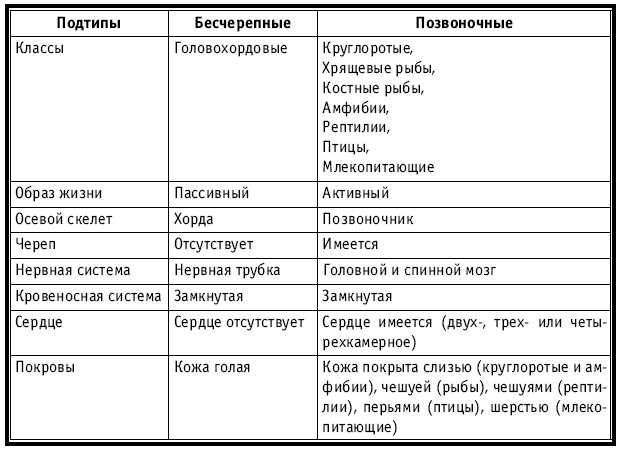
Вариант 2
Создать таблицу по образцу.
Вариант 3
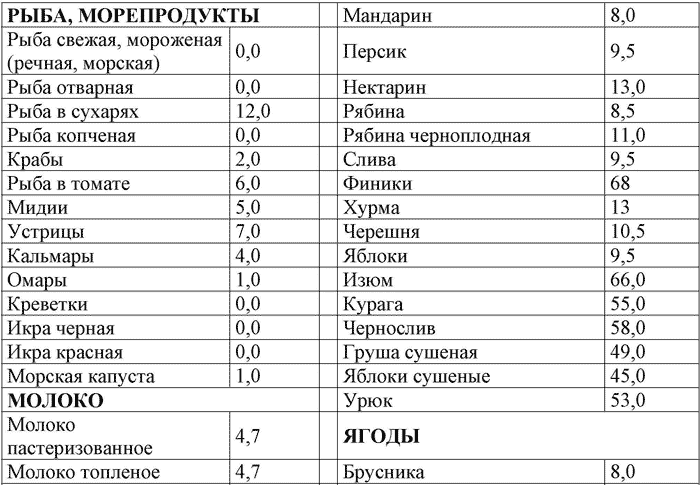
Творческий уровень
Вариант 1
Нарисовать таблицу размеров одежды, выделив жирным шрифтом(верхняя одежда, платья, брюки; детские размеры).
Вариант 2
Нарисовать таблицу посещаемости учеников за вторую четверть.
Вариант 3
Нарисовать таблицу «Погода и рыбная ловля», в которой, желтым выделить хороший клев, оранжевым –отличный клев, а красным – пик клева.
2 уровень. Создание, редактирование и Форматирование таблиц в текстовом документе.
