

Партнерка на США и Канаду по недвижимости, выплаты в крипто
- 30% recurring commission
- Выплаты в USDT
- Вывод каждую неделю
- Комиссия до 5 лет за каждого referral
Описание элементов интерфейса
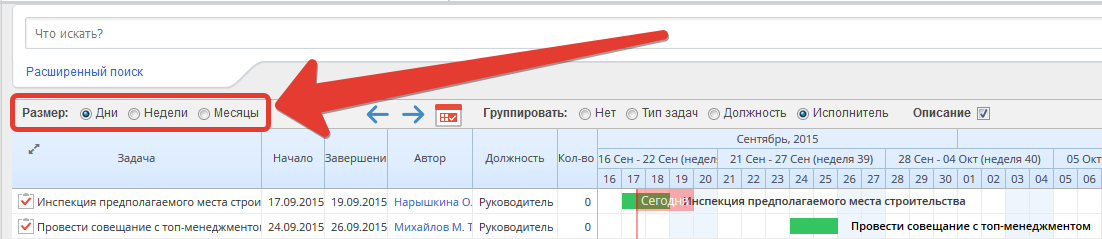
Группа настроек «Размер». При клике на один из вариантов отображения временной шкалы (кнопки «Дни», «Недели», «Месяцы») временная шкала отображает в качестве единичного отрезка выбранный временной интервал.
Кнопка «Стрелка». При клике на кнопку временная шкала сдвигается по направлению стрелки.
Кнопка «Сегодня». При клике на кнопку (иконка в виде бело-красного календаря) временная шкала сдвигается на отрезок с сегодняшней датой.
Группа настроек «Группировать». При клике на один из вариантов отображения группировки (кнопки «Нет», «Тип задач», «Должность», «Исполнитель») столбец задач группируется по выбранному критерию. Группировка отображается в виде раскрывающегося списка в столбце «Задача». Название столбца означает параметр, по которому группировались задачи внутри него. Клик по кнопке слева от названия разворачивает или сворачивает список. При группировке задач по исполнителю станет доступна опция «Включить перетаскивание задач» в этой же группе настроек.

Опция «Включить перетаскивание задач». При включённой опции «Включить перетаскивание задач» и группировке по исполнителям клик на название задачи в столбце «Задача» и перенос зажатой кнопкой мыши на другого сотрудника переназначает исполнителя. Переназначать исполнителя может только автор задачи.

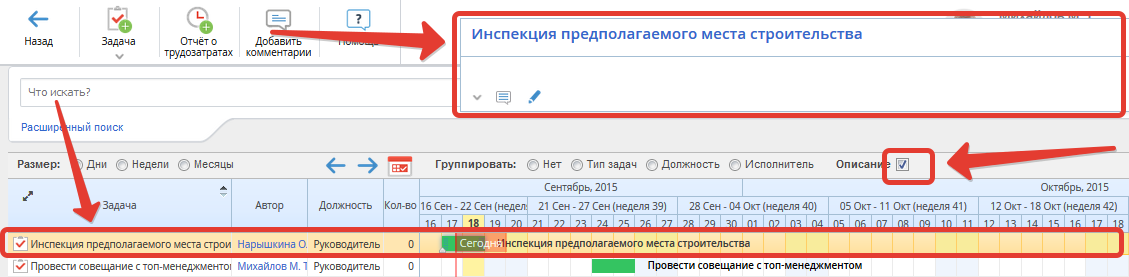
Опция «Описание». При включённой опции «Описание» клик по названию задачи в столбце «Задача» будет вызывать окно с детальной информацией о задаче и кнопками быстрого доступа.

Кнопка «На весь экран». При клике на кнопку «На весь экран» таблица с задачами разворачивается на весь экран, другие элементы (в том числе панели поиска и навигации) не отображаются. Для выхода из полноэкранного режима требуется нажать кнопку Esc.

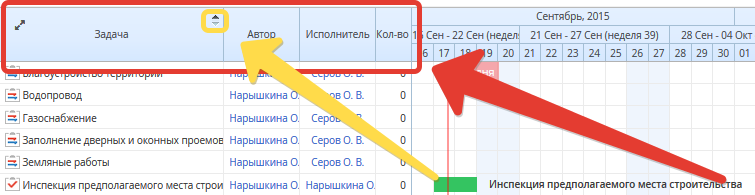
Столбцы «Задача», «Автор», «Исполнитель». При клике на название столбца элементы упорядочатся в алфавитном порядке, о чём будет свидетельствовать двусторонняя стрелка в правом верхнем углу. Повторный клик упорядочит элементы в обратном порядке.
Шапка временной шкалы. При клике на единичный отрезок (день, неделя или месяц, в зависимости от выбранного масштаба) столбец под ним подсвечивается.
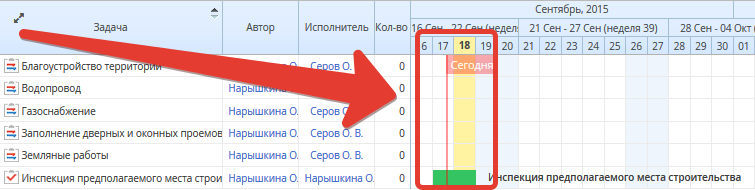
Строка таблицы. При клике на строку, содержащую задачу, строка подсвечивается и временная шкала сдвигается к началу выделенной задачи. Если включена опция «Описание», при клике дополнительно в правом верхнем углу появится окно с детальной информацией о задаче и кнопками быстрого доступа.
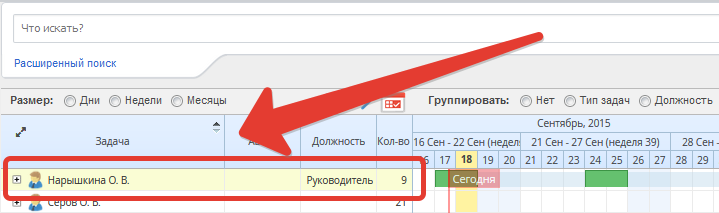
При группировке по исполнителям строка с подчинённым сотрудником автоматически подсвечивается жёлтым.
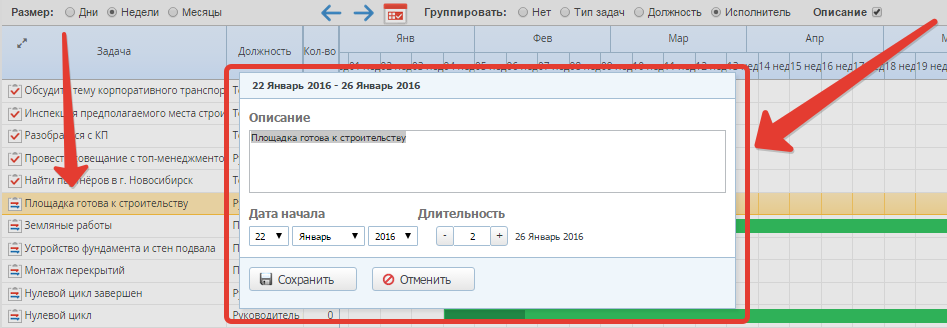
Элемент столбца «Задача». Двойной клик на название задачи в столбце «Задача» открывает вспомогательное окно с настройкой. В заголовке окна указываются текущие сроки. Панель «Дата» задаёт дату начала задачи. Панель «Длительность» задаёт длительность задачи в днях, справа от панели отображается новая дата завершения задачи.
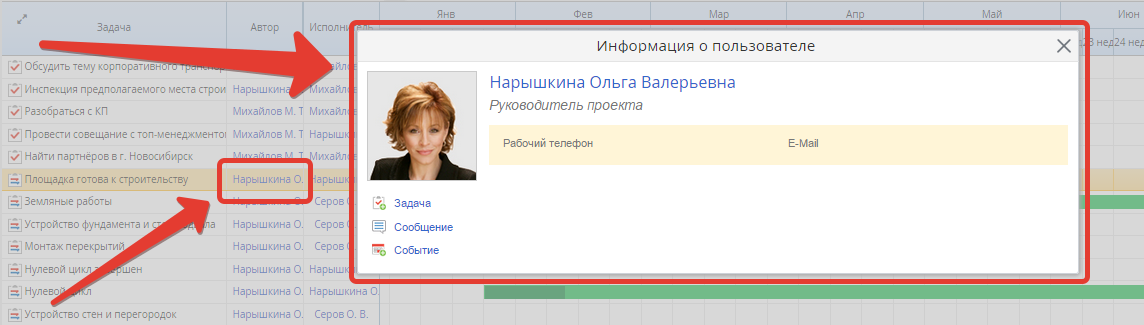
Элемент столбца «Автор», «Исполнитель». При клике на имя автора или исполнителя задачи вызовется стандартное окно «Информация о пользователе».
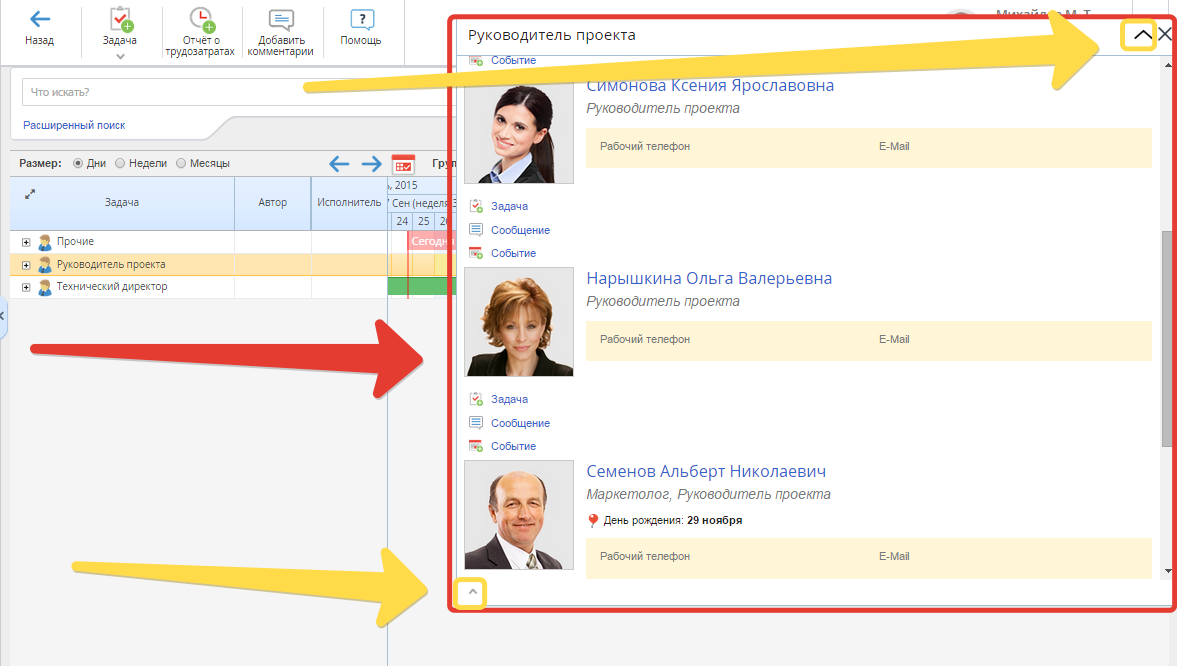
Окно обладателей должности. Если включена опция «Описание», при группировке задач по должностям клик по названию должности вызовет окно с названием должности. При раскрытии окно отобразит пользователей, обладающих данной должностью. Анкета каждого сотрудника дублирует анкету из стандартного окна «Информация о пользователе».
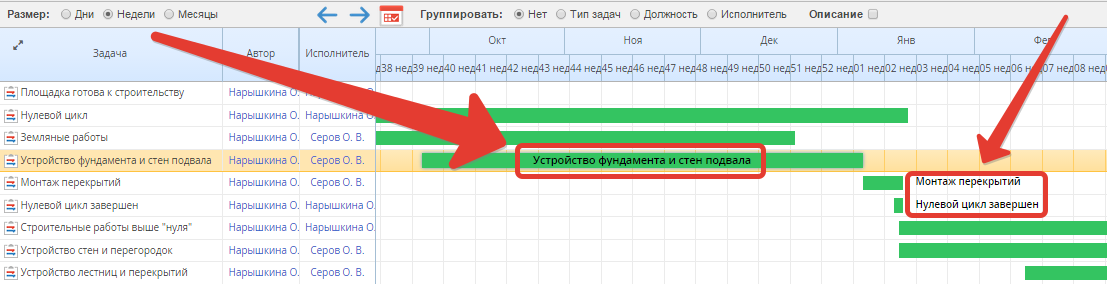
Задача во временной шкале. При клике на название задачи откроется новая вкладка браузера с карточкой данной задачи. Операция аналогична переходу в раздел «Задачи» системы и клике на название задачи.
При наведении курсора на начало или конец зеленого прямоугольника курсор примет вид двусторонней стрелки, что означает полномочия менять сроки (только для задач, поставленных вами, и задач подчинённых). При движении правого и левого края прямоугольника изменятся начало и конец задачи соответственно, справа и слева от него появятся новые сроки начала и конца. Перемещение прямоугольника зажатой на нём левой кнопкой мыши переносит сроки задачи, не изменяя длительности. Новые сроки так же отобразятся с обеих сторон прямоугольника.

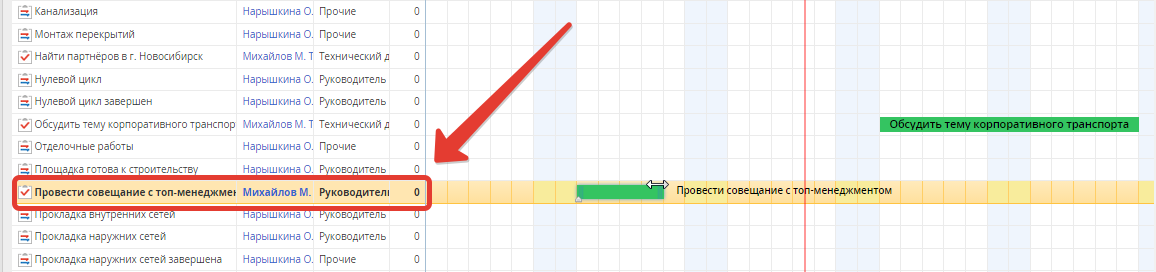
Если после изменений задача выделяется жирным шрифтом, это означает, что изменения не применились (например, ошибка на сервере).
При наведении курсора на прямоугольник задачи на нижней стороне отображается бегунок в форме прямоугольника. Перемещение бегунка влево и вправо по прямоугольнику задачи означает процент выполнения и отмечается тёмно-зелёным цветом. Изменять процент выполнения можно только у задач, поставленных вами, и задач исполнителей.

Проект со статусом «Черновой» в свёрнутом виде отображается на временной шкале светло-серым прямоугольником.

Отсутствие сотрудника отображается на временной шкале тёмно-серым прямоугольником.
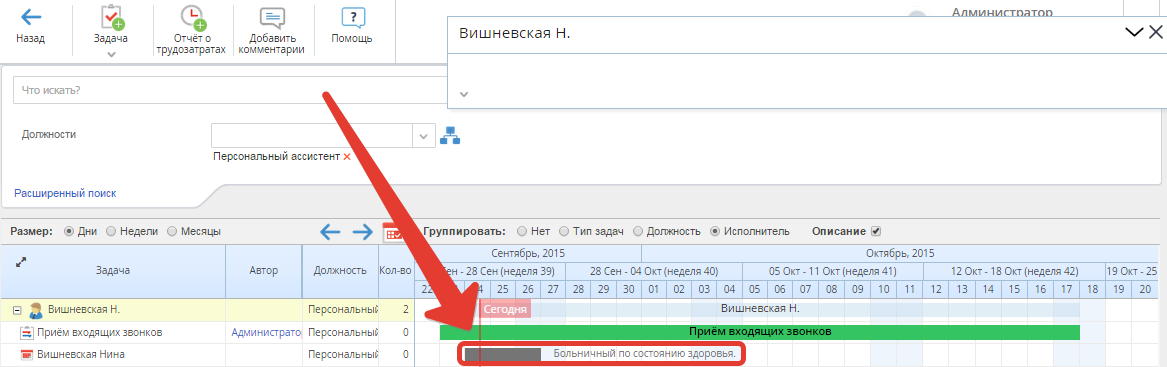
Если у задачи, поставленной системой, нет времени завершения, она отобразится красным цветом и установит дату завершения сегодня (ежедневно обновляя дату завершения и сдвигая на день).

Окно с информацией о задаче. Окно активируется только при включённой опции «Описание».
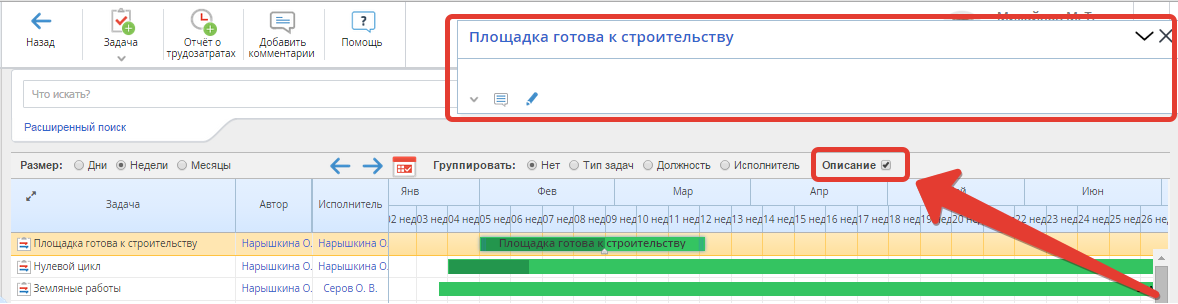
Если предыдущее окно было закрыто в свёрнутом виде, то новое окно так же появится в свёрнутом. Развёрнутое окно аналогично вкладке «О задаче» на карточке задачи.
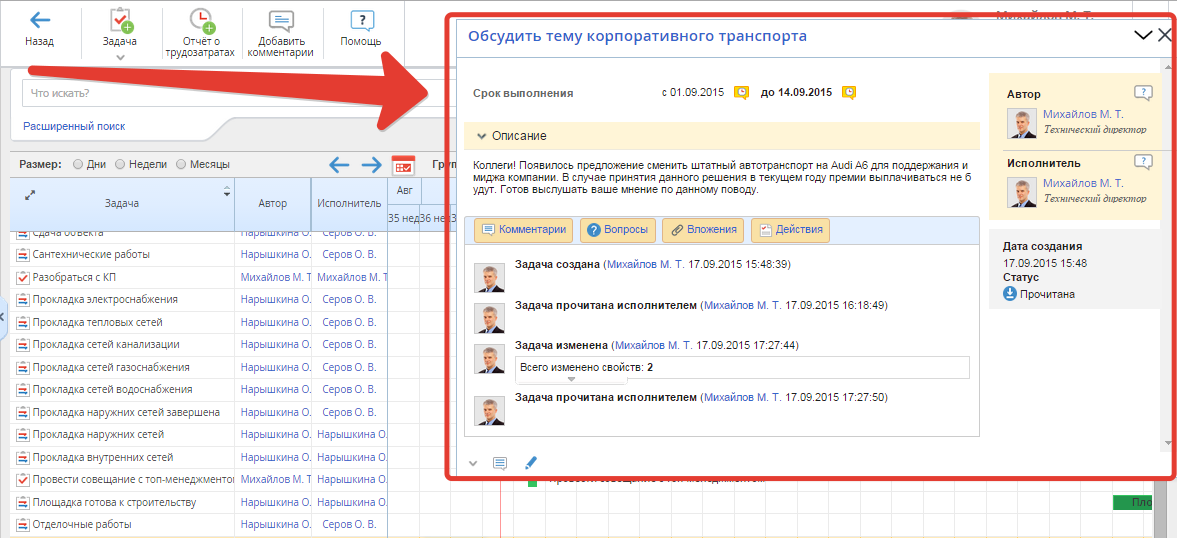
Верхняя панель. При клике на название задачи откроется новая вкладка браузера с карточкой данной задачи. Операция аналогична переходу в раздел «Задачи» системы и клике на название задачи.

Кнопка «Стрелка» в верхней панели раскрывает или сворачивает детальную информацию о задаче.
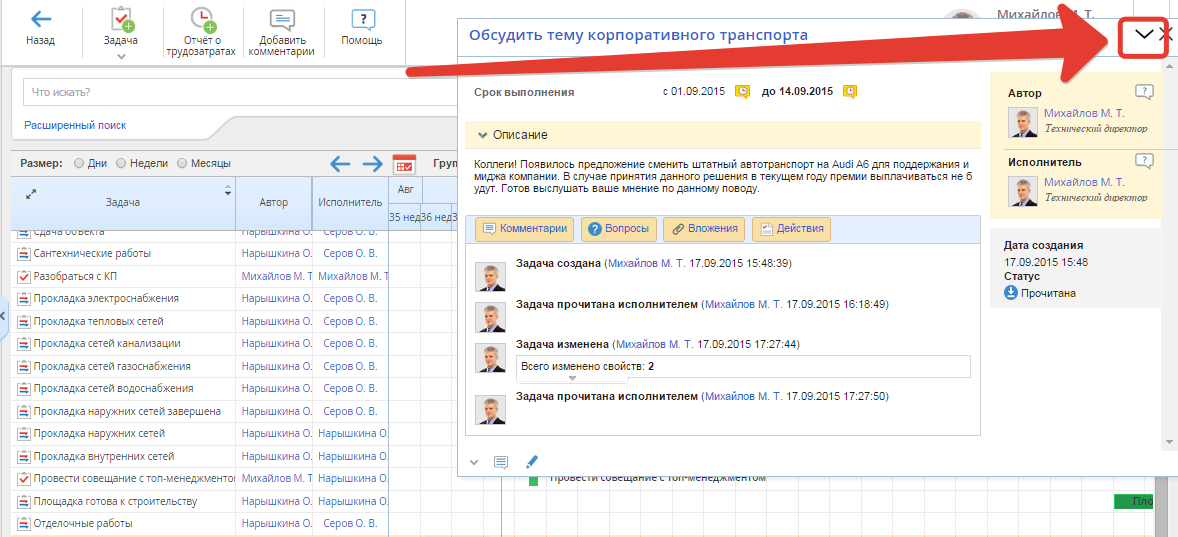
Нижняя панель. Кнопка «Стрелка» дублирует кнопку «Стрелка» из верхней панели.
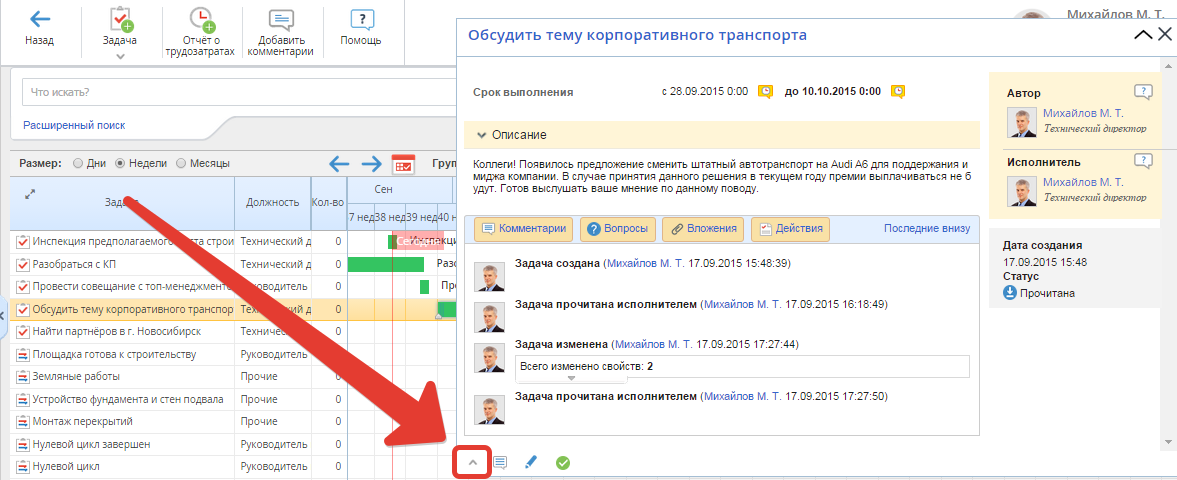
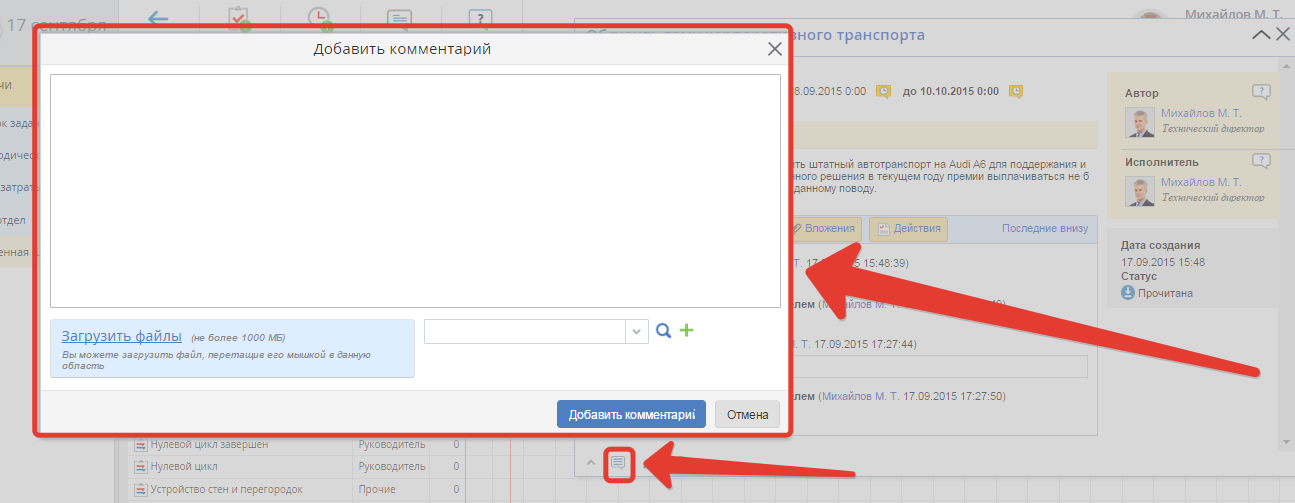
Кнопка «Комментировать» (иконка в виде белого прямоугольника) открывает стандартное окно «Добавить комментарий».
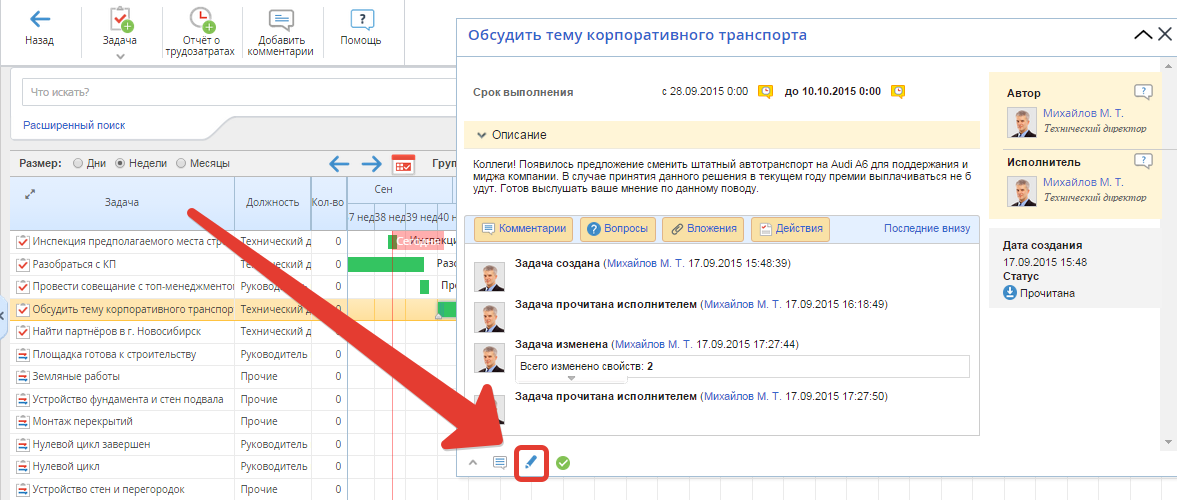
Кнопка «Редактировать» (иконка в виде карандаша) открывает новую вкладку браузера с шаблоном редактирования данной задачи. Операция аналогична переходу в раздел «Задачи» системы и клике на название задачи, нажатии кнопок «Действия» и «Изменить».
Кнопка «Сделано» (круглая зелёная иконка) открывает стандартное окно «Сделано».
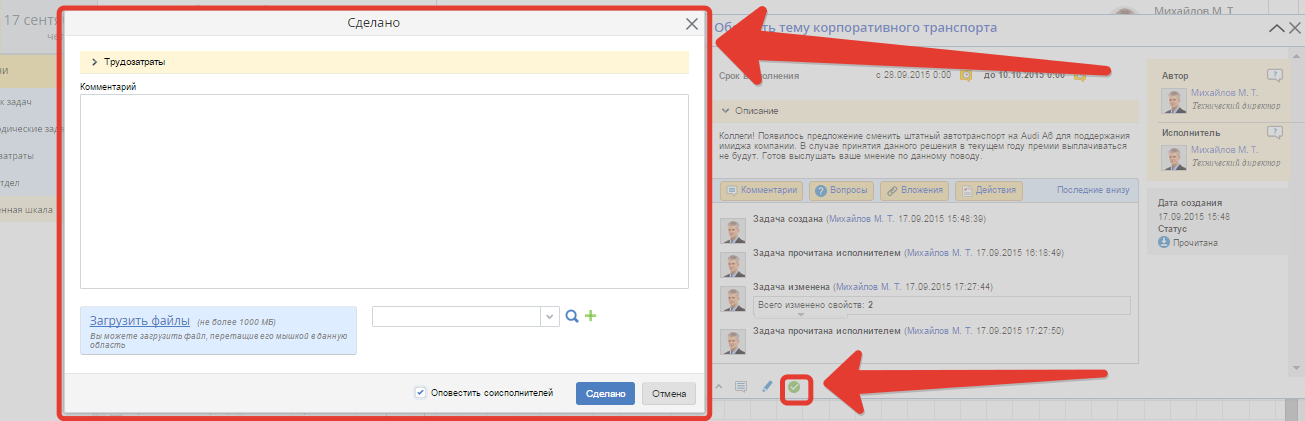
Кнопки «Комментировать», «Редактировать» и «Сделано» не будут доступны при отсутствии у вас полномочий.
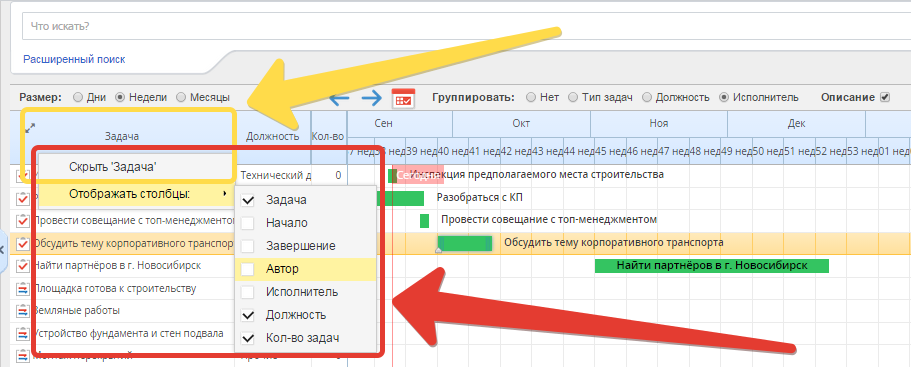
Контекстное меню. При щелчке правой кнопкой мыши на таблицу откроется контекстное меню «Отображать столбцы». При наведении курсора на меню откроется панель со столбцами, доступными для отображения. Клик по названию столбца добавляет (если он отсутствовал) или убирает (если присутствовал) его из таблицы. Правый щелчок на название столбца в таблице добавляет в контекстное меню пункт «Скрыть “Название столбца”». При выборе этого пункта указанный столбец исключается из таблицы.
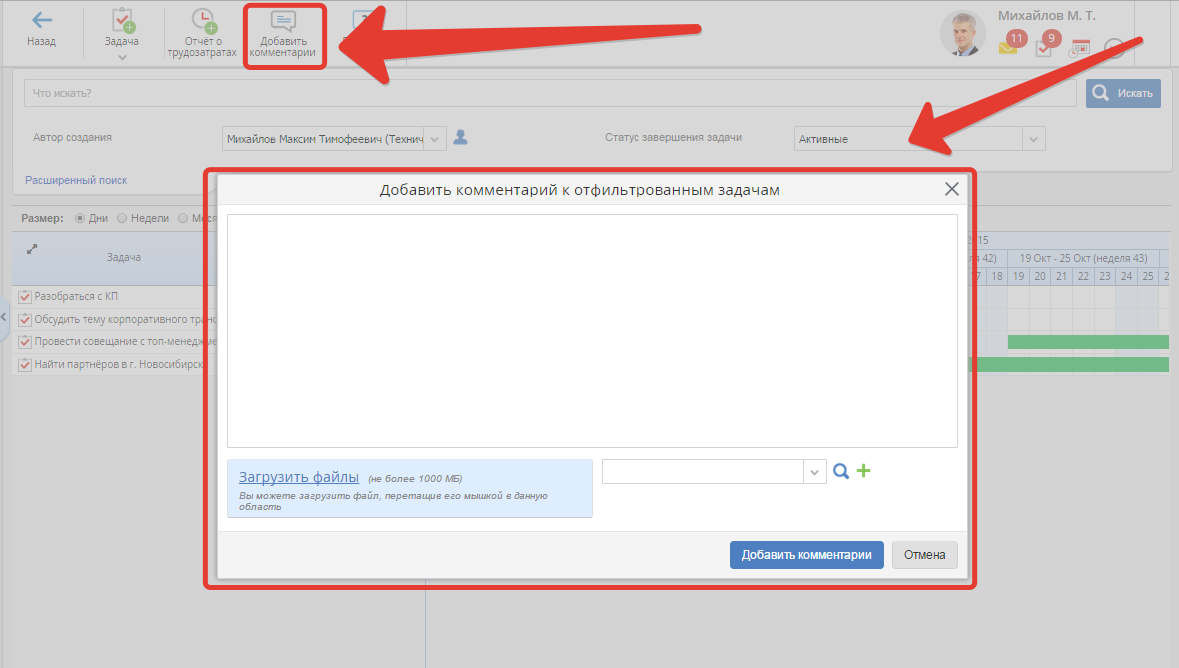
Кнопка «Добавить комментарии». Нажатие кнопки вызовет стандартное окно добавления комментария. Окно, вызванное этой кнопкой, отправит комментарий ко всем задачам, которые на данный момент отображаются во временной шкале.
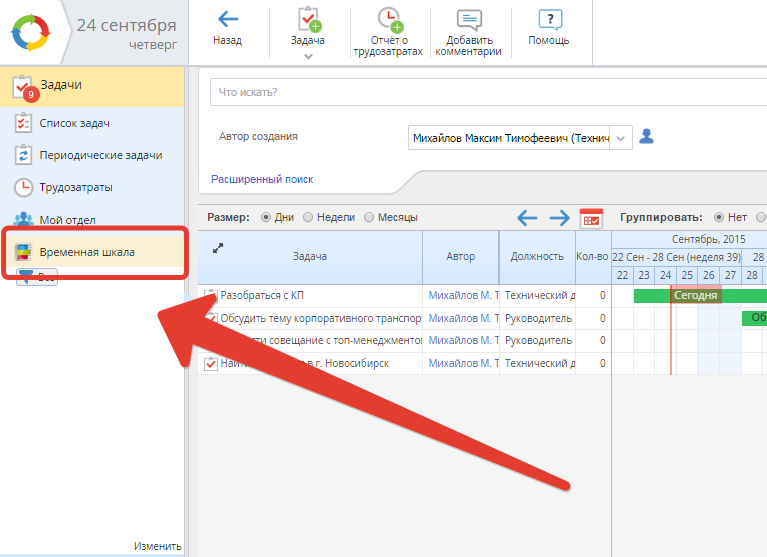
Кнопка «Временная шкала». Кнопка доступна после нажатия на кнопку «Задачи». Нажатие кнопки откроет модуль: панель расширенного поиска, таблицу, временную шкалу и панель фильтров. При открытии модуля применится фильтр по умолчанию. Изначально это фильтр «Все».
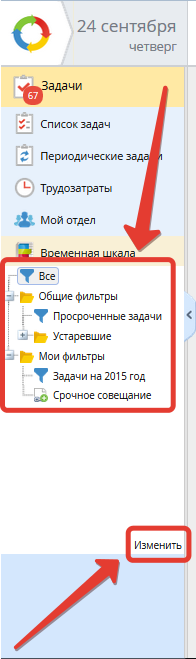
Панель фильтров. Содержит фильтр «Все», папку «Общие фильтры», папку «Мои фильтры». Фильтр «Все» стандартный и отображает задачи, доступные вам для просмотра. Папка «Общие фильтры» содержит фильтры, доступные всем пользователям. Папка «Мои фильтры» содержит ваши фильтры. Пустые папки не отображаются в панели. Содержимое папок отображается нажатием на кнопку «+» слева от названия папки.
Кнопка «Изменить» находится внизу панели. Клик по кнопке откроет страницу «Редактирование дерева фильтров».
Страница «Редактирование дерева фильтров».
Кнопка «Назад». Клик по кнопке возвращает на предыдущую страницу (с которой вы совершили переход на страницу редактирования).
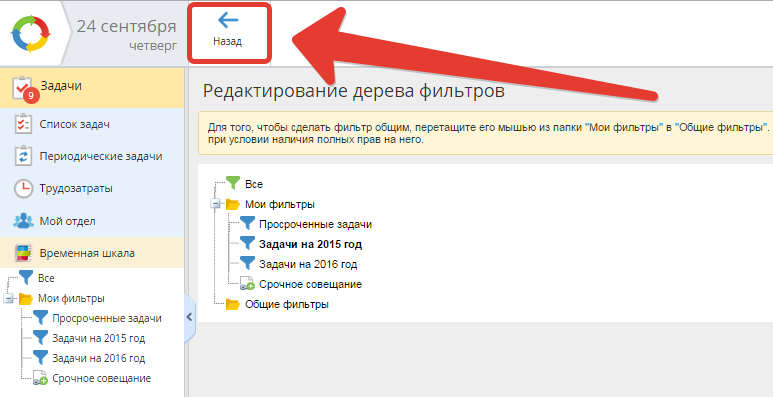
Окно редактирования. Содержит те же элементы, что и панель фильтров, но пустые папки отображаются. При наведении курсора на объект справа от него отобразятся иконки-опции.
При наведении курсора на папку появятся две опции: «Создать папку для фильтров» и «Создать ссылку на действие».
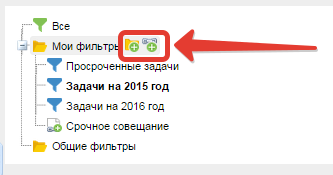
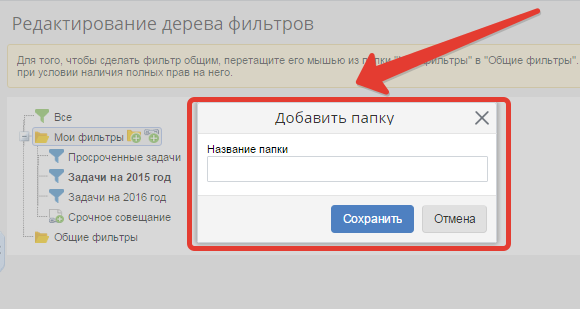
Опция «Создать папку для фильтров». Клик по иконке откроет окно «Добавить папку», где задаётся название новой папки. Новая папка расположится внутри, идентичная прочим папкам.
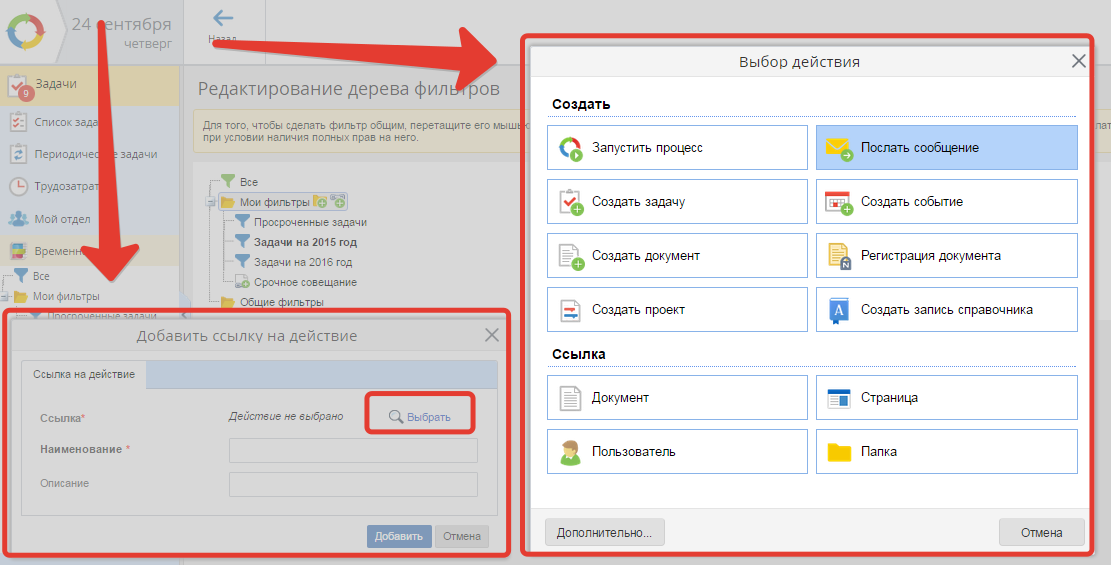
Опция «Создать ссылку на действие». Клик по иконке откроет окно «Добавить ссылку на действие». В окне выбирается действие, название ссылки и описание. После выбора действия откроется окно «Параметры действия». После заполнения полей в панели фильтров появится созданная ссылка. Клик по ссылке равнозначен запуску действия из системы.
При наведении курсора на фильтр появятся три опции: «Сделать собственным фильтром по умолчанию», «Изменить фильтр» и «Удалить фильтр». Стандартному фильтру «Все» не доступны опции по удалению и изменению.
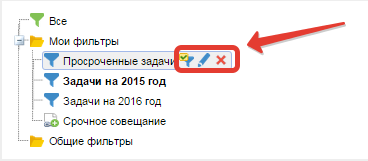
Опция «Сделать собственным фильтром по умолчанию». Доступна в случае, если фильтр не является фильтром по умолчанию. Выбор опции означает, что при открытии временной шкалы к задачам применится выбранный фильтр. Фильтр по умолчанию выделяется жирным шрифтом.
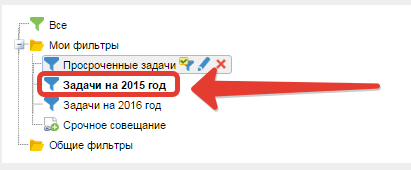
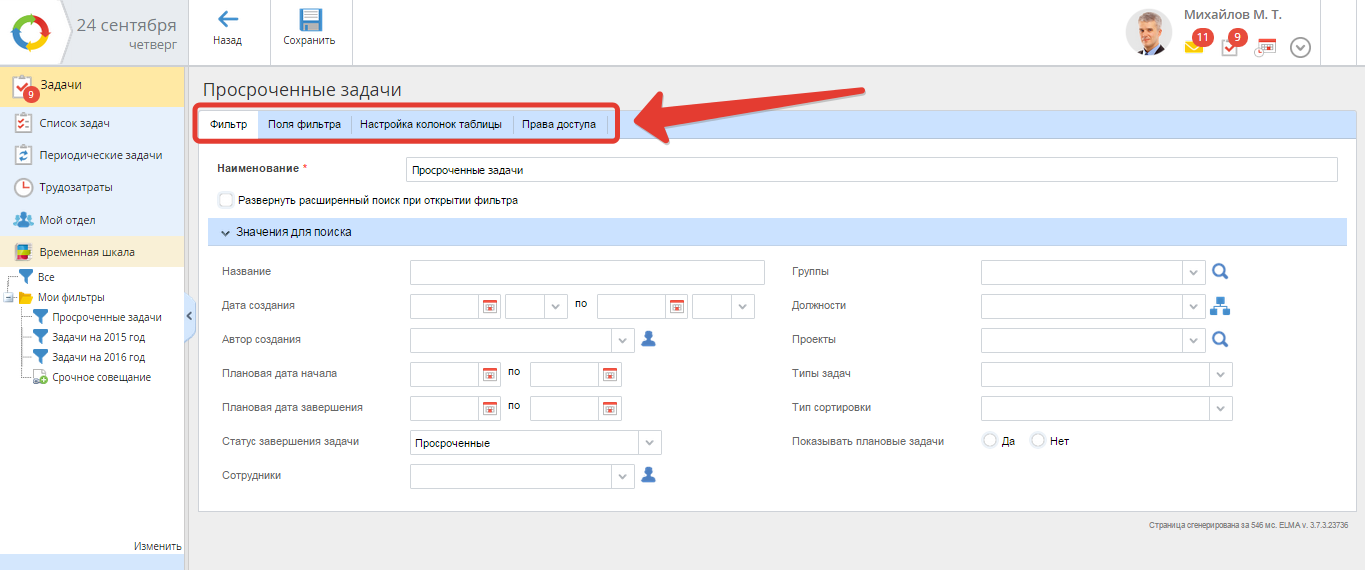
Опция «Изменить фильтр». Выбор опции откроет страницу редактирования фильтра. На странице редактируются критерии выбора задач для фильтра, поля фильтра и настройка доступа.
Опция «Удалить фильтр». Выбор опции удаляет фильтр.

Прочие элементы
Стрелки клавиатуры. Стрелки позволяют перемещаться по временной шкале. Стрелки «влево» и «вправо» двигают временную шкалу назад и вперёд по времени. Стрелки «вверх» и «вниз» перемещают фокус на задачу выше или ниже текущей, если вы уже поставили фокус кликом на одной из задач.
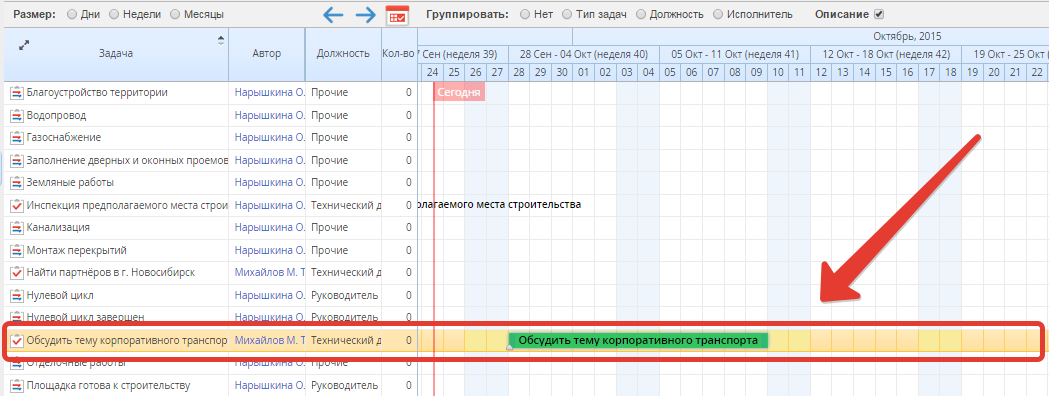
Enter. Кнопка клавиатуры «Enter» обновляет страницу с временной шкалой.
Сохранение настройки. Выбор столбцов для отображения, масштаба и положения на временной шкале сохраняются в cookie браузера. Таким образом, временная шкала запомнит настройку и отобразит шкалу в том же виде, в каком она была закрыта. Удаление cookie обнулит сохранённую настройку.
Типовые задачи
Посмотреть личные задачи и отчитаться
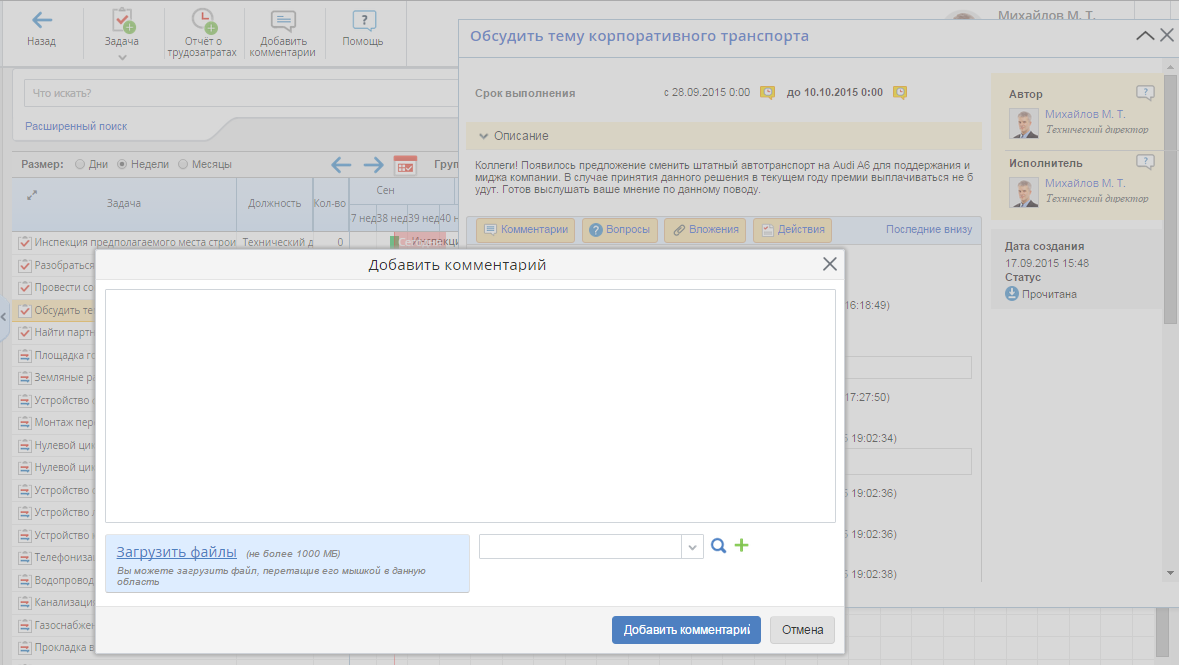
Задачи, назначенные мне, просматриваются несколькими способами.
1. Кликнуть по столбцу «Исполнитель», упорядочив исполнителей (если такового нет – отобразить с помощью контекстного меню).
2. Группировать таблицу по исполнителям, развернуть свои задачи кнопкой «+» слева от имени в столбце «Задача».
3. Развернуть панель поиска, выбрать себя в пункте «Сотрудники» и нажать «Найти задачи». При необходимости уточнить запрос, добавив даты в соответствующие поля.
01 – просмотр задач исполнителя
При помощи навигации просмотреть временную шкалу.
1. Если включена опция «Описание», кликнуть по столбцу «Исполнитель», упорядочив исполнителей (если такового нет – отобразить с помощью контекстного меню), и в тех задачах, где я исполнитель, кликнуть по строке с задачей, нажать «Комментировать» во вспомогательном окне и оставить комментарий со статусом задачи.
2. Если отключена опция «Описание», нажать на название задачи во временной шкале, перейти на карточку задачи и отчитаться стандартными средствами.
3. Если в нескольких задачах отчёт выглядит идентично, отфильтровать задачи на панели поиска, нажать кнопку «Добавить комментарии» и оставить комментарий со статусом данных задач.
02 – комментировать задачи
Посмотреть задачи, которые я ставил, и запросить статус комментарием.

Выбрать задачи можно двумя способами.
1. Кликнуть по столбцу «Автор», упорядочив авторов (если такового нет – отобразить с помощью контекстного меню).
2. Развернуть панель поиска, выбрать себя в разделе «Автор создания» и нажать «Найти задачи».
03 – посмотреть задачи, которые я ставил
Если запросы выполняются одинаковыми комментариями, нажать «Добавить комментарии» и запросить статус.
Если для запросов требуется разный текст, кликнуть по строке с задачей, нажать «Комментировать» во вспомогательном окне и запросить статус в комментариях к задаче (при включённой опции «Описание»). Если опция отключена, нажать на название задачи во временной шкале, перейти на карточку задачи и отчитаться стандартными средствами.
02 – комментировать задачи
Посмотреть задачи моего отдела и распределить их равномернее.
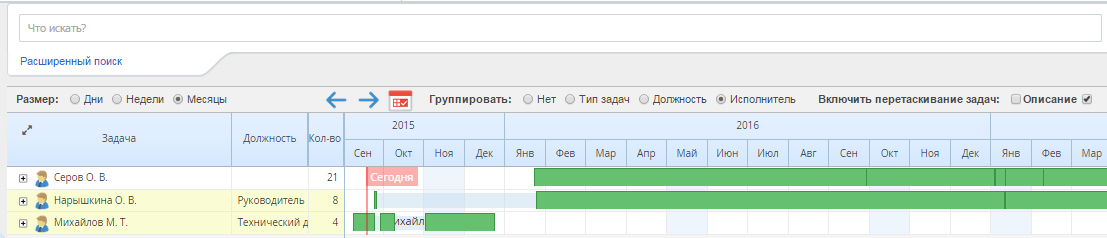
Для просмотра задач отдела сгруппировать задачи по исполнителю с помощью группы настроек «Группировать» - строки с подчинёнными сотрудниками выделяются жёлтым цветом. С помощью навигации просмотреть текущие и будущие задачи отдела. Перераспределить задачи можно следующими способами.
04 – задачи подчинённых
1. Изменить сроки задачи.
1.1. Сдвинуть сроки задач во временной шкале, потянув за край прямоугольника зажатой левой кнопкой мыши.
1.2. Перенести задачу, зажав на прямоугольнике левую кнопку мыши и переместив на другое место.
1.3. Если включена опция «Описание», кликнуть на строку с задачей, кликнуть на иконку «Изменить» в виде карандаша в появившемся вспомогательном окне и изменить сроки стандартными средствами.
1.4. Дважды кликнуть на название задачи в таблице, изменить в окне настроек дату начала и/или длительность задачи.
1.5. Кликнуть на название задачи во временной шкале, перейти на карточку задачи и изменить сроки стандартными средствами.
05 – изменить сроки задачи
2. Изменить исполнителя задачи.
2.1. Кликнуть на название задачи во временной шкале, перейти на карточку задачи и изменить исполнителя стандартными средствами.
2.2. Если включена опция «Описание», кликнуть на строку с задачей, кликнуть на иконку «Изменить» в виде карандаша в появившемся вспомогательном окне и изменить исполнителя стандартными средствами.
2.3. Сгруппировать задачи по исполнителям, включить опцию «Включить перетаскивание задач», зажать левой кнопкой мыши название задачи в столбце «Задача» и перенести на нового исполнителя.
06 – изменить исполнителя задачи
3. Отменить задачу.
2.1. Кликнуть на название задачи во временной шкале, перейти на карточку задачи и отменить задачу стандартными средствами.
2.2. Если включена опция «Описание», кликнуть на строку с задачей, кликнуть на иконку «Изменить» в виде карандаша в появившемся вспомогательном окне и отменить задачу стандартными средствами.
07 – изменить задачу
Посмотреть свободные ресурсы отдела.
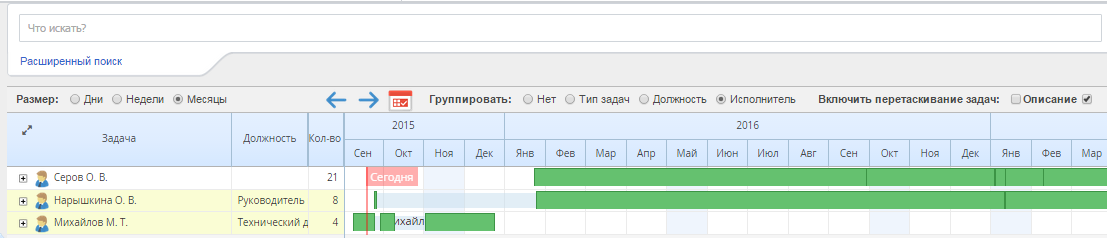
Для просмотра задач отдела сгруппировать задачи по исполнителю с помощью группы настроек «Группировать» - строки с подчинёнными сотрудниками выделяются жёлтым цветом. С помощью навигации просмотреть текущие и будущие задачи отдела. Задачи каждого сотрудника декомпозируются нажатием на кнопку «+» слева от имени в столбце «Задача». Задачи по одному или более проектам выбираются указанием в графе «Проекты» меню «Расширенный поиск». Там же задаются временные рамки поиска. Сведения о задаче получаются несколькими способами.
08 – поиск по проектам
1. Просмотреть информацию в таблице. Если её недостаточно, то отобразить другие столбцы с помощью контекстного меню.
2. Если включена опция «Описание», кликнуть по строке с задачей и посмотреть информацию во вспомогательном окне.
3. Если отключена опция «Описание», нажать на название задачи во временной шкале, и перейти на карточку задачи.
09 - просмотр дополнительной информации
Посмотреть загрузку должностей и найти самые востребованные.
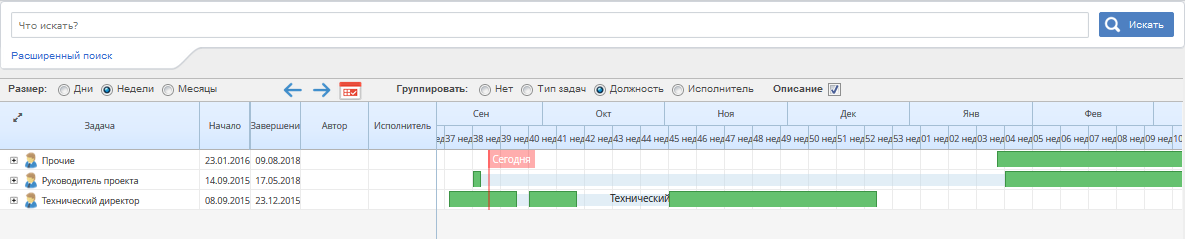
Для анализа организационной структуры временная шкала визуализирует загрузку должностей. Для этого на временной шкале выбрать группировку задач по должностям и воспользоваться средствами навигации. Задачи каждой должности декомпозируются нажатием на кнопку «+» слева от имени в столбце «Задача».
10 – загрузка исполнителей
Посмотреть загрузку людей по проектам.
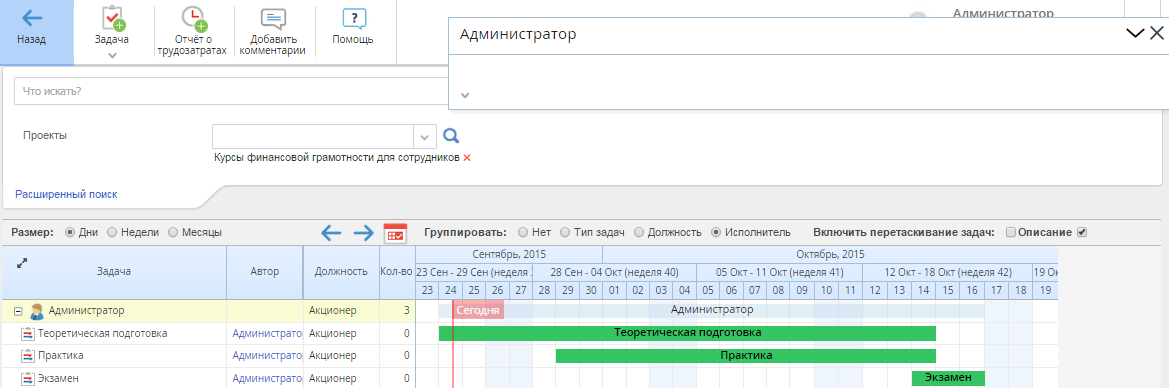
Для просмотра занятости сотрудников по одному или нескольким проектам группировать задачи по исполнителю с помощью группы настроек «Группировать». Проекты выбираются указанием в графе «Проекты» меню «Расширенный поиск». Там же задаются временные рамки поиска. С помощью навигации просмотреть текущие и будущие задачи в проектах. Задачи каждого сотрудника декомпозируются нажатием на кнопку «+» слева от имени в столбце «Задача». Сведения о задаче получаются несколькими способами.
08 – поиск по проектам
1. Просмотреть информацию в таблице. Если её недостаточно, то отобразить другие столбцы с помощью контекстного меню.
2. Если включена опция «Описание», кликнуть по строке с задачей и посмотреть информацию во вспомогательном окне.
3. Если отключена опция «Описание», нажать на название задачи во временной шкале, и перейти на карточку задачи.
09 - просмотр дополнительной информации
Найти все просроченные задачи моего отдела и понять самые старые.
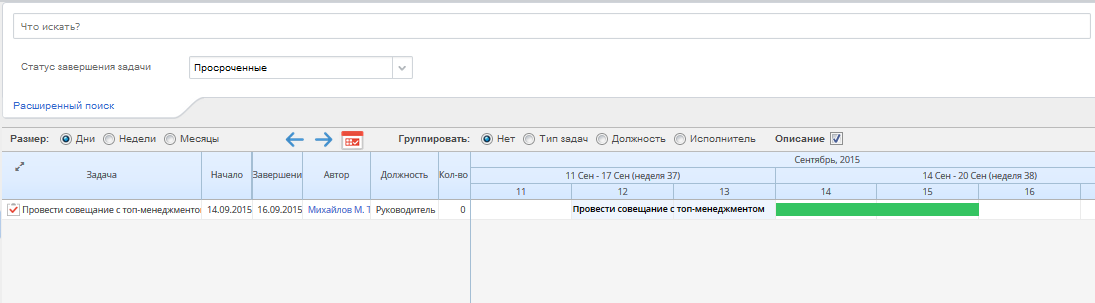
Для просмотра задач отдела сгруппировать задачи по исполнителю с помощью группы настроек «Группировать» - строки с подчинёнными сотрудниками выделяются жёлтым цветом. Открыть расширенный поиск в верхней панели и выбрать «Просроченные» в пункте меню «Статус завершения задачи». Самые старые задачи находятся кликом по названию столбцов таблицы «Начало» или «Завершение», так сроки сортируются в прямом или обратном порядке. Если указанных столбцов нет, отобразить с помощью контекстного меню. С помощью навигации просмотреть просроченные задачи отдела. Задачи каждого сотрудника декомпозируются нажатием на кнопку «+» слева от имени в столбце «Задача».
11 - просроченные задачи
Сведения о задаче получаются несколькими способами.
1. Просмотреть информацию в таблице. Если её недостаточно, то отобразить другие столбцы с помощью контекстного меню.
2. Если включена опция «Описание», кликнуть по строке с задачей и посмотреть информацию во вспомогательном окне.
3. Если отключена опция «Описание», нажать на название задачи во временной шкале, и перейти на карточку задачи.
09 - просмотр дополнительной информации
Решить конфликт задач на человеке.
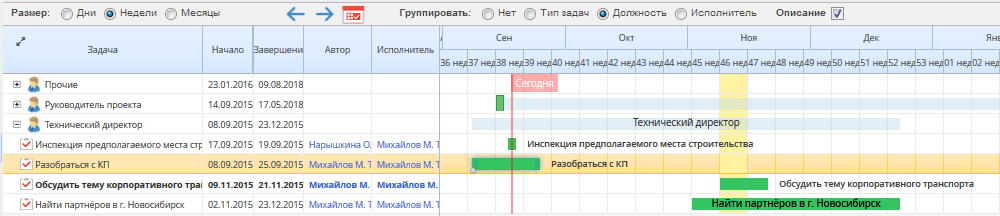
Выбрать задачи можно двумя способами.
1. Кликнуть по столбцу «Исполнитель», упорядочив исполнителей (если такового нет – отобразить с помощью контекстного меню).
2. Развернуть панель поиска, выбрать сотрудника в разделе «Сотрудники» и нажать «Найти задачи».
1 – просмотр задач исполнителя
С помощью навигации перейти на нужную дату. Информация о задачах сотрудника получаются несколькими способами.
1. Просмотреть информацию в таблице. Если её недостаточно, то отобразить другие столбцы с помощью контекстного меню.
2. Если включена опция «Описание», кликнуть по строке с задачей и посмотреть информацию во вспомогательном окне.
3. Если отключена опция «Описание», нажать на название задачи во временной шкале, и перейти на карточку задачи.
09 - просмотр дополнительной информации
Получив достаточно информации, решить конфликт задач можно следующими путями.
1. Изменить сроки задачи.
1.1. Сдвинуть сроки задач во временной шкале, потянув за край прямоугольника зажатой левой кнопкой мыши.
1.2. Перенести задачу, зажав на прямоугольнике левую кнопку мыши и переместив на другое место.
1.3. Если включена опция «Описание», кликнуть на строку с задачей, кликнуть на иконку «Изменить» в виде карандаша в появившемся вспомогательном окне и изменить сроки стандартными средствами.
1.4. Дважды кликнуть на название задачи в таблице, изменить в окне настроек дату начала и/или длительность задачи.
1.5. Кликнуть на название задачи во временной шкале, перейти на карточку задачи и изменить сроки стандартными средствами.
05 – изменить сроки задачи
2. Изменить исполнителя задачи.
2.1. Кликнуть на название задачи во временной шкале, перейти на карточку задачи и изменить исполнителя стандартными средствами.
2.2. Если включена опция «Описание», кликнуть на строку с задачей, кликнуть на иконку «Изменить» в виде карандаша в появившемся вспомогательном окне и изменить исполнителя стандартными средствами.
2.3. Сгруппировать задачи по исполнителям, включить опцию «Включить перетаскивание задач», зажать левой кнопкой мыши название задачи в столбце «Задача» и перенести на нового исполнителя.
3. Отменить задачу.
3.1. Кликнуть на название задачи во временной шкале, перейти на карточку задачи и отменить задачу стандартными средствами.
3.2. Если включена опция «Описание», кликнуть на строку с задачей, кликнуть на иконку «Изменить» в виде карандаша в появившемся вспомогательном окне и отменить задачу стандартными средствами.
07 – изменить задачу
4. Написать сообщение о приоритете задач.
4.1. Написать сообщение сотруднику.
Нажать на имя исполнителя в таблице (если столбца «Исполнитель» нет – отобразить с помощью контекстного меню) и кликнуть кнопку «Сообщение».
12 – написать сообщение сотруднику
4.2. Написать комментарий к задаче.
Если запросы выполняются одинаковыми комментариями, с помощью фильтра найти задачи для комментирования, нажать «Добавить комментарии» и запросить статус.
Если для запросов требуется разный текст, кликнуть по строке с задачей, нажать «Комментировать» во вспомогательном окне и запросить статус в комментариях к задаче (при включённой опции «Описание»). Если опция отключена, нажать на название задачи во временной шкале, перейти на карточку задачи и отчитаться стандартными средствами.
02 – комментировать задачи
Создать фильтр
1. Создать фильтр.
1.1. Нажмите «Расширенный поиск» на панели поиска вверху временной шкалы.
1.2. Выберете критерии поиска задач.
1.3. Нажмите «Сохранить как фильтр».
1.4. Введите в появившемся окне название и, при необходимости, выберете поля для отображения (по умолчанию выбраны все).
1.5. Нажмите «Сохранить». Фильтр появится на панели фильтров в папке «Мои фильтры».
13 – создать фильтр
Особенности модуля
Экономьте время
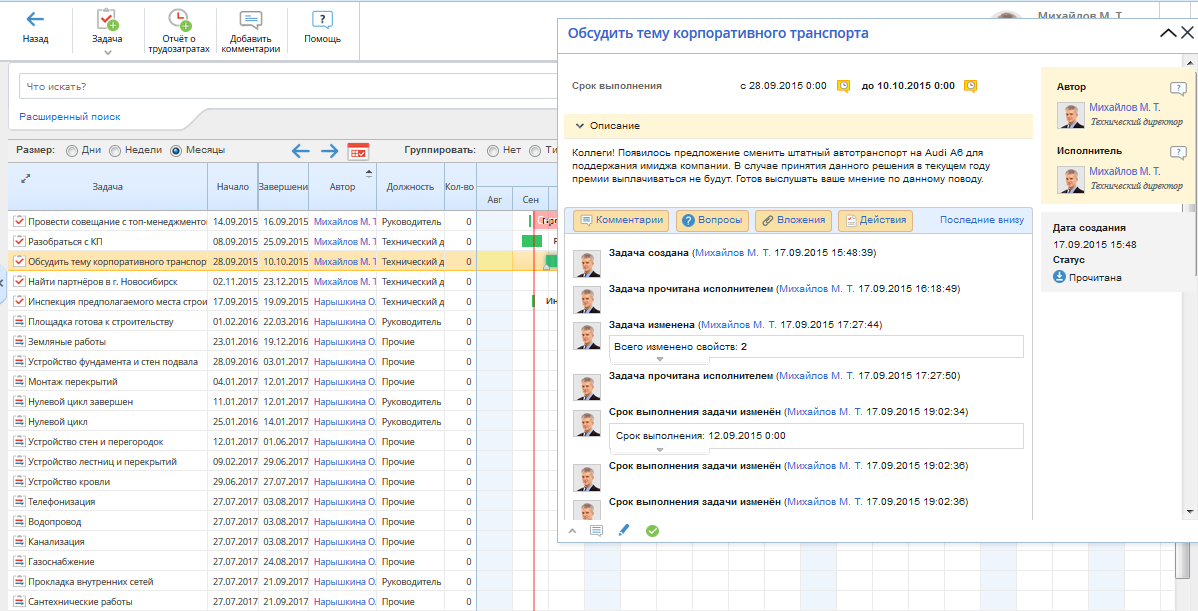
Незачем отрываться от обзора ситуации и тратить время на переход между формами – выполняйте операции на одном экране. Комментируйте, переназначайте и закрывайте задачи, меняйте сроки, просматривайте контакты, ставьте процент выполнения и задавайте вопросы в один щелчок мыши. Установите шкалу в виде портлета и сократите к минимуму время получения информации.
Планируйте на ходу
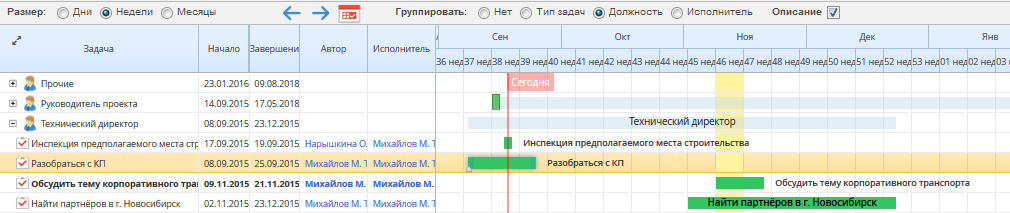
Вы не назначите невыполнимых поручений - шкала отображает задачи из черновых проектов, задачи из бизнес-процессов, отсутствия и отпуска сотрудников, проценты выполнения задач, выходные и праздники с вашего рабочего календаря.
Анализируйте
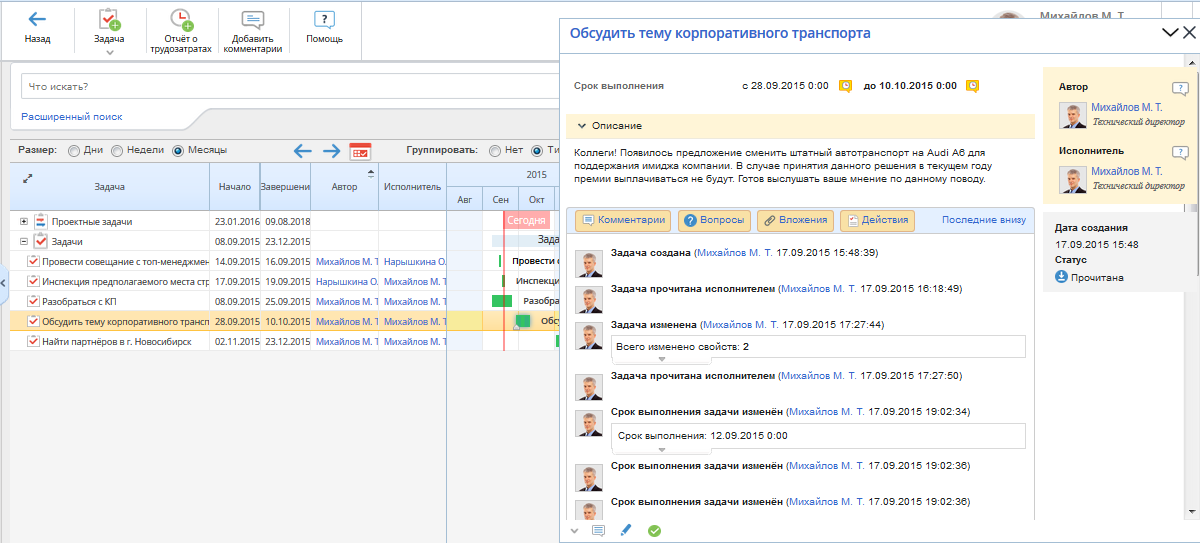
Делайте срезы данных - меняйте масштаб, сортируйте и группируйте задачи. Уберите лишнее и разверните шкалу в полноэкранный режим. Шкала подгружает данные по мере обращения – не ждите, пока загрузится невостребованная информация.
Меньше времени на поиск задач
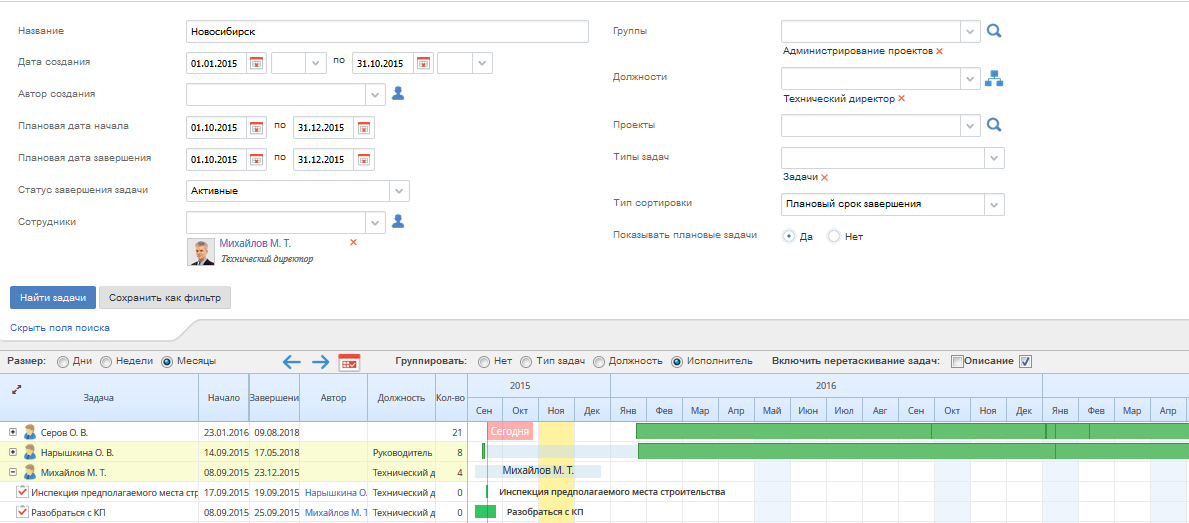
Работайте только с нужной вам информацией. Фильтруйте задачи по статусам, должностям, проектам и остальным атрибутам. Выделение цветом подчинённых сотрудников и временных отрезков поможет вам быстрее ориентироваться во временной шкале.
Без лишней работы
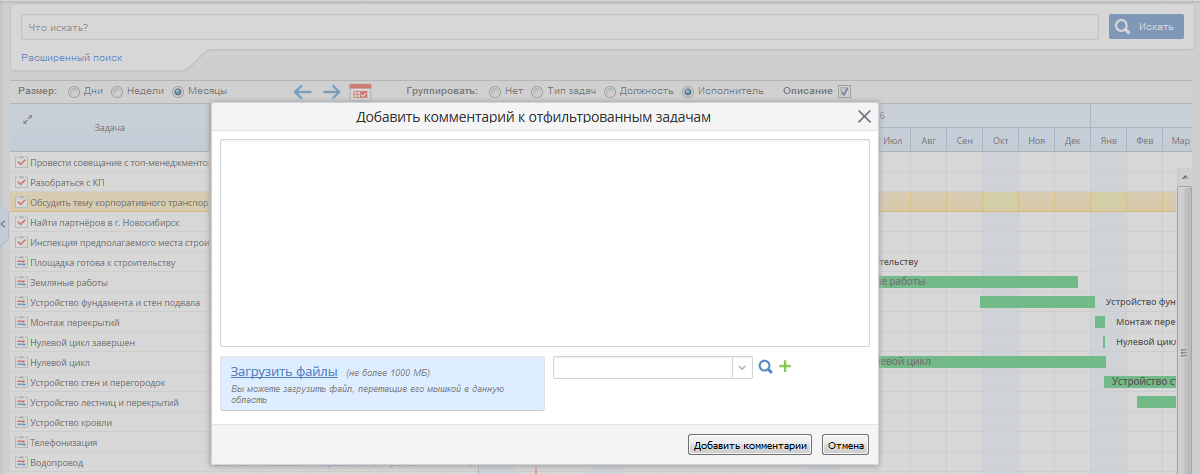
Комментируйте одновременно несколько задач, сохраните фильтры поиска и пользуйтесь ими снова, смотрите сотрудников выбранной должности в одном окне. Не беспокойтесь о виде шкалы - она сама запоминает настройку и сохраняет вид.
Перемещайтесь по массиву данных за секунды

Двигайте временную шкалу как больше нравится – через кнопки или стрелками клавиатуры. Куда бы вы ни переместились, кнопка «Сегодня» за один клик вернёт вас к текущей дате.
