


Партнерка на США и Канаду по недвижимости, выплаты в крипто
- 30% recurring commission
- Выплаты в USDT
- Вывод каждую неделю
- Комиссия до 5 лет за каждого referral
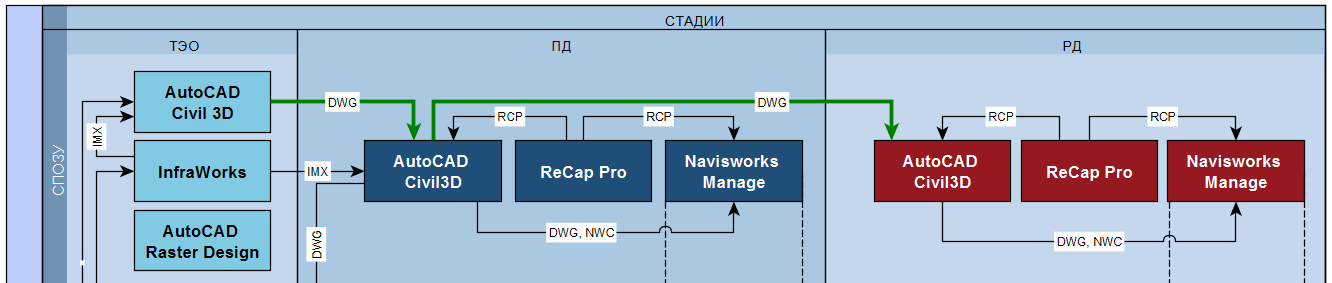
Рисунок 6.8. Взаимодействие программ по разделу СПОЗУ
Взаимодействие основных продуктов этого раздела — AutoCAD Civil 3D и InfraWorks — детально описано в «BIM-стандарт. Инфраструктура, версия 2.0», п. 6.1, Схемы программного взаимодействия.
При наличии исходных данных (съемка, поверхность участка, …) в растровом виде для перевода растра в вектор используется AutoCAD Raster Design. Результатом является векторный файл формата DWG, который напрямую можно использовать Civil 3D.
Исходные данные о существующей застройке могут поступить и в виде необработанных облаков точек, полученных лазерным сканированием. Данный способ съемки часто используется в случаях реконструкции существующих промышленных объектов. Для использования облаков точек в проекте его нужно обработать: регистрировать необработанные облака точек (объединить их в одно облако с общей системой координат), очистить, нарезать на управляемые части и т. п. Обработка облаков точек выполняется в программе ReCap Pro.
Данные из ReCap Pro (облака точек) передаются в Civil 3D и Navisworks в форматах RCP и/или RCS.
Navisworks Manage используется для создания сводной модели в целях проверки проектных решений и наличия коллизий. Данные из Civil 3D и Recap Pro в Navisworks могут быть загружены в исходных форматах. Civil 3D имеет возможность выгрузить данные в формате Navisworks – NWC.
Передача информационных моделей из стадии в стадию происходит без потери информации и дублирования работ благодаря использованию Civil 3D и InfraWorks.
Программное взаимодействие по разделу ТХ
В таблице 7 указаны задачи применения BIM, программное обеспечение, которое используется для их решения, а также получаемый результат.
Таблица 7. Задачи применения BIM в разделе ТХ
№ | Стадия | Основные работы | Применяемое ПО | Результат |
ТЭО | Разработка предварительной схемы P&ID | Revit, AutoCAD | Предварительная схема P&ID | |
ТЭО | Разработка предварительной модели компоновки оборудования | Revit | Модель предварительной компоновки оборудования | |
Разработка необходимых семейств технологического оборудования | Revit, Inventor | Семейства технологического оборудования | ||
Обработка результатов лазерного сканирования: регистрация и очистка облаков точек, нарезание облаков точек на меньшие части для лучшего управления и использования | ReCap | Обработанные облака точек, готовы к применению | ||
ПД | Проектирование основной части раздела ТХ ? создание BIM-модели | Revit | Разработанные модели стадии П по разделам | |
ПД | Получение документации раздела ТХ | Revit | Документация стадии П | |
ПД | Разработка P&ID | AutoCAD (P&ID) | Схемы P&ID | |
ПД, РД | Выполнение необходимых расчетов | Специализированные прикладные программы | Результаты расчетов, которые могут передаваться в Revit как автоматизированным, так и ручным способом, что зависит от используемой прикладной программы | |
РД | Разработка изометрических чертежей | AutoCAD | Изометрические чертежи | |
РД | Разделение трубопроводной технологической сети на монтажные участки (spooling) | AutoCAD (Plant 3D), Revit | Технологические трубопроводы разделены на монтажные участки | |
РД | Подготовка дисциплинарной модели для передачи в сводную модель и последующую проверку на коллизии | Navisworks | Дисциплинарная модель |
На рисунке 6.9 указана схема взаимодействия программ в разделе ТХ.

Рисунок 6.9. Взаимодействие программ по разделу ТХ
Схемы P&ID могут быть созданы как в специализированном ПО, таком как AutoCAD (P&ID), так и в Revit.
P&ID-схема, созданная в AutoCAD (P&ID), может быть увязана с моделью, созданной в Revit при использовании облачных служб Autodesk. При создании проекта P&ID его необходимо сохранить как облачный проект. В Revit такой облачный проект может быть открыт с помощью инструмента P&ID Modeler в самом Revit и его средствами элементы схемы P&ID могут быть соотнесены к элементам технологической линии.
Библиотечные элементы оборудования, как правило, создаются в Revit. Но иногда оборудование может быть создано в специализированном ПО, таком как Inventor Professional. Из Inventor данные в Revit удобнее всего передавать в формате RFA, так как этот формат является нативным форматом библиотечных элементов Revit.
Геометрия существующего технологического оборудования в Revit и Navisworks может быть передана в формате облака точек RCP из программы ReCap Pro. В Revit такое облако точек может послужить основой для разработки нового библиотечного элемента – семейства.
В течение разработки модели раздела ТХ будет необходимо выполнить ряд расчетов, в том числе технологических трубопроводов. Из Revit данные по трубопроводам могут быть переданы в расчетные комплексы в формате PCF, который можно сгенерировать прямо в Revit, используя для этого макрос.
Руководство по созданию макроса указано на странице блога о Revit по адресу http://bit. ly/2ryxw4j.
Для использования макроса экспорта труб в формат PCF трубопроводы в Revit необходимо создавать, используя базы данных производителя.
Сводная модель технологических линий создается в Navisworks, где происходит проверка проектных решений и наличия коллизий.
Автоматизированная проверка на коллизии детально описана в «BIM-стандарте организации для площадных объектов, версия 2.0», приложение Е.
Передача информационных моделей из стадии в стадию происходит без потери информации и дублирования работ благодаря использованию платформы Revit.
Программное взаимодействие по разделу АР
В таблице 8 указаны задачи применения BIM, программное обеспечение, которое используется для их решения, а также получаемый результат.
Таблица 8. Задачи применения BIM в разделе АР
№ | Стадия | Основные работы | Применяемое ПО | Результат |
ТЭО | Создание зданий в габаритах, полученных от технологов | Revit | Модель объекта в габаритах, полученных от технологов | |
Разработка необходимых семейств для всех разделов и пополнение библиотеки BIM-компонентов организации | Revit | Библиотека | ||
ПД | Проектирование основной части раздела АР ? создание BIM-модели | Revit | Разработанные модели стадии ПД по разделам | |
Обработка результатов лазерного сканирования: регистрация и очистка облаков точек, нарезание облаков точек на меньшие части для лучшего управления и использования | ReCap | Обработанные облака точек, готовы к применению | ||
ПД | Получение документации раздела АР стадии ПД | Revit | Документация стадии ПД | |
РД | Разработка рабочей документации раздела АР | Revit | Рабочая документация раздела АР | |
РД | Подготовка дисциплинарной модели для передачи в сводную модель и последующую проверку на коллизии | Navisworks | Дисциплинарная модель |
На рисунке 6.10 указана схема взаимодействия программ в разделе АР.
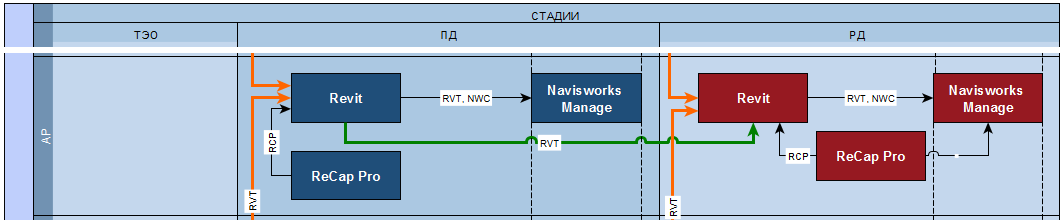
Рисунок 6.10. Взаимодействие программ по разделу АР
Взаимодействие Revit, Navisworks и ReCap Pro описано в предыдущих пунктах.
Программное взаимодействие по разделу КР (КЖ/КМ)
В таблице 9 указаны задачи применения BIM, программное обеспечение, которое используется для их решения, а также получаемый результат.
Таблица 9. Задачи применения BIM в разделе КР (КЖ/КМ)
№ | Стадия | Основные работы | Применяемое ПО | Результат |
Разработка необходимых семейств для всех разделов и пополнение библиотеки | Revit | Библиотека | ||
Обработка результатов лазерного сканирования: регистрация и очистка облаков точек, нарезание облаков точек на меньшие части для лучшего управления и использования | ReCap | Обработанные облака точек, готовы к применению | ||
ПД | Проектирование основной части разделов КМ, КЖ ? создание | Revit | Разработанные модели стадии ПД | |
ПД | Получение документации разделов КМ, КЖ | Revit | Документация стадии ПД | |
ПД, РД | Выполнение необходимых расчетов | Специализированные прикладные программы | Результаты расчетов, которые могут передаваться в Revit как автоматизированным, так и ручным способом, что зависит от используемой прикладной программы | |
РД | Разработка рабочей документации разделов КМ, КЖ | Revit | Рабочая документация по разделам | |
РД | Разработка рабочей документации раздела КМД | Advance Steel | Документация раздела КМД | |
РД | Подготовка дисциплинарной модели для передачи в сводную модель и последующую проверку на коллизии | Navisworks | Дисциплинарная модель |
На рисунке 6.11 указана схема взаимодействия программ в разделе КР (КЖ/КМ).

|
Из за большого объема этот материал размещен на нескольких страницах:
1 2 3 4 5 6 7 8 9 10 11 12 13 14 15 16 17 |
